
Чтобы акцентировать внимание на значимом тексте в документе Microsoft Word и убедиться, что читатель его заметит, вы можете воспользоваться инструментом для выделения текста цветом. Кроме того, в документе возможно осуществлять поиск выделенного текста. В этом руководстве мы расскажем, как выполнить все указанные действия.
Как выделить цветом текст в Word
Вы без труда можете выделить определенный текст в Microsoft Word. Для этого откройте документ Word, в котором содержится текст, который необходимо выделить. Вам нужно выделить текст, кликнув и перетащив курсор по нему. Как только текст будет выделен, над ним появится всплывающее меню.
Нажмите на стрелку вниз около иконки «Цвет выделения текста», чтобы увидеть выпадающий список с различными цветами. Данная опция также доступна в группе «Шрифт» на вкладке «Главная». Выберите желаемый цвет выделения, чтобы применить его к тексту.
Убедитесь, что текст и фон достаточно контрастны и не утомляют глаза при чтении. вы также можете выделить последовательный текст в нескольких частях документа. Для этого выберите цвет выделения в группе «Шрифт» вкладки «Главная», прежде чем выделять текст, который нужно выделить. После выбора цвета выделения курсор становится маркером. Теперь вы можете непрерывно выделять текст по всему документу. Нажмите клавишу Esc на клавиатуре, чтобы выйти из режима выбора.
Удаление выделения из текста в документе Word
Вы можете избавиться от выделения текста в документе Microsoft Word. Для этого просто щелкните и перетащите курсор мыши по выделенной области. Если в вашем документе много выделений, и вы хотите убрать их все сразу, нажмите Ctrl + a, чтобы выделить весь текст. Далее кликните на иконку «Цвет выделения текста» в разделе «Шрифт» на вкладке «Главная» и выберите опцию «Нет цвета» из выпадающего списка. Выделение текста будет устранено.
Поиск выделенного цветом текста в Word
Если ваш документ Microsoft Word является продолжительным и вам нужно быстро обнаружить выделенный текст, воспользуйтесь функцией продвинутого поиска. Откройте документ Word, в котором находится выделённый текст, и нажмите на стрелку вниз возле кнопки «Найти» в разделе «Правка» на вкладке «Главная». Затем в выпадающем меню выберите пункт «Расширенный поиск». Появится окно «Найти и заменить».
На вкладке «Найти» выберите параметр «Дополнительно>>». В разделе «Найти» выберите вариант «Форматировать». Затем в раскрывающемся меню щелкните Цвет выделения». Теперь вы можете найти каждый экземпляр выделенного текста, нажав кнопку «Найти далее».
Правильное применение цветного выделения текста дает возможность читателю легко находить ключевую информацию в документе Microsoft Word, не тратя время на чтение всего содержимого. Важно не злоупотреблять цветом, так как подчеркивание незначительных частей текста не только уменьшает эффект привлечения внимания к самым важным моментам, но и усложняет восприятие всего документа.
2 полезных метода замены цвета выделения в документе Word
Порой вы можете окрасить разные фрагменты текста в различные цвета. Однако, в отличие от цветового оформления шрифта, функция «Найти и заменить» не позволяет находить тексты с конкретным цветом выделения и менять его на другой.
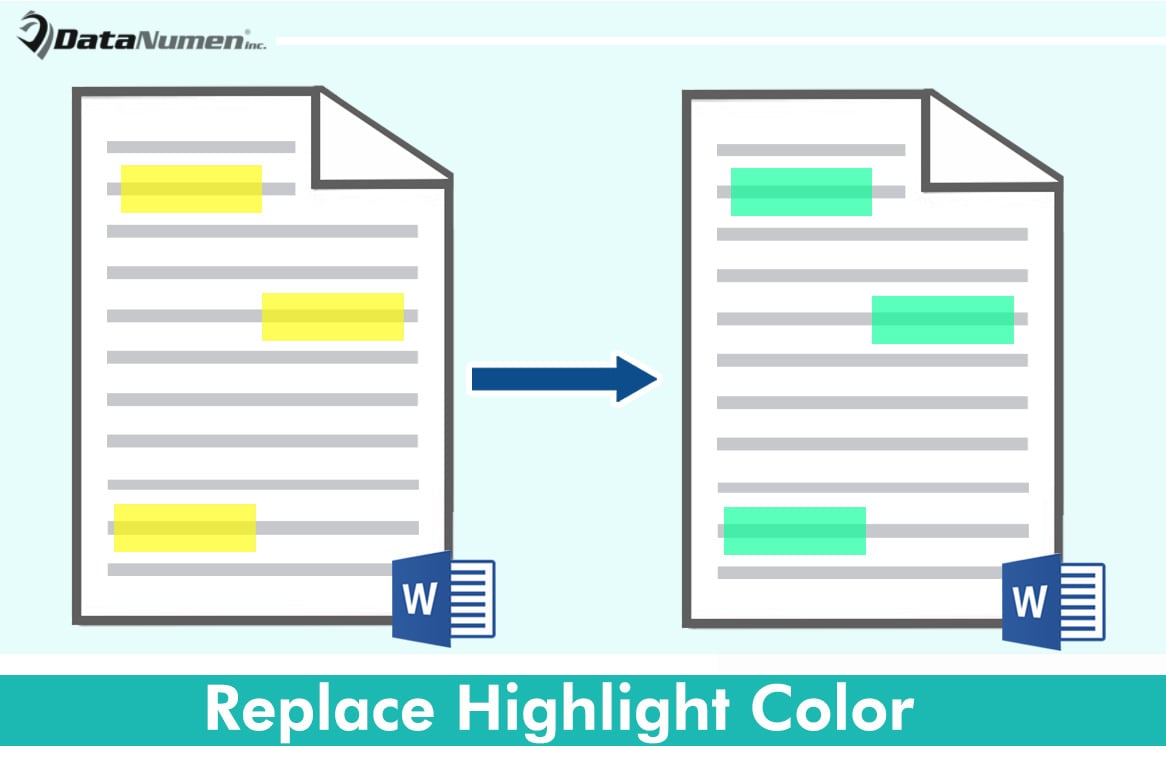
По этой причине нам могут потребоваться альтернативные решения. Ниже представлены два метода, подходящие для различных ситуаций.
Способ 1: заменить все цвета выделения одним и тем же
Цвет выделения, связанный с диалоговым окном «Найти и заменить», является текущим цветом, выбранным на значке выделения.
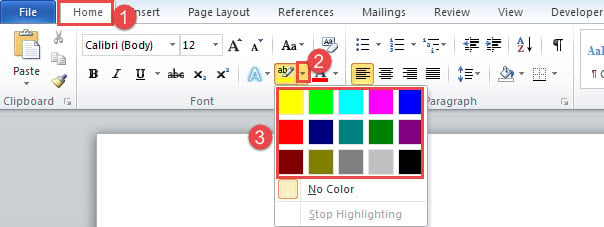
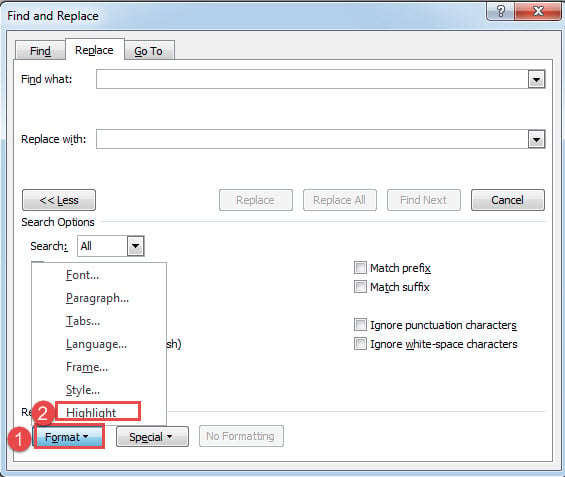

Теперь вы заменили все цвета выделения на ярко-зеленый.
Способ 2: заменить определенный цвет выделения другим
Для выполнения этой задачи требуется макрос.
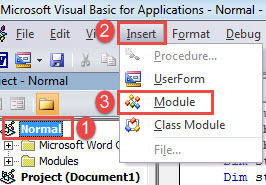
Sub ЗаменаЦветаВыделения() Dim исходныйЦвет As String Dim новыйЦвет As String Dim документ As Document Dim диапазон As Range Application.ScreenUpdating = False Set документ = ActiveDocument исходныйЦвет = InputBox("Введите цвет (значение):", "Цвет выделения") новыйЦвет = InputBox("Введите новый цвет (значение):", "Замена цвета выделения") With Selection .HomeKey Unit:=wdStory With Selection.Find .Highlight = True Do While .Execute If Selection.Range.HighlightColorIndex = исходныйЦвет Then Set диапазон = Selection.Range диапазон.HighlightColorIndex = новыйЦвет Selection.Collapse wdCollapseEnd End If Loop End With End With Application.ScreenUpdating = True End Sub
- Затем нажмите кнопку «Выполнить» или нажмите «F5».
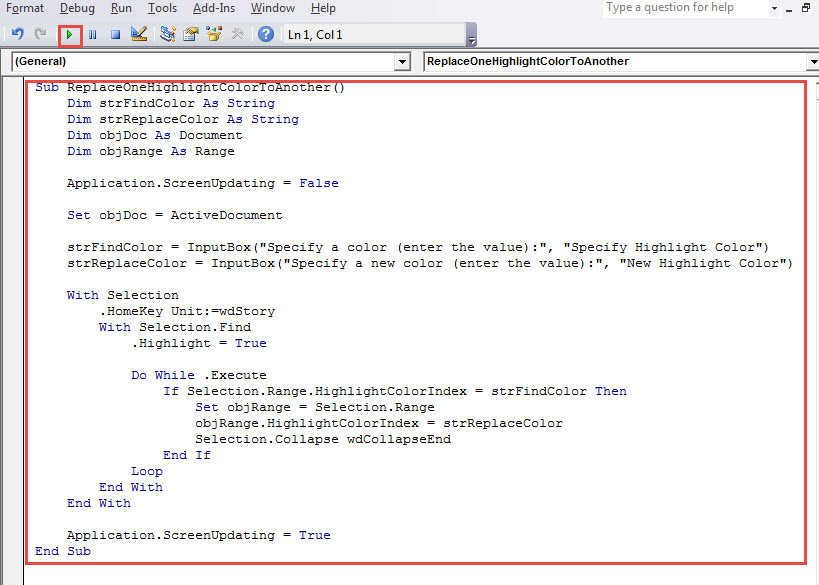
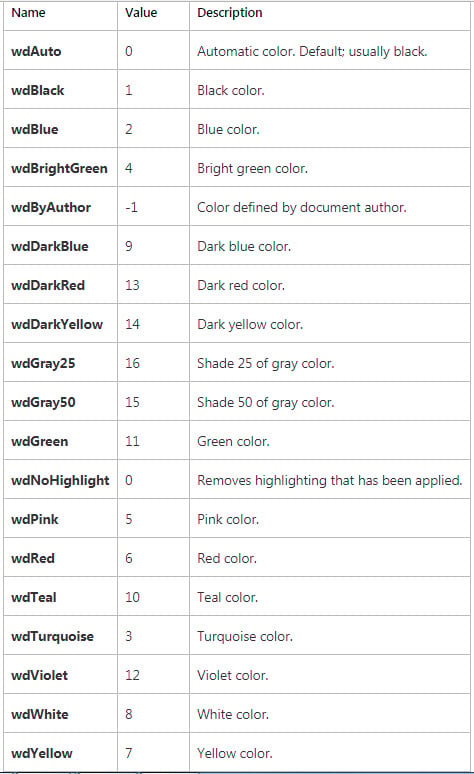
- Затем в поле «Укажите цвет выделения» введите значение, представляющее цвет, который необходимо заменить. Чтобы получить соответствующее значение определенного цвета, вы можете перейти по этой ссылке: https://docs.microsoft.com/en-us/office/vba/api/Word.WdColorIndex
- Например, если мы хотим заменить желтый цвет ярко-зеленым, мы вводим «7» в поле «Указать цвет выделения» и нажимаем «ОК».
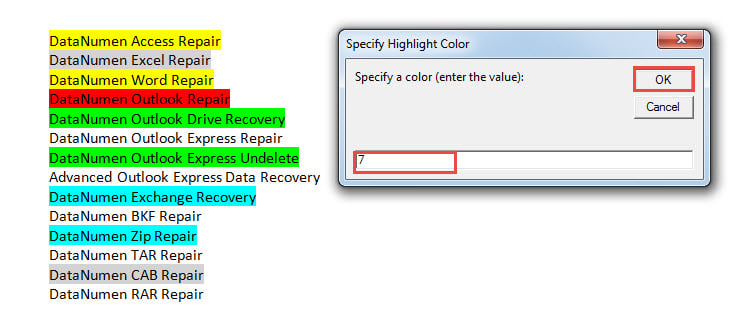
- Затем в поле «Новый цвет выделения» введите значение нового цвета и нажмите «ОК».

Вот возможный результат замены желтого на ярко-зеленый.
Избегайте катастрофы с потерей данных
Word — отличный помощник в нашей повседневной работе. Поэтому нетрудно представить, какую катастрофу он может принести, когда рухнет. Чтобы не потерять важные данные, вы можете получить Исправление слова инструмент заранее. Имея под рукой такую утилиту, можно не беспокоиться о потере данных.
sovet
Инструмент Word «цвет выделения текста» позволяет выделить текст фоновым цветом «как если бы он был закрашен фломастером»:

Однако удручает, что для выделения предлагается лишь 15 очень ярких цветов. И в этот перечень добавить другие цвета невозможно. Никак. Но есть другой инструмент — «заливка», который не накладывает никаких ограничений на используемые цвета и позволяет добиться такого же визуального эффекта:

В чем же различия между ними, зачем понадобилось создавать два инструмента?Основная идея разработчиков, очевидно, следующая: «заливка» используется для оформления текста, а «выделение» — для рецензирования, то есть для пометок во время чтения и редактирования, не предназначенных для включения в окончательный вариант документа. В чем выражаются эти различия?
1. Вы можете легко найти все фрагменты текста, выделенные «выделением», но не можете так же легко найти фрагменты текста, оформленные с помощью «заливки»:

2. У вас есть возможность временно скрыть выделения, созданные с использованием функции «выделения», однако это не применимо к тексту, который оформлен с помощью «заливки». Данное решение может быть полезным при необходимости распечатать документ без вспомогательных пометок в виде выделений. Это можно сделать через окно «Параметры» (Файл — Параметры.):

Очень удобно.Единственно, вызывает удивление крайне малый выбор цветов для выделения текста, а также сами эти цвета. Очень уж яркие и, в большинстве своем, слишком уж тёмные.



