

Жирный шрифт позволяет выделить важные элементы текста и структурировать информацию. Давайте разберемся, какими способами можно сделать слова или фрагменты жирными в популярных текстовых редакторах.
Основные способы выделения текста жирным шрифтом
Существует несколько универсальных способов, позволяющих быстро сделать текст жирным:
- Использование кнопки "Ж" на панели инструментов текстового редактора. Обычно эта кнопка располагается на вкладке "Главная". После нажатия введенный далее текст будет жирным.
- Применение сочетания клавиш CTRL+B к выделенному фрагменту текста.
- Выделение необходимого текста и нажатие правой кнопкой мыши. В контекстном меню нужно выбрать пункт "Полужирный" или с буквой "Ж".
Эти способы подходят для большинства популярных текстовых редакторов и обработчиков текста, таких как Microsoft Word, Google Документы, OpenOffice / LibreOffice Writer.

Пошаговые инструкции для Microsoft Word
Рассмотрим более подробно действия по выделению текста жирным шрифтом в программе MS Word — самом распространенном текстовом редакторе.
- Откройте нужный документ в Microsoft Word или создайте новый.
- Установите курсор в то место текста, где нужно сделать слова или фрагмент жирным.
- На вкладке "Главная" в группе "Шрифт" нажмите кнопку с буквой "Ж".
- Введите необходимый текст. Он сразу будет жирным.
Чтобы выделить уже существующий текст, сделайте следующее:
- Выделите мышью нужный фрагмент текста в документе.
- На вкладке "Главная" в группе "Шрифт" нажмите кнопку "Ж".
Также можно использовать сочетание клавиш CTRL+B, чтобы быстро применить полужирное начертание к выделенному тексту.
Как сделать только часть текста жирным
Часто возникает необходимость выделить жирным шрифтом не весь текст, а лишь отдельные слова или фразы. Как сделать текст жирным в текстовом редакторе?
В этом случае поможет выделение только нужного фрагмента.
- Выделяем мышью или клавиатурой (Shift + стрелки) слова, которые должны быть жирными.
- Применяем жирное начертание вышеописанными способами (кнопка "Ж", CTRL+B).
Отдельные слова внутри текста теперь выделены.
Тонкости применения жирного шрифта
При использовании жирного начертания следует учитывать некоторые нюансы, чтобы текст был максимально читабелен и понятен.
Совместное применение с другими эффектами
Жирный шрифт можно комбинировать с курсивом, подчеркиванием, цветом текста. Однако не стоит увлекаться эффектами, иначе текст потеряет читабельность из-за перенасыщенности.
- Влияние на удобочитаемость. Сплошной жирный текст читать сложнее обычного. Рекомендуется выделять жирным не более 30% текста на странице. Используйте выделение для структурирования информации.
- Оптимальное количество выделений. Старайтесь сделать акценты равномерно по всему тексту, не концентрируя их в одном месте. 3-5 жирных фрагментов на абзац — оптимальное соотношение.
Грамотно выделенные жирным шрифтом элементы помогают быстрее воспринимать информацию в тексте.
Типы элементов для выделения:
- Заголовки, подзаголовки.
- Ключевые слова и термины.
- Цитаты и высказывания.
- Имена собственные.
Пример выделения в тексте. Автор книги, Джон Смит, писал: "Следует тщательно выбирать, какие элементы делать жирными, чтобы не перегрузить текст ". Он считает, что ключевые слова лучше всего подходят для выделения жирным.

Рекомендации по использованию жирного шрифта
Чтобы правильно использовать жирный шрифт в тексте, придерживайтесь следующих рекомендаций:
- Выделяйте ключевые фрагменты. Применяйте полужирное начертание только к по-настоящему важным элементам. Например, к основным тезисам, определениям, именам собственным.
- Соблюдайте единый стиль. Если заголовки и ключевые слова выделены жирным, придерживайтесь этого по всему тексту. Не стоит применять разный стиль для однотипных элементов.
- Не перегружайте текст. Используйте выделение умеренно, чтобы не снизить удобочитаемость. Оптимально — 3-5 жирных фрагментов на абзац.
- Сочетайте с другими приемами. Дополняйте жирный шрифт выделением цветом, курсивом, подчеркиванием. Но не увлекайтесь эффектами.
Перед публикацией дайте текст прочитать 1-2 людям. Узнайте их мнение о степени выделения фрагментов.
Как найти полужирный шрифт в ворде
В Word можно сделать текст полужирным тремя способами: нажать кнопку Полужирный на мини-панели инструментов, нажать кнопку Полужирный на вкладке Главная или использовать сочетания клавиш.
Выделение текста полужирным шрифтом
Вы выберите текст, который вы хотите сделать полужирным, и сделайте следующее:
- Переместите указатель мыши на мини-панель инструментов над выделенным пунктом Полужирный .
- Нажмите кнопку Полужирный в группе Шрифт на вкладке Главная.
- Введите клавиши CTRL+B.

Примечание: Нажмите кнопку Полужирный или еще раз введите сочетания клавиш, чтобы отболеть выделенный текст.
Нужна дополнительная помощь?
Нужны дополнительные параметры?
Изучите преимущества подписки, просмотрите учебные курсы, узнайте, как защитить свое устройство и т. д.
В сообществах можно задавать вопросы и отвечать на них, отправлять отзывы и консультироваться с экспертами разных профилей.

Способ 1: Панель инструментов
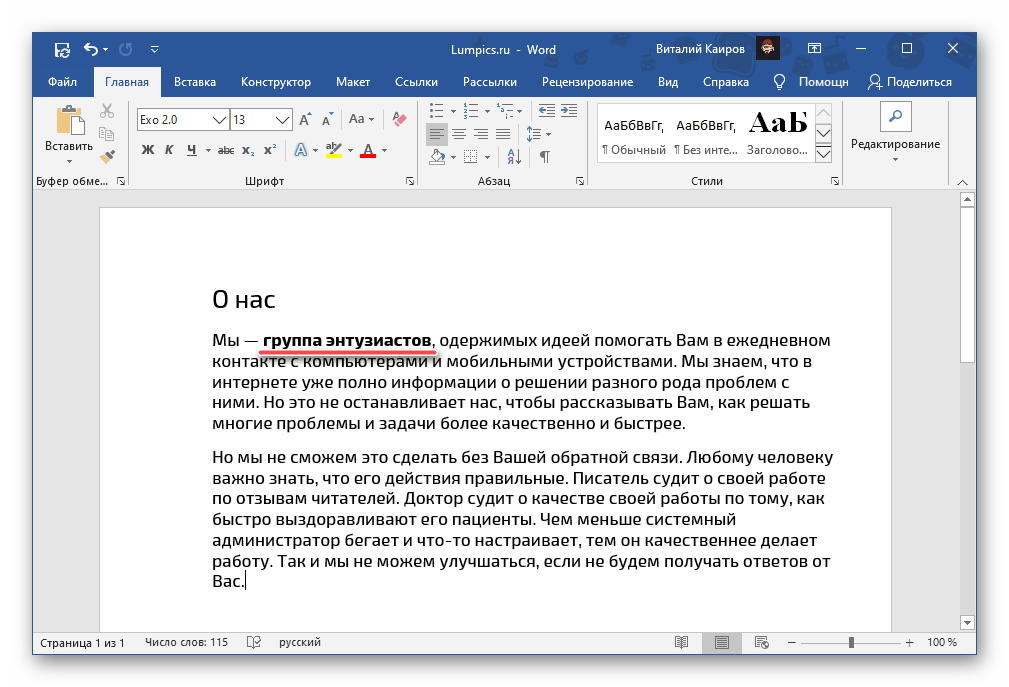
Тип начертания текста, который большинство пользователей привыкли называть жирным, на деле является полужирным. Сделать его в Ворд можно следующим образом:
- Выделите текст, который необходимо преобразовать в полужирный, или установите указатель курсора (каретку) в том месте, где вы планируете начинать его ввод.


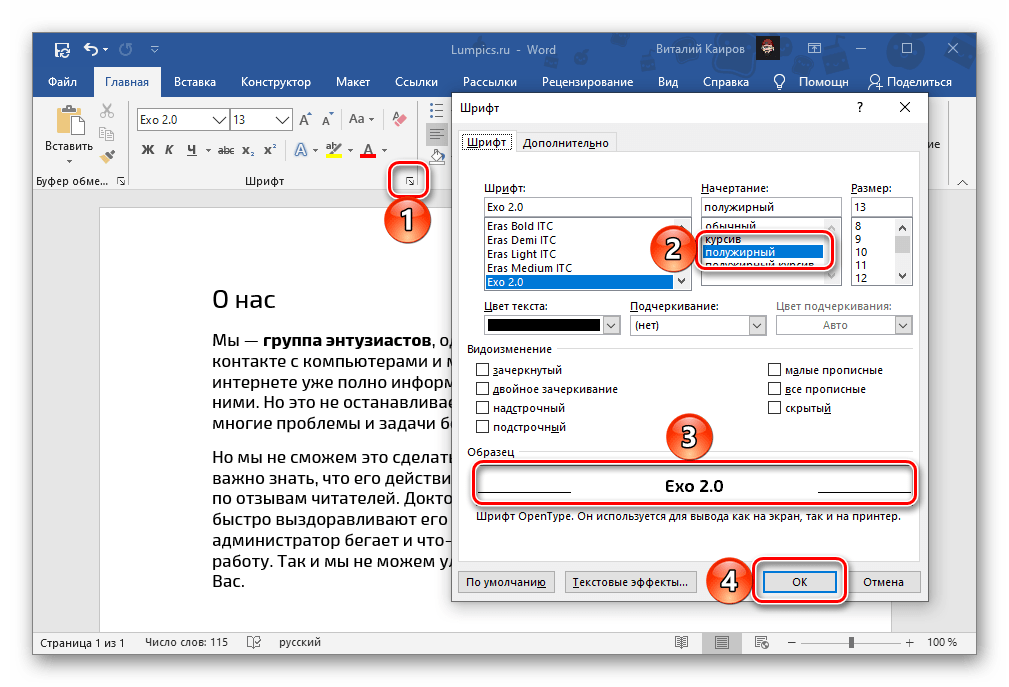
При желании для выбранного типа начертания можно задать дополнительные параметры — для этого нужно вызвать меню группы инструментов «Шрифт» (1). В открывшемся окне вы можете выбрать шрифт, начертание текста, его размер, цвет и другие опции. Все изменения отображаются в окне предварительного просмотра (3), а для их подтверждения нужно просто нажать «ОК».
Способ 2: Горячие клавиши
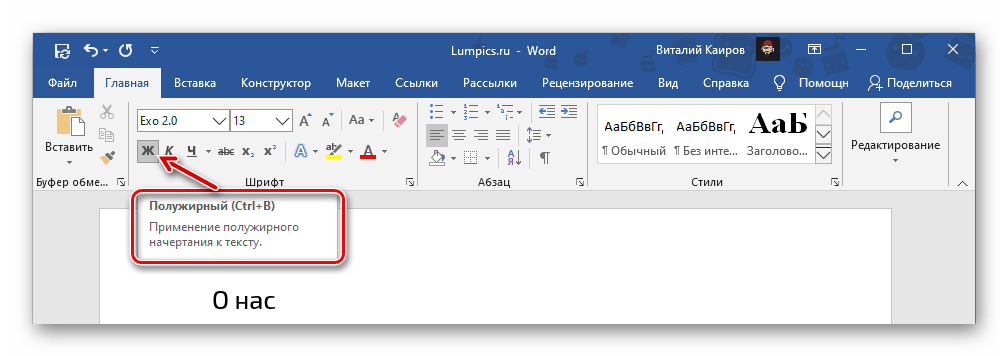
Значительно более простой метод, посредством которого можно сделать полужирное начертание или преобразовать в него уже написанный текст, заключается в использовании комбинации клавиш. Она отобразится, если навести указатель курсора на уже знакомую нам по предыдущему способу кнопку «Ж», расположенную в группе инструментов «Шрифт» на ленте Microsoft Word.
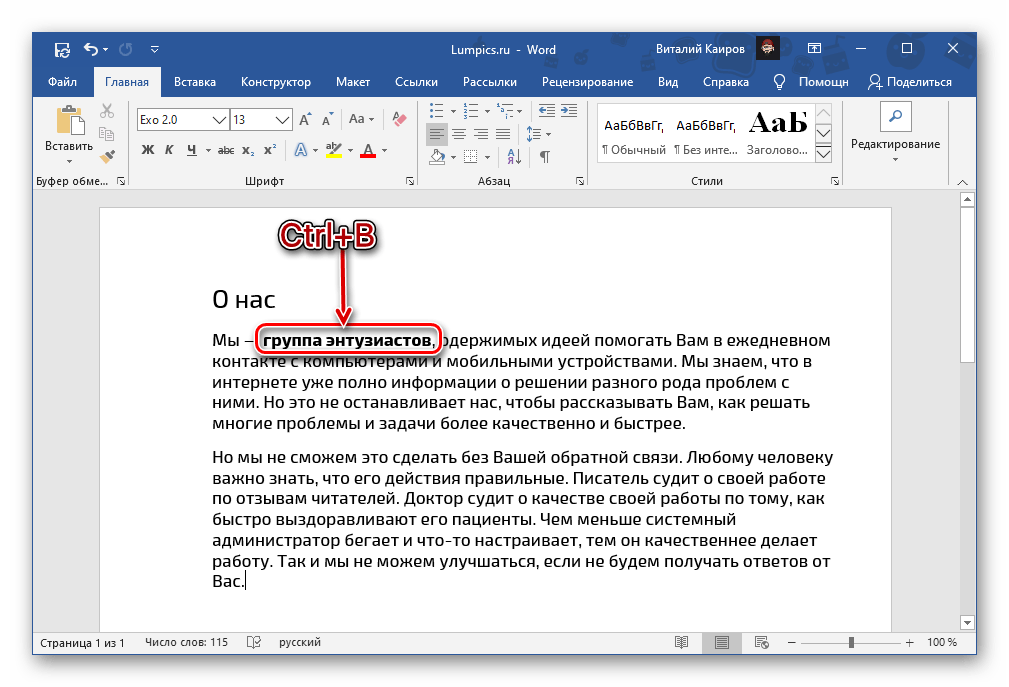
Установите каретку в том месте документа, где планируете вводить текст в полужирном начертании, или выделите необходимый фрагмент, после чего нажмите обозначенные выше клавиши. К слову, эта комбинация работает практически во всех программах, где есть возможность хотя бы базового форматирования текста.
Отмена полужирного начертания
Если вы по ошибке включили полужирное начертания или сделали таковым не тот фрагмент текста, просто выделите его повторно и нажмите кнопку «Ж» на панели инструментов или «Ctrl+B» на клавиатуре.
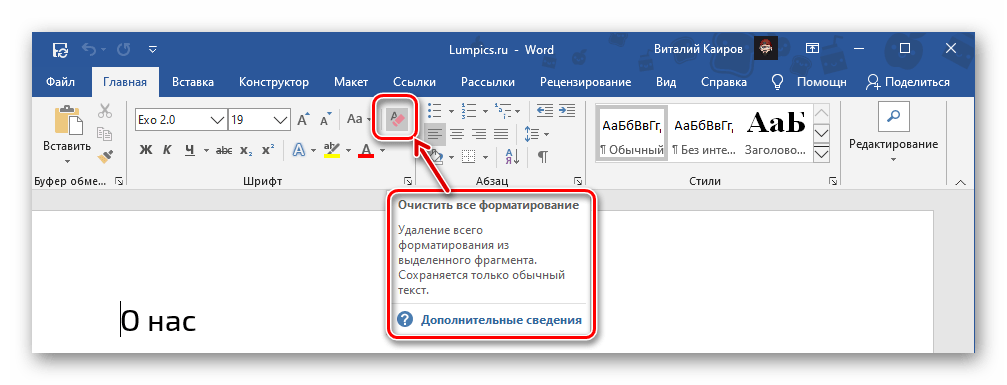
В качестве более жесткой альтернативы, убирающей не только обозначенный вариант написания, но и форматирование текста (тип шрифта, его размер, стиль), можно использовать обозначенную на изображении ниже кнопку «Очистить все форматирование» — буква «А» с ластиком.
Еще статьи по данной теме:
Помогла ли Вам статья?
Для того, чтобы сделать полужирное начертание текста в Ворде нужно воспользоваться кнопкой «Полужирный»
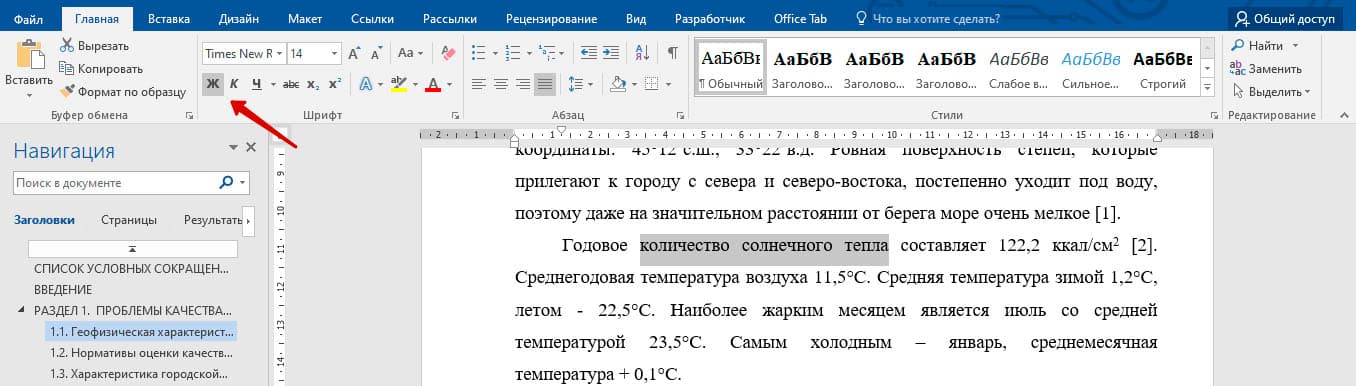
! Что бы выделить текст жирным можно еще воспользоваться комбинацией клавиш: Ctrl+B
- Выделить необходимые слова или кусок теста
- Нажать кнопку Полужирный (Сочетание клавиш Ctrl+B)
Еще можно просто в Word нажать кнопку «Полужирный» и печатать текст. Главное, не забыть отключить режим «полужирный», когда вам уже не нужно печатать полужирным начертанием.
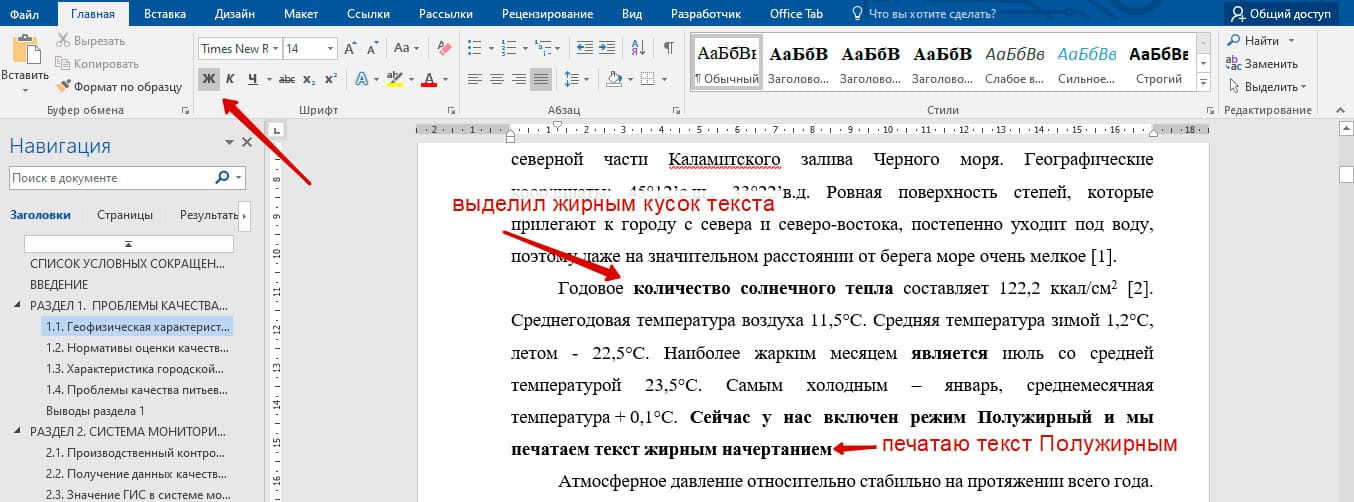
Как убрать жирный текст в Ворде
Для того, чтобы убрать выделение текста полужирным в Word, необходимо провести те же самые действия, что и для выделения.
- Выделяем текст для снятия полужирного начертания;
- Нажимаем кнопку «Полужирный» или жмем сочетание клавиш Ctrl+B
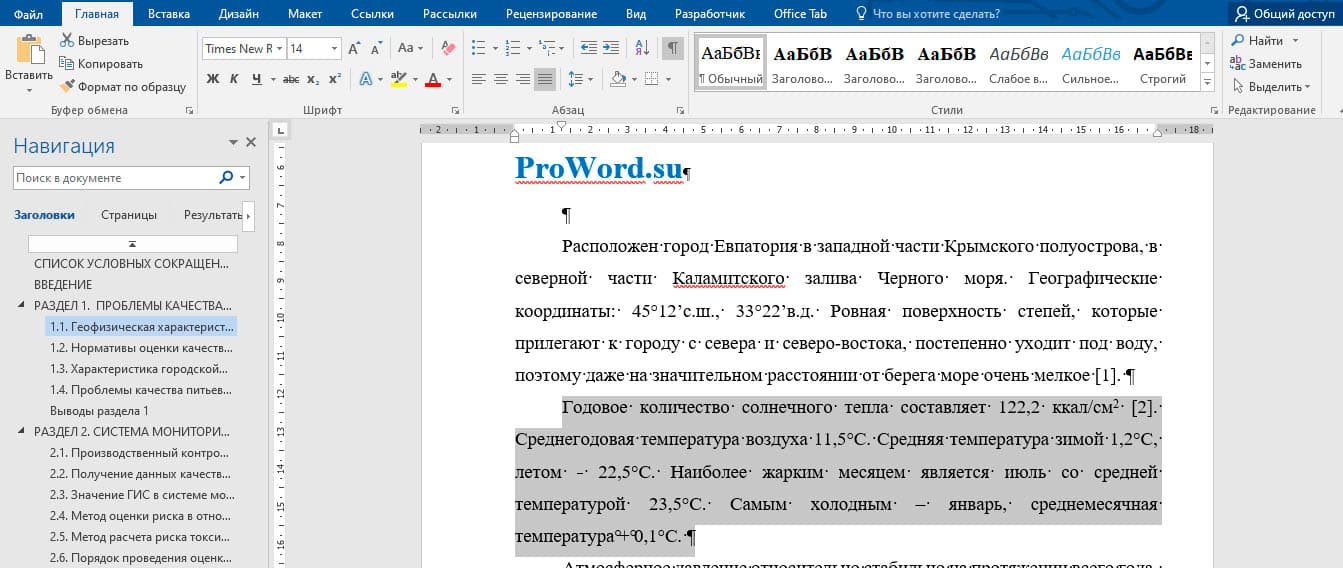
Бывает случаи, что иногда вы можете при выделении захватить и обычный текст. То нужно просто кнопку нажать 2 раза. Сначала весь текст станет жирным, а потом весь текст будет нормальным. Алгоритм Word действует по инструкции, сначала проверяет первый символ, и если у него жирное начертание, то у выделенного текста снимается Жирное начертание. А если у первого символа не жирное начертание, то весь выделенный текст станет Жирным.
Чтобы сделать текст в Word полужирным, нужно использовать кнопку «Полужирный»
! Чтобы сделать текст полужирным, вы также можете использовать сочетание клавиш: Ctrl + B
- Выделите нужные слова или отрывок теста
- Нажмите кнопку Полужирный (сочетание клавиш Ctrl + B)
Кроме того, вы можете просто нажать кнопку «Полужирный шрифт» в Word и ввести текст. Главное, не забудьте выключить полужирный режим, когда вам больше не нужно набирать полужирный шрифт.
Как убрать жирный текст в Ворде
Чтобы убрать выделение полужирным шрифтом в Word, необходимо выполнить те же действия, что и выделение.
- Выделите текст, чтобы убрать жирный шрифт;
- Нажмите кнопку «Полужирный» или нажмите комбинацию клавиш Ctrl + B
Бывают случаи, когда при выделении можно захватить простой текст. Так что вам просто нужно нажать кнопку 2 раза.
Во-первых, весь текст будет полужирным, поэтому весь текст будет нормальным. Алгоритм Word следует инструкциям, он сначала проверяет первый символ, и если он выделен жирным шрифтом, выделенный текст удаляется из жирного шрифта. И если первый символ не полужирный, весь выделенный текст станет полужирным.
Как сделать курсив в Ворде
Поиск по тексту в Ворде
Как сделать полужирный шрифт в ворде?
Как убрать полужирный шрифт в ворде?
Для удаления ненужных параметров шрифта при копировании текста, вам следует проделать следующее:
- Выделите нужный текст.
- Перейдите во вкладку «Главная» – она находится в левом верхнем углу программы.
- Нажмите на подходящую кнопку, где Ж – полужирный, К – курсив, Ч – подчеркнутый, а abc – зачеркнутый.
Почему шрифт полужирный?
Но и с точки зрения градации в английском, жирное начертание скорее соответствует начертанию black или начертанию heavy — чему-то очень насыщенно жирному. Именно поэтому болду, который в общей шкале жирности не самое жирное начертание, у нас соответствует термин «полужирный».
Как в ворде сделать двойное зачеркивание?
Применение и удаление зачеркивания двумя линиями
- Выделите текст, к которому требуется применить форматирование.
- На вкладке Главная в диалоговом окне Шрифт , а затем перейдите на вкладку Шрифт.
- Выберите Двойное за strikethrough.
Как сделать тонкий шрифт в ворде?
«Ctrl+]» — увеличивает размер на одну единицу. «Ctrl+[» — уменьшает размер на одну единицу
Как называется стандартный шрифт в ворде?
Чем отличается жирный шрифт от полужирного?
Дело в том, что жирные шрифты (в их названиях обычно присутствует слово Bold) специально сконструированы таким образом, чтобы быть жирными. И на экране, и на бумаге они выглядят лучше, чем обычный шрифт, который по команде Полужирный становится толще и темнее.
Как сделать полужирный шрифт в Экселе?
Выделите ячейки, содержимое которых необходимо отформатировать. Нажмите одну из команд: Полужирный (Ж), Курсив (К) или Подчеркнутый (Ч) на вкладке Главная. В качестве примера сделаем шрифт в выделенной ячейке полужирным. Выбранное начертание будет применено к тексту.
Как правильно называется Жирный шрифт?
bold) — одно из начертаний шрифта. Предназначено для выделения части текста или набора заголовков. Отличается большей насыщенностью линий в сравнении с основным начертанием.
Как поставить жирный шрифт?
Выделите текст, к которому вы хотите применить полужирное начертание, и выполните одно из указанных ниже действий.
- Наведите указатель мыши на мини-панель инструментов над выделенной областью и щелкните полужирный .
- Щелкните полужирный в группе Шрифт на вкладке Главная .
- Введите сочетание клавиш: CTRL + B.
Как создать зачеркнутый текст?
Выделите любой участок текста в Ворде, нажмите этот значок, и текст тут же станет перечеркнутым. Второй способ не так удобен. Выделите слово или участок текста, кликните ПКМ и выберите в меню опцию «Шрифт». В открывшемся окошке отметьте галочкой пункт «Зачеркнутый».
Как написать зачеркнутый текст?
Век живи, век учись.…Можно писать подчёркнутый или зачёркнутый текст
- следует выделить нужное слово;
- нажать на него, появится небольшое меню;
- в нём выбрать «BIU»;
- а затем, нажимая на стрелочку, найти нужный эффект.
Как можно зачеркнуть слово в ворде?
Способ №3: чтобы зачеркнуть текст двойной линией, можно открыть раздел «Вставка» и выбрать «Фигуры». Найдите там линию и переместите на ту надпись, которую необходимо перечеркнуть. Для двойной линии используйте инструмент дважды.
Как уменьшить жирность шрифта в ворде?
Изменение размера шрифта выделенного текста
- Выделите текст или ячейки с текстом, который нужно изменить. Чтобы выделить весь текст в документе Word, нажмите клавиши CTRL+A.
- На вкладке Главная в поле Размер шрифта выберите нужный размер шрифта. Вы также можете ввести любой размер с учетом следующих ограничений:
Как сделать тонкий шрифт CSS?
Жирность шрифта определяется при помощи атрибута CSS font-weight, который может принимать следующие значения:
- lighter — светлее
- normal — обычный
- bold — жирный
- bolder — более жирный
- 100..900 — 100 соответствует самому тонкому шрифту; 900 — самому толстому
Как сделать тонкие буквы в фотошопе?
Чтобы изменить размер всех символов в слое, выделите текстовый слой а панели «Слои». Выберите инструмент «Горизонтальный текст» или «Вертикальный текст» . На панели параметров введите или выберите новое значение размера. Можно указать размер шрифта более 72 пунктов.
Как сделать полужирное начертание текста в Word

Способ 1: Панель инструментов
Тип начертания текста, который большинство пользователей привыкли называть жирным, на деле является полужирным. Сделать его в Ворд можно следующим образом:
- Выделите текст, который необходимо преобразовать в полужирный, или установите указатель курсора (каретку) в том месте, где вы планируете начинать его ввод.


Начертание выделенного текста станет полужирным. Если же вы только собираетесь создавать запись, таковыми будут все вводимые символы, пока вы не смените форматирование.

При желании для выбранного типа начертания можно задать дополнительные параметры — для этого нужно вызвать меню группы инструментов «Шрифт» (1). В открывшемся окне вы можете выбрать шрифт, начертание текста, его размер, цвет и другие опции. Все изменения отображаются в окне предварительного просмотра (3), а для их подтверждения нужно просто нажать «ОК».

Способ 2: Горячие клавиши
Значительно более простой метод, посредством которого можно сделать полужирное начертание или преобразовать в него уже написанный текст, заключается в использовании комбинации клавиш. Она отобразится, если навести указатель курсора на уже знакомую нам по предыдущему способу кнопку «Ж», расположенную в группе инструментов «Шрифт» на ленте Microsoft Word.

Установите каретку в том месте документа, где планируете вводить текст в полужирном начертании, или выделите необходимый фрагмент, после чего нажмите обозначенные выше клавиши. К слову, эта комбинация работает практически во всех программах, где есть возможность хотя бы базового форматирования текста.

Отмена полужирного начертания
Если вы по ошибке включили полужирное начертания или сделали таковым не тот фрагмент текста, просто выделите его повторно и нажмите кнопку «Ж» на панели инструментов или «Ctrl+B» на клавиатуре.
В качестве более жесткой альтернативы, убирающей не только обозначенный вариант написания, но и форматирование текста (тип шрифта, его размер, стиль), можно использовать обозначенную на изображении ниже кнопку «Очистить все форматирование» — буква «А» с ластиком.

Мы рады, что смогли помочь Вам в решении проблемы.
Отблагодарите автора, поделитесь статьей в социальных сетях.
Как создать сайт в программе Frontpage — Уроки Frontpage
Как в word поставить полужирный шрифт
Выделение текста полужирным шрифтом — Word
В Word вы можете сделать текст полужирным тремя способами: на мини-панели инструментов нажмите кнопку Полужирный , выберите на вкладке Главная команду полужирный или воспользуйтесь сочетанием клавиш.
Выделение текста полужирным шрифтом
Выделите текст, к которому вы хотите применить полужирное начертание, и выполните одно из указанных ниже действий.
Наведите указатель мыши на мини-панель инструментов над выделенной областью и щелкните полужирный .
Щелкните полужирный в группе Шрифт на вкладке Главная .
Введите сочетание клавиш: CTRL + B.
Примечание: Щелкните полужирный или введите сочетание клавиш еще раз, чтобы сделать выбранный текст полужирным.
java — itext: выделить одну букву жирным шрифтом в слове
CSS свойство font-weight
Пример
Установить различную толщину шрифта для трех абзацев:
Определение и использование
Свойство font-weight устанавливает, насколько толстые или тонкие символы в тексте должны отображаться.
Поддержка браузера
Числа в таблице указывают первую версию браузера, полностью поддерживающую свойство.
| Объект | |||||
|---|---|---|---|---|---|
| font-weight | 2,0 | 4,0 | 1,0 | 1,3 | 3,5 |
Синтаксис CSS
начертание шрифта: нормальный | жирный | жирный | светлее | номер | начальный | наследование;
Как сделать жирный шрифт в ворде
В Word можно сделать текст полужирным тремя способами: нажать кнопку Полужирный на мини-панели инструментов, нажать кнопку Полужирный на вкладке Главная или использовать сочетания клавиш.
Выделение текста полужирным шрифтом
Вы выберите текст, который вы хотите сделать полужирным, и сделайте следующее:
- Переместите указатель мыши на мини-панель инструментов над выделенным пунктом Полужирный .
- Нажмите кнопку Полужирный в группе Шрифт на вкладке Главная.
- Введите клавиши CTRL+B.
Примечание: Нажмите кнопку Полужирный или еще раз введите сочетания клавиш, чтобы отболеть выделенный текст.
Изменение шрифта по умолчанию в Word
Чтобы всегда использовать в Word свой любимый шрифт, выберите его в качестве шрифта по умолчанию.
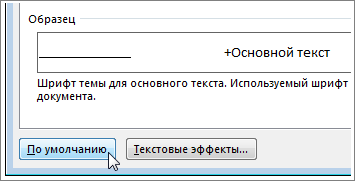
- Перейдите на главнаяи выберите в диалоговом окне Шрифт .
- Выберите нужный шрифт и размер.
- Нажмите кнопку По умолчанию.
- Выберите один из следующих параметров: >
- Только этот документ
- Все документы, основанные на шаблоне «Обычный».
- Дважды выберите ОК.
Шрифт по умолчанию не сохраняется
Иногда корпоративные настройки разрешений или некоторые надстройки меняют шрифт по умолчанию на исходно заданный шрифт. В этом случае можно попробовать несколько вариантов действий.
- Нажмите кнопку Пуск.
- В поле Поиск введите Normal.dotm и выберите Поиск.
- Щелкните правой кнопкой мыши Normal.dotmи выберите свойства.
- На вкладке Общие убедитесь, что проверка «Только для чтения» не проверяется. Если он установлен, снимите его.
- Откройте вкладку Безопасность. В группе Группы или имена пользователейвыберите свое имя, а затем убедитесь, что у вас есть разрешение на написание в поле Разрешения.
- Нажмите кнопку ОК.
Если вам не удается снять флажок «Только чтение» или у вас нет разрешения на запись, обратитесь к тому, кто отвечает за компьютерные системы в вашей компании.
Если у вас есть разрешения на запись, но выбор шрифта по умолчанию не фиксируется, возможно, вам придется отключить надстройки Word и после этого поменять шрифт по умолчанию. Вот как это делается:
- Выберите Параметры >>надстройки.
- В списке Надстройки найдите одну из настроек, которую вы хотите отключить, и запомните тип надстройки, указанный в столбце Тип.
- Выберите тип надстройки в списке Управление и выберите Перейти.
- Сверните флажки для надстроек, которые вы хотите отключить, и выберите ОК.
- Повторите шаги 1–4 для других типов надстроек.
После того, как вы измените шрифт по умолчанию, включите надстройки.
- Выберите Параметры >>надстройки.
- Выберите тип надстройки в списке Управление и выберите Перейти.
- Проверьте флажки для надстройок, которые вы хотите включить, и выберите ОК.
- Повторите шаги 1–3 для других типов надстроек, которые нужно включить.
Примечание: Отключать надстройки типа «Инспектор документов» не обязательно.
Чтобы всегда использовать в Word свой любимый шрифт, выберите его в качестве шрифта по умолчанию.
- Перейдите в >шрифт >шрифта. Вы также можете нажать и удерживать +D, чтобы открыть диалоговое окно Шрифт.
- Выберите нужный шрифт и размер.
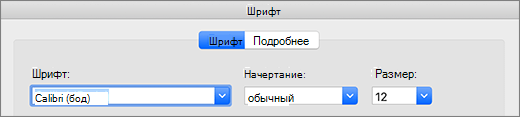
- Выберите значение Поумолчанию, а затем — Да.
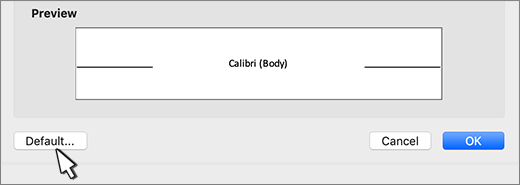
- Нажмите кнопку ОК.
Шрифт по умолчанию не сохраняется
Иногда разрешения в организации настроены таким образом, что вместо нового шрифта по умолчанию постоянно восстанавливается исходный вариант. В этом случае попробуйте выполнить указанные ниже действия.
- Откройте Finder и в поле Поиск введите Normal.dotm.
- В меню Файл выберите пункт Получить сведения. Можно также нажать и удерживать +I.
- Выберите Общиеи убедитесь, что не выбрана блокировка. Если он установлен, снимите его.
- Выберите Общий доступ записи в разделе Привилегия.
Если вам не удается снять флажок Защита или у вас нет разрешений на чтение и запись, обратитесь к человеку, который отвечает за компьютерные системы в вашей организации.
как увеличить жирность текста в ворде? нужно сделать текст еще жирнее, чем позможно кнопкой Ж? спасибо
1. Выделяем текст2. Открываем диалоговое окно «Шрифт»3. В первой открывшейся вкладке нажимаем на кнопку «Текстовые эффекты»4. Далее заходим в меню «Контур текста»5. Выбираем «Сплошная линия» и задаем цвет черный (ну или какой у вас текст)6.
Далее заходим в меню «Тип контура» и выбираем ширину, то бишь Жирность.
Елена РязановаУченик (119) 2 года назад Спасибо за помощь! Timur Zhanpeissov Ученик (224) Елена Рязанова, Рад был помочь! Sun LionЗнаток (397) 8 месяцев назад Вы просто гений! Огромное спасибо! Остальные ответы Ну.
Выделяешь текст и нажимаешь Ж в панели управления Love YouЗнаток (271) 8 лет назад ЖИРНЕЕ, ЧИТАЙТЕ ВОПРОС ВНИМАТЕЛЬНО! Смените шрифт на тот, который покажется более жирным.
Вверху есть буква Ж она делает текст жирным если еще жирнее то тогда выбрать стиль там же вверху есть наименование текста например Arial выбери другой более подходящий
выбрать другой шрифт эриал там вроде есть такой жирный Никак. Настроить насыщенность нельзя. Только то, что предлагает кнопка Ж и шрифты. Love YouЗнаток (271) 8 лет назад ЖИРНЕЕ, ЧИТАЙТЕ ВОПРОС ВНИМАТЕЛЬНО!
Еремей Еремеевич Мыслитель (6164) , я тебе отвечаю, что НИКАК. ЧИТАЙ ОТВЕТ ВНИМАТЕЛЬНЕЕ. Или подбирай другой шрифт.
Как программно задать жирный шрифт в Word?

With ActiveDocument.Content.Find .ClearFormatting .Font.Bold = False With .Replacement .ClearFormatting .Font.Bold = True End With .Execute FindText:=»», ReplaceWith:=»», _ Format:=True, Replace:=wdReplaceAll End With
не совсем понятно, допустим я хочу вставить вместо закладки строку, в которой например два слова будут жирными остальные обычные
Ваш ответ на вопрос
Войдите, чтобы написать ответ

Почему не отрабатывает VBS скрипт?
- 1 подписчик
- вчера



