
Microsoft Word занимает одну из ведущих позиций среди программ для работы с текстами. Благодаря интуитивно понятному интерфейсу и множеству полезных функций, Word доступен и на iPhone, что дает возможность пользователям создавать и редактировать документы в любое время и в любом месте. Тем не менее, многие не знают, как активировать функцию поиска в Word на своем iPhone, что может усложнить процесс работы с документами и поиск необходимой информации. В данной статье мы расскажем, как быстро и без труда включить поиск в Word на вашем iPhone.
Перед тем, как приступить к поиску в Word на iPhone, убедитесь, что у вас установлена актуальная версия приложения Word на вашем устройстве. Это имеет важное значение, так как новые версии программы предлагают улучшенную производительность и дополнительные функции для более комфортной работы с документами. Если у вас старое приложение Word, обновите его через App Store.
Для активации функции поиска в приложении Word на iPhone, запустите его и выберите нужный документ. Далее нажмите на иконку лупы, расположенную в правом верхнем углу. Это выведет поле, куда можно ввести искомое слово, фразу или символ. После того как введете данные, нажмите кнопку "Поиск" или клавишу "Готово" на клавиатуре.
Word на iPhone предоставляет несколько функций для расширения и настройки поиска. Вы можете использовать параметры поиска, чтобы ограничить область поиска в текущей секции или во всем документе. Вы также можете включить функцию "С учетом регистра" для поиска только тех слов, которые соответствуют их регистру. Если вам нужны более точные результаты, вы можете использовать расширенный поиск, который позволяет установить дополнительные параметры, такие как совпадение слова целиком или похожести.
Как настроить поиск в Word на iPhone?
Чтобы облегчить поиск и редактирование файлов в Word на iPhone, скачайте приложение Word из App Store. После установки выполните следующие действия для настройки поиска:
Пункт 1:
Откройте приложение Word на своем iPhone и войдите в свою учетную запись Microsoft. Если у вас еще нет учетной записи, создайте ее.
Этап 2:
После того как вы вошли в приложение Word, кликните по иконке "Открыть" в нижней части меню, чтобы выбрать файл, в котором вы собираетесь провести поиск.
Этап 3:
Когда документ откроется, прокрутите его до нужного места или воспользуйтесь функцией поиска для быстрого нахождения нужной информации.
Шаг 4:
Для того чтобы начать поиск, нажмите на значок "Лупа" в верхнем правом углу экрана.
Шаг 5:
В строке поиска, которая появится в верхней части экрана, введите ключевое слово или фразу, которую вы ищете. После ввода текста, нажмите на клавиатуре кнопку "Поиск".
Шаг 6:
После того, как вы нажали на кнопку "Поиск", приложение Word отобразит результаты поиска. Вы сможете видеть, в каких местах документа найдены совпадения с вашим запросом.
Теперь вы успешно настроили поиск в Word на своем iPhone. Вы можете использовать эту функцию для быстрого и удобного поиска необходимой информации в ваших документах.
Шаг 1: Откройте приложение Word на своем iPhone
При запуске приложение Word откроется на экране вашего iPhone. Вы увидите экран приветствия, на котором отображаются последние использованные документы или предложения для создания нового документа. Нажмите на пустой документ или на конкретный документ, с которым вы хотите работать, чтобы перейти к редактированию документа.
Обратите внимание: если на вашем iPhone не установлено приложение Word, вы можете скачать его совершенно бесплатно из App Store. Откройте App Store, выполните поиск по слову Word и нажмите кнопку "Установить", чтобы начать процесс загрузки и установки на ваше устройство.
Когда вы открываете приложение Word на своем iPhone и выбираете документ, с которым вы хотите работать, вы будете готовы перейти к следующему шагу — включить функцию поиска в приложении Word.
Шаг 2: Нажмите на значок "Поиск" в правом верхнем углу
Чтобы включить поиск в приложении Word на iPhone, вам нужно нажать на значок "Поиск", который находится в правом верхнем углу экрана. Этот значок выглядит как лупа и помечен словом "Поиск".
После того, как вы нажмете на этот значок, появится поле для ввода текста. Вам нужно будет ввести ключевое слово или фразу, по которой вы ищете, и нажать на кнопку "Поиск".
Кроме того, в поле поиска есть опция для расширенного поиска. Нажав на значок "плюс" рядом с полем поиска, вы можете указать дополнительные параметры поиска, такие как искать только в заголовках или искать только в определенном документе.
После того, как вы нажмете на кнопку "Поиск", приложение Word начнет искать указанный вами текст и отобразит результаты поиска внизу экрана. Вы можете просматривать найденные фрагменты текста, свайпая влево или вправо, а также переходить к следующему или предыдущему результату, используя навигационные кнопки, которые расположены справа от поля поиска.
Таким образом, нажав на значок "Поиск" в правом верхнем углу экрана, вы можете активировать функцию поиска в приложении Word на iPhone и начать поиск указанного вами текста в документах.
Шаг 3: Введите ключевое слово или фразу для поиска и нажмите "Найти"
После открытия документа в приложении Word на вашем iPhone вы можете начать поиск нужной информации в тексте. Чтобы включить функцию поиска, нажмите на иконку "Поиск" в верхней панели инструментов.
Появится поле для ввода текста. Введите ключевое слово или фразу, по которой хотите найти информацию, и нажмите кнопку "Найти". Word выполнит поиск по всему документу и выделит найденные соответствия.
Чтобы перейти к следующему совпадению, свайпните вправо по экрану или нажмите на кнопку "Далее". Если нужная информация располагается на предыдущей странице или в другом месте документа, свайпните влево или нажмите на кнопку "Предыдущий".
Кроме того, существует возможность настраивать параметры поиска, например, учитывать регистр или осуществлять поиск по полным словам. Для этого достаточно кликнуть на иконку "Настройки" рядом с полем для ввода и выбрать подходящие опции.
Когда поиск будет завершен, вы сможете легко найти все нужные вам фрагменты в документе Word на вашем iPhone.
Как использовать функции поиска в Word на iPhone?
Встроенная функция поиска в приложении Word на iPhone позволяет быстро находить нужные слова или фразы в тексте документа. Это особенно полезно, если документ имеет большой объем или содержит множество разделов.
Чтобы использовать функцию поиска, следуйте этим простым шагам:
Шаг 1: Откройте приложение Word на вашем iPhone и выберите документ, в котором вы хотите выполнить поиск.
Шаг 2: Нажмите на значок "Поиск", который находится в правом верхнем углу экрана. Это похоже на значок лупы.
Шаг 3: Введите слово или фразу, которую вы хотите найти, в поле поиска. Вы можете использовать операторы, такие как AND, OR и NOT для уточнения вашего запроса.
Шаг 4: Нажмите на кнопку "Найти", чтобы начать поиск. Word будет сканировать документ и выделять все вхождения заданного слова или фразы.
Шаг 5: Чтобы перейти к следующему вхождению, прокрутите экран вниз и нажмите на кнопку "Далее". Чтобы вернуться к предыдущему вхождению, нажмите на кнопку "Назад".
Функция поиска в Word также предлагает дополнительные опции, такие как замена найденных слов или фраз на другие. Чтобы воспользоваться этими функциями, нажмите на кнопку "Замена" рядом с полем поиска и следуйте инструкциям.
Теперь вы ознакомлены с тем, как применять функции поиска в приложении Word на iPhone. Это позволит вам оперативно искать необходимую информацию и облегчить процесс работы с документами на вашем устройстве.
Поиск документов в Pages на iPhone

Показанный ниже менеджер документов отображается при открытии Pages (если не открыт документ) или при открытии приложения «Файлы». Можно выполнить поиск документа по названию или содержимому, включая текст, имя автора или медиафайла, описание видео или изображения, комментарии и другие параметры, либо просмотреть места хранения документов (например, iCloud Drive, Ваше устройство, внешний носитель информации или стороннюю систему хранения данных). Также можно отсортировать документы, чтобы найти среди них нужный.
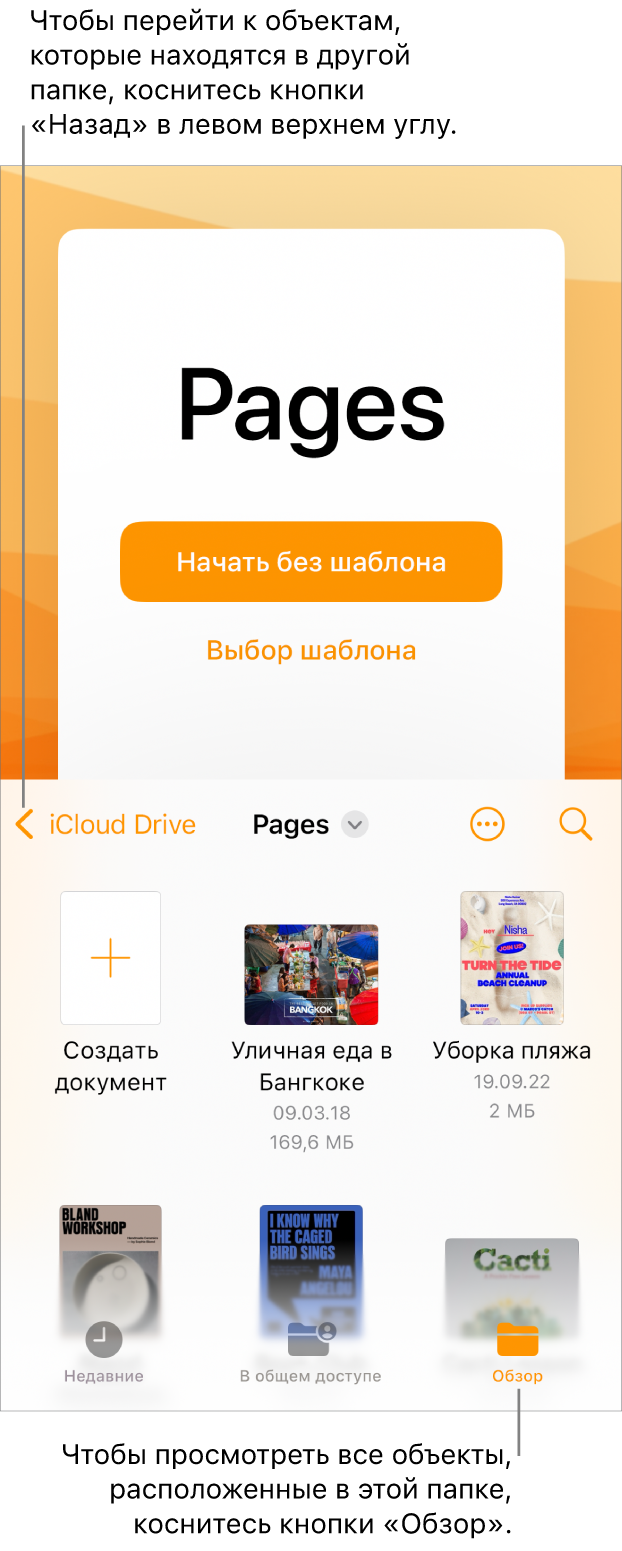
Поиск документов

Совет. Если уже открыт режим просмотра, коснитесь «Назад» или «Обзор», чтобы отобразить список «Места».



