
Как обрезать картинку в Ворде
Работая с документами в MS Word, Вы сталкиваетесь не только с текстом, но и с изображениями. Возможностей форматирования текста в Ворде очень много, его можно сделать объемным, цветным, выделить фон, добавить тень и прочее. Но, даже не смотря на то, что Ворд текстовый редактор, в нем есть несколько функций и для редактирования графических объектов.
На сайте есть статья на тему, как повернуть изображение в Ворд. Если же в открытом документе Вам нравится какая-нибудь картинка или нужно ее отредактировать в графическом редакторе, тогда прочтите, как сохранить картинку из Ворда.
Сейчас мы с Вами разберемся, как можно в MS Word обрезать вставленную в документ картинку. Причем это также может быть или фотография, или скриншот. Показывать буду в Ворде 2010, но данные рекомендации так же подойдут, если у Вас установлена 2007, 2013 или 2016 версия редактора.
Обрезка изображения
Для этого, кликните по ней два раза левой кнопкой мышки. Откроется вкладка «Работа с рисунками» – «Формат» . В группе «Размер» есть кнопка «Обрезка» , нажмите на стрелочку под самим словом.
В открывшемся списке будет несколько вариантов. Самый простой – это «Обрезка» . Кликните по данному пункту.

После этого по краям появятся черные маркеры. Перемещая их, Вы можете обрезать так, как Вам нужно.

Для того чтобы сохранить пропорции и отрезать, например, сверху и снизу одинаково, зажмите клавишу Ctrl и переместите черный маркер, который находится посредине верхней грани, к центру.
Соответственно справа и слева все делается аналогично — зажав Ctrl и переместив черный маркер, который находится на одной из данных граней.
Если с нажатой Ctrl потянуть за один из угловых маркеров, тогда рисунок обрежется одинаково со всех сторон.

Чтобы выйти из режима обрезки и убрать черные маркеры по контуру, нажмите на кнопку «Esc» или кликните мышкой в любом другом месте страницы документа.
Обрезка картинки по контуру фигуры
Сделать это можно не только стандартным способом, но и по любой из фигур, которые находятся в соответствующем списке.
Выделите объект и нажмите кнопки «Обрезка» – «Обрезать по фигуре» . Затем выберите одну из доступных в списке фигур и нажмите на нее.

Изображение станет вот такого вот нестандартного вида.

Обрезаем картинку с сохранением определенных пропорций
Если Вам нужно сохранить пропорции сторон изображения, тогда выберите «Обрезка» – «Пропорции» . Дальше из списка выберите пропорции сторон, которые Вам подходят.

Удаление обрезанных частей изображения
После того, как Вы убираете ненужные части, они со страницы части никуда не пропадают, а просто не отображаются на странице документа. Но если выделить объект и нажать на кнопку «Обрезка» , можно снова увидеть, какой он был в первоначальном виде.
Для того чтобы кроме Вас никто больше не видел исходника, от ненужных частей необходимо избавится, то есть удалить их.

Делается это следующим образом. Два раза кликните по рисунку, чтобы перейти на вкладку «Работа с рисунками» . В группе «Изменение» нажмите на кнопку «Сжать рисунки» .

Откроется вот такое окно. В нем поставьте галочки напротив «Применить только к этому рисунку» и «Удалить обрезанные области рисунков» и нажмите «ОК» .
Если Вы обрезали несколько рисунков в документе, тогда галочку в поле «Применить только к этому рисунку» ставить не нужно, чтобы выполнить данное действие для всех картинок.

Теперь, при попытке снова обрезать рисунок, после нажатия соответствующей кнопки, он не будет показан в первоначальном виде.

Изменяем размер рисунка, не обрезая его
Если же Вам просто не подходит большой размер вставленных в документ Ворд картинок, то обрезка — это не единственный вариант. Можно просто изменить их размер.
Делается это с помощью маркеров, которые появляются по контуру, если по ней кликнуть мышкой. При изменении размера не забывайте удерживать нажатой клавишу Ctrl , чтобы сохранить пропорции сторон.
Если Вам нужно сделать изображение определенной высоты и ширины, тогда выделите его и перейдите на вкладку «Работа с рисунками» . В группе «Размер» укажите требуемые значения в соответствующих полях.
Обратите внимание, что меняя, например, высоту, значение ширины так же будет изменяться. Это происходит потому, что в настройках по умолчанию выбран пункт сохранения пропорций. Чтобы его убрать, нажмите на небольшую стрелочку справа от названия группы «Размер» .

Дальше в разделе «Масштаб» уберите галочку в поле «Сохранить пропорции» и нажмите «ОК» .

Теперь указать размеры сторон можно, как Вам нужно.

Надеюсь, данных способов будет достаточно для обрезания картинки. Помните, что MS Word текстовый редактор, если нужно выполнить какие-либо другие манипуляции с изображением, лучше воспользуйтесь одним из графических редакторов, например, Photoshop или Paint.NET.
Обрезка изображения в Microsoft Word
В редакторе Microsoft Word предустановлены простые базовые инструменты для работы с различными элементами, которые вставляются в документ, в том числе и с изображениями. Программа не отличается широким спектром настроек и дополнительных функций, но обрезать картинку можно без использования дополнительных графических редакторов. Самый простой метод сделать это заключается в ручном применении функции «Обрезать».
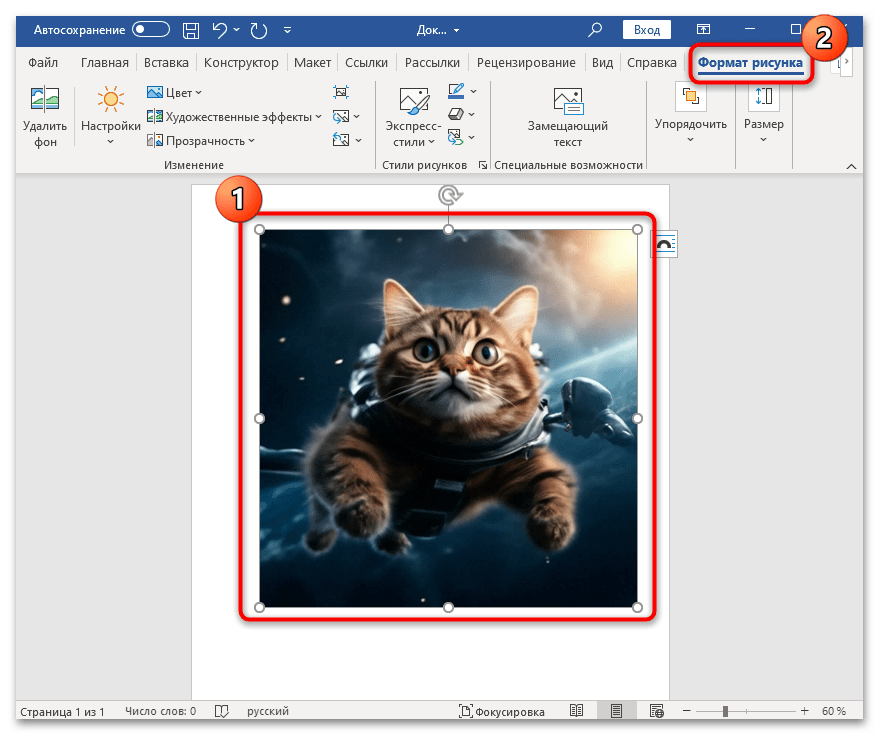
- Кликните по изображению на странице документа для отображения на верхней панели с инструментами новой вкладки «Формат рисунка», содержащей все необходимое для работы с файлами такого формата. Переключитесь на нее.
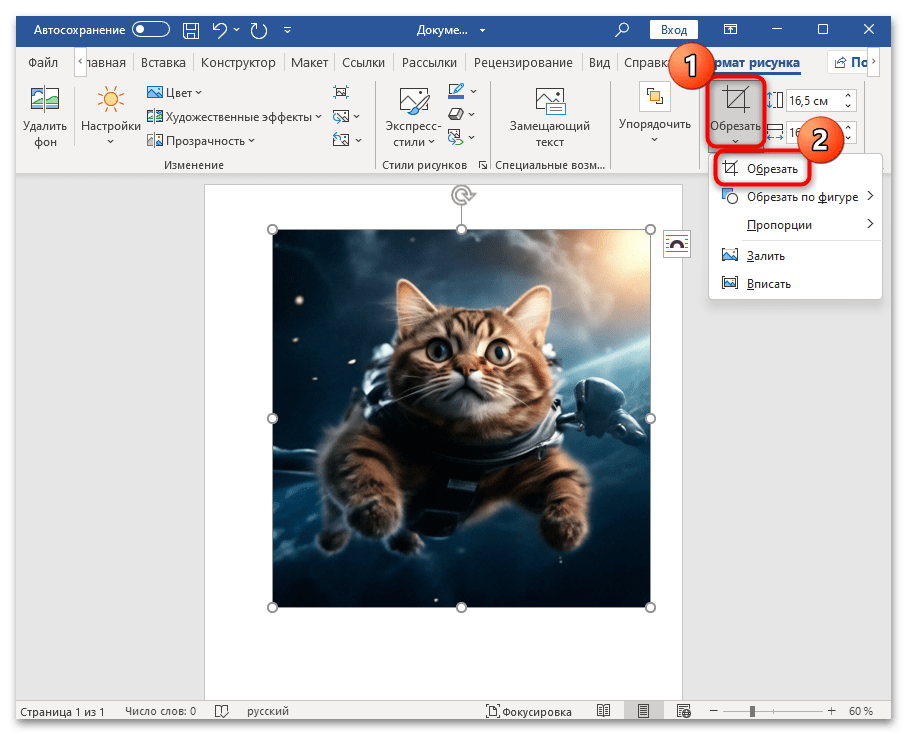
- Нажмите на кнопку «Обрезать», затем из выпадающего меню выберите одноименный пункт.
- По краям и рамкам картинки на странице отобразятся дополнительные ползунки. Методом перетаскивания с зажатой левой кнопкой мыши уберите области, которые нужно обрезать. В итоге они будут подсвечены серым цветом. Чтобы обрезать картинку, нажмите на клавишу «Enter».
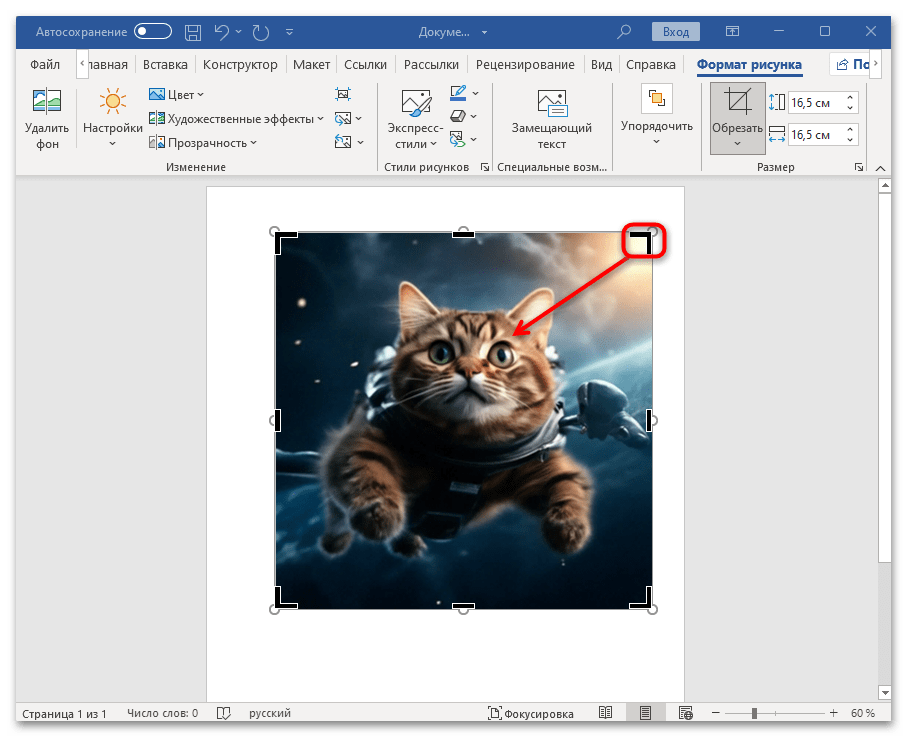
Вы получите изображение с обрезанной вручную областью, причем в этом случае нет необходимости соблюдать какие-либо пропорции, но можно воспользоваться горячими клавишами для симметричной обрезки сторон. Например, чтобы убрать две стороны, при перетаскивании одной одновременно с этим зажмите клавишу «Ctrl». Чтобы симметрично отрезать все стороны картинки, удерживайте клавишу «Shift» при перетаскивании одного из маркеров на картинке.
Способ 2: Обрезка по фигуре
Инструменты Ворда позволяют сделать так, чтобы рисунок находился внутри какой-либо фигуры. Таким образом, все области, выходящие за пределы этой фигуры, будут автоматически стерты. Делается это достаточно легко:
- Выделите рисунок на странице документа, кликнув по нему, переключитесь на вкладку «Формат рисунка» и нажмите на кнопку «Обрезать», но в меню наведите курсор на пункт «Обрезать по фигуре».
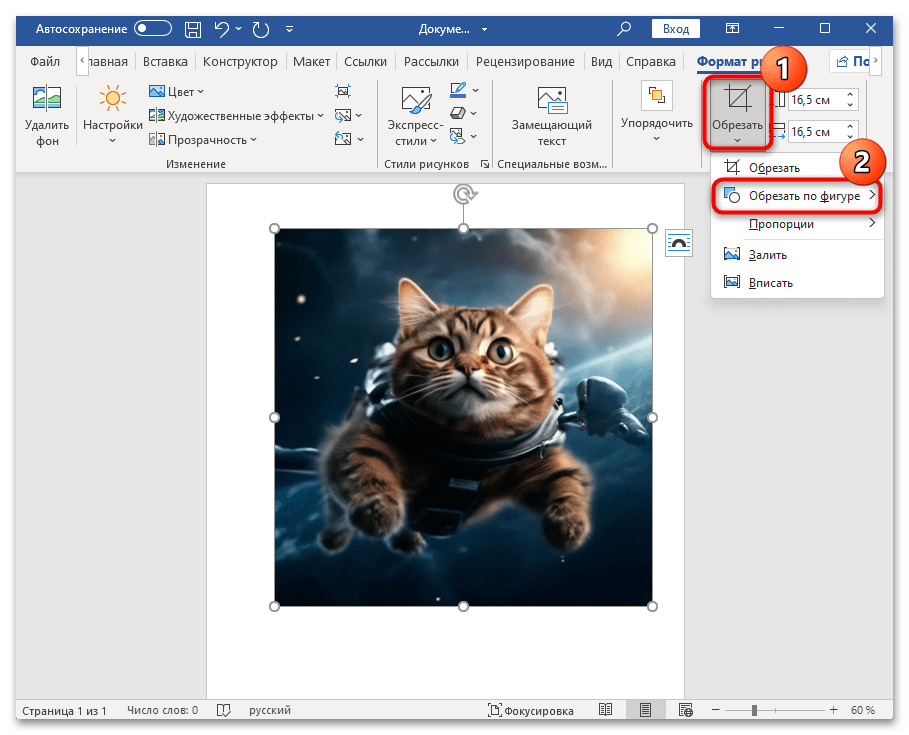
- Появится дополнительная панель с доступными фигурами. Выберите подходящий вариант и щелкните по нему левой кнопкой мыши. Нажмите на клавишу ввода для применения новых параметров.
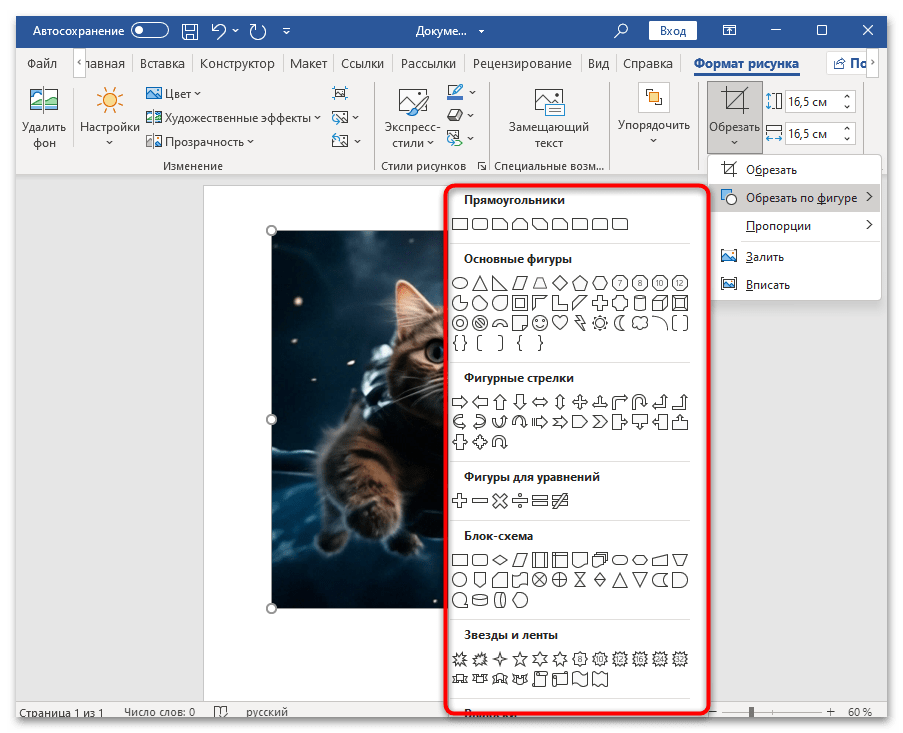
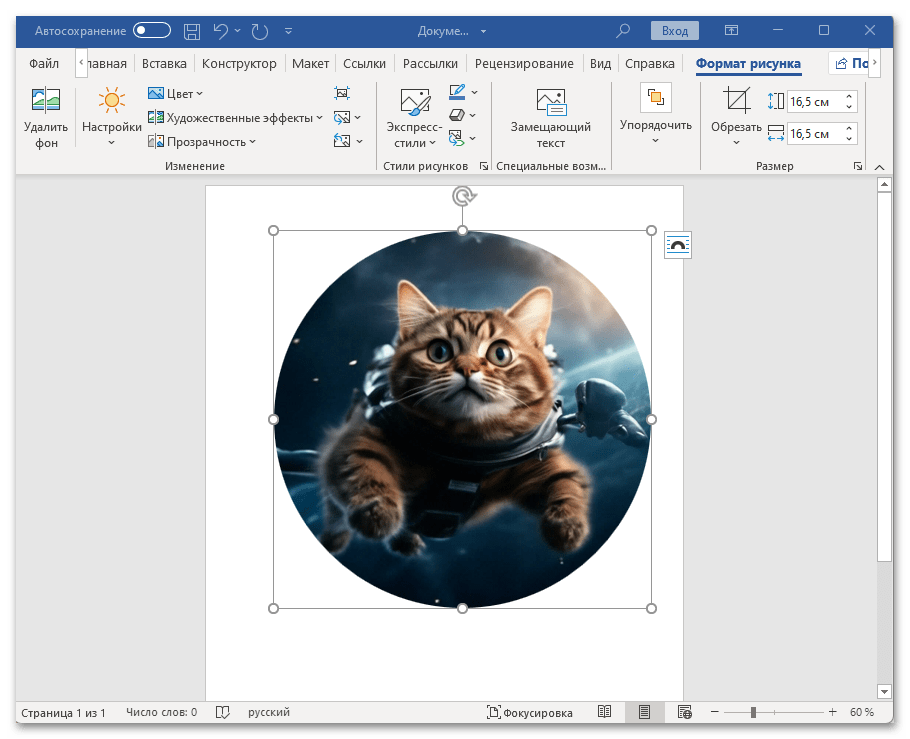
На этом обрезка по фигуре завершена: рисунок автоматически будет размещен внутри фигуры, а лишние области сотрутся вне зависимости от того, какой элемент вы выбрали (звезду, смайл или стрелку).
Способ 3: Обрезка с определенными пропорциями
Оформление некоторых документов требует соблюдения определенных пропорций изображений. Также чаще всего это смотрится более эстетично, и для такой ситуации в текстовом редакторе от Microsoft есть соответствующий инструмент.
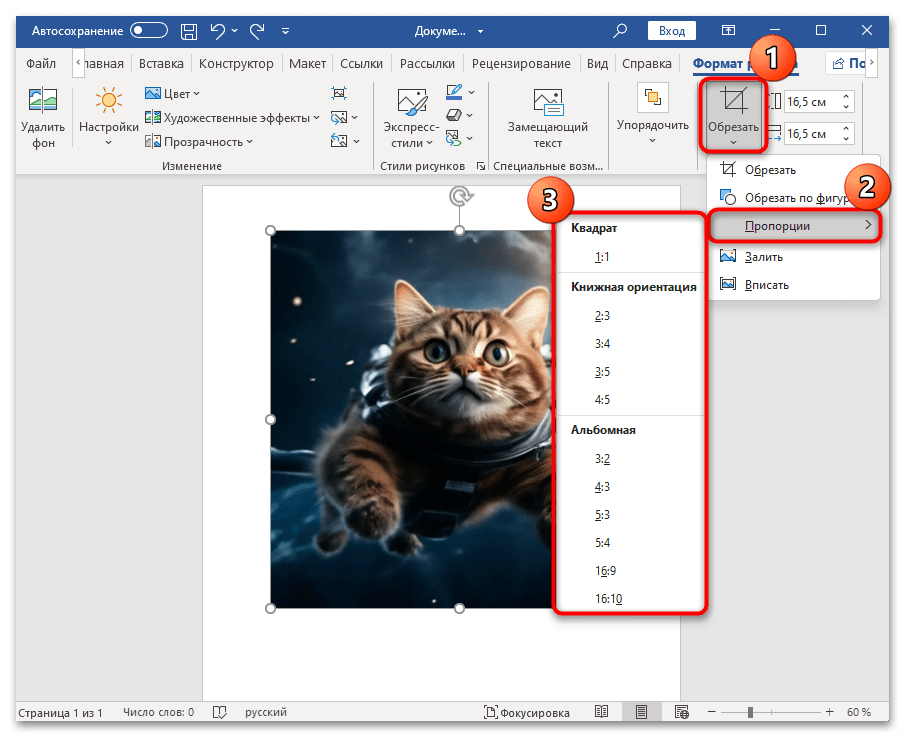
Нужно проделать то же самое, что в первых шагах предыдущих инструкций (выделить изображение и на вкладке «Формат рисунка» нажать по функции «Обрезать»), но выбирать следует пункт «Пропорции». Наведите на него курсор и в дополнительном списке подберите подходящий формат.
Удаление обрезанной области
Стоит отметить, что даже после обрезки изображений удаленные области сохраняются, хоть и не отображаются на странице. При желании можно посмотреть их, поэтому если вы хотите полностью удалить обрезанные фрагменты, следуйте простой инструкции ниже:
- Выделите уже обрезанное изображение при помощи левой кнопкой мыши и на вкладке «Формат» нажмите кнопку «Сжать рисунки» в блоке «Изменение».
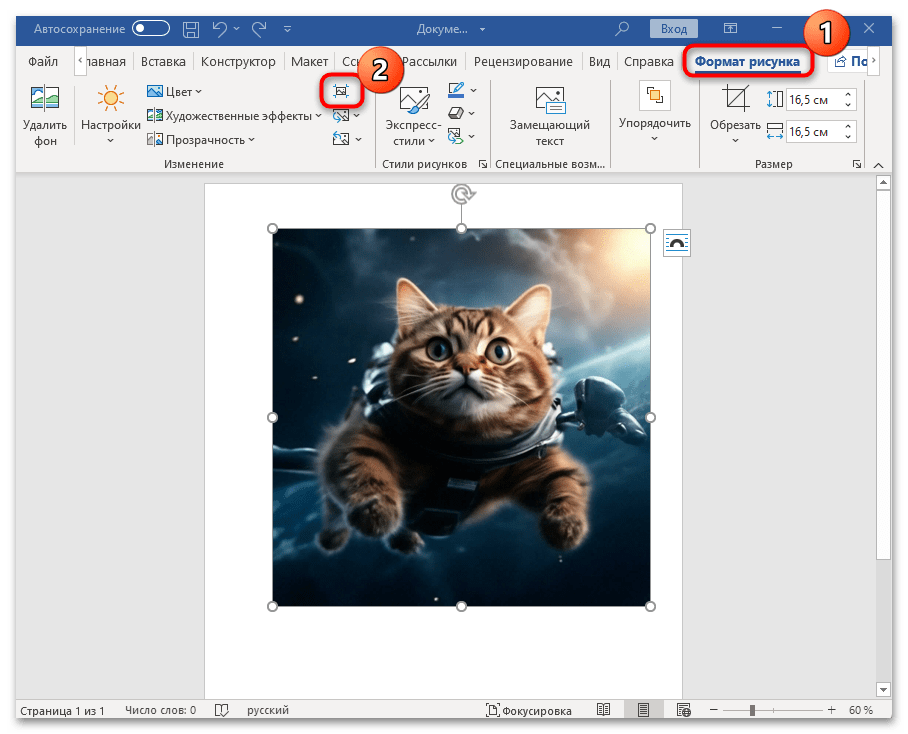
- В появившемся окне убедитесь, что пункт «Удалить обрезанные области рисунков» отмечен и нажмите на кнопку «ОК».
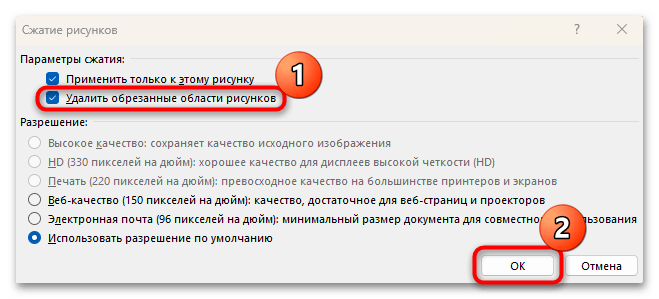
Если вы хотите применить действие для нескольких изображений, уберите галочку у опции «Применить только к этому рисунку».
Способ 4: Работа с фигурами
Теперь следует разобраться, как пользоваться инструментами «Залить» и «Вписать» в разделе «Обрезка». Эти функции пригодятся, когда помимо рисунка используется еще какая-либо фигура (эта картинка находится в фигуре). То есть, например, вы добавили любую фигуру, после чего в качестве фоновой заливки использовали рисунок.
Как видно, выбранное изображение может растянуться (в особенности, когда рисунок размещается в таких фигурах, как прямоугольник), что выглядит не очень хорошо. Именно в такой ситуации и можно воспользоваться упомянутыми выше средствами редактирования графических файлов.
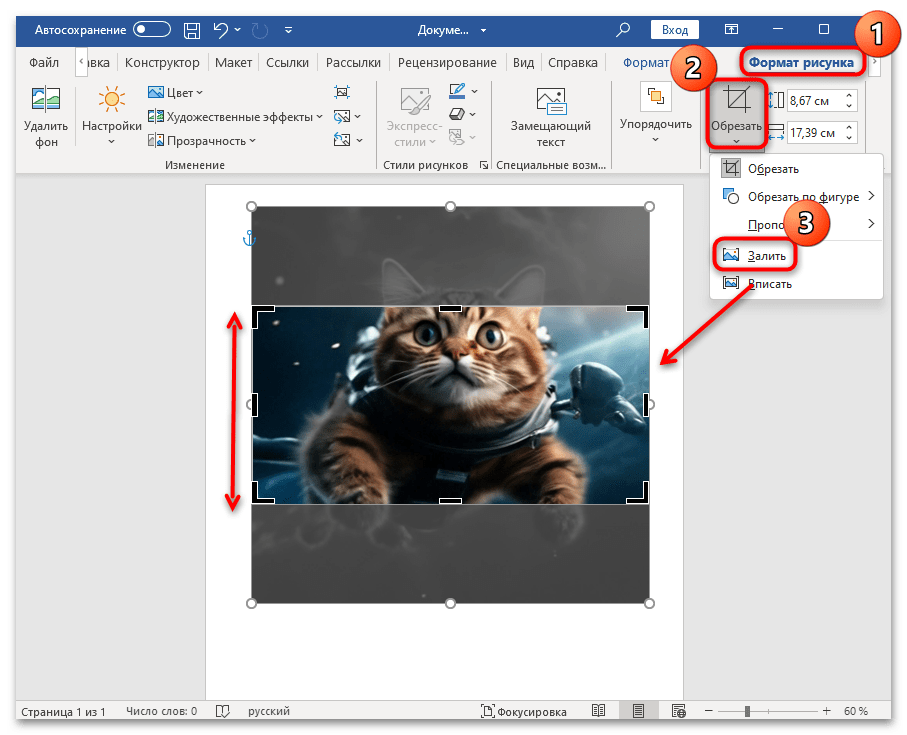
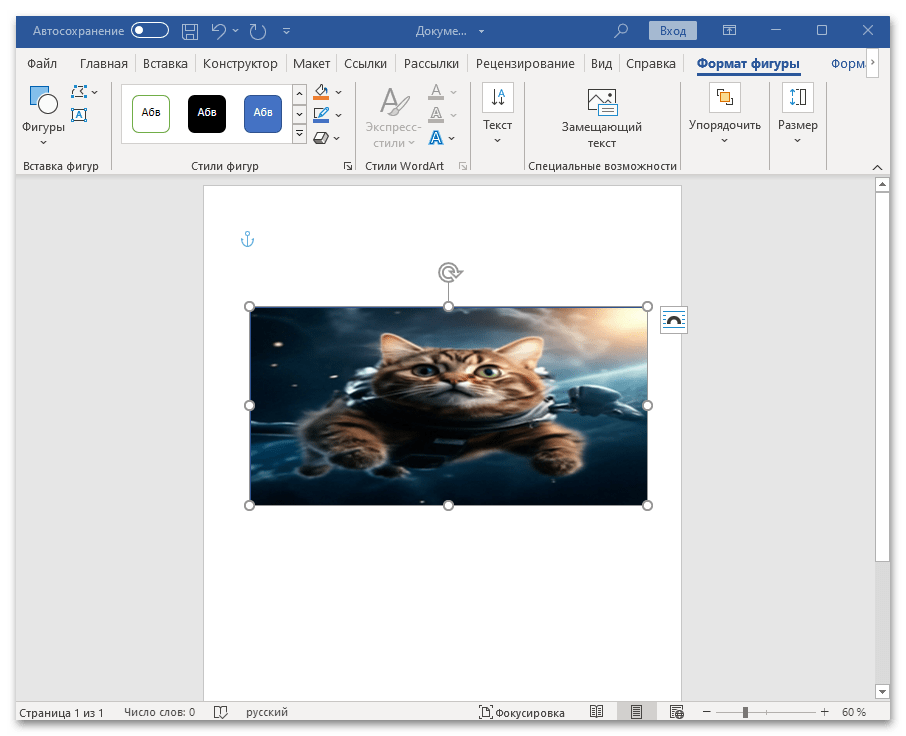 Выделите его и перейдите на вкладку «Формат рисунка». В разделе «Обрезать» при выборе функции «Залить» рисунок отобразится в оригинальных пропорциях, но он будет автоматически обрезан по фигуре, внутри которой расположен. Таким образом, он перестанет быть растянутым, и его расположение относительно фигуры можно поменять.
  Если же нужно разместить рисунок в фигуре без удаления каких-либо областей, используйте функцию «Вписать». Изображение полностью впишется в фигуру, но, скорее всего, останутся свободные области.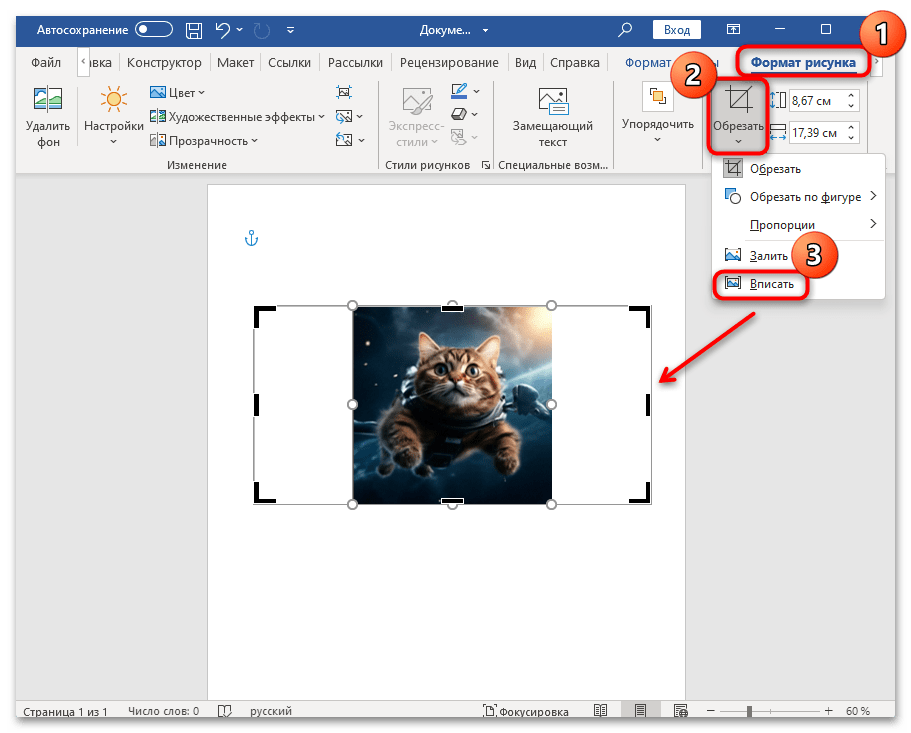
Способ 5: Удаление фона
С помощью встроенных средств MS Word можно также обрезать фон изображения. Плюс данного метода в том, что, в отличие от большинства графических редакторов, пользоваться ими намного проще и быстрее. Конечно, профессиональной обработкой такое изменение сложно назвать, но вариант пригодится в случае с простыми картинками, имеющими четко выделенные очертания содержимого:
- Нажмите на картинку в документе, чтобы отобразить вкладку «Формат рисунка». Перейдите на нее и кликните по кнопке «Удалить фон», которая располагается в блоке «Изменение».
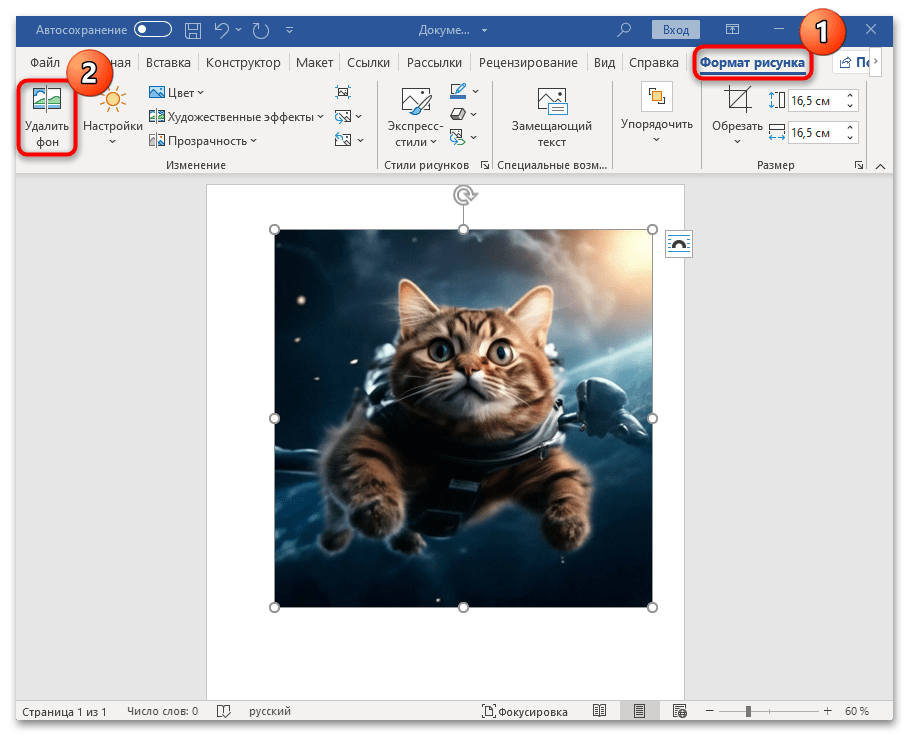
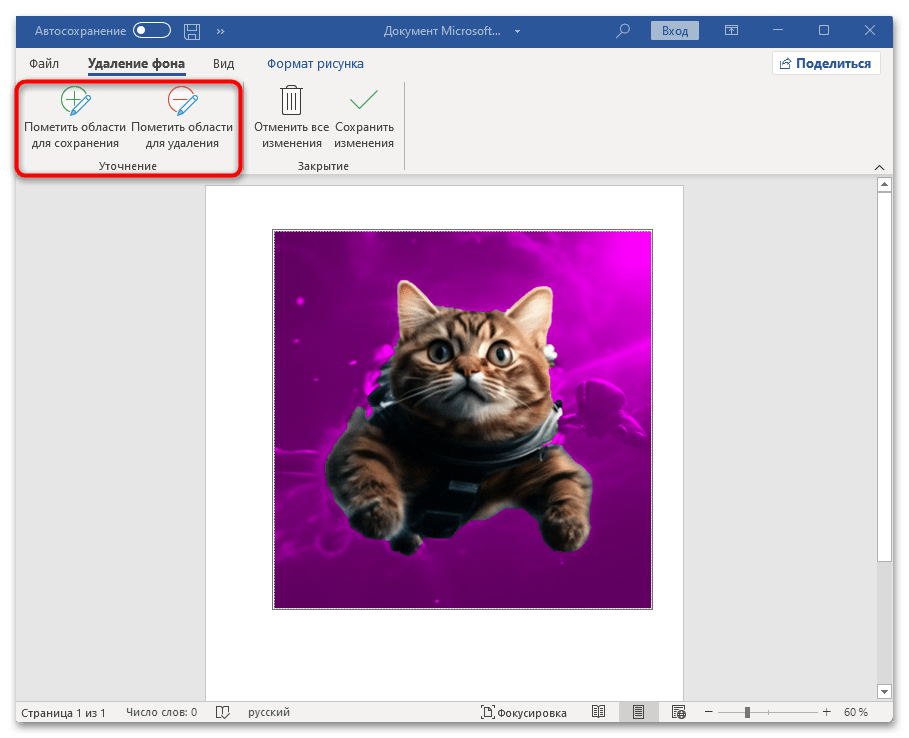
- Сначала фон будет удален автоматически, но вы можете добавить области для удаления либо сохранения, нажимая на соответствующие кнопки и отмечая нужные элементы на рисунке.
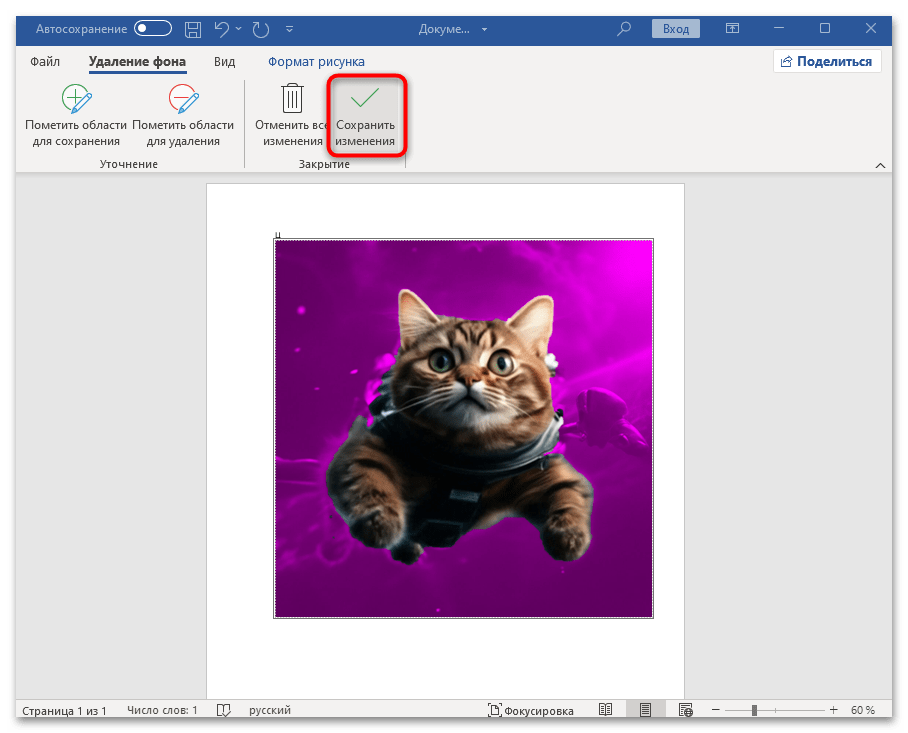
- Чтобы сохранить изменения, нажмите соответствующую кнопку на этой панели.
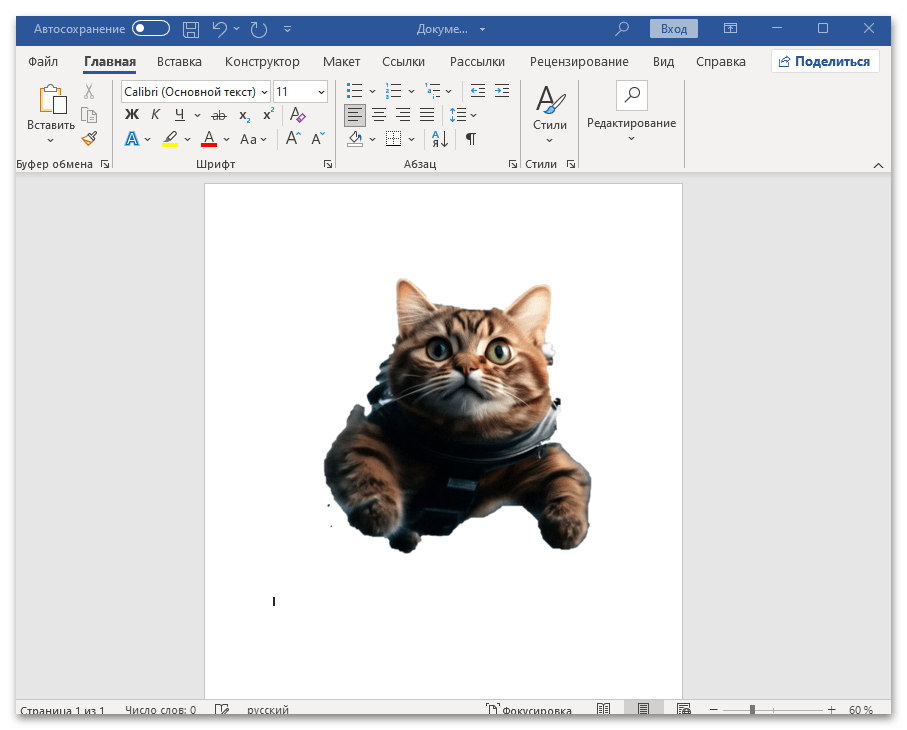
В результате выбранный фон на рисунке будет обрезан, а полностью его удалить можно так же, как мы разбирали выше (посредством функции «Сжатие рисунка»).
Обрезка картинок и фотографий в Word – доступные способы и их использование
Что делать, если выбранное изображение по тем или иным причинам не подходит по размерам (например, имеет слишком большой размер, нуждается в редактировании и т.д.)? Как показывает практика, для того, чтобы обрезать картинку, вовсе не обязательно пользоваться сложными графическими редакторами – все необходимые для этого инструменты уже есть в Word.
Кадрирование изображения

Для обрезки рисунка в Ворде, после того как он будет вставлен в документ, необходимо подвести к нему курсор мыши и нажать на правую кнопку. Это позволит вызвать контекстное меню, в котором следует выбрать пункт «обрезка».
Сразу после этого по углам картинки и на разных ее сторонах отобразятся маркеры, передвигая которые можно менять размеры изображения. А именно:
- Чтобы обрезать рисунок с одной стороны, двигают маркер, расположенный с нужной стороны по направлению к центру.
- Если обрезать нужно две смежные стороны, передвинуть нужно угловой маркер.
- Для обрезки двух параллельных сторон, нужно вести к центру один из маркеров, удерживая при этом клавишу CTRL.
- Для одновременной обрезки всех сторон следует перемещать угловой маркер, параллельно удерживая клавишу CTRL.
После того, как размер рисунка будет скорректирован, маркеры можно убрать путем нажатия клавиши Esc, либо кликнув мышью по пространству за пределами картинки.
Обрезка по контуру
Также как в предыдущем случае, для обрезки рисунка или скриншота в Word 2007, 2010, 2013, вначале необходимо вызвать контекстное меню, кликнув по правой кнопке мыши. Однако после этого нужно выбрать пункт «Обрезать по фигуре».

В дальнейшем, действие откроет список шаблонов, из которых можно будет выбрать понравившийся. Причем, при желании определиться можно не только с самой фигурой, но и цветом, и типом линии-контура, а также ее толщиной.
Шпаргалка в Microsoft Word – как сделать, подготовить и распечатать
Важной особенностью обрезки фото по контуру является то, что какой бы не была фигура (например, круг или квадрат), оригинальные размеры изображения останутся при этом неизменными.
Обрезка по пропорции

Может получиться так, что перед пользователем встанет задача обрезать картинку, сохранив при этом ее изначальные пропорции. Сделать это можно воспользовавшись разделом Формат, где следует выбрать пункт Обрезка, а затем – Пропорции. В открывшемся контекстном меню можно будет сделать выбор из готовых шаблонов в пользу того, который будет наиболее уместным.
Обрезка для заполнения или размещения в фигуре
Обрезать картинку в Ворде для размещения в фигуре можно вышеперечисленными способами в случае, если оно будет использовано в качестве заливки для уже готового шаблона. Для начала нужно поместить саму фигуру в документ, выбрав нужный шаблон из предложенных.

После того, как фигура будет выделена, необходимо обратиться к вкладке Средства рисования, а оттуда перейти к заливке и кликнуть по строке Рисунок.
Подходящее изображение можно выбрать, загрузив его из памяти компьютера, либо указав ссылку на него (если рисунок размещен в сети Интернет). Если есть необходимость изменить размер картинки, можно воспользоваться одним из маркеров.

Скорректировать фон в случае если он, например, заполнил фигуру не до конца, можно обратившись к меню «Обрезать» (выбрав команду «Заполнить», или «Вписать»). Разница между командами заключается в том, что пункт «Вписать» позволяет изображению полностью поместиться в фигуре, но при этом в ней могут остаться пустоты. «Заполнить» позволяет изображению заполнить фигуру целиком. Части, выходящие за ее пределы при этом будут отрезаны.
Удаление обрезанных частей
После того, как работа с картинкой будет завершена, ее размеры изменятся, но это вовсе не говорит о том, что его обрезанные части будут автоматически удалены. И если выделить фотографию кликнув по ней, она снова будет видна пользователю в своем первоначальном виде. Поэтому ненужные части следует удалять отдельно.
Как установить фон страницы в MS Word
Делается это следующим образом:

- Двойной клик по картинке открывает меню «Работы с рисунками». Затем нужно выбрать раздел «Изменение» и пункт «Сжать рисунки».
- В открывшемся окне следует отметить галочками пункты «Применить только к этому рисунку» (если работа идет с несколькими картинками делать это не нужно) и «Удалить обрезанные области» рисунков, а после – сохранить внесенные изменения нажатием кнопки ОК.



