
Каждый раз, когда мы создаем документ Word, мы не просто накапливаем слова, но должны позаботиться о формате файла. И одно дело — выравнивать тексты по левому краю, по центру или по правому краю. Вы могли бы использовать его при создании оглавления, резюме или анкеты. Тогда вот вопрос: как выровнять тексты и сделать так, чтобы они оставались на месте?
Некоторым из вас может прийти в голову идея нажать клавишу «Пустой». К сожалению, если вы выровняете текст таким образом, как только вы добавите еще несколько текстов, формат изменится.
Вы можете посмотреть в следующем видео:
Итак, чтобы решить эту проблему с хитростью, вы можете попробовать 3 метода, описанные в следующих текстах. А выравнивание текстов по левому краю мы возьмем в качестве примера.
Способ 1: используйте таблицу
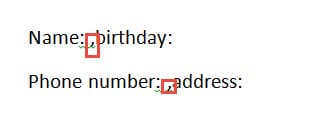
- Во-первых, добавьте запятые между двумя столбцами. Ниже приведен пример:
![Добавить запятую между текстами двух столбцов]()
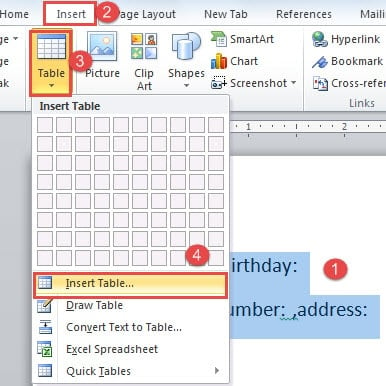
- Затем выберите тексты.
- Далее нажмите вкладку «Вставить».
- И нажмите «Таблица».
- Продолжайте нажимать «Вставить таблицу» в меню списка.
- Теперь вы преобразовали тексты в таблицу.
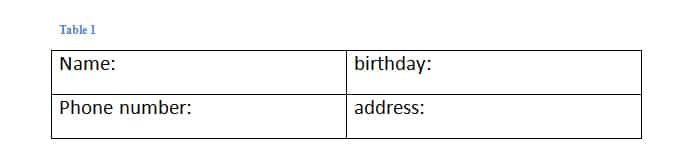
Щелкните знак плюса в левом углу таблицы, чтобы выбрать ее.
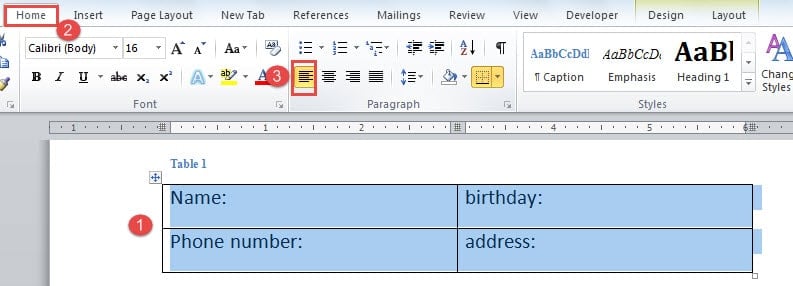
- Нажмите вкладку «Главная» еще раз.
- Затем нажмите «Выровнять тексты по левому краю» в группе «Абзац».
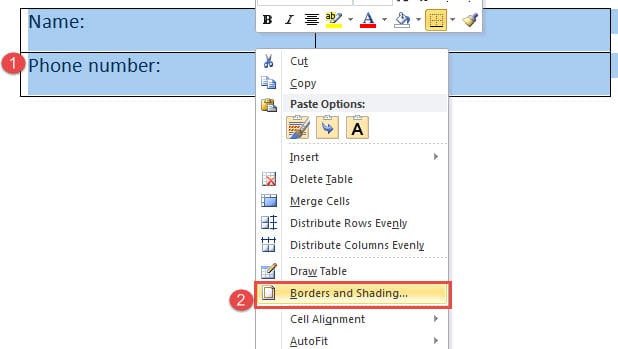
- Следующее, что нужно сделать, это удалить границы таблицы. Поэтому убедитесь, что таблица выбрана, и щелкните правой кнопкой мыши.
- Затем выберите «Границы и заливка», чтобы открыть одноименное диалоговое окно.
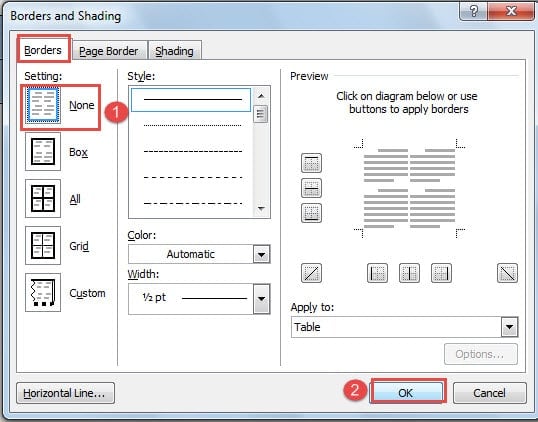
- Нажмите «Нет» в «Настройках».
- Затем нажмите «ОК», чтобы сохранить изменения.
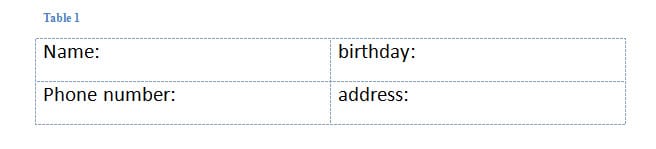
Вы можете проверить это видео, чтобы увидеть всю операцию:
Способ 2: использовать табуляцию
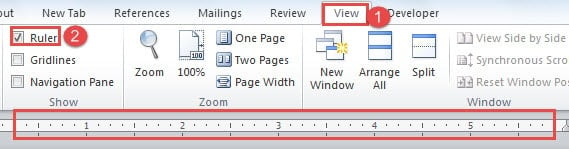
- Во-первых, вам нужно показать линейку в верхней части документа. Итак, нажмите вкладку «Просмотр».
- Затем установите флажок «Линейка» в группе «Показать».
- Далее выберите тексты.
- Затем нажмите на линейку, чтобы добавить позицию табуляции. Табулятор представляет собой знак L-образной формы. Когда вы нажимаете на табуляцию, вы можете увидеть вертикальную пунктирную линию, по которой ваши тексты будут выравниваться.
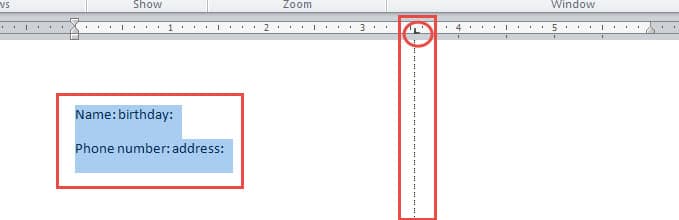
- Теперь поместите курсор перед текстом второго столбца в первой строке. В нашем примере мы ставим курсор перед словом «день рождения».
- Затем нажмите клавишу «Tab». Тексты автоматически переместятся в положение, в котором они находятся на той же вертикальной линии, что и предыдущая позиция табуляции.
- Повторите шаг 5 и шаг 6, чтобы установить другие строки текстов.
- Если вы хотите использовать другие типы выравнивания, вы можете дважды щелкнуть позицию табуляции, чтобы открыть диалоговое окно «Вкладки». Там вы можете выбрать выравнивание и другие настройки.
Вы можете посмотреть это видео:
Способ 3: поместить текст в несколько столбцов
- Прежде всего, выберите тексты, которые необходимо выровнять.
- Затем перейдите на вкладку «Разметка страницы».
- Затем нажмите «Столбцы» в группе «Параметры страницы».
- И в меню списка выберите количество столбцов, которые вы хотите разделить, например «Два».
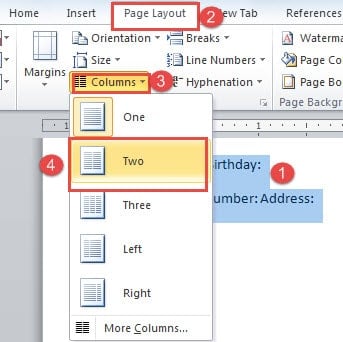
- Теперь вы поместили тексты в 2 столбца. Затем правильно поместите курсор и нажмите клавишу «Ввод», чтобы поместить тексты в строки в каждом столбце.
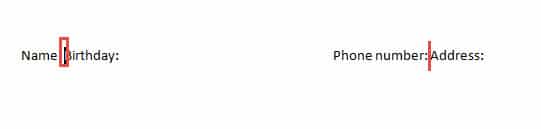
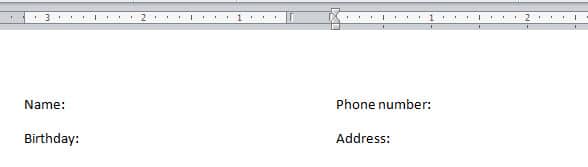
Вот чего вы добьетесь:
сравнение
| методы | Наши преимущества | Недостатки бонуса без депозита |
| Используйте таблицу | 1. Вам не нужно нажимать «Enter», чтобы настроить порядок текстов, как в способе 3. |
2. Вы можете выровнять несколько строк текста одновременно.
1. Вы должны сначала преобразовать тексты в таблицу.
2. Вы должны удалить границы таблицы.
2. Вам не нужно нажимать «Enter», чтобы настроить порядок текстов, как в способе 3.
1. Сначала нужно показать «Линейку».
2. Вы должны нажать «Tab» несколько раз, чтобы выровнять все тексты.
Борьба с повреждением файлов
Хотя Word обладает таким большим количеством опций, позволяющих нам выполнять различные задачи, он все же подвержен недостаткам. И как только Word закроется, ваш файл пострадает. Тогда вам нужен продвинутый инструмент для восстановить файл ворд.
Оформление текста. Абзацы
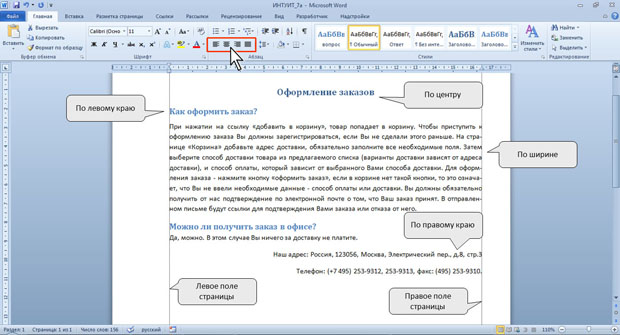
Абзацы документа могут быть выравнены одним из четырех способов: по левому краю, по центру страницы, по правому краю, по ширине страницы.
- Выделите один или несколько абзацев.
- Нажмите соответствующую кнопку группы Абзац вкладки Главная ( рис. 7.6).
увеличить изображениеРис. 7.6. Выравнивание абзацев
Для выравнивания по центру страницы можно Воспользоваться кнопкой мини-панели инструментов.
Выравнивание по центру применяют обычно к заголовкам.
Выравнивание по правому краю применяют к подписям и в некоторых других случаях, по левому краю и по ширине — для основного текста. Выравнивание по ширине означает, что текст абзаца выровнен по левому и правому краю одновременно. В Microsoft Word это делается за счет изменения интервалов между словами.
Установка отступов
Установка отступа абзаца изменяет положения текста относительно левого и/или правого полей страницы. Можно установить отступ всего абзаца, только первой строки абзаца или всех строк, кроме первой (выступ первой строки). Положительное значение отступа означает смещение абзаца к центру страницы, отрицательное — от центра к краям страницы ( рис. 7.7).
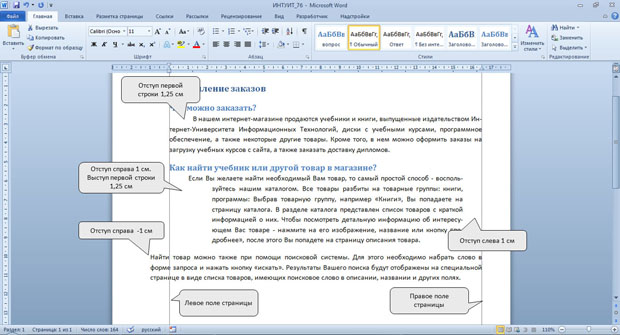
увеличить изображениеРис. 7.7. Отступы абзацев
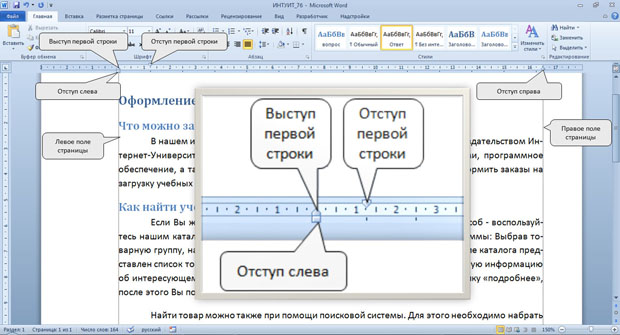
Для установки отступов можно использовать "бегунки" на горизонтальной линейке.
- Выделите один или несколько абзацев.
- Перетащите соответствующий бегунок горизонтальной линейки ( рис. 7.8).
увеличить изображениеРис. 7.8. Установка отступов абзацев с использованием горизонтальной линейки
Если перетаскивание производить при нажатой клавише Alt, на горизонтальной линейке будут отображаться точные размеры устанавливаемых отступов, а также размер полей страницы ( рис. 7.9). Отступ изменится после того, как будет отпущена левая кнопка мыши .

увеличить изображениеРис. 7.9. Установка отступов абзацев с использованием горизонтальной линейки при нажатой клавише Alt
Более точная установка отступов (с точностью до 0,01 см.) производится во вкладке Отступы и интервалы диалогового окна Абзац (см. рис. 7.5).
- Выделите один или несколько абзацев.
- В разделе Отступ в счетчиках слева и справа установите смещение абзаца относительно полей страницы.
- В раскрывающемся списке первая строка выберите параметры первой строки. Для создания абзацного отступа ("красной строки") выберите параметр Отступ. Для создания абзацного выступа ("висячей строки") выберите параметр Выступ. Для отмены особого оформления первой строки выберите параметр (нет).
- При необходимости на счетчике установите требуемую величину отступа или выступа первой строки.
Отступы абзаца слева и справа удобно устанавливать в счетчиках Отступ группы Абзац вкладки Разметка страницы (см. рис. 7.3). Отступ слева устанавливается в верхнем счетчике , а отступ справа — в нижнем счетчике .
Изменить левый отступ абзаца можно кнопками Увеличить отступ и Уменьшить отступ группы Абзац вкладки Главная. Для этой же цели можно применять такие же кнопки на мини-панели инструментов. Обычно эти кнопки используются для задания отступов при создании многоуровневых списков.



