
Примечание: Мы стараемся как можно оперативнее обеспечивать вас актуальными справочными материалами на вашем языке. Эта страница переведена автоматически, поэтому ее текст может содержать неточности и грамматические ошибки. Для нас важно, чтобы эта статья была вам полезна. Просим вас уделить пару секунд и сообщить, помогла ли она вам, с помощью кнопок внизу страницы. Для удобства также приводим ссылку на оригинал (на английском языке) .
При разработке шаблона формы Microsoft Office InfoPath 2007 можно вставить рисунка или картинки, например логотип или заголовок и измените его размер и положение. Можно также задать рисунка или картинки фоном в шаблоне формы.
Совет: При добавлении элемента управления рисунка в шаблон формы, позволяют пользователям вставлять рисунки в этот элемент управления или ссылки на изображения, при заполнении формы.
В этой статье
Добавление фонового рисунка
При разработке шаблона формы, можно включить цвета или изображения в качестве фона шаблона формы.
В меню Вид выберите пункт Просмотр свойств.
Откройте вкладку Общие.
Установите флажок использовать фоновый рисунок.
В диалоговом окне Добавление фонового рисунка выберите нужное изображение и нажмите кнопку ОК.
Если вы хотите изображения для отображения в качестве водяного знака, установите флажок горизонтально или вертикально в диалоговом окне Свойства представления.
Совет: Чтобы создать эффект водяного знака в шаблоне формы, добавьте фоновый рисунок, который используется низкая насыщенность.
Выберите другие нужные параметры.
Вставка рисунка
Щелкните в шаблоне формы, куда нужно вставить рисунок.
В меню Вставка наведите курсор на поле Рисунок и выберите вариант Из файла.
Щелкните рисунок, который вы хотите вставить.
Щелкните стрелку рядом с кнопкой Вставить и выберите команду Вставить или связать с файлом.
Вставка картинки
Щелкните в шаблоне формы, которую вы хотите вставить картинку.
В меню Вставка наведите указатель на поле Рисунок и выберите вариант Картинки.
В поле Искать в области задач Картинки введите слово или фразу, описывающую нужный вам, или введите полное или частичное имя файла картинки и нажмите кнопку Перейти.
Выберите картинку, которую вы хотите в результатах поиска.
Совет: Чтобы сузить область поиска, выполните одно из указанных ниже действий.
Чтобы ограничить результаты поиска только в определенной коллекции картинок, в поле поиска в пункт семейства сайтов, которые нужно выполнить поиск.
Чтобы ограничить результаты поиска определенного типа файлов мультимедиа, в диалоговом окне результаты должны быть установите флажок напротив типов файлов, среди которых требуется найти.
Расположение рисунка относительно текста
Щелкните рисунок правой кнопкой мыши и выберите в контекстном меню команду Формат рисунка.
Перейдите на вкладку Обтекание текстом.
Выберите нужный стиль обтекания текстом.
Изменение размера изображения
Можно изменить размер рисунков с помощью мыши или нужные размеры.
Изменение размеров рисунка с помощью мыши
Щелкните изображение, размер которого хотите изменить.
Наведите указатель мыши на один из маркеров изменения размера.
Перетащите маркер, пока не будет объекта, фигуры и нужный размер.
Изменение размеров рисунка с помощью специальных размеров
Щелкните правой кнопкой мыши рисунок, который вы хотите изменить и выберите в контекстном меню команду Формат рисунка.
Откройте вкладку размер.
Если вы хотите убедиться, что текущий пропорции остаться без изменения для изображения, установите флажок Сохранить пропорции.

Взаимодействовать с иллюстрациями в Microsoft Word сложно: после добавления картинки на страницу текст мгновенно расползается во все стороны, а документ теряет недавнее оформление и начинает напоминать неразборчивую мешанину из абзацев, перенесенных строк и вываливающихся за поля объектов. Как результат – далеко не все спешат лишний раз добавлять медиаконтент в те же рефераты и лабораторные работы, и уж тем более не рискуют выгружать графики и диаграммы. А зря – специалисты из Microsoft предусмотрели все тонкости – необходимо лишь разобраться, как сдвигать картинку в Ворде.
Используем параметр «Обтекание текстом»
Добавленные в документ картинки в Word периодически занимают странное положение – выпадают за поля, скрывают часть текста или же переносятся на следующую страницу из-за недостатка места.
Вручную – с помощью курсора – повлиять на то, где размещены иллюстрации проблематично – если попытаться сдвинуть загруженный объект, то высока вероятность еще сильнее навредить и окончательно «сломать» подготовленное оформление. А потому рекомендуется сразу воспользоваться дополнительным параметром – «Обтекание текстом».

Но перед тем, как перемещать картинку в Word по «всем правилам», не помешает разобраться в дополнительных деталях.
Контекстное меню содержит ряд разделов с второстепенными настройками, включая способ обтекания (подробности – ниже), положение и расстояние картинки от текста (слева, справа, сверху и снизу).

По соседству, на вкладке «Размер», в абсолютных или относительных величинах задаются параметры высоты и ширины, поворота (на случай, если необходимо отразить иллюстрацию в нестандартном виде), масштаба и пропорций.

Как действовать дальше – зависит от желаемого результата: Word разрешает закреплять иллюстрации на странице разными способами.
Перемещать с текстом или зафиксировать положение картинки
Параметры «Перемещаться с текстом» или «Зафиксировать положение картинки» по умолчанию выделены серым и недоступны для взаимодействия. Всему виной еще не выбранный из контекстного меню «Обтекание текстом» вариант положения картинки на странице. Если поставить галочку напротив одного из параметров («Квадрат», «По контуру», «Обтекание сверху и снизу», «Сквозное обтекание над и перед текстом»), то появится шанс поставить дополнительные галочки.
Опция «Перемещаться с текстом» автоматически смещает объект (иллюстрацию, график, диаграмму) вместе со сторонним контентом на странице. Если положение поменяет абзац, то и картинка сдвинется в заданном направлении.

Если же «Зафиксировать положение картинки», то ни новые абзацы, ни дополнительные объекты, добавленные на страницу, не повлияют на то, где располагается абзац.
Перемещение в режиме «Квадрат»
Режим «Квадрат» добавляет картинке точные с геометрической точки зрения поля, сдвигающие текст справа, слева, снизу или сверху на заданное в настройках расстояние.

«По контуру»
Альтернативный сценарий – абзацы и строки начнут реагировать на форму добавленных иллюстраций и занимать положение в зависимости от того, какие «на пути» попадаются грани. Квадратные картинки перемены не затронут, а вот тот же круглый медиаконтент начнет обтекать текстом весьма любопытным образом.

«Обтекание сверху и снизу»
Если задать параметр «Обтекание сверху и снизу», то вне зависимости от того, какой формы и размер добавленный объект, текст начнет размещаться исключительно сверху или снизу, оставляя белоснежные поля справа и слева.

Картинки доступны для перемещения по вертикали и даже горизонтали, причем построчно.
Сквозное обтекание над и перед текстом
Картинки в Word способны занимать и промежуточное положение на странице – скрываясь «за текстом» (напоминает своеобразный фон для абзацев или отдельных областей документа) или перекрывая информацию «сверху». Оба параметра доступны в том же разделе – «Обтекание текстом» или выбираются через иконку с разметкой, появляющейся, если кликнуть левой кнопкой мыши по картинке.

Дополнительно в Word предусмотрен вариант с изменением контура обтекания. Специальный редактор разрешит сменить положение полей и сдвинуть текст в выборочном направлении.

Перемещение с помощью клавиатуры
Кроме параметра «Обтекание текстом» в Microsoft Word картинки меняют положение на странице и по иным сценариям, зависящим от того, какие горячие клавиши зажаты на клавиатуре:
Ctrl + ЛКМ. Снимает копию с прикрепленной к странице картинки и добавляет в то место, где расположен курсор. Разрешает мгновенно размножать контент и заполнять документ иллюстрациями, тематическими блоками или визуальными разделителями.

Alt + ЛКМ. Перемещает иллюстрации в точном, попиксельном режиме. В зависимости от выбранного способа обтекания текстом сдвигает еще и информацию вокруг.

Shift + ЛКМ. Предусматривает перемещение по горизонтали и вертикали с помощью специально организованных в Word направляющим (зеленая пунктирная линия, подсказывающая, отцентрирован ли объект или занимает свободное положение на странице). При попытке сдвинуть картинку по вертикали Word автоматически подкорректирует сценарий перемещения.
Как заблокировать фрагмент текста в Word от изменений
Для того чтобы заблокировать текст в Word можно использовать функционал Doc.maker. Для этого:
- Выделите фрагмент текста, который хотите заблокировать.
- Перейдите па вкладку меню Doc.maker.
- Выберите команду "Блокировка текста".

В результате выбранный участок текста будет заблокирован от изменений. Вы не сможете его редактировать или удалить из документа.
Как разблокировать?
Разблокировка текста происходит аналогичным образом:
- Выделяете фрагмент текста, который хотите разблокировать.
- На вкладке меню Doc.maker нажимаете кнопку "Разблокировка текста".
Стоит отметить, что данным способом можно снять только ту блокировку текста, которая была заблокирована с помощью программы Doc.maker.
Надежность защиты такой блокировки?
К сожалению, защита текста в документе Word оставляет желать лучшего. На сегодняшний день я не знаю такого способа, который бы не поддавался разблокировки. Поэтому и способ описанный выше не является исключением.
Но почти уверен что разблокировать текст данным способом будет не так очевидно, как прочими. Этот вариант можно спокойно использовать в документах для так называемой "защиты от дурака" или защиты от случайного удаления.
Как заблокировать объект в ворде
Если вы хотите разрешить другим пользователям изменять определенные части документа, вы можете заблокировать части документа Word, а разблокированные части документа можно будет свободно редактировать.
Рекомендуемые инструменты повышения производительности для Word
Kutools for Word: Интеграция ИИ , более 100 расширенных функций экономят 50 % времени обработки документов. Бесплатная загрузка
Office Tab: вводит вкладки, подобные браузеру, в Word (и других инструментах Office), упрощая навигацию по нескольким документам. Бесплатная загрузка
Заблокировать указанные разделы документа в Word
Первый метод поможет вам добавить разрывы разделов в текущем документе, а затем легко заблокировать указанные разделы. А сделать это можно так:
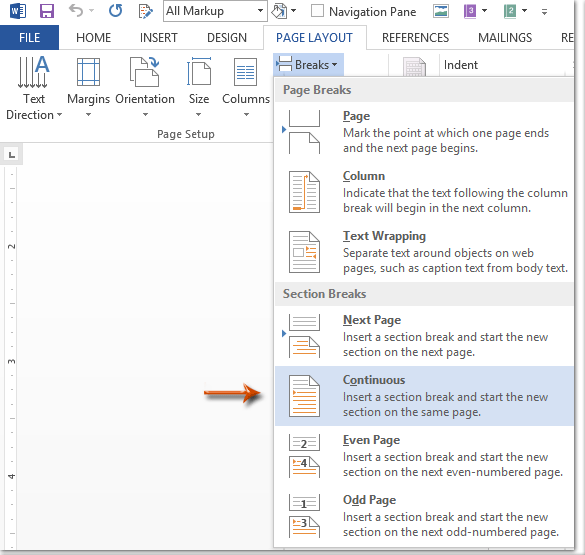
Шаг 1. Поместите курсор перед той частью документа, которую вы хотите защитить, а затем щелкните Перерывы > Непрерывный на Макет страницы таб. Затем таким же образом добавьте непрерывный разрыв в конце части документа.
Шаг 2. Откройте панель «Ограничить редактирование», щелкнув значок Ограничить редактирование Кнопка на Обзор меню.
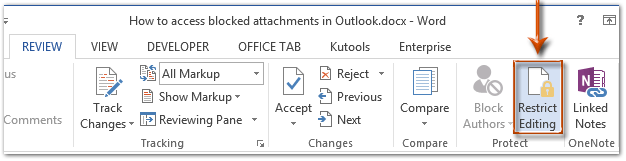
Внимание: В Word 2007 вам нужно нажать кнопку Защитить Документ > Ограничить форматирование и редактирование на Обзор меню.
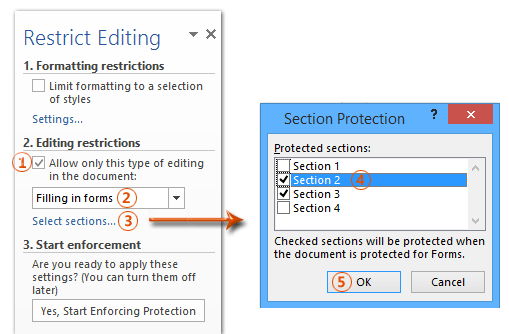
Шаг 3. На панели "Ограничить редактирование" перейдите к Ограничения редактирования раздел, и:
(1) Отметьте возможность Разрешить в документе только этот тип редактирования;
(2) Щелкните следующее поле, а затем укажите Заполнение форм из выпадающего списка;
(3) Щелкните текст Выбрать разделы.
(4) В появившемся диалоговом окне «Защита раздела» отметьте только те разделы, которые вы хотите защитить, а затем нажмите кнопку OK .
Шаг 4. Продолжайте нажимать Да, начать усиление защиты на панели "Ограничить редактирование".

Шаг 5: В открывшемся диалоговом окне Начать принудительную защиту,
(1) Проверьте Пароль;
(2) Введите свой пароль в оба Введите новый пароль (необязательно) коробка и Повторно введите пароль для подтверждения коробка;
(3) Щелкните значок OK .
Шаг 6: Сохраните документ Word.
До сих пор указанные разделы уже были защищены указанным паролем.
Заблокировать часть документов в Word
Этот метод поможет вам легко заблокировать указанную часть документа, добавив элемент управления содержимым в Microsoft Word.
Шаг 1. Выберите часть документа, которую вы хотите защитить, и нажмите кнопку Управление форматированным текстовым содержимым Кнопка на Застройщик меню.
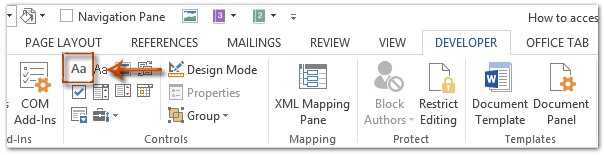
Внимание: Нажмите, чтобы узнать, как добавить вкладку «Разработчик» на ленту: Показать вкладку / ленту разработчика в Word
Шаг 2. Продолжайте нажимать Объекты Кнопка на Застройщик меню.

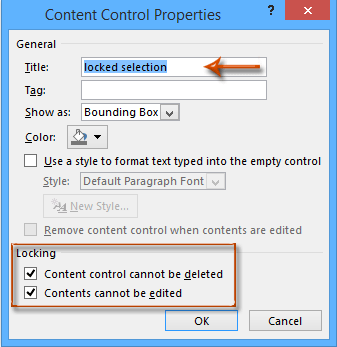
Шаг 3. В появившемся диалоговом окне «Свойства элемента управления содержимым»
(1) Введите имя для этого элемента управления содержимым в поле Название коробка;
(2) Отметьте возможность Контроль содержимого не может быть удален;
(3) Отметьте возможность Содержание нельзя редактировать;
(4) Щелкните значок OK .
Шаг 4. Включите панель ограничения редактирования (или панель ограничения форматирования и редактирования), нажав кнопку Ограничить редактирование Кнопка на Застройщик меню.

Ноты:
(1) В Word 2007 щелкните значок Защитить документ > Ограничить форматирование и редактирование на Застройщик меню.
(2) Вы также можете узнать Ограничить редактирование (или Защитить документ кнопку) на Обзор меню.
Шаг 5: перейдите на панель "Ограничить редактирование",
(1) Отметьте возможность Ограничьте форматирование набором стилей;
(2) Снимите флажок с опции Разрешить в документе только этот тип редактирования;
(3) Щелкните значок Да, начать усиление защиты .

Шаг 6: В появившемся диалоговом окне Начать принудительную защиту,
(1) Проверьте Пароль;
(2) Введите свой пароль в оба Введите новый пароль (необязательно) коробка и Повторно введите пароль для подтверждения коробка;
(3) Щелкните значок OK .
Шаг 7: Сохраните текущий документ.
Лучшие инструменты для офисной работы
Kutools for Word — Повысьте свой опыт работы со словом с помощью Over 100 Замечательные особенности!
Легкая очистка: Убрать Дополнительные места / Разрывы разделов / Текстовые поля / Гиперссылки / Дополнительные инструменты для снятия см. Удалить группа.
➕ Креативные вставки: Вставлять Разделители тысяч / Флажки / радио кнопки / QR код / Штрих-код / Несколько изображений / Узнайте больше в Вставить группа.
. Точный выбор: Точно определить Конкретные страницы / таблицы / Формы / Заголовок абзацев / Улучшите навигацию с помощью больше Выберите функции.

Хотите попробовать эти функции? Загрузите Kutools for Word прямо сейчас!
Бесплатная загрузка Купить Узнайте больше о Kutools для Word



