
Зачеркивание — это функция форматирования текста в Microsoft Word, которая позволяет рисовать линию через текст. Это полезно для обозначения удаления, изменений или завершенных задач в документе. В этой статье вы узнаете о различных методах применения и удаления зачеркивания в Word. Форматирование зачеркивания обычно используется, чтобы показать, что что-то было удалено, сохраняя при этом исходный текст видимым. Он служит практическим инструментом для редактирования документов, управления списками задач или даже для создания определенных визуальных стилей.

- Используйте команду «Зачеркивание» на ленте.
- Используйте ярлыки
Видео: добавление зачеркивания в Word
Добавить зачеркивание в Word
В Word вы можете быстро применить зачеркивание с помощью команды на ленте или сочетаний клавиш.
Используйте команду «Зачеркивание» на ленте
Чтобы применить зачеркивание с помощью ленты:
Шаг 1. Выделите текст, который хотите зачеркнуть.
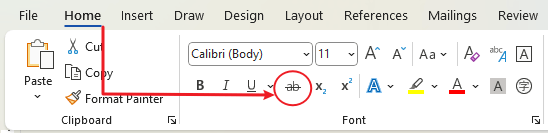
Шаг 2. Перейдите на вкладку «Главная» на ленте.
Шаг 3. В группе «Шрифт» нажмите кнопку «Зачеркивание» (представленную буквой, перечеркнутой линией).
Вкладка Office: предоставляет интерфейсы с вкладками в Word, Excel, PowerPoint.
Улучшите свой рабочий процесс прямо сейчас. Узнайте больше о вкладке «Офис» Бесплатная загрузка
Используйте ярлыки
Применить зачеркивание можно быстро, используя сочетания клавиш:
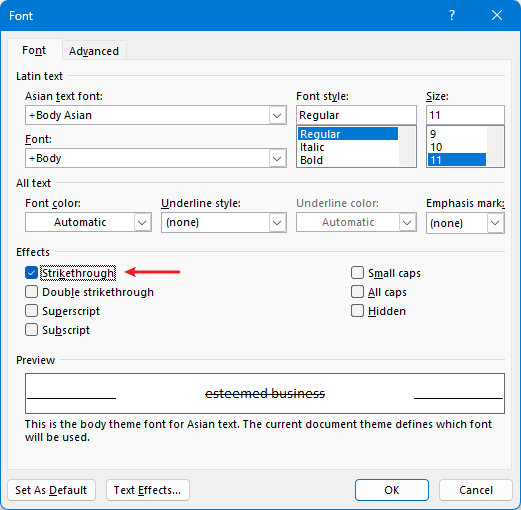
- Для Windows: выберите текст и нажмите Ctrl + D клавиши, чтобы открыть диалоговое окно «Шрифт», затем нажмите другой + K клавиши, чтобы поставить галочку Зачеркивание вариант, затем нажмите Enter .
- Для Mac: Выделите текст и нажмите Command + Shift + X чтобы напрямую применить зачеркивание.
Добавить двойное зачеркивание в Word
Для более выразительного эффекта зачеркивания Word также предлагает стиль двойного зачеркивания:
Шаг 1. Выберите текст, который хотите изменить.
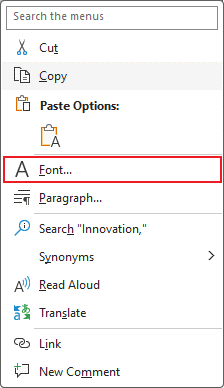
Шаг 2. Щелкните правой кнопкой мыши, чтобы выбрать «Шрифт» в контекстном меню.
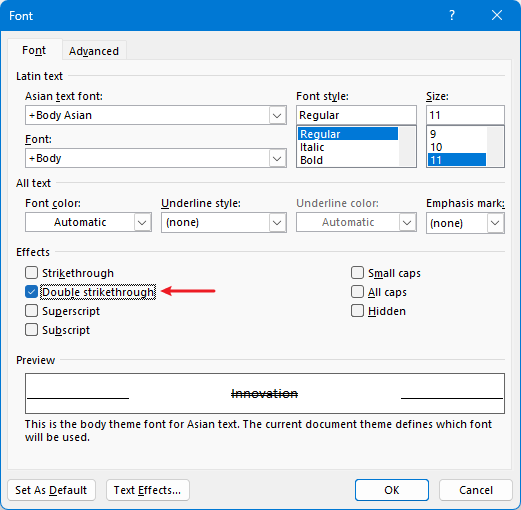
Шаг 3. Установите флажок «Двойное зачеркивание» в диалоговом окне «Шрифт» и нажмите «ОК».

Удалить зачеркивания
Если вам нужно убрать зачеркивание из текста:
Выделите текст зачеркиванием.
Либо используйте Зачеркивание в лента еще раз или воспользуйтесь кратчайший путь клавиши, упомянутые выше, чтобы отключить его.
Изменить цвет зачеркивания
Хотя Word не позволяет напрямую менять цвет зачеркивания, вы можете добиться этого обходным путем.
Шаг 1. Перейдите на вкладку «Вставка» и выберите линию в раскрывающемся списке «Фигуры».
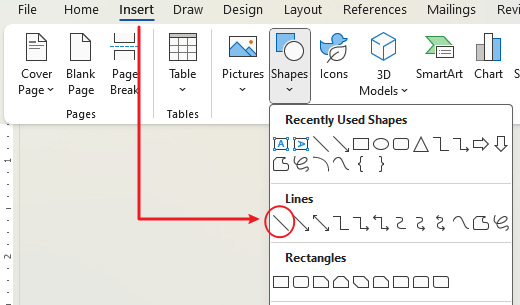
Шаг 2. Нарисуйте линию на тексте.

Понимание того, как эффективно использовать функцию зачеркивания, расширяет ваши возможности редактирования и просмотра документов в Word. Освоив эти инструменты, вы сможете гарантировать, что ваши документы передают нужную информацию в том стиле, который вы предпочитаете, сохраняя при этом профессиональную эстетику и функциональный дизайн. Независимо от того, отмечаете ли вы завершенные элементы или указываете изменения в тексте, зачеркивание — это важный инструмент в вашем наборе инструментов форматирования Word.
Дополнительные стратегии преобразования Word, которые могут значительно улучшить управление данными, см. изучить дальше здесь.
Лучшие инструменты для офисной работы
Kutools for Word — Повысьте свой опыт работы со словом
Легкая очистка: Убрать Дополнительные места / Разрывы разделов / Текстовые поля / Гиперссылки / Дополнительные инструменты для снятия см. Удалить группа.
➕ Креативные вставки: Вставлять Разделители тысяч / Флажки / радио кнопки / QR код / Штрих-код / Несколько изображений / Узнайте больше в Вставить группа.
. Точный выбор: Точно определить Конкретные страницы / таблицы / Формы / Заголовок абзацев / Улучшите навигацию с помощью больше Выберите функции.

Хотите попробовать эти функции?
Бесплатная загрузка Купить Узнайте больше о Kutools для Word
Лучшие инструменты для офисной работы
Как можно в ворде разделить ячейку по диагонали – два способа

Word
Документ с большим количеством статистических данных или числовых значений удобнее анализировать с использованием таблиц. Офисный редактор Microsoft Office Word обладает широкими настройками табличных форм. Иногда возникает ситуация, что в таблице для одной ячейки нужно вставить пояснения столбца и строки одновременно. Сегодняшняя статья о том, как в ворде ячейку разделить по диагонали.
Способ первый
- Вставляете таблицу в документ: в разделе Вставка нажимаете на кнопку Таблица и обводите нужное число строк и столбцов.

- Если щелкнуть внутри таблицы, то вверху на ленте появится раздел Работа с таблицами. Открываете вкладку Конструктор и выбираете функцию Нарисовать.
- Курсор мышки преобразуется в карандаш, с помощью которого соединяете точки по диагонали в ячейке.

- Линия по диагонали готова. Чтобы отключить функцию рисования границ, необходимо нажимать на кнопку повторно.
Совет! Если нарисованная линия не подходит, воспользуйтесь кнопкой Ластик. Нажав на нее, курсор превратится в стирку. Выделите ненужный элемент красным цветом и он удалится.

Способ второй
- Открываете таблицу и выделяете ячейку, которую нужно разделить по диагонали и написать в ней.
- Щелкаете правой кнопкой мыши и в меню находите строку Границы и заливка.

- В появившемся окне добавляете диагональную линию в нужном направлении, используя раздел Образец справа. Далее в поле настраиваем Применить к ячейке. Не забывайте нажать ОК.

- Диагональ проведена. А чтобы текст выровнялся, заполняем вручную.
Как видите, существует несколько способов разделить ячейку на две части по диагонали, используя встроенные инструменты ворд. Все операции проводятся через меню Границы и Заливка и позволяют быстро отформатировать табличную область под требуемые данные.



