
Google диск позволяет легко хранить и получать доступ к файлам в интернете в облаке, что позволяет получить доступ к ним с любого компьютера, имеющим подключение к Интернету. Если вы загружаете файлы с совместимых программ, таких как Microsoft Word или Excel, Вы можете даже редактировать их на Гугл диске.
Загрузка файлов в Google диск
Google диск дает Вам 15 гигабайт (15ГБ) свободного пространства для хранения, для того чтобы вы могли загрузить файлы с вашего компьютера и сохранить их в облаке. Есть два основных типа файлов, которые можно хранить на Google диск:
- Файлы, которые вы можете редактировать, такие как Microsoft Office, PDF-файлы, и другие текстовые файлы
- Файлы, которые вы НЕ можете редактировать, такие как музыка, видео, сжатые архивы (.zip файлы), и большинство других файлов
После того как Вы загрузите файл — независимо от того, какой это тип файла — вы будете иметь возможность управлять, организовывать, делится им и иметь к нему доступ из любого места. Поскольку файлы на Google диск синхронизируются через ваши устройства, вы всегда будете видеть самую последнюю версию файла.
Вы можете просматривать различные типы файлов, даже если на вашем компьютере нет программного обеспечения, необходимого для этого файла. Например, вы можете использовать Гугл диск для просмотра файла Photoshop, даже если Photoshop не установлен на текущем компьютере.
Преобразование файлов в формат Google диск
Если вы загружаете файлы, которые вы планируете редактировать онлайн, вам нужно будет конвертировать их в формат Google диск. Преобразование позволяет редактировать файл и легко делится файлом с другими. Только файлы определенного типа, такие как файл MS Office и PDF документы могут быть преобразованы в формат Google диск.
Все способы изменить аккаунт в Плей Маркете на Андроиде
К сожалению, это преобразование не всегда идеально. В зависимости от уровня форматирования, используемого в исходном документе, преобразованный документ может оказаться совершенно отличающимся от исходного, как показано в примере ниже.

Помните: изменения внесенные в исходный документ при преобразовании в документ Google не всегда просто косметические — вы можете даже потерять информацию из исходного файла. Вам всегда необходимо сначала просмотреть файл, который был преобразован, прежде чем делиться им с другими. Помните: у Вас всегда есть возможность хранить ваши файлы в их оригинальном формате, если вы предпочитаете не редактировать их в Интернете.
Загрузка файлов и папок
Загружать файлы с компьютера на Google диск очень легко. Если вы используете веб-браузер Google Chrome, вы можете даже загрузить целые папки.
Чтобы загрузить файл:

- В Google диск, найдите и нажмите кнопку Создать, а затем выберите Загрузить файлы.
- Найдите и выберите файл(ы), которые Вы хотите загрузить, а затем нажмите кнопку Открыть.
- Файл(ы) будут загружены на ваш Google диск.
В зависимости от вашего браузера и операционной системы, вы сможете загружать файлы простым перетаскиванием с компьютера на ваш Google диск.

Чтобы загрузить папку:
Примечание: Эта функция доступна только если Вы заходите на Google диск через Google Chrome.

- Нажмите кнопку Создать, а затем выберите кнопку Загрузить папку.
- Найдите и выберите папку, которую вы хотите загрузить, а затем нажмите кнопку ОК.
- Папки и файлы внутри нее будут загружены на ваш Google диск.
Преобразование файлов в формат Google Docs
Когда вы загружаете определенные типы файлов, такие как файлы Microsoft Office или PDF документы — вы сможете только просматривать эти файлы. Если вы хотите редактировать эти типы файлов в Google диск, Вы должны преобразовать их в формат Google Документы.
Что такое Talkback и зачем его используют
Чтобы преобразовать файл:
- Найдите и дважды щелкните на файл, который вы хотите отредактировать.

- Появится предварительный просмотр файла. Выберите Открыть с помощью.. в верхней части экрана, и выберите Google Документы

- Файл будет преобразован в документ Google и появится в новой вкладке.

- Если вернуться к Вашему Гугл диск, вы увидите, что в настоящее время существует две копии исходного файла: в исходном формате и в формате Google Документы.

- Попробуйте загрузить файл с вашего компьютера на Google диск. Убедитесь, что он был добавлен на ваш Google диск.
- Загрузите и преобразуйте файл Microsoft Office в формат Гугл диск.
- Откройте файл, чтобы посмотреть, сохранил ли Google диск исходное форматирование вашего файла.
Добавление документа в Гугл Документы
С помощью браузерной версии Гугл Документов можно получить доступ ко всем возможностям сервиса. Добавление происходит двумя методами: загрузкой объекта в Гугл Диск (все текстовые файлы автоматически попадают в категорию Документы) или путем открытия нового элемента непосредственно в Документах. Создавая новый файл в сервисе Гугл Документы, пользователь получает возможность редактировать и сохранять текст с любого синхронизируемого устройства.
Способ 1: Гугл Диск
Самый простой способ добавить любой текстовый файл в Google Документы, это загрузить его в облачное хранилище Google Диск. Этот вариант подойдет для тех, кому необходимо переместить уже написанный и сохраненный на компьютере объект.
Способ 2: Гугл Документы
- Откройте Гугл Документы и пройдите авторизацию с помощью своего логина и пароля. Если вы уже авторизованы, вход произойдет автоматически.
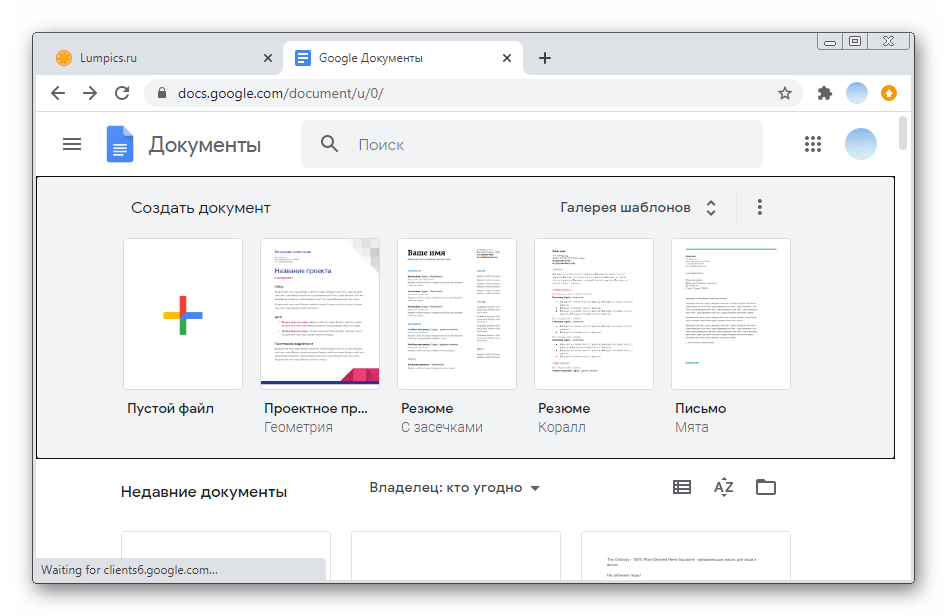
- Кликните на пустой бланк для создания нового файла.
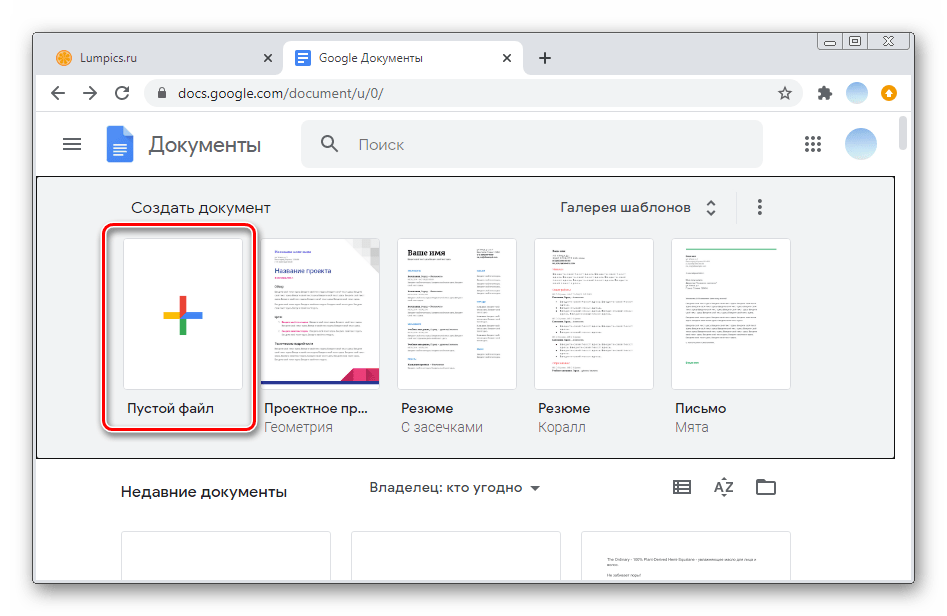
- Откроется новый пустой документ. На данном этапе можно сразу скопировать ранее написанный текст в редактор. Если же необходимо загрузить документ с компьютера, нажмите на кнопку «Файл».
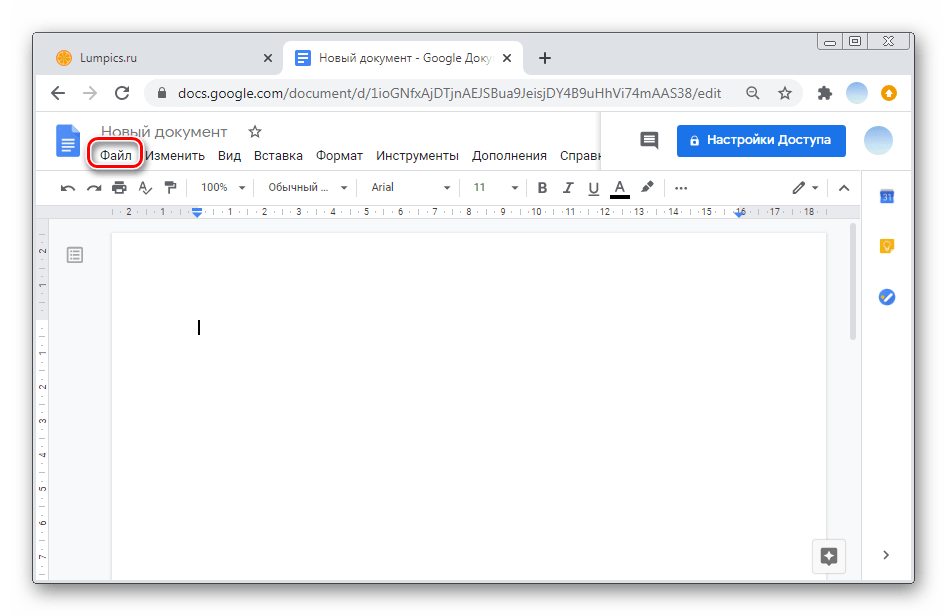
- Выберите пункт «Открыть».
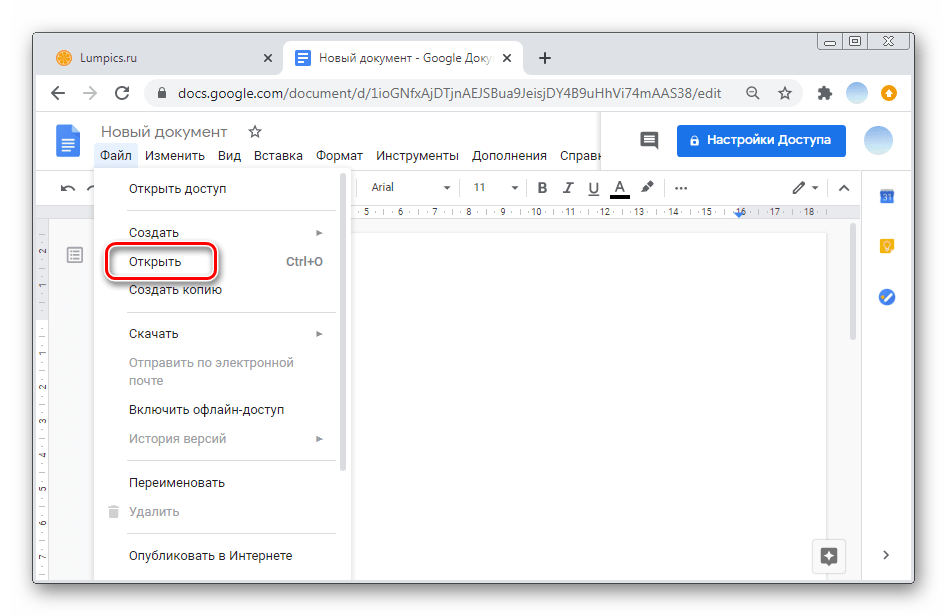
- В появившемся окне перейдите в раздел «Загрузка».
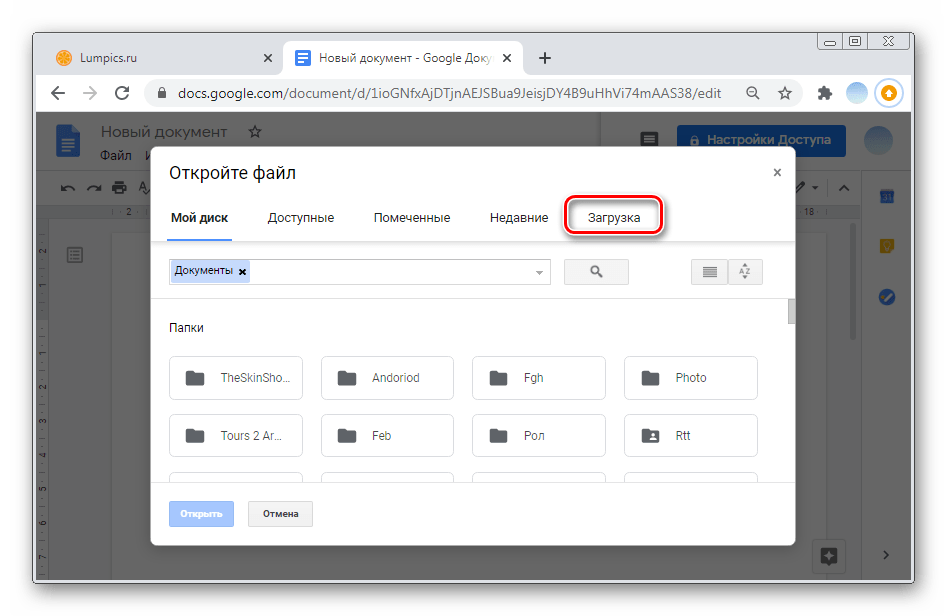
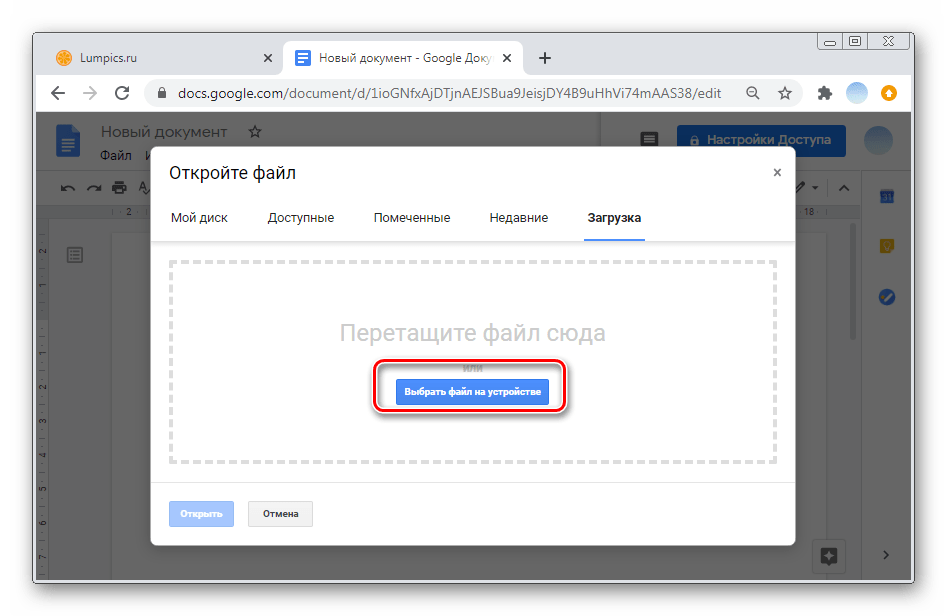
- Кликните «Выбрать файл на устройстве».
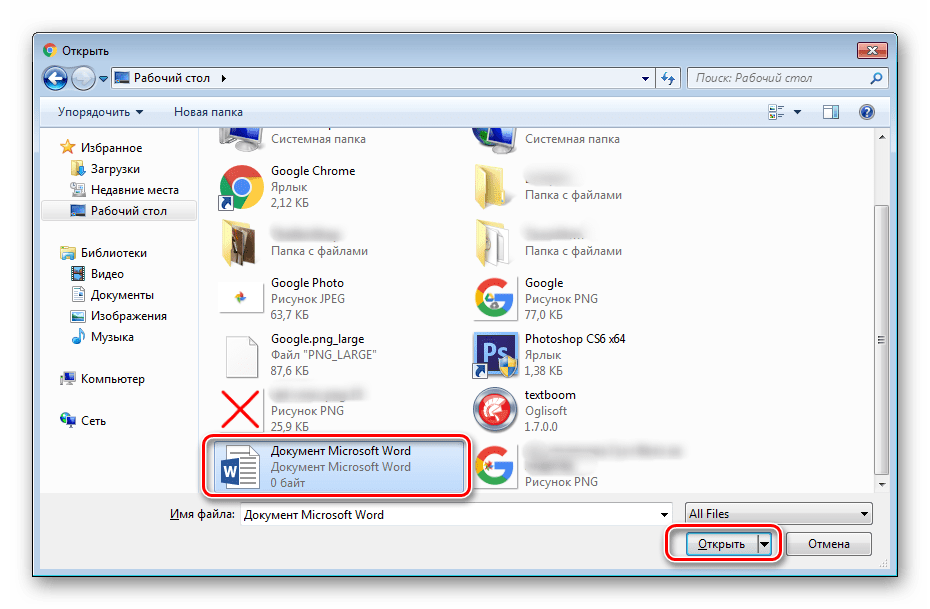
- Отметьте документ, который следует загрузить. Выбрать можно сразу до 10 элементов. Для этого выделите их, зажав кнопку «Shift» на клавиатуре, и нажмите «Открыть».
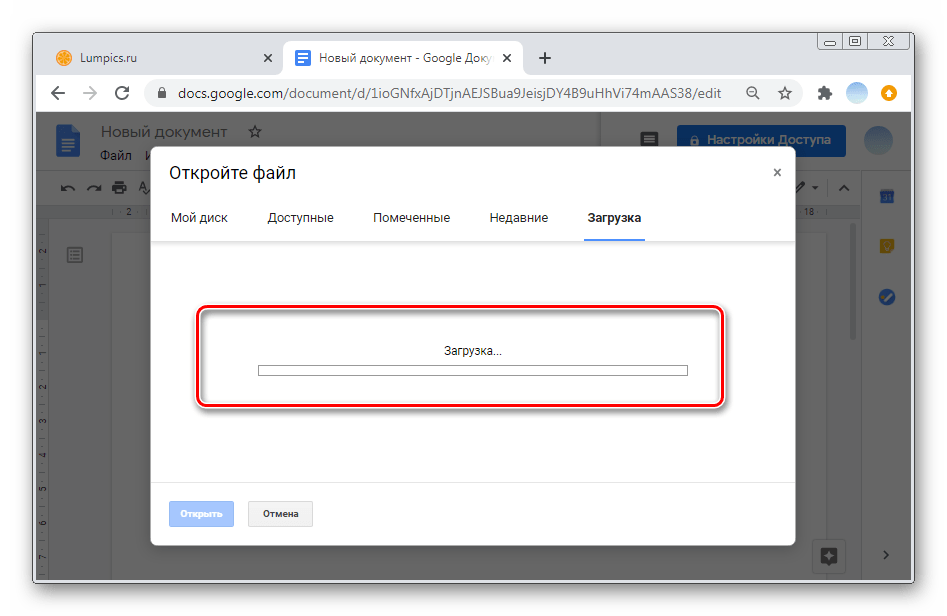
- Подождите завершения процесса загрузки.
- Добавленные объекты появятся сразу в списке Гугл Документов.
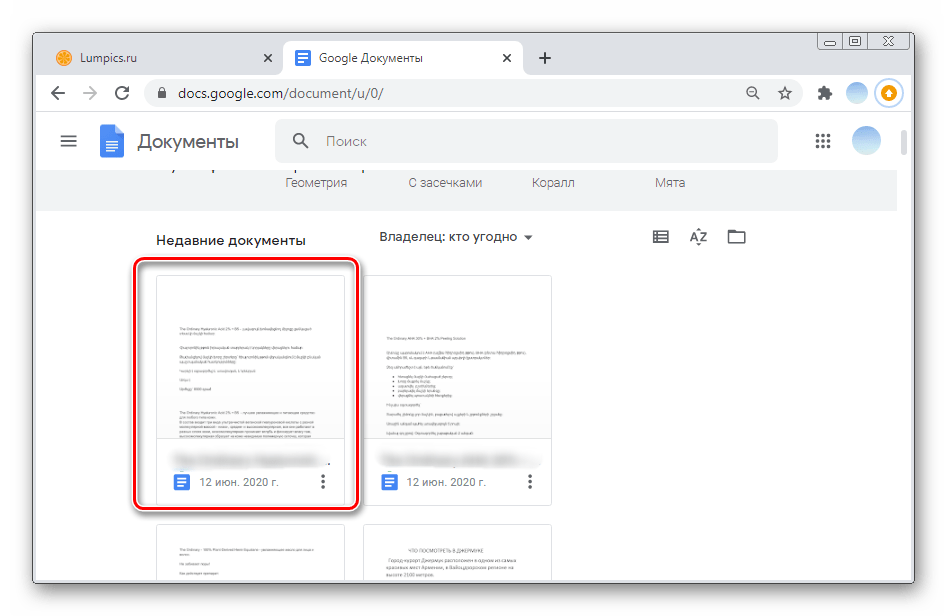
Также добавить файл в Гугл Документы можно, перетащив его во вкладку. Таким методом можно переместить сразу до 10 объектов.
Вариант 2: Мобильные приложения
Загрузка файлов в Google Документы в мобильных приложения для Android и iOS происходит одинаково. В отличие от компьютерной версии, в приложении можно лишь скопировать ранее написанный текст или же напечатать непосредственно в редакторе.
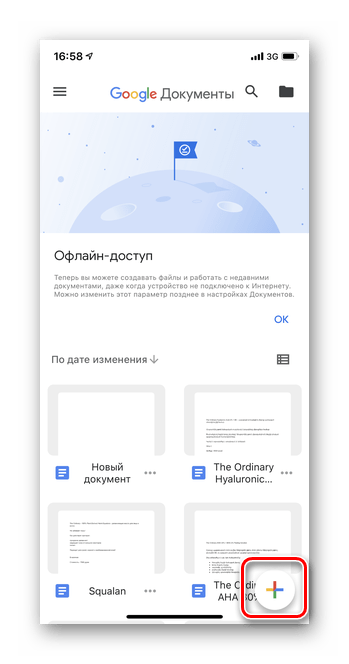
- Запустите приложение на смартфоне и тапните значок «Плюс» в нижнем правом углу.
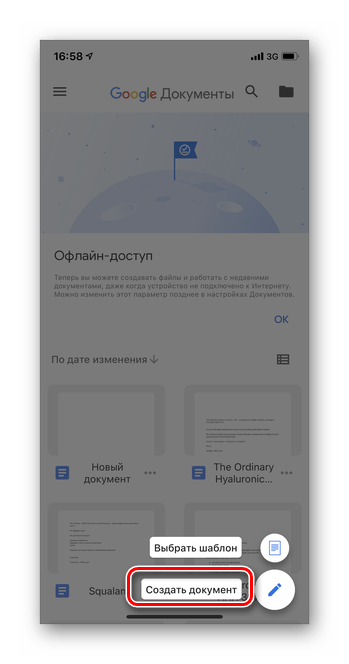
- Выберите «Создать документ».
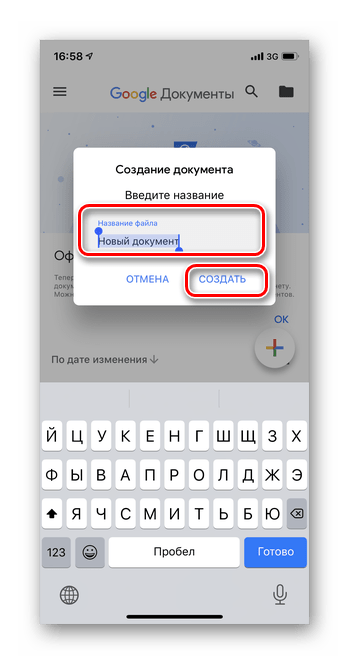
- Введите желаемое название файла и нажмите «Создать».
- Вставьте ранее скопированный текст или напечатайте новый в редакторе. Для завершения создания документа тапните галочку в левом верхнем углу.
Как загрузить ворд документ на гугл диск
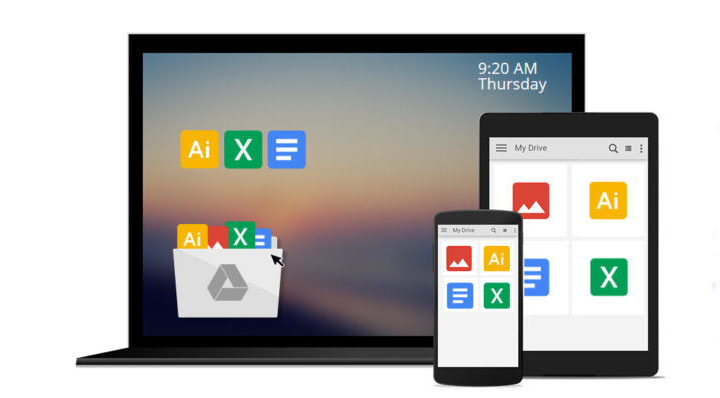
Каждая учетная запись Google поставляется с 15 ГБ бесплатного хранилища на Google Диске. Это место можно использовать для хранения своих рабочих документов, фото, музыки, фильмов, чтобы иметь к ним доступ отовсюду. Начните пользоваться преимуществами этого облачного хранилища, загружая файлы и папки со своего рабочего стола или мобильного устройства.
Поддерживаемые типы файлов на Google Диске
Google Диск поддерживает все распространенные типы файлов, которые можно загружать со своего компьютера или телефона. Google Диск также может просматривать определенные типы файлов в браузере, что избавляет от необходимости загружать их локально для просмотра.
Существуют ограничения на максимально допустимый размер загружаемого файла.
Кроме файлов, на Google Диск можно загружать целые папки со своего компьютера. К сожалению, это нельзя сделать на мобильных устройствах.
Загрузка файлов на Google Диск
Чтобы добавить файлы в свою учетную запись Google Диска с компьютера, используйте веб-сайт Диска. На мобильных устройствах, таких как iPhone, iPad и Android, бесплатное приложение Drive.
Загрузка файлов на Windows, Mac, Linux, Chromebook
Чтобы начать загрузку файлов на Google Диск, откройте веб-браузер на своем компьютере и запустите сайт Google Диска. Войдите на сайт со своей учетной записью Google.
После входа в систему откройте папку, в которую нужно добавить файлы и на левой боковой панели выберите Создать > Загрузить файл.
Появится стандартное окно «открыть», в котором можно указать файлы для загрузки. Чтобы выбрать несколько файлов, удерживайте клавишу Ctrl в Windows или клавишу CMD на Mac и щелкайте на файлы. Затем нажмите «Открыть».
В правом нижнем углу на сайте Google Диска появится диалоговое окно загрузки элементов с количеством файлов. В этом окне будет отображаться зеленая галочка рядом с успешно загруженными файлами.
Не закрывайте эту вкладку диска или сам браузер до завершения загрузки.
Загрузка на мобильном устройстве (iPhone, iPad или Android)
Чтобы загрузить файлы с вашего iPhone, iPad или телефона Android на Google Диск, сначала запустите приложение Google Диск на смартфоне.
В приложении диска откройте папку, в которую нужно добавить новые файлы. Затем в правом нижнем углу программы нажмите на знак » + » (плюс).
Откроется меню «Создать новое», в котором нажмите»Загрузить».
Откроется файловый менеджер телефона, в котором выберите файлы для загрузки. Коснитесь и удерживайте палец на первом файле, чтобы выбрать несколько файлов, а затем нажмите другие файлы для добавления.



