
Редактирование офисных документов – это задача, с которой многие сталкиваются ежедневно, и было бы удивительно, если устройства Apple не поддерживали бы такую функцию. Вносить изменения в файлы Word и Excel на iPhone возможно, но не без помощи дополнительных инструментов.
Стандартное программное обеспечение iPhone не предоставляет пользователю возможности работы с документами Office. Если возникает необходимость внести изменения в файлы форматов Word или Excel, с помощью «яблочного» устройства потребуется загрузить стороннее приложение из AppStore.
К счастью, в официальном магазине приложений Apple имеется множество таких программ. На примере одной из них мы покажем, что редактирование офисных документов на Айфоне на самом деле довольно простая задача.
Показать
Какую программу выбрать?
Тематические порталы «в один голос» рекомендуют скачать и установить Document 6 от Readdle – менеджер файлов и браузер, «два в одном». Однако на самом деле удобной эту программу не назовёшь – новичку может оказаться сложно разобраться с нею. Document 6 имеет и другой недостаток – это приложение предъявляет высокие требования к «операционке»; нужна iOS версией выше 9.0. Пользователю есть смысл поискать достойную альтернативу программе от Readdle.
На эту позицию претендуют два приложения: Polaris Office и «МойОфис Документы». Программа Polaris Office более популярна, однако у неё имеются несколько значительных недостатков: во-первых, размер утилиты довольно велик – более 100 Мб, во-вторых, множество её функций становится доступным пользователю только после оформления подписки.
«МойОфис Документы» — совсем свежий отечественный продукт, появившийся в AppStore только в конце 2016 года.

Данный текстовый редактор выделяется своим современным и минималистичным дизайном, а Высокой удобностью использования. В отличие от Polaris Office, программа «МойОфис Документы» занимает меньше места (примерно 80 Мб) и предлагает больше возможностей для импорта документов из внешних источников. На примере этого российского приложения мы будем рассматривать методы работы с офисными документами на Айфоне.
Как скачать вордовский документ на iPhone?
Существует три метода загрузки документа Word или файла из другой офисной программы в приложение «МойОфис Документы» — все они equally эффективны.
Как скинуть текстовый документ на Айфон с компьютера?
Если вы хотите передать файл с компьютера на iPhone, вам нужно воспользоваться электронной почтой в качестве промежуточного инструмента. Выполните следующие шаги:
Шаг 1. Зайдите с ПК в свой почтовый ящик и отправьте письмо с вложенным вордовским документом на собственный же адрес.
Шаг 2. Откройте почтовый ящик на Айфоне через браузер Safari или специальное приложение. Пользователи сервиса от Rambler, например, могут прибегнуть к помощи программы «Rambler / Почта», доступной в AppStore.
Шаг 3. Выберите в почтовом ящике один из разделов: «Отправленные» или «Входящие». Там вы и найдёте письмо, которое отправили с ПК. Откройте это письмо.
Шаг 4. Загрузите вложение из письма в память Айфона. В приложении «Rambler / Почта» сделать это можно, нажав на стрелку, направленную вниз.
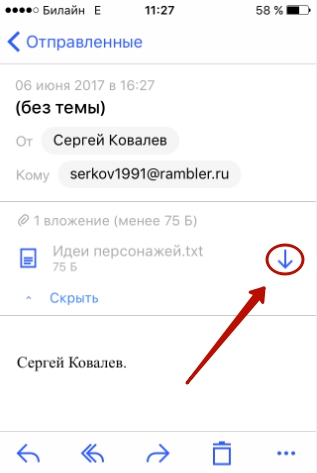
Шаг 5. Откройте вложение, кликнув на него. Затем нажмите кнопку «Поделиться».
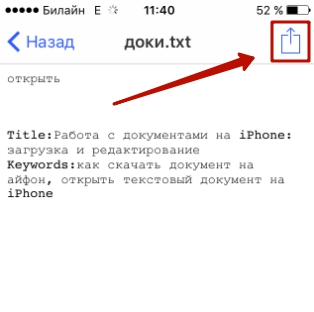
Шаг 6. Среди вариантов выберите «Скопировать в «Документы».
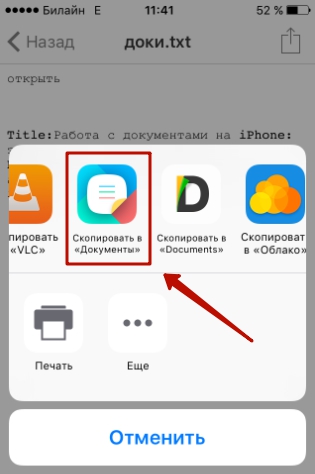
После этого программа «МойОфис Документы» запустится автоматически. В разделе «На устройстве» программы вы найдёте загруженный текстовый файл.
Как перенести документ на Айфон через облако?
Способ загрузки Word-файла через почту удобным не назовёшь. Куда проще скинуть документ в текстовый редактор посредством одного из облачных сервисов. Использовать можно, например, сервис iCloud Drive, к которому каждый из поклонников «яблочной» продукции имеет доступ.
Загрузка документа в «МойОфис Документы» через iCloud Drive производится так:
Шаг 1. Перейдите на сайт www.iCloud.com и выполните вход в систему.
Шаг 2. В главном меню выберите раздел «Pages».
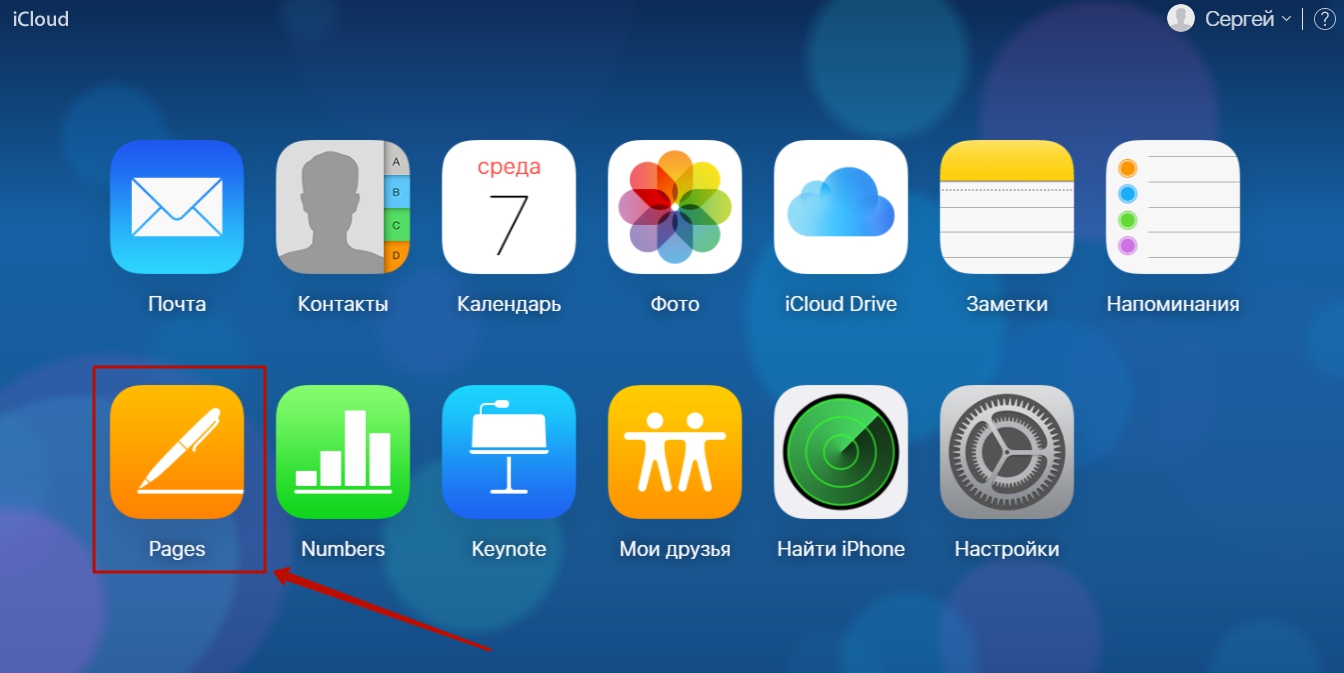
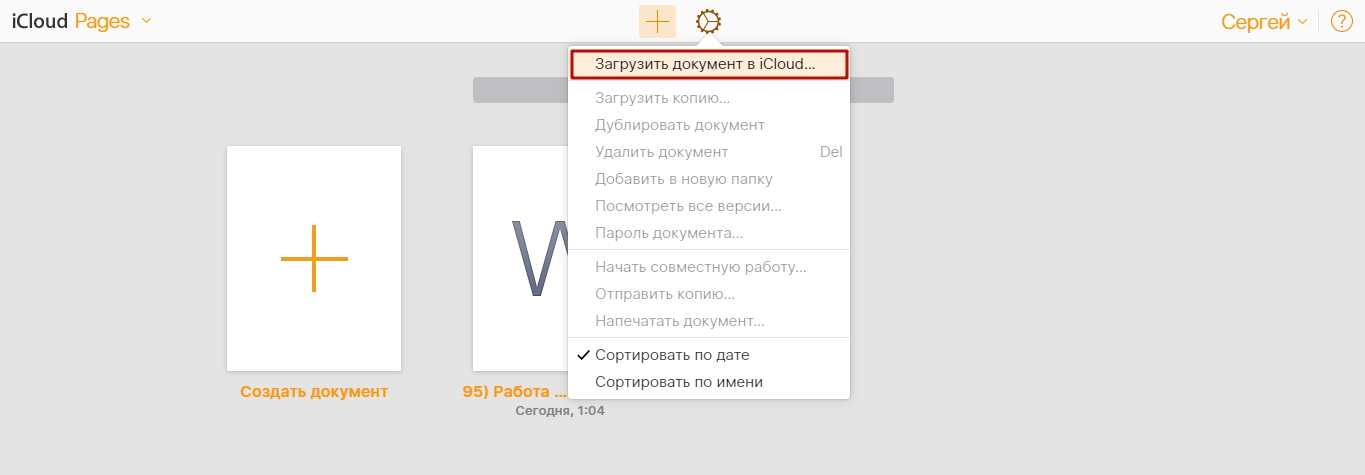
Шаг 3. Скиньте документы в «Pages». Кликните на шестерёнку и в появившемся меню выберите вариант «Загрузить документ в iCloud…».
Затем через «Проводник» выберите на ПК файл, который вам нужен, и нажмите «Открыть».
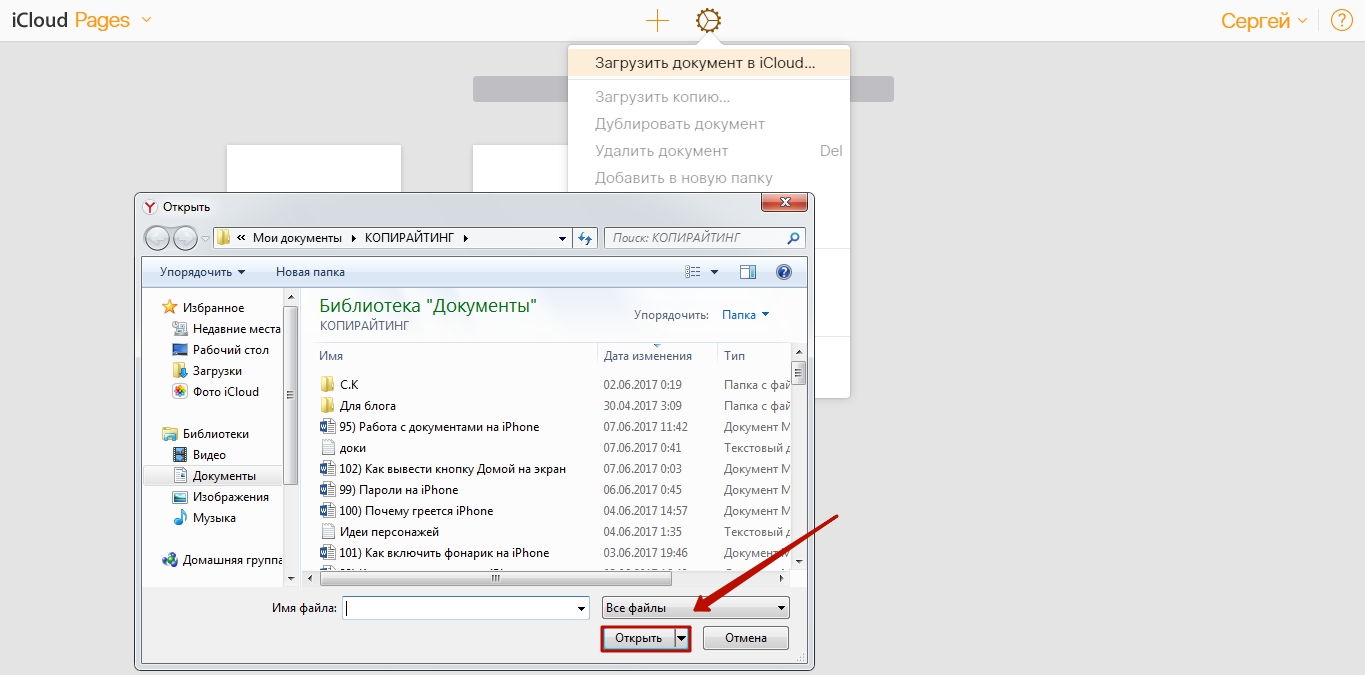
После этого вы можете закрыть вкладку iCloud на ПК.
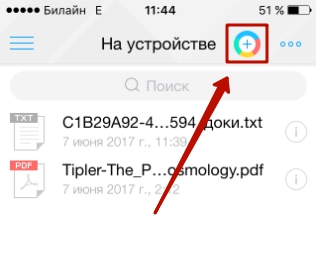
Шаг 4. Запустите на Айфоне приложение «МойОфис Документы» и кликните на кнопку со знаком «+».
Далее нажмите «Загрузить документ».
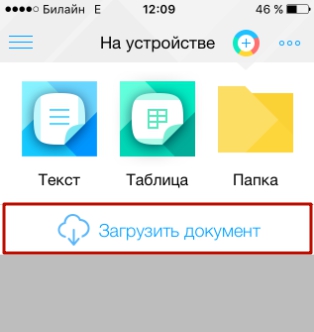
Шаг 5. Через появившееся меню выберите, из какого облачного хранилища вы хотите импортировать файл. Мы предпочтём вариант «iCloud Drive».
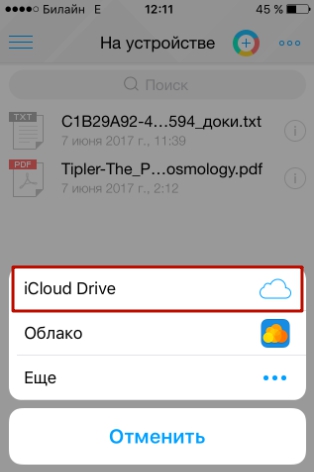
Шаг 6. Проследовав в раздел «iCloud Drive», вы увидите папку «Pages».
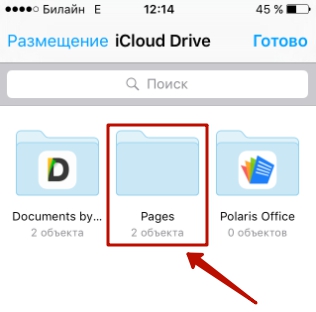
Откройте эту папку – в ней вы найдёте документ, который сбрасывали с компьютера.
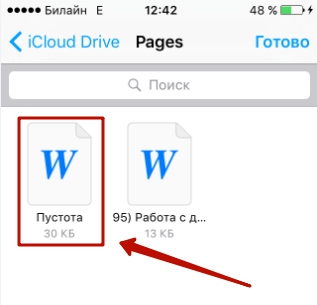
Нажмите на файл, и он будет открыт в текстовом редакторе.
Как скачать документ Office через браузер Safari?
Если вы хотите скинуть в память Айфона документ, доступный в интернете (например, книгу), можно вообще не прибегать к помощи ПК и произвести загрузку прямо из встроенного браузера гаджета. Делается это так:
Шаг 1. Запустите Safari и найдите в интернете файл, который желаете скачать.
Шаг 2. Откройте этот документ в браузере и кликните на экран гаджета. В верхней части экрана появится кнопка «Открыть в…»
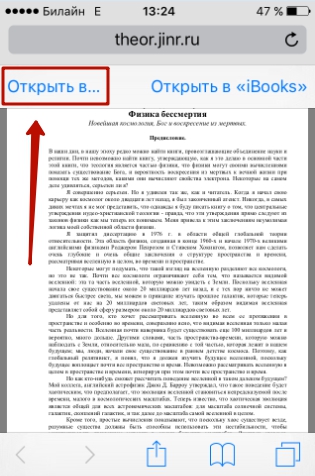
Нажмите на неё – так вы вызовете меню.
Шаг 3. В меню выберите вариант «Скопировать в «Документы».
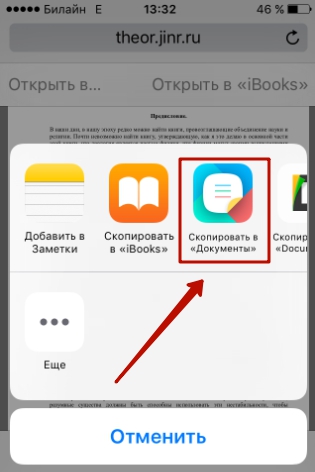
Затем нажмите «Готово».
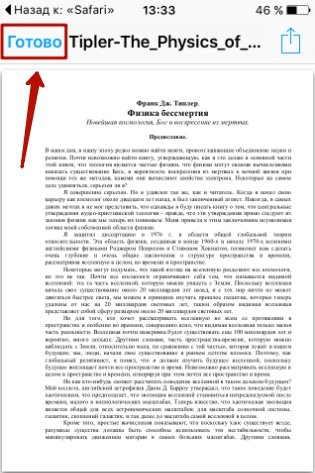
Загруженная книга будет доступна в разделе «На устройстве» приложения «МойОфис Документы».
Как создать документ на iPhone?
Создание нового документа на «яблочном» устройстве тоже возможно – через стороннюю программу. В приложении «МойОфис Документы» формирование документа производится следующим образом:
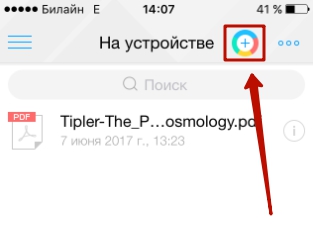
Шаг 1. Откройте программу и в разделе «На устройстве» нажмите на иконку с «плюсом».
Этап 2. Определите, какой тип документа вы хотите создать. Доступные варианты включают текстовый файл (Word), электронную таблицу (Excel) и каталог.
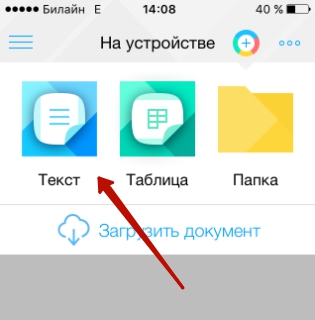
Предположим, что нам требуется текстовый документ – для его формирования нужно выбрать вариант «Текст». Кликнув на «Текст», вы окажетесь в редакторе:
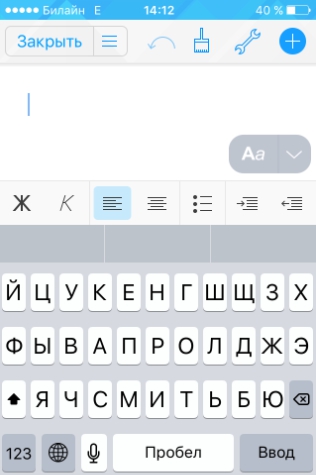
Все основные функции десктопного Ворда присутствуют и в редакторе приложения «МойОфис Документы». В частности, текстовый редактор позволяет:
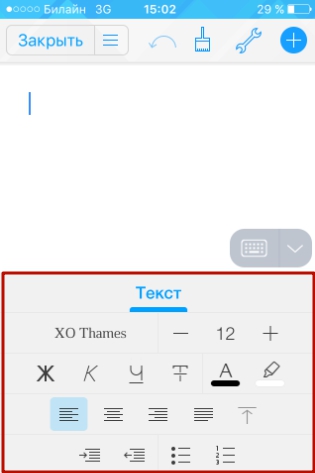
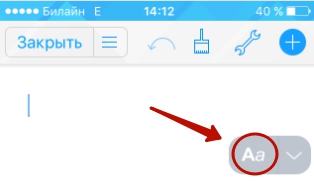
Перечисленные функции доступны в меню «Текст», попасть в которое можно, нажав на «Aa».
Приложение «МойОфис Документы» позволяет не только напечатать текст, но и надиктовать его. Активировать режим диктовки удастся нажатием на кнопку с изображением микрофона.
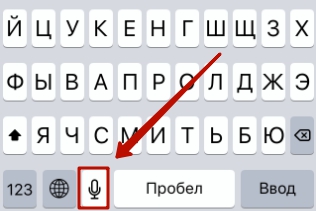
Это действительно очень удобная функция. То, насколько чётко программа распознаёт слова, стало приятной неожиданностью.
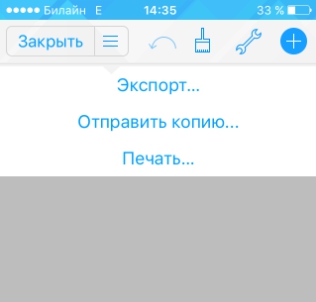
Шаг 3. Завершив написание текста, вы можете сохранить документ в программе «МойОфис Документы» либо отправить его по электронной почте, через соцсеть «ВКонтакте», через мессенджеры What’s App, Viber и другие – вариантов масса. Кликните на кнопку с тремя горизонтальными полосками.
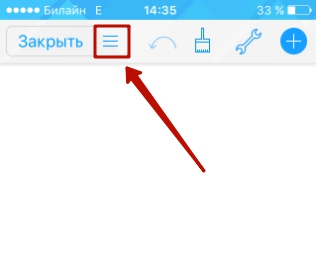
В появившемся меню выберите пункт «Экспорт», если рассчитываете продолжить работу над текстом и пока не желаете выводить документ из программы, либо пункт «Отправить копию», если хотите воспользоваться одним из перечисленных способов вывода.
Как открыть текстовый документ на iPhone и отредактировать его?
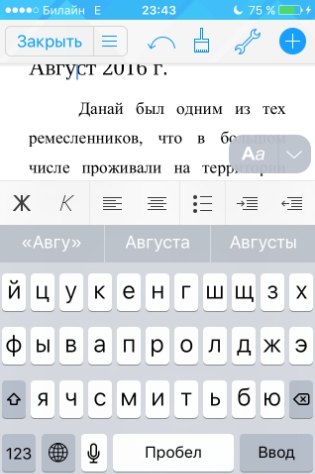
Редактировать при помощи мобильного приложения не очень удобно, потому как значительную часть экрана занимает клавиатура. Чтобы в поле зрения находилось больше текста, рекомендуется уменьшить кегль шрифта. Сделать это быстро можно при помощи жеста под названием пинч – сжимающего движения двумя пальцами одновременно. Увеличить кегль удастся, напротив, растягивающим движением.
Открыть вордовский файл для просмотра без редактирования можно множеством различных способов – например, в браузере Safari или в почтовом приложении.
Как на iPhone подписывать любые документы, фото или PDF-файлы

Добавить в избранное
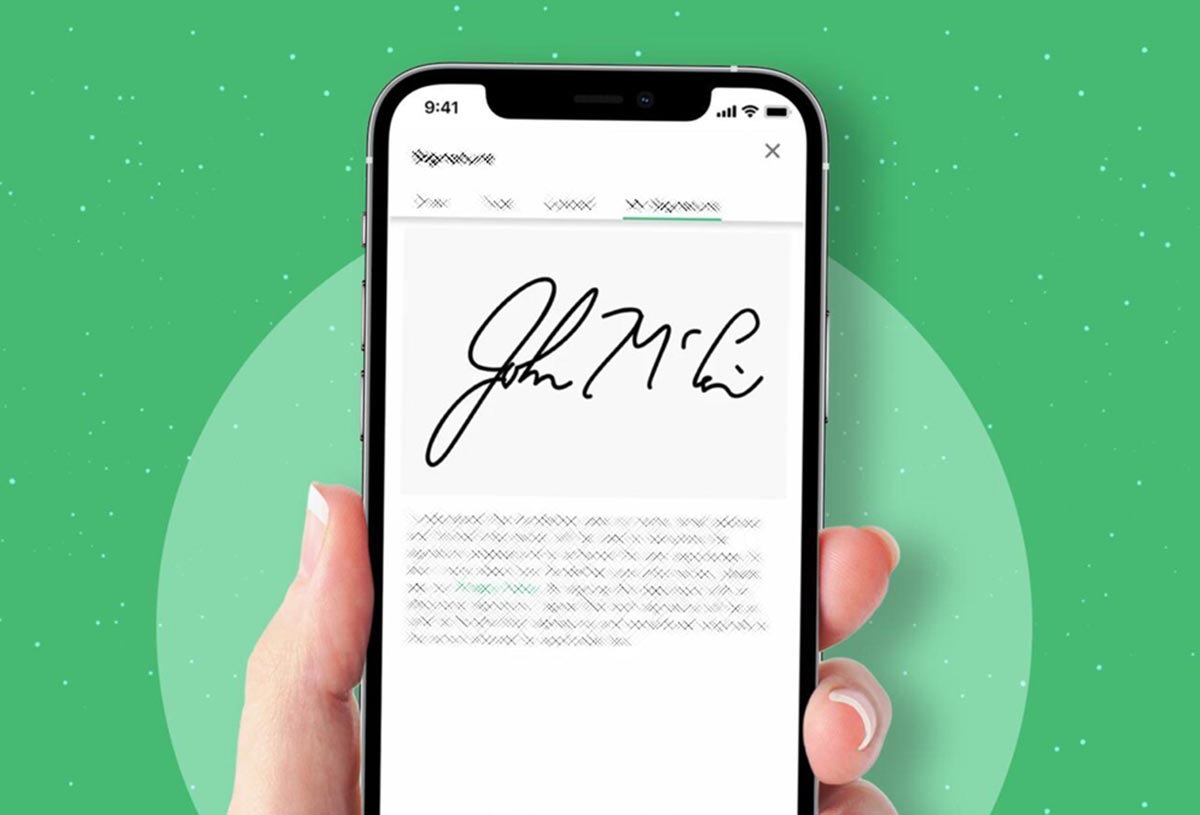
Очень часто во время рабочих процессов возникает необходимость подписать документ, согласовать или утвердить что-то. Для этого необязательно находиться в офисе и иметь под рукой распечатанную копию документа.
Всё можно сделать удаленно при помощи вашего смартфона. Не понадобятся даже сторонние приложения, механизм подписи документов давно встроен в iOS.
Спасибо re:Store за полезную информацию.
Какие документы можно подписать
В iOS и iPadOS получится нанести свою подпись на такие типы документов:
▶ PDF-документы, которые хранятся в приложении Файлы, находятся во вложениях электронной почты или приняты через любой мессенджер. ▶ Снимки экрана смартфона или сохраненные в галерее фото. ▶ Сохраненные в PDF копии веб-страницы. ▶ Заметки из стандартного приложения iOS. ▶ Некоторые офисные документы (зависит от возможностей приложения).
Как подписать документ на iPhone или iPad
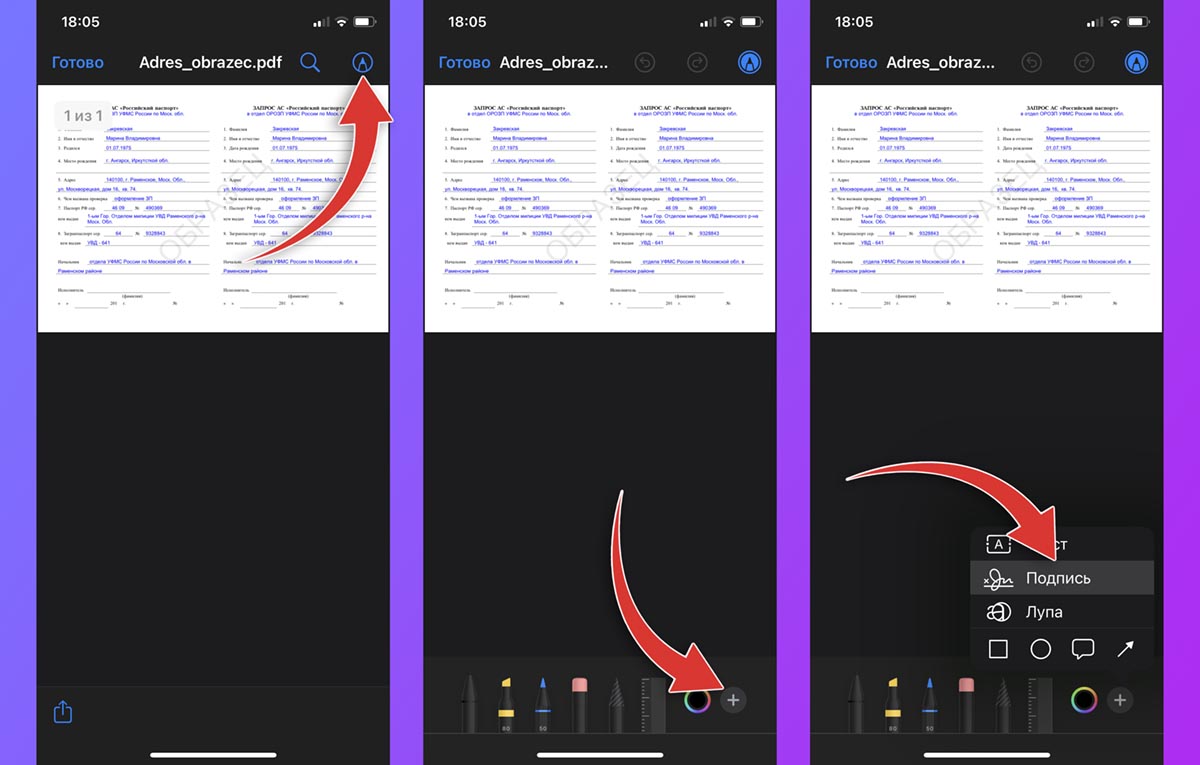
1. Откройте документ, который будете подписывать в поддерживаемом приложении. Это может быть стандартная галерея устройства (для фото), почтовый клиент или утилита Файлы.
2. В окне предварительного просмотра файла нажмите на кнопку Разметка.
3. Нажмите “+” в правом нижнем углу и выберите пункт меню Подпись.
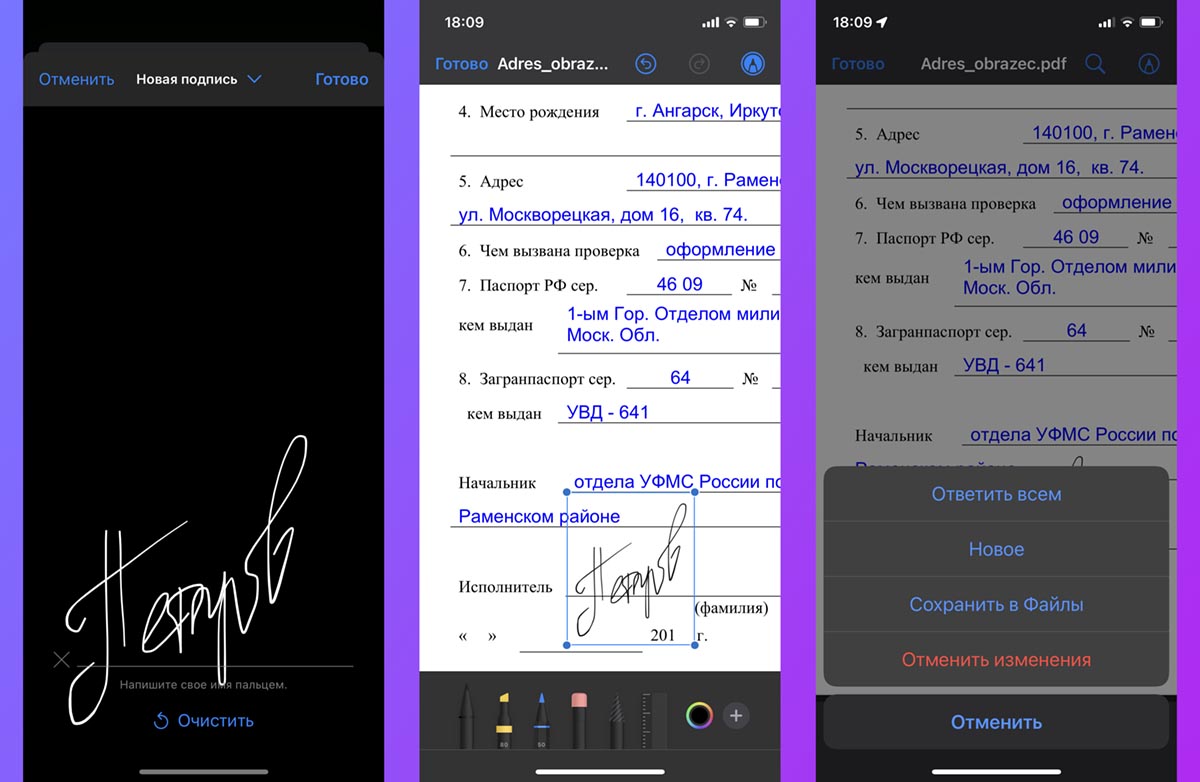
4. Создайте свою подпись при помощи пальца или стилуса (на iPad) и нажмите Готово.
5. Определите оптимальное местоположение и размер подписи в вашем документе.
6. Сохраните документ с подписью или перешлите его адресату.
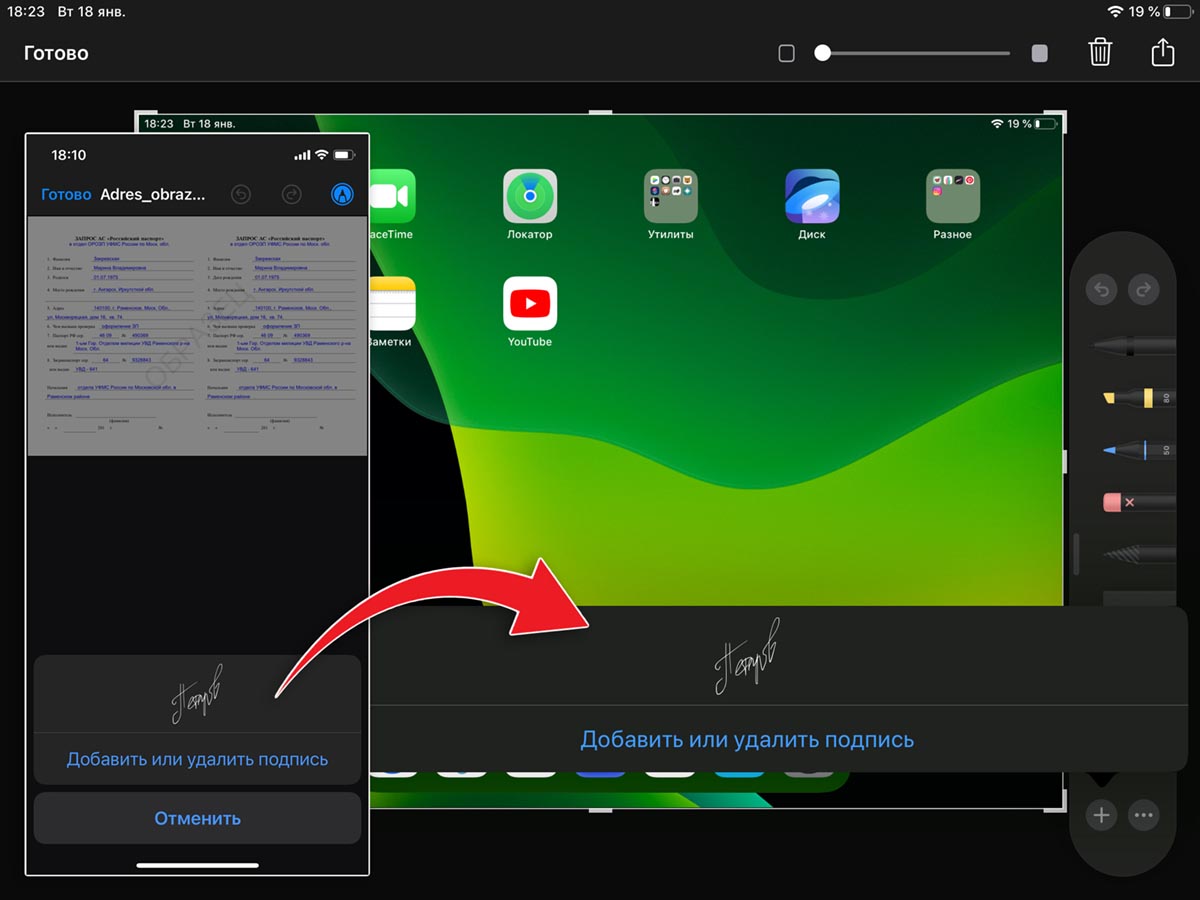
Созданная один раз подпись будет сохранена для дальнейшего использования. В любой момент можно удалить уже имеющуюся подпись или добавить новую. Сохраненные подписи мигрируют между всеми устройствами с одной учетной записью Apple ID.
Если у вас есть iPad и Apple Pencil, можете заранее создать более красивую подпись на планшете, чтобы затем использовать её на смартфоне.



