

Порой перед некоторыми пользователями возникает необходимость решения задачи, связанной с тем, как напечатать брошюру. В целом печать документа в виде брошюры является не таким уж сложным и трудоемким делом, как кажется поначалу. Для этого вам потребуются лишь инструменты Microsoft Word и струйный/лазерный принтер или многофункциональное устройство. Следовательно, каких-то дополнительных программных приложений в этой ситуации вам не потребуется, и распечатывать сколько угодно брошюр вы можете абсолютно бесплатно. С таким же успехом вы можете распечатать и буклет.
Подготовка брошюры
Для начала откройте документ, из которого вы хотите сделать брошюру и перейдите в Word на вкладку «Разметка страницы». Там нажмите «Параметры страницы», после чего проверьте в открывшемся окне размер бумаги. Если там установлен формат А4, то оставьте все на своих местах. Дело в том, что для того, чтобы готовое изделие соответствовало формату А5, его нужно распечатать на листе А4.
Откройте вкладку «Поля», после чего перейдите к выпадающей таблице «Несколько страниц». Из представленного списка кликните на «Брошюра». Затем программа автоматическим образом поменяет ориентацию листа на альбомную и покажет вам образец, состоящий из двух колонок, каждая из которых представляет собой страницу будущей брошюры.
Подготовка обложки
Чтобы выполнить печать брошюры максимально качественно и эффектно, уделите особое внимание подготовке ее обложке. Для этого перейдите во вкладку «Вставка» и кликните на титульную страницу. Выберите наиболее заинтересовавший вас шаблон. К примеру, для делового текста сделайте выбор в пользу консервативного стиля.
Далее вам предложат заполнить название своей организации, выбрать заглавие для книжки, дату и т.п. Аннотация будет расположена на втором листе. Если хотите, можете написать там что-то, если нет – то смело пропускайте данный шаг.
Проставляем нумерацию
Чтобы получить документ в виде грамотно выполненной брошюры, следует также заняться проставлением нумерации. С помощью двойного щелчка понизу или верху любой страницы вы перейдете в режим работы с колонтитулами. Со стороны ПО будет активирована вкладка «Конструктор», на которой размещены кнопки, предназначенные для перехода к нижнему/верхнему колонтитулу. Здесь же при желании вы можете изменить и поля.
Форматируем текст
Данный этап является не менее важным, чем предыдущие. На листе размера А4, как правило, можно уместить четыре страницы меньшего формата – если распечатывать их с обеих сторон. Таким образом, в будущей распечатанной книжке количество страниц обязательно должно быть кратно четырем.
Что касается непосредственно форматирования, то в ходе выполнения данной процедуры вам нужно уменьшить поля, отодвинуть рисунки от края документа, выровнять весь текст по ширине и т.п. Если вы заметили, что подзаголовки расположены отдельно от текста, который следует сразу за ними, то обязательно исправьте это, иначе напечатанный документ будет выглядеть «коряво». Для этого найдите строку «Абзац» во вкладке «Разметка страницы» и, выбрав «Положение на странице», нажмите на «не отрывать от следующей».
Печать брошюры
На последнем этапе открыв вкладку печати, поставьте галочку рядом со строкой, подразумевающей выполнение двусторонней печати. После этого Word сам выполнит компоновку будущей брошюры и задаст порядок, в котором должны быть распечатаны все листы. Выпустив несколько листов, девайс приостановит свою работу, чтобы вы могли переложить их во входной лоток. Переверните листы нужным образом (зависит от конкретной модели принтера) и продолжите печать. В конце вам нужно дождаться, пока печатающий принтер не завершит свою работу.
Как сделать брошюру из PDF-документа?
Если вас интересует ответ на вопрос о том, как распечатать документ в pdf формате, то для этого вам нужно скачать Adobe Acrobat.
- Выберите через «Файл»=>«Печать» нужный девайс и укажите страницы, предназначенные для распечатки.
- Определив нужные страницы, и кликните на «Брошюра».
- Чтобы распечатать конкретные страницы на другом листе, обязательно укажите их, воспользовавшись параметром «Листы с/по». В «Свойства» можно выбрать подходящий лоток для бумаги и если возникнет необходимость, задать другие параметры настроек.
Таким образом, вы получите распечатанный пдф документ книжкой.
Как видите, сделать из нескольких страниц документа удобную и красивенькую брошюру с помощью принтера и Microsoft Word/Adobe Acrobat довольно просто, если следовать последовательности действий. Скорее всего теперь вы поймете, как распечатать документ в необходимом виде.
Нумерация страниц и печать документов
По умолчанию документ печатается с выносками отображенных примечаний и исправлений ( рис. 6.103). Если все примечания и иборьбы не отображены или не отображены примечания и иборьбы отдельных рецензентов не отображены, они не печатаются.
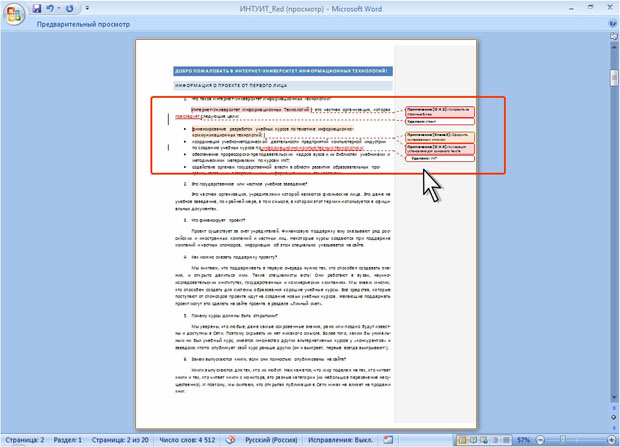
увеличить изображениеРис. 6.103. Документ с выносками примечаний и исправлений
Документ с выносками будет напечатан в уменьшенном масштабе. Для установки расположения и размера поля выносок, а Выбора ориентации бумаги при печати документа с выносками нажмите кнопку Иборьбы в группе Отслеживание вкладки Рецензирование и выберите команду Параметры исправлений ( рис. 6.104).
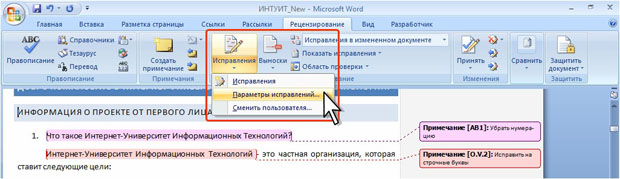
увеличить изображениеРис. 6.104. Настройка параметров печати выносок примечаний и исправлений
В окне Параметры исправлений в разделе Выноски установите требуемые параметры ( рис. 6.105).
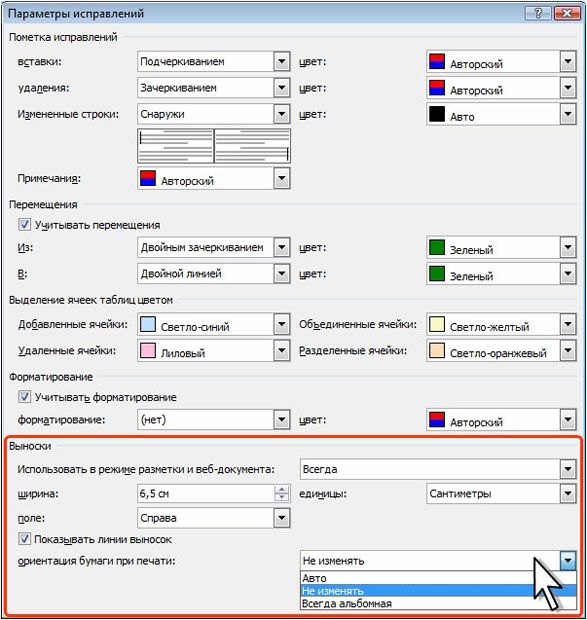
увеличить изображениеРис. 6.105. Настройка параметров выносок примечаний и исправлений
- В счетчике ширина укажите ширину поля, выделенного под выноски примечаний в сантиметрах или процентах от ширины страницы. Размерность ширины поля выберите в раскрывающемся списке единицы.
- В раскрывающемся списке поле выберите расположения выносок: справа или слева страницы.
- Установите флажок Показывать линии выносок, чтобы обеспечить отображение и печать линий, соединяющих каждую выноску с соответствующим местом в документе, где были внесены изменения или добавлены примечания.
- В раскрывающемся списке ориентация бумаги при печати можно выбрать ориентацию бумаги при печати документа и внесенных в него примечаний. Выберите вариант Авто для выбора наилучшей ориентации. Выберите вариант Не изменять, чтобы сохранить ориентацию, выбранную в окне Параметры страницы. Выберите вариант Всегда альбомная, чтобы выделить максимальное пространство для выносок.
Печать дополнительной информации к документу
Помимо текста документа можно напечатать и другую хранящуюся в нем информацию.
- В меню кнопки Office выберите команду Печать (см. рис. 6.93).
- В раскрывающемся списке Напечатать окна Печать ( рис. 6.106) выберите печатаемые элементы.
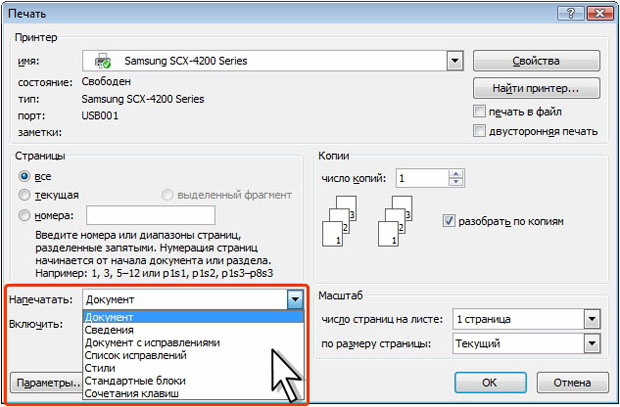
увеличить изображениеРис. 6.106. Настройка параметров печати документов
Параметр Документ позволяет напечатать документ без выносок исправлений и примечаний.
Выбрав параметр Сведения, можно напечатать основные сведения о файле документа. Пример напечатанных сведений приведен на рис. 6.106.
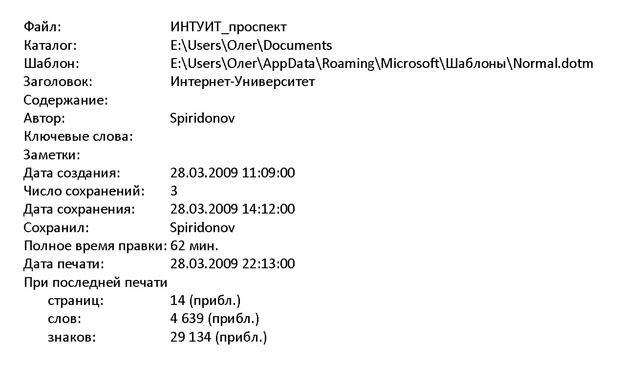
увеличить изображениеРис. 6.107. Печать сведений о файле документа
Параметр Документ с иборьбыми позволяет напечатать документ с выносками исправлений и примечаний к нему. Пример печати документа с иборьбыми приведен на рис. 6.108. Если выноски примечаний и исправлений не отображаются, то несмотря на этот параметр они напечатаны не будут.
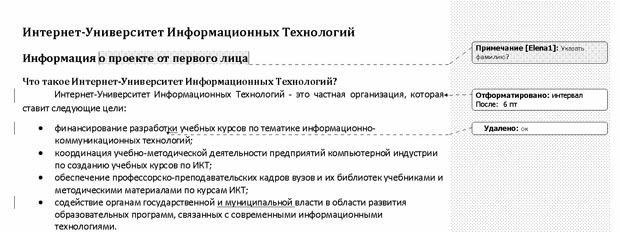
увеличить изображениеРис. 6.108. Печать документа с иборьбыми
Можно напечатать только список исправлений и примечаний к документу. Для этого выберите параметр Список исправлений. Пример печати списка исправлений приведен на рис. 6.109.
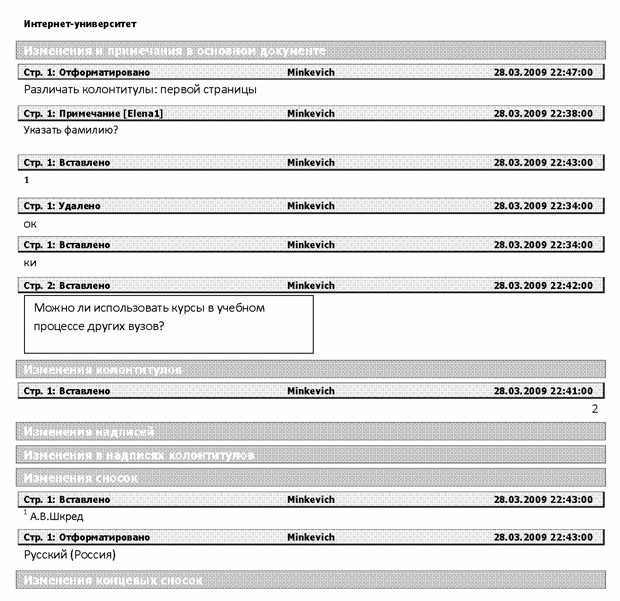
увеличить изображениеРис. 6.109. Печать списка исправлений
Выберите параметр Стили, чтобы напечатать список стилей, доступных для работы в документе. Пример печати списка стилей приведен на рис. 6.110.
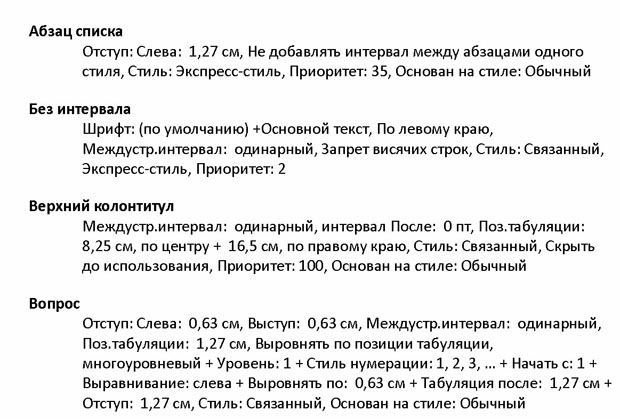
увеличить изображениеРис. 6.110. Печать списка стилей, доступных в документе
При установке параметра Стандартные блоки будут напечатаны все стандартные блоки (экспресс-блоки), хранящиеся в шаблоне документа, шаблоне Normal.dot, а В файле стандартных блоков Building Blocks. Полный список стандартных блоков может занять более 100 страниц.
Установка параметра Сочетания клавиш позволяет напечатать все сочетания клавиш, назначенные в этом файле, в шаблоне документа и в шаблоне Normal.dot. Пример печати списка сочетаний клавиш приведен на рис. 6.111.
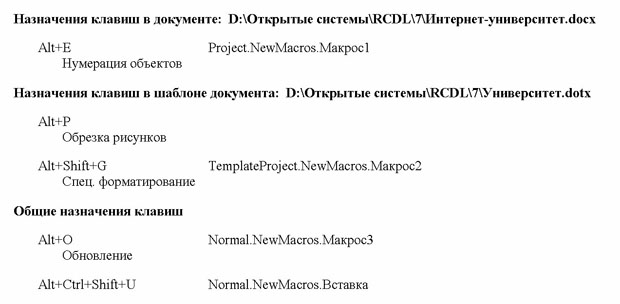
увеличить изображениеРис. 6.111. Печать списка сочетаний клавиш
Настройка параметров печати всех документов
Можно настроить особенности печати, относящиеся ко всем документам.
- В меню кнопки Office выберите команду Параметры Word (см. рис. 6.93). Можно В диалоговом окне Печать (см., например, рис. 6.96) нажать кнопку Параметры.
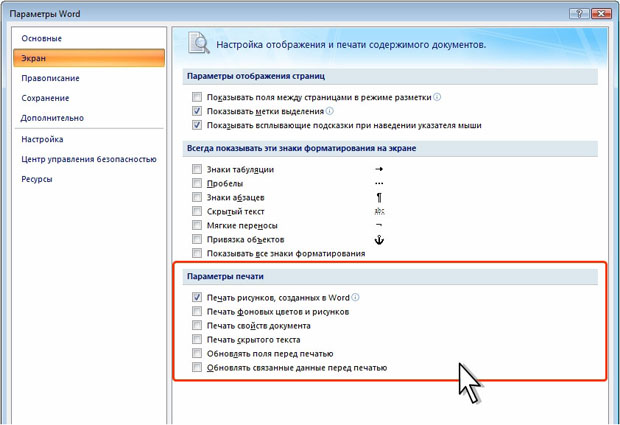
- В категории Экран диалогового окна Параметры Word ( рис. 6.112) в разделе Параметры печати установите или снимите флажки, определяющие особенности печати.
увеличить изображениеРис. 6.112. Настройка параметров печати документов
Для печати всех рисованных объектов, таких как фигуры и текстовые поля установите флажок Печать рисунков, созданных в Word. Снятие этого флажка может ускорить процесс печати, так как вместо рисунков Word будет печатать пустые рамки.
Для печати всех фоновых цветов и изображений установите флажок Печать фоновых цветов и рисунков. Снятие этого флажка может ускорить процесс печати.
Для печати сводной информации о документе на отдельной странице после печати документа установите флажок Печать свойств документа. Сводные данные хранятся в области сведений о документе.
Для печати всего текста, отформатированного как скрытый установите флажок Печать скрытого текста. Пунктирное подчеркивание скрытого текста, отображаемое на экране, не печатается.
Для обновления всех полей в документе перед его печатью установите флажок Обновлять поля перед печатью.
Для обновления всех связанных данных в документе перед его печатью установите флажок Обновлять связанные данные перед печатью.
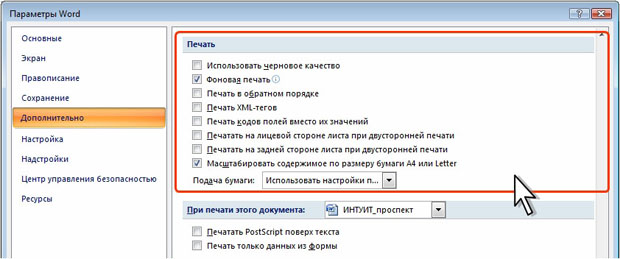
Для настройки дополнительных параметров печати перейдите во вкладку Дополнительно ( рис. 6.113). В разделе Печать установите или снимите флажки, определяющие особенности печати.
увеличить изображениеРис. 6.113. Настройка дополнительных параметров печати документов
Для печати документа с минимальным форматированием, что может ускорить процесс печати установите флажок Использовать черновое качество. Многие принтеры эту функцию не поддерживают.
Для печати документов в фоновом режиме, который позволяет продолжать работать во время печати, установите флажок Фоновая печать. Режим одновременной работы и печати требует большого объема доступной памяти. Если при работе с документом во время печати наблюдаются неприемлемые замедления, снимите этот флажок.
Для печати страниц в обратном порядке, начиная с последней страницы документа установите флажок Печать в обратном порядке. Не используйте этот параметр при печати конвертов.
Для печати XML-тегов для XML-элементов, имеющихся в XML-документе, установите флажок Печать XML-тегов. Необходимо, чтобы существовала привязанная к документу схема, а к документу были применены элементы, определенные данной схемой. Теги будут отображаться в напечатанном документе.
Для печати кодов полей вместо значений полей (например, вместо значения " 4 февраля 2008 года ") установите флажок Печать кодов полей вместо их значений.
Для печати на лицевой стороне каждого листа на принтере, который не поддерживает двустороннюю печать установите флажок Печатать на лицевой стороне листа при двусторонней печати. Страницы печатаются в обратном порядке с тем, чтобы при переходе к печати на задней стороне страницы печатались в правильном порядке.
Для печати на обратной стороне каждого листа на принтере, который не поддерживает двустороннюю печать установите флажок Печатать на задней стороне листа при двусторонней печати. Страницы печатаются в порядке возрастания, требуемом для печати стопки листов, напечатанных в обратном порядке.
Для автоматической подгонки страниц документов, предназначенных для печати на бумаге размером 8,5 x 11 дюймов, под размер бумаги A4 и наоборот установите флажок Масштабировать содержимое по размеру бумаги A4 или Letter. Этот параметр действует, только если бумага размером A4 или 8,5 x 11 дюймов в принтере не соответствует размеру бумаги, выбранному на вкладке Разметка страницы в Word. Этот параметр влияет только на печать и не влияет на форматирование документа.
Для выбора способа подачи бумаги в принтер воспользуйтесь раскрывающимся списком Подача бумаги. Чтобы принять настройки принтера, выберите параметр Использовать настройки принтера. Чтобы выбрать определенный способ подачи, выберите его в списке. Состав вариантов в списке зависит от конфигурации принтера.
Печать брошюр
Документ можно напечатать как брошюру с возможностью последующей брошюровки. Формат брошюры предполагает сгиб листа посередине. Размер страницы брошюры будет равен половине размера бумаги, установленного в параметрах страницы. При этом на одном листе бумаги будут печататься две страницы.
Например, для брошюры из 16 страниц на одном листе бумаги будут печататься страница 16 и страница 1, а на обратной стороне этого листа — страница 2 и страница 15. После этого все страницы этого документа можно сложить вместе, согнуть посередине и сшить, таким образом, чтобы получилась брошюра (книга) с правильной последовательностью листов. При большом количестве станиц можно напечатать брошюру, состоящую из нескольких книжек. Например, для брошюры из 32 страниц в первой книжке на одном листе бумаги будут печататься страница 16 и страница 1, а на обратной стороне этого листа — страница 2 и страница 15. Во второй книжке на одном листе бумаги будут печататься страница 32 и страница 17, а на обратной стороне этого листа — страница 18 и страница 31
Для удобства брошюровки число страниц в документе должно быть кратно 4. Но, в принципе, может быть любым. В этом случае в конец документа при печати будет вставлены пустые страницы, дополняющие общее число страниц до числа, кратного 4. Если брошюра состоит из нескольких книжек, в конец документа будут вставлены пустые страницы, дополняющие общее число страниц до числа, кратного 4 x n, где n — число книжек брошюры.
- Любым способом отобразите окно Параметры страницы.
- В раскрывающемся списке несколько страниц вкладки Поля диалогового окна Параметры страницы ( рис. 6.114) выберите параметр Брошюра.
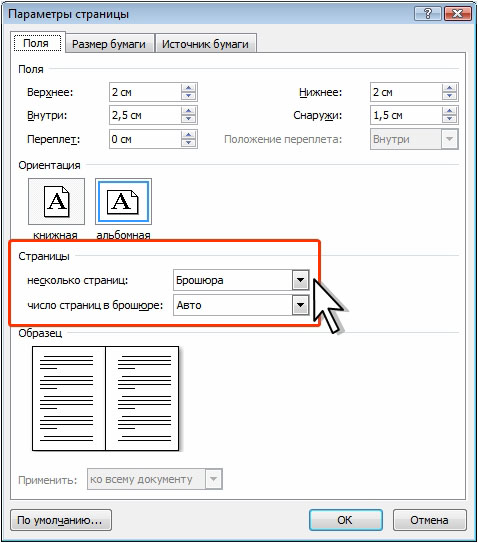
Рис. 6.114. Настройка печати брошюры
Все указанные параметры влияют только на печать документа. При работе с документом при любых режимах отображения будет соблюдаться обычный порядок страниц.
Как сделать в ворде брошюру
Чтобы создать требуемый формат документа в программе Word, перейдите на вкладку «Макет страницы» и откройте параметры листа.

В открывшемся окне перейдите на вкладку «Поля» и установите параметр «Брошюра» в столбце «Страницы». Это автоматически изменит ориентацию листа на альбомную. Пример того, как будет выглядеть документ после применения указанных настроек, будет отображаться в нижней части окна.

Важно! Если документ слишком велик, вам нужно будет создать две разные брошюры в соответствии с описанным методом, а затем создать их в единой структуре.
Чтобы страницы в сложенном виде были чистыми, а готовое изделие красиво смотрелось, нужно увеличить размер переплета. Вы можете сделать это в столбце «Поля», открыв настройку страницы.

Оптимальный размер переплета 1-2 см, в зависимости от толщины книги.
Во избежание проблем с печатью необходимо заранее указать требуемый размер бумаги и убедиться, что бумага правильного размера загружена в печатающее устройство.
вы можете изменить размер бумаги в окне «Параметры листа», перейдя в раздел «Размер бумаги» и указав необходимые настройки.

Примечание! Размер готового продукта составит ½ страницы. Лучше выбирать размер А4 или А5.
Чтобы изменить внешний вид страниц и сделать их более привлекательными, вы можете установить поля на листах. Для этого во вкладке «Макет страницы» откройте раздел «Границы страницы» и выберите нужный вариант в открывшемся окне.

Если информация в текстовом документе введена заранее, после применения всех настроек информационный блок автоматически примет желаемую форму. Исключение могут составлять табличные структуры и графические объекты. Вам нужно будет вручную настроить их местоположение.

Как настроить автоматическую адаптацию объектов таблицы? Чтобы гарантировать, что контур не выходит за установленные пределы, необходимо щелкнуть правой кнопкой мыши угол контура и элемент «Автоподгонка для содержимого» в разделе «Автоподгонка».

С изображениями придется повозиться вручную. Нет автоматической функции их оптимизации.
- Щелкните место, куда вы хотите вставить оглавление, обычно в начале документа.
- Щелкните «Ссылки»> «Оглавление», затем выберите из списка стиль «Автоматическое оглавление». Примечание. Для стиля оглавления вручную Word не создает оглавление на основе заголовков и не может обновлять его автоматически.
Как распечатать документ PDF в альбомной ориентации?
Выберите «Файл»> «Печать». В области «Обработка страницы» диалогового окна «Печать» снимите флажок «Автоматически переворачивать и выпрямлять». Нажмите кнопку «Параметры страницы» в нижнем левом углу диалогового окна «Печать». Выберите новую ориентацию страницы и нажмите OK».
Правила печати
Чтобы получить правильный продукт после печати, вам необходимо настроить правильные параметры для принтера. Для этого перейдите во вкладку «Файл». Он находится в верхнем левом углу окна.
В открывшемся меню перейдите в раздел «Печать» и настройте двустороннюю печать. Если ваш принтер не поддерживает печать на обеих сторонах страницы, вам будет предложено распечатать обе стороны вручную. Это означает, что после повторной печати одной стороны листа на рабочем столе появится уведомление о том, что лист необходимо удалить и поместить на другую сторону для печати.

Важно! Чтобы обратная сторона страницы печаталась правильно, переверните бумагу вплотную к узкому краю.
Следуя этим шагам, вы можете создать шаблон для своей брошюры или буклета. Простая пошаговая статья и видео позволяют создавать брошюры в Microsoft Word за 5 минут без особых усилий.
Создание брошюры в Ворде, возможно ли это
Текстовый редактор Microsoft Office Word позволяет создавать буклеты. В нем есть необходимые для этого функции, например, выбор листа для брошюры, ее дизайн, печать.
Однако в Word вы можете форматировать брошюру, добавлять новые столбцы и вставлять изображения. В статье вы можете узнать — «Как вставить картинку в Word».
Как самому сделать буклет?
Как создать брошюру с Publisher
- На домашней странице, которая появляется при открытии Publisher, нажмите кнопку Буклет (вы можете получить доступ к домашней странице в любое время, щелкнув Файл> Создать).
- Выберите брошюру из коллекции шаблонов брошюр и нажмите «Создать.
Как создать брошюру в Ворде более поздних версий
В более поздних версиях Word 2010, 2016 и более поздних версиях буклет создается так же, как и в Word 2007. Его можно сделать в соответствии с основными инструкциями и с использованием шаблонов. Пошагово перейдем к созданию буклета:
- Создайте новый документ в Word.
- Щелкните «Макет страницы» и «Параметры страницы».
- В настройках выставляем «Брошюра» и количество страниц, например 4.
- После выполнения настроек нажмите «ОК».
Когда брошюра будет создана, заполните ее информацией, установите заголовки страниц, изображения, текст и так далее. Если вы не умеете нумеровать, в статье говорится: «Как создать верхние и нижние колонтитулы в Word»
После работы с брошюрой сохраните изменения в Word. Вы можете использовать эту информацию в Word 2007, 2010, 2016 и т.д.
Как распечатать в виде книги в формате а5?
На вкладке «Макет страницы» щелкните стрелку в строке «Параметры страницы». Во всплывающем окне отметьте «Размер бумаги» (прямоугольник с зеленым маркером). По умолчанию обычно используется формат A4, поэтому оставим его как есть. Чтобы готовая брошюра соответствовала размеру А5, ее необходимо распечатать на обычном листе А4.
Как пошагово создать брошюру в Ворде (Word) 2007
Как шаг за шагом создать буклет в Word 2007? Давайте внимательно посмотрим на инструкции.
Сначала откройте документ с подготовленным текстом и изображениями, которые будут в брошюре. Затем в Word щелкните раздел «Макет страницы», затем щелкните «Параметры страницы» (экран 2).

В открытых параметрах выберите «Брошюра» из списка и установите номер страницы «Все». Брошюра должна располагаться горизонтально. Затем установите размер брошюры, например, верхнее поле — 1 см, нижнее — 1,5 см. Внутренние размеры можно оставить по умолчанию и привязать. Затем нажмите кнопку «ОК».
Если вам нужно изменить размер и объем бумаги на другой, для этого щелкните размер бумаги в окне настроек (Экран 3).

По умолчанию используется формат A4, но вы можете выбрать другие параметры, например A3. Здесь вы можете изменить размер. Например, установим ширину 29,7 см и высоту 21 см. Также сохраняем изменения кнопкой «ОК». Длинные документы можно разделить на несколько буклетов.
В разделе «Количество страниц буклета» выберите необходимое количество страниц.
Если в вашем документе не было текста, то после настроек брошюры ничего не появится. Вот тут и нужно украшение. Для этого введите в документ текст с изображениями. Затем отрегулируйте его, чтобы он соответствовал вашим «Настройкам страницы».
После того, как брошюра будет создана, вы можете ее распечатать. Щелкните кнопку «Файл», затем щелкните «Печать». Выберите количество документов на листе, например 2. Затем отправьте буклет на печать.
Нумерация

Работа с верхними и нижними колонтитулами
На обложке книги не должно быть дополнительных номеров, а Word предлагает специальный заголовок только для первой страницы. Однако документ можно разделить на разделы. Поместив курсор перед заголовком статьи, выберите строку «Следующая страница» на вкладках «Макет страницы», «Разрывы».
Дважды щелкните верхнюю или нижнюю часть любого листа, чтобы открыть режим «Работа с верхними и нижними колонтитулами». Программа активирует вкладку «Дизайн», где есть кнопки для навигации в верхнем или нижнем колонтитуле, а также между разделами. Вы также можете редактировать поля здесь.
По умолчанию между разделами устанавливается связь. Чтобы иметь возможность работать только с верхними и нижними колонтитулами второй части книги, нажмите кнопку «Как в предыдущем разделе», сделав ее неактивной. Отменив выбор строки «Специальный верхний и нижний колонтитулы для первой страницы» на вкладке «Параметры», нажмите:
- «Вставлять»;
- «Номер страницы»;
- «Внизу страницы»;
- «Простая цифра 2» (центральное расположение).
Листы второго раздела документа автоматически нумеруются, начиная с номера три. Однако вам следует проверить верхние и нижние колонтитулы первой части брошюры. Если числа появляются на обложке книги, это означает, что программа восстановила связь между разделами. Вам нужно снова отпустить кнопку «Как в предыдущем разделе» и удалить числа из верхних и нижних колонтитулов первой части.
Как правильно складывать буклеты?
Если создание репутации компании является основной целью создания брошюры, складывание ее в форме буквы — идеальный вариант для ее реализации. В этом случае буклет складывается втрое: правое полотно накладывается на левое, а затем складывается низ листа.
Способы в современном издании ворда
В более новых версиях также есть два способа создания брошюр.
- Вручную
- Использование шаблонов
В первом случае мы просто делаем формат страницы более подходящим для создания на нем брошюры, а во втором выбираем готовые шаблоны, которые нам предоставила Microsoft, и настраиваем наши данные.
Способ №1
Первый метод начинается с создания нового документа. Перейдите во вкладку «Макет» в программе, в блоке «Параметры страницы» нажмите стрелку в правом нижнем углу. См. Пример на снимке экрана ниже.

Откроется одноименное окно настроек, в котором нужно ввести необходимые параметры.

- В блоке «Страницы» выберите в первом меню пункт «Брошюра». Кстати, ориентация автоматически меняется на горизонтальную.
- После первого этапа появится еще одно меню, в котором нужно указать необходимое количество страниц. Вы также можете указать все страницы документа.
- вам нужно отрегулировать поля и особенно обратить внимание на переплет, если вы планируете сшивать листы. Позвольте себе руководствоваться своими личными потребностями, а также посмотрите на образец в нижней части окна, который покажет будущий вид брошюры.
После ввода необходимых параметров нажмите кнопку «ОК», и программа изменит настройки документа в соответствии с введенными.
Теперь осталось заполнить полученную брошюру необходимой информацией.
Как распечатать файл PDF в виде книги?
Как видите, все очень просто, повторяем действия:
- Откройте файл с помощью Adobe Acrobat Reader.
- Нажмите кнопку «Распечатать файл».
- В открывшемся окне нажмите кнопку «Брошюра».
- В строке «Диапазон буклета» сначала выберите команду «Двусторонняя печать» и нажмите кнопку «Печать».
Способы в ворде 2003
В обычном для нас порядке сначала рассмотрим более классический вариант офиса, затем перейдем к современным.
Я вижу два варианта создания:
- Вручную
- Использование шаблонов
В первом случае мы просто делаем формат страницы более подходящим для создания на нем брошюры, а во втором выбираем готовые шаблоны, которые нам предоставила Microsoft, и настраиваем наши данные.
Способ №1
Начнем с первого.
Сначала создадим новый документ. Я подробно рассказывал об этом в одной из предыдущих статей. Советую ознакомиться.
Во-вторых, все, что нам нужно сделать, это настроить параметры листа. Это делается через меню «Настройки страницы», расположенное в верхней части окна. Чтобы зайти туда, нажимаем на пункт «Файл» и выбираем нужный нам пункт.

В открывшихся настройках мы должны обратить внимание на несколько моментов, которые повлияют на внешний вид нашего результата.

- В блоке «Страницы» выберите в первом меню пункт «Брошюра». Кстати, ориентация автоматически меняется на горизонтальную.
- После первого этапа появится еще одно меню, в котором нужно указать необходимое количество страниц. Вы также можете указать все страницы документа.
- вам нужно отрегулировать поля и особенно обратить внимание на переплет, если вы планируете сшивать листы. Позвольте себе руководствоваться своими личными потребностями, а также посмотрите на образец в нижней части окна, который покажет будущий вид брошюры.
После ввода необходимых параметров нажмите кнопку «ОК», и программа изменит настройки документа в соответствии с введенными.
Что дальше? Заполните буклет необходимой информацией, добавьте верхние и нижние колонтитулы.
Способ №2
Теперь давайте рассмотрим второй метод, который может значительно упростить создание вашей будущей брошюры!
Для этого нам очень пригодятся встроенные шаблоны. Итак, как и в первом случае, создадим новый документ. Далее обратите внимание на правую часть синего окна. Нажмите кнопку «Создать документ».

После этого откроется более подробное меню, в котором вы увидите блок «шаблоны». Здесь нам нужен элемент «на моем компьютере», поэтому мы нажимаем на него.

В открывшемся меню вы увидите большое количество различных шаблонов для самых разных целей. Они оцениваются, чтобы помочь вам выбрать правильный, если вы будете использовать их в будущем. Но сейчас нас интересует вкладка «Публикации», где мы можем увидеть пункт «брошюра». Выберите его, нажмите «ОК».

После этого появится ваш документ с полезными подсказками и форматированием, заданным в этом шаблоне. Отредактируйте текст согласно инструкции. В этом нет ничего сложного, ведь все остальное настраивается по шаблону.

Обложка

Удаление ненужных строк таблицы
Во вкладке «Вставка» находим «Титульную страницу» и останавливаемся на одном из предложенных вариантов. Для корпоративного текста будет уместен стиль «Консервативный». Перед статьей появляются два листа с таблицами, состоящими из столбца. Модель предлагает заполнить:
- название организации,
- название книги,
- дата и тому подобное.
Тезисы находятся на втором листе, который соответствует внутренней стороне обложки. Если вам не хочется ее заполнять, выберите ячейку и нажмите правую кнопку мыши. В раскрывающемся окне нажмите «Вырезать», текст подсказки будет удален, а сама таблица останется на месте. Таким образом, статья будет начинаться со следующего листа, а обложка внутри брошюры останется белой. При нажатии кнопки «Удалить строки» удаляется не только ячейка таблицы, но и страница, которая в данном случае не нужна.
Как распечатать книгу 2 страницы на одном листе?
Печатать несколько страниц на листе
- На вкладке Файл выберите Печать.
- В разделе «Параметры» щелкните «Одна страница на листе», затем выберите в списке «Несколько страниц на листе.
- Щелкните кнопку Печать.
Форматирование текста

Редактировать поля
На одном листе формата A4 размещаются 4 страницы формата A5, если распечатываются с обеих сторон. Следовательно, количество страниц в книге должно быть кратным четырем. В документе сейчас всего 12 штук, но последняя находится на внешней стороне обложки, и желательно оставить ее пустой. Выполняем обычные действия по форматированию:
- установить отступ первой строки;
- выровнять текст по ширине;
- отодвинуть рисунки от края;
- убрать лишние строки между субтитрами;
- уменьшить поля.

Оберните текст сверху и снизу
Субтитры не следует размещать отдельно от следующего текста. На вкладке «Макет страницы» щелкните стрелку в строке «Абзац», выберите «Положение на странице» и «Не отрывать от следующего». Изображение, которое раньше занимало некоторое место на листе A4, теперь выглядит большим, а текст, обтекающий его, в таком виде нечитаем.
Активируем окно вставленного объекта двойным щелчком и, проводя мышкой по границе, щелкаем правой кнопкой. Нажмите «Формат метки», «Положение» и «Дополнительно». В следующем всплывающем окне на вкладке «Перенос слов» мы находим параметр «Сверху и снизу».
Документ размещен на 11 листах и форматирование можно завершить, хотя есть еще один способ уменьшить количество текста: изменить размер шрифта. Вам не нужно делать это вручную. Если вы нажмете кнопку «Сжать до страницы» на вкладке «Предварительный просмотр», программа уменьшит размер шрифта на 1 или 0,5 пункта.



