
Когда вы работаете с данными в Excel, часто возникает потребность перенести определенные таблицы из Excel в документ MS Word.
Хотя в Excel не предусмотрена функция для преобразования целого файла в Word, вы можете легко скопировать информацию из Excel и вставить её в Word.
В данном уроке я продемонстрирую несколько методов, как перенести данные с листа Excel в документ Word.
Скопировать и вставить таблицу Excel как обычный текст в MS Word
Если все, что вам нужно, это скопировать и вставить таблицу из Excel в Word, вы можете сделать это с помощью простой копии и вставки.
Данный подход предоставляет возможность создать статическую таблицу в Word, которая может быть отформатирована по вашему усмотрению (и изменена, если необходимо).
Недостатком этого способа является то, что если в данных присутствуют формулы, этот метод не будет эффективен. Кроме того, поскольку таблица статическая, любые изменения, сделанные в Excel, не будут отображены в скопированной таблице в Word.
Но в большинстве случаев это именно то, что вам нужно.
Давайте разберемся, как это можно осуществить.
Предположим, у вас имеется набор данных, представленный ниже, и вы желаете скопировать эти данные из Excel и вставить их в Word.

Вот последовательность действий для выполнения этой задачи:
- Выберите данные в Excel, которые вы хотите скопировать в Word
- Щелкните правой кнопкой мыши, а затем нажмите Копировать (или используйте сочетание клавиш Ctrl + C в Windows или Command + C в Mac).
- Откройте документ Word, в который вы хотите вставить эти данные.
- Поместите курсор туда, где вы хотите, чтобы эти данные в документе Word
- Перейдите на вкладку «Главная» в Word и нажмите «Вставить» (или используйте сочетание клавиш Ctrl + V).


Вышеупомянутые шаги скопируют данные из Excel и вставят их как статическую таблицу в документ Word.

Если у вас есть таблица в Word, вы можете отформатировать ее и работать с ней, как с любой другой таблицей, которую вы вставляете в Word.
При использовании этого метода следует отметить несколько моментов:
Вставить таблицу Excel в Word (как связанный объект)
В описанном выше методе мы скопировали данные из Excel и вставили их в виде статической таблицы в Word.
Полезное: Как создать собственный список в Excel (простое пошаговое руководство)
Другой вариант, который вы можете использовать, — скопировать и вставить таблицу в документ Word, сохранив связь между двумя таблицами.
Таким образом, если вы внесете какие-либо изменения в скопированную таблицу Excel, вы увидите, что они отражаются в реальном времени и в таблице Word.
Это очень полезно, когда есть вероятность, что вам, возможно, придется обновить данные в Excel, а также их необходимо будет обновить в Word. Имея связанную таблицу, вам нужно только внести изменения в данные Excel, и они автоматически отразятся в таблице, которую вы скопировали в Word.
Позвольте мне показать вам, как это работает.
Предположим, у вас имеется таблица, представленная ниже, и вы хотите перенести ее из Excel в MS Word, при этом сохранив ссылку.
Ниже приведены шаги для этого:


Приведенные выше шаги позволят вставить скопированную таблицу в Word, где она по-прежнему связана с исходной таблицей в Excel.
Теперь, если вы пойдете и внесете какие-либо изменения в таблицу в Excel, вы увидите, что то же самое отражается в таблице в Word (в реальном времени).
Если по какой-то причине ваши данные не обновляются в реальном времени, щелкните правой кнопкой мыши таблицу и выберите опцию «Обновить ссылку».
Вот что вам нужно знать об этом методе:
Этот метод лучше всего подходит для ситуаций, когда у вас есть большой файл Excel с большим количеством вычислений / данных / информационных панелей. Используя этот метод, вы можете скопировать только небольшую часть файла Excel, сохранив при этом возможность обновлять таблицу при изменении значений в Excel.
Вставить таблицу Excel в Word
Это действительно полезная функция, которую предлагает MS Word. Он позволяет встраивать документ Excel как часть документа Word.
В описанном выше методе я показал вам, как хранить файлы Excel и Word вместе и связывать их.
В этом разделе я покажу вам, как встроить файл Excel в документ Word, чтобы вам не приходилось хранить оба файла (а только файл Word).
Интересно: Формирование динамических ссылок в Excel
С точки зрения непрофессионала, это как если бы вы могли открывать лист Excel и работать с ним из документа Word.
Позвольте мне показать вам, что я имею в виду.
Предположим, у вас есть таблица в Excel, как показано ниже, которую вы хотите скопировать в Word.
Ниже приведены шаги, чтобы вставить это как встроенный объект Excel в Word:


Вышеупомянутые шаги вставят скопированные данные из Excel в MS Word.
Но что на самом деле происходит в бэкэнде в MS Word, так это то, что он создает новый файл Excel (который является частью самого документа Word) и показывает вам таблицу из этого файла.
Если вы дважды щелкните таблицу, вы заметите, что она открывает файл Excel (из документа Word). Вы можете увидеть знакомый интерфейс Excel, все еще находясь в документе Word.

Вы можете вносить любые изменения, а также использовать такие функции, как условное форматирование, и это будет отражено в таблице. Кроме того, любые формулы, которые у вас есть, будут продолжать работать.
Самым большим преимуществом этого метода является то, что вам не нужно беспокоиться о двух отдельных файлах. В отличие от предыдущего метода, в этом методе файл Excel является частью документа Word.
Таким образом, при сохранении файла Word или его передаче кому-то, файл Excel будет оставаться связанным с ним, при этом данные не будут затронуты.
С другой стороны, если вы используете несколько таких таблиц или если данные большие, это приведет к тяжелому документу Word (поскольку он также должен выдерживать вес встроенного файла Excel).
Копировать таблицу Excel как Satic Image
Если вы готовите отчет и все, что вам нужно, это действительно простой способ показать какую-либо таблицу (без необходимости изменять данные), вы можете вставить эти данные в виде изображения.
Сделать это очень просто, и изображениями также легче управлять в Word (например, размещать и изменять размер).
При копировании изображений у вас также есть возможность связать изображение с таблицей в Excel. Таким образом, если вы внесете какие-либо изменения в таблицу Excel, это отразится на изображении таблицы в Word.
Полезное: Как встроить видео Youtube в лист Excel
Вставка скопированной таблицы как статического изображения в Word
Предположим, у вас есть таблица в Excel, как показано ниже:
Ниже приведены шаги, чтобы скопировать эту таблицу и вставить ее как изображение в MS Word:


Вышеупомянутые шаги позволят вставить изображение таблицы в документ Word.
Это похоже на любое другое изображение, и вы можете изменять его размер и форматировать.
Вставка скопированной таблицы как связанного изображения в Word
Если вы цените возможность гибко управлять изображениями в Word, но при этом хотите, чтобы таблица оставалась связанной с оригинальным файлом Excel, это тоже возможно.
Предположим, у вас есть таблица в Excel, как показано ниже:
Ниже приведены шаги, чтобы скопировать эту таблицу и вставить ее как связанное изображение в MS Word:


Вышеупомянутые шаги снова дадут вам изображение, которое вы можете легко изменить размер и формат.
Но поскольку это связано с исходной таблицей в Excel, если вы внесете какие-либо изменения в исходную таблицу, они также будут отражены в изображении.
Кроме того, помните, что, поскольку это изображение связано с исходными данными, если вы планируете поделиться этим документом Word с кем-то другим, вы также должны предоставить общий доступ к файлу Excel (в случае, если вы хотите, чтобы ссылка оставалась как есть).
Если файл Excel недоступен или имя изменено, изображение будет таким же, как и любое другое обычное изображение.
Вот некоторые из способов, которыми вы можете скопировать таблицу для Excel и вставить ее в Word. В большинстве случаев я предпочитаю копировать и вставлять таблицы Excel в виде изображений, так как ими легче управлять. В некоторых случаях я также предпочитаю метод встраивания, который позволяет мне открывать файл Excel из самого Word.
Надеюсь, вы нашли этот урок полезным!
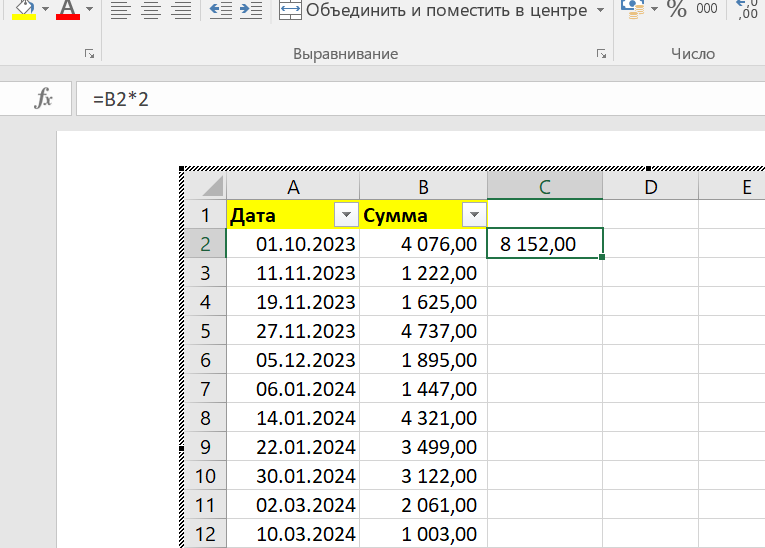
Как перенести таблицу Excel в Word с возможностью редактирования
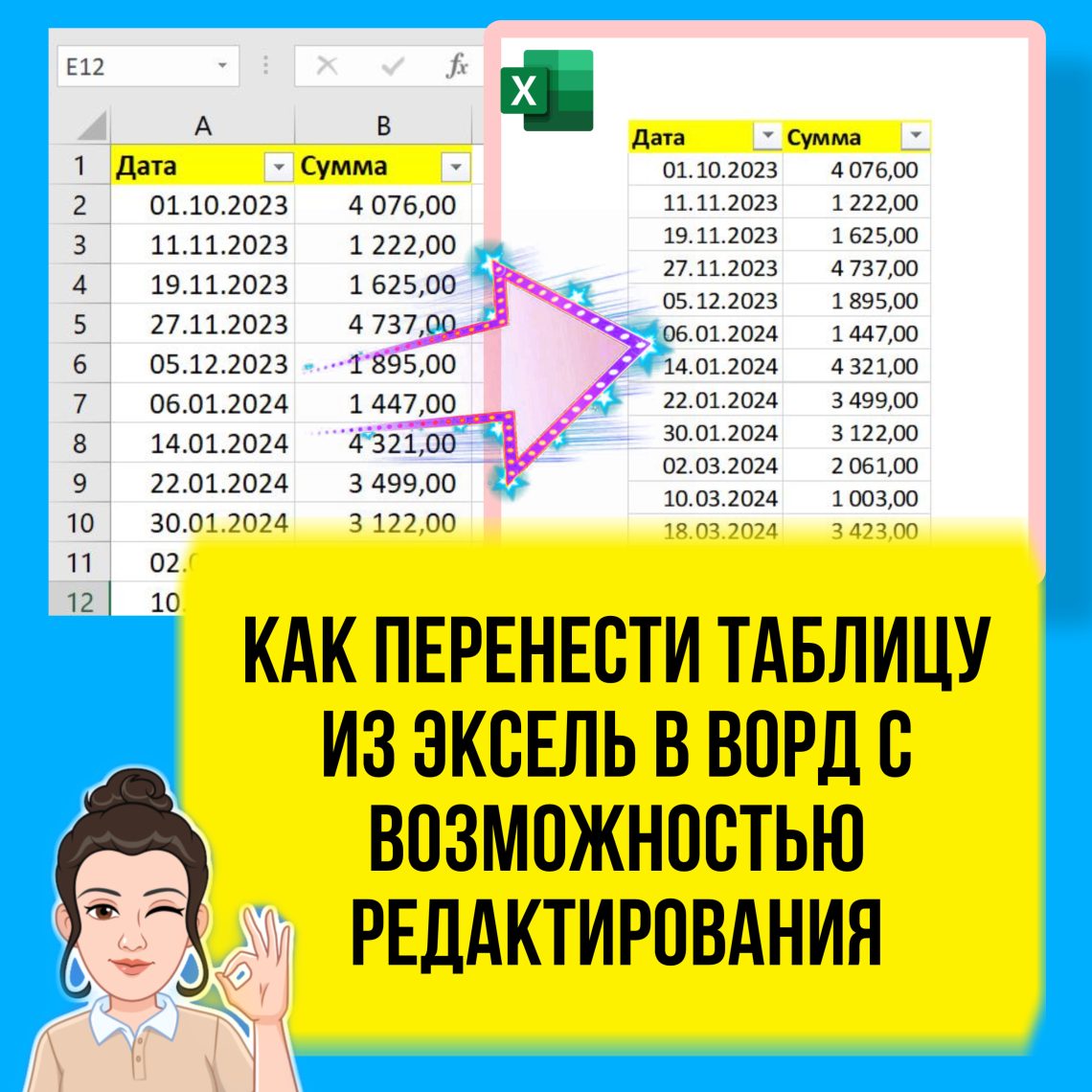
В этом уроке я покажу, как можно просто перенести таблицу из Эксель в Ворд с сохранением возможности редактирования таблицы в привычном формате.
Представим, что у вас существует таблица в Excel, с которой вы регулярно взаимодействуете и которую необходимо переместить в Word для печати, к примеру, для презентации или отчета.
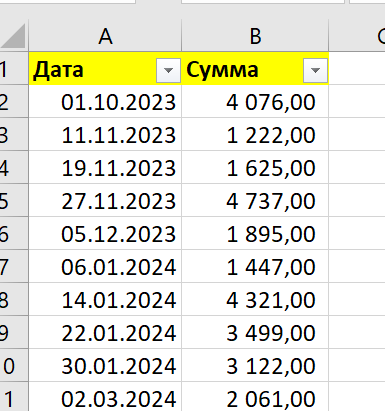
Но в процессе создания этого документа вы продолжаете работать с данными из таблицы. Как быть? Каждый раз копировать ее заново?
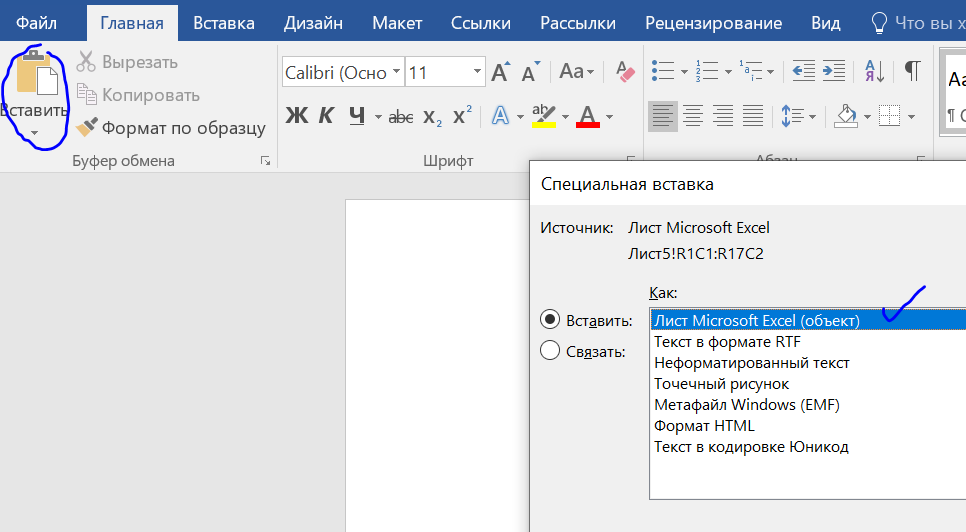
Вовсе нет. Для этого копируем нашу таблицу в Эксель. Затем заходим в Ворд и там в разделе Главная нажимаем Вставить — Специальная вставка — Лист Microsoft Excel.
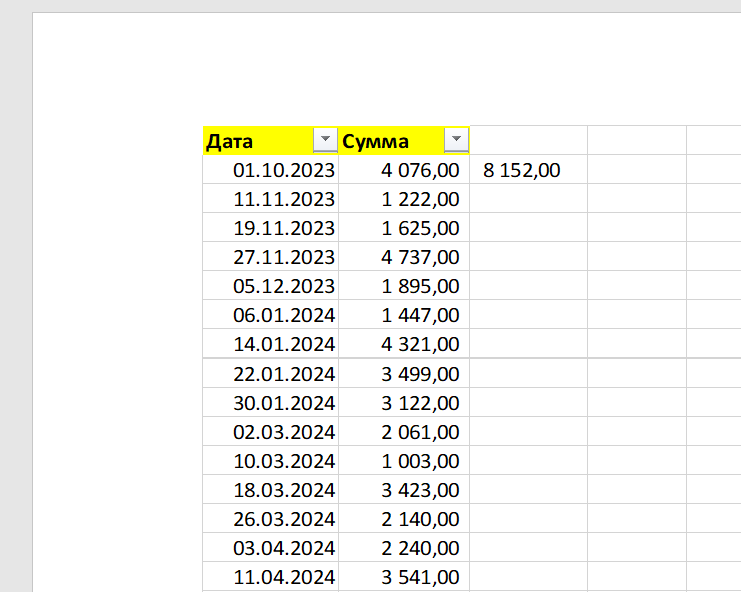
Наша таблица вставилась. Причем, обратите внимание, что вставилась в красивом формате.
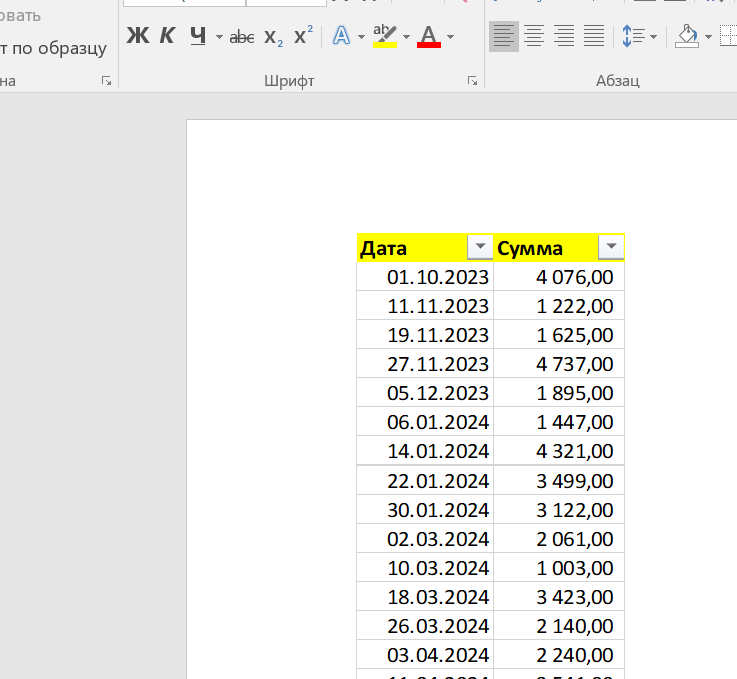
И теперь для того, чтобы ее можно было отредактировать, щелкаем по табличной части два раза.
В результате открывается Эксель редактор, с помощью которого мы можем продолжить работу с таблицей в привычном нам формате.
Надеюсь, что данный урок был вам полезен!
Наши курсы

Параметры дашборда. Как открыть другой отчет по ссылке с фильтром в DataLens

Яндекс Трекер. Мой первый маршрут. Пошаговый урок для начинающих

Стандартное отклонение в DataLens. Как работают и чем отличаются функции STDEV и STDEVP

Как получить порядковый номер дня года в DataLens. Практический урок

Практический урок. Как найти дубликаты строк в DataLens
Как в DataLens сделать начало недели с четверга и добавить название дней недели. Курс по шагам
Также смотрите видео-версию урока.
Если вам понравился урок, то можете поддержать проект по кнопке ниже. Это очень поможет делать для вас больше интересных и полезных выпусков. Спасибо!
СПАСИБО
50 руб.
Ваше содействие в развитии блога.
Ваша помощь позволит публиковать больше бесплатных материалов и видеоуроков.
БЛАГОДАРИМ
100 руб.
Ваше участие в прогрессе блога.
Ваша помощь позволит создавать больше бесплатных уроков и видеоматериалов.

СПАСИБО
200 руб.
Ваше участие в развитии блога.
Ваша поддержка поможет публиковать больше бесплатных уроков и видео.
Задать вопросы и обсудить волнующие темы про аналитику данных теперь можно на нашем форуме.
Если урок вам пришелся по вкусу, подписывайтесь на наш канал или группу и не забудьте поставить лайк. Ждем ваши кейсы и вопросы в комментариях. Мы обязательно рассмотрим самые интересные из них.
Способы переноса таблицы из Microsoft Excel в Word
Популярный процессор электронных таблиц Excel — лишь одно из нескольких приложений, включенных в пакет Microsoft Office. Все его компоненты тесно связаны друг с другом и имеют ряд общих функций и возможностей. Следовательно, текстовый редактор Word также позволяет вам работать с таблицами, создавать их с нуля и редактировать. Но иногда возникает проблема переноса элементов определенного типа из одной программы в другую. О том, как это делается, мы расскажем сегодня.
Перенос таблицы из Эксель в Ворд
Как упоминалось выше, между Excel и Word существует довольно тесная интеграция. Это дает возможность удобно импортировать и экспортировать совместимые объекты и файлы, обмениваться ими и использовать функции одной программы в другой. Перенос таблицы из приложения, специально разработанного для их создания, во что-то, что в основном ориентировано на работу с текстом, — одна из задач, которую можно решить сразу несколькими способами, и мы рассмотрим каждую из них подробно ниже.
Способ 1: Копирование и вставка
Лучшее и наиболее очевидное решение — просто скопировать таблицу из Excel в Word.
Скопированная из Excel таблица будет вставлена в Word в исходном виде, после чего вы сможете продолжить работу с ней: заполнить, отредактировать, изменить.
Выделите мышкой таблицу, которую хотите перенести в текстовый редактор.
Важно. Прежде чем начать перемещение таблицы, необходимо уточнить её размер, убедившись, что он укладывается в рамки полей текстового файла. В крайних случаях вы можете как уменьшить (или увеличить) размер непосредственно в Excel, так и отредактировать поля в Word, а также изменить ориентацию страницы с вертикальной на горизонтальную.
- Раскройте меню кнопки «Вставить» (вкладка «Главная») и щелкните по первому значку в списке — «Сохранить исходное форматирование»;
- Щелкните правой кнопкой мыши (ПКМ) в том месте, куда вставлена таблица, и в появившемся контекстном меню выберите аналогичную кнопку выше с изображением планшета и кисти;
- Воспользуйтесь клавишами «CTRL + V» или, лучше, «SHIFT + INSERT».
Как вы могли заметить, в меню ввода текстового редактора есть и другие параметры. Давайте кратко рассмотрим каждый из них.
Этот способ решения нашей задачи предельно прост в реализации, плюс все, что предусматривает сразу несколько вариантов ввода, позволяющих выбрать оптимальный. Однако этот подход не лишен недостатков: слишком большие таблицы нельзя перемещать таким образом — они выйдут за пределы полей текстового документа.
Способ 2: Копирование и специальная вставка
В компонентах пакета Microsoft Office имеется удобная функция «Специальная вставка», позволяющая передавать таблицы в виде единого целого объекта, при этом поддерживая их связь с Excel (как приложением, так и с конкретным исходным файлом). Этот метод частично решает проблемы, связанные с предыдущим способом, так как дает возможность вставлять даже достаточно крупные таблицы (широкие или высокие) в текстовые документы, однако в самом Word они могут отображаться некорректно.
Этот метод переноса таблиц из Excel в Word в некоторых отношениях превосходит описанный выше. Он позволяет вам использовать для работы все функции процессора электронных таблиц, которые значительно превосходят возможности текстового редактора.
Сделав свой выбор, нажмите «ОК» для подтверждения, после чего скопированный объект появится на странице документа Word. Для редактирования дважды щелкните ЛКМ на столе, а для выхода из этого режима щелкните за пределами таблицы.
Способ 3: Вставка из файла
Есть возможность перенести таблицу в Word из Excel, не открывая его. Вам нужно только знать, где находится нужный файл. Еще одно важное условие — в нем не должно быть лишних элементов.
Дальнейшая работа с таблицей осуществляется так же, как и в рассмотренных выше случаях, если только она не была вставлена как объект, не связанный с исходным файлом.
Важно. При открытом документе Microsoft Excel, вставленном в Microsoft Word, появится сообщение об ошибке, как показано на следующем снимке экрана. В таком случае требуется закрыть приложение и повторить предыдущие действия.
Способ 4: Вставка пустой таблицы
Word вставит лист Excel, на котором вы сможете создать свою таблицу с нуля, используя все основные инструменты для работы с электронными таблицами, которые появятся на панели инструментов текстового редактора.
Чтобы выйти из режима редактирования, щелкните ЛКМ за пределами вставленного элемента.
Способ 5: Самостоятельное создание
Существует еще один метод создания пустой таблицы Excel непосредственно в Word, и его реализация даже проще, чем описанный выше.
Хотя данная статья в первую очередь фокусируется на переносе таблиц из Excel в Word, мы также посчитали важным обсудить возможности их создания с нуля. Кроме того, в текстовом редакторе от Microsoft можно составлять более простые таблицы, которые не требуют наличия более сложного офисного пакета. В статье, размещенной по ссылке ниже, вы сможете узнать о других альтернативных методах решения данной задачи.
- Поместив указатель курсора в то место документа, где вы планируете разместить будущую таблицу, переходим на вкладку «Вставка».
- Разверните меню кнопки «Таблица» и выберите «Таблица Excel».
- Вы увидите миниатюру стандартного и ранее пустого листа Excel, аналогичного тому, который использовался в описанном выше методе. Дальнейшая работа с ним ведется по такому же алгоритму.



