
Как сделать альбомную ориентацию в Word для документа и отдельной страницы
Когда мы открываем текстовый редактор, по умолчанию у нас есть чистый лист А4 в портретной ориентации, то есть он расположен вертикально. Этот вариант чаще всего используется для отчетов, курсовых и дипломных работ, книг.
Но иногда бывает необходимо повернуть лист так, чтобы он был больше по горизонтали, чем по вертикали. Такое расположение часто используется для презентаций, рисунков, схем, больших таблиц.
Теперь мы увидим, как создать все страницы в ландшафте документа, чтобы хорошо расположить все объекты. Я также покажу вам, как выборочно менять ориентацию листов. Эта задача возникает чаще, например, когда мы пишем обычный текст, но нам приходится добавлять несколько рисунков или таблиц, не укладывающихся в стандартные пределы.
Изменение ориентации в документе Ворд 2007
Эта версия текстового процессора «Word» первой получила обновленный пользовательский интерфейс.
Теперь пункты меню программы на панели инструментов разделены на логические блоки: для форматирования внешнего вида текста, преобразования разметки, работы с таблицами, изображениями и другими вкладками.
Чтобы изменить ориентацию в этой версии Word, следуйте этим инструкциям:
- Откройте нужный файл Word и найдите вкладку разметки страницы на панели инструментов;

Разделите интерфейс панели инструментов на отдельные вкладки — «Разметка»
- Выберите элемент ориентации. Появится раскрывающийся список. Выберите нужный тип. После выполнения этого действия все страницы станут горизонтальными;
Альбомный вид в Ворд 2010 и 2013
Поскольку все новые версии Word имеют аналогичный интерфейс, ориентация меняется одинаково.
Для наглядности приведем пример замены позиции страницы в новых версиях Word.

Преобразуйте внешний вид всех страниц в новейшем текстовом редакторе Microsoft
Для всех страниц
Существует множество версий Microsoft Word, и я покажу вам процесс на примере программы 2016 года. Интерфейс вашего редактора может немного отличаться, но все последние версии с 2007 года очень похожи друг на друга, поэтому проблем возникнуть не должно.
Чтобы изменить внешний вид листов, создайте или откройте существующий текстовый файл и перейдите на вкладку «Макет» или «Макет страницы». Затем находим раздел «Ориентация», щелкаем по нему и в выпадающем списке выбираем «Пейзаж”.

Если вы используете программу 2003 года, меню, которое она содержит, значительно отличается от версии 2007 и более поздних версий. Чтобы изменить формат листов, щелкните слово «Файл» в верхнем меню и выберите «Параметры страницы» в раскрывающемся списке”.
Перед вами откроется диалоговое окно, с помощью которого вы можете задать различные настройки внешнего вида текстового файла. Теперь нас интересует раздел «Ориентация», находим его и переключаемся на нужный формат. Вы также можете изменить поля и заполнить здесь. После завершения настройки нажмите кнопку «ОК», чтобы подтвердить свои действия.
Мы разобрались с простой задачей, теперь перейдем к чуть более сложным настройкам.
Способ 2. Постраничная разметка
Альтернативой первому способу является верстка нужного вам документа. Итак, если вам не удалось создать горизонтальную страницу в слове и другой книге первым способом, сделайте следующее.
Допустим, у вас есть пятистраничный текст в макете вашей книги, и вам нужно создать второй и четвертый горизонтальные листы. Действуйте следующим образом:

- Щелкните мышью по верхнему левому краю второй страницы, чтобы курсор занял крайнее левое верхнее положение;
- Выберите вкладку «Макет страницы» вверху»;
- В нем еще раз нажмите на стрелку справа от «Настройки страницы»;
- Нажмите «Горизонтально» и в опции «Применить» выберите вариант «До конца документа» и нажмите «ОК».
Начиная со второй страницы, все страницы стали горизонтальными.

- Теперь нам нужно создать третью страницу книги в Ворде. Поместите курсор в верхний левый край третьей страницы, повторно введите настройки страницы, но выберите «Альбомная» и «В конце документа».
- Третья и последующие страницы станут горизонтальными. Теперь вернемся к четвертой странице и по тому же алгоритму сделаем из нее книгу.
- Итак, перейдем к пятому и сделаем пейзажный. Думаю, суть действий читателю понятна.
- В результате получаем следующий результат.

Для отдельной страницы
Я знаю 2 способа изменить положение одного или нескольких листов в Word. Теперь мы шаг за шагом рассмотрим оба варианта, и вы выберете тот, который кажется наиболее простым и удобным.
Первый способ
Выделите левой кнопкой мыши фрагмент текста, изображение или таблицу, которые нужно повернуть. Перейдите на вкладку «Макет» и разверните меню «Параметры страницы”.

Если вы используете Word 2003, на вкладке «Файл» выберите «Параметры страницы» и следуйте этим инструкциям.
В появившемся окне выставляем нужную нам ориентацию и выбираем точку в документе, к которой следует применить этот формат. Здесь вы также можете установить поля, добавить разделы, настроить параметры печати и многое другое. Внесите необходимые изменения и не забудьте нажать кнопку «ОК», чтобы применить настройки.

Второй способ
Чтобы изменить положение фрагмента в документе, его необходимо сначала выделить в отдельном разделе. Для этого поместите курсор перед текстом, изображением или таблицей, которые вы хотите повернуть.
Затем на вкладке «Макет» найдите параметр «Разрывы» и создайте новый раздел.

Теперь помещаем курсор в конец фрагмента, который должен располагаться горизонтально, и повторяем это действие.
На последнем этапе мы перемещаем курсор в любое место созданного раздела и меняем его внешний вид, как мы это делали со всем документом. Только в этом случае опция автоматически применяется к отдельному фрагменту, а не ко всему тексту.

Чтобы избежать путаницы и четко понимать, где находятся разрывы разделов, включайте непечатаемые символы. Я так к ним привык, что перестал их выключать, хотя поначалу они могут мешать. Но когда привыкаешь, сразу видишь, правильно ли отформатирован текст, есть ли отступы, пробелы или другие лишние символы.
Вы когда-нибудь видели красивый, чистый текст на экране, а когда вы его печатаете, видите ли отдельные фрагменты, движущиеся по бумаге, большие поля там, где их не было, или другие косяки? Скорее всего, виноваты символы, которые есть, но мы их не видим. Поэтому всем советую применить эту настройку.

Сделать альбомными несколько страниц
Чтобы установить несколько горизонтальных страниц в вертикальном документе, в окне настроек страницы установите желаемое положение, примените его к нескольким выбранным страницам и нажмите OK.

Настройка ориентации только для нескольких страниц в Word
Как сделать альбомной только одну страницу
Word также имеет возможность изменять ориентацию только одной страницы документа, например второй:
- Откройте вкладку макета страницы;
- Щелкните «поля» и в появившемся окне выберите настраиваемые поля. Откроется отдельное окно;

Открытие окна настраиваемых полей в Word
- В появившемся окне выберите горизонтальную ориентацию;
- В поле «Применить» выберите, чтобы применить к концу всего документа. Таким образом, вы можете сделать несколько страниц горизонтальными. Чтобы создать еще несколько страниц с книжным видом, выберите необходимые листы и выполните действия, указанные в пунктах 1-3.

Настройка ориентации для одного листа
Использование разрывов страниц
Такой способ установки альбомной ориентации в Word для одной страницы решает две проблемы. Сначала установите свой формат для каждого (или для конкретного) листа. Во-вторых, сразу указывается, какая часть текста и другие элементы документа (изображения, графика, таблицы) будут отображаться в альбомной ориентации. Порядок действий следующий:
- Поместите курсор внизу последней страницы, которая будет отображаться в книжной ориентации.
- Перейдите на вкладку «Макет» и нажмите кнопку «Разрывы».
- В раскрывающемся списке выберите вариант «Следующая страница». Если поставить разрыв простейшим образом (нажав комбинацию Alt + Enter), у вас не получится задать ориентацию для отдельного листа — форматирование коснется всего документа.
- Управляйте положением разрыва, включив отображение невидимых символов (сочетание клавиш Ctrl + Shift + 8).
- Поместите курсор на страницу, ориентация которой меняется.
- Перейдите на ту же вкладку «Макет» и выберите альбомную ориентацию.
- Если вам нужно изменить размер только одной страницы, а не всей до конца документа, настройте параметры для каждого листа отдельно, используя одинаковые разрывы.
Шаги в Word 2007 и 2010 одинаковы, но настройка разрывов и выбор ориентации выполняется на вкладке «Макет страницы». В старых редакторах (Word 2003), чтобы установить формат, перейдите в раздел «Файл» — «Параметры страницы». Разрывы устанавливаются из меню «Вставка».
Итог
Благодаря всем приведенным выше инструкциям вы можете легко преобразовать ориентацию документа из книжной в альбомную в Word.
Если вам нужно применить форматирование к нескольким файлам одновременно, создайте отдельный стиль, который будет содержать несколько представлений для отдельных страниц.
Как сделать одну страницу в Ворде альбомной?
Давайте рассмотрим, как создать страницу в панораме Word, чтобы получать листы с разной ориентацией.
Способ 1. Выделяем нужный текст
Итак, как создать одностраничный ландшафт в Word? Если у вас есть несколько страниц документа в портретной ориентации, но вы хотите представить часть текста из этого документа в альбомном формате, выполните следующие действия:

- Отметьте текст, который хотите перевести, в альбомной ориентации;
- Затем нажмите «Макет страницы» вверху;
- Щелкните стрелку справа от метки «Параметры страницы»; Выберите альбомную ориентацию в параметрах страницы
- Выберите горизонтальную ориентацию страницы;
- В разделе «Применить» внизу нажмите «к выделенному тексту», затем нажмите кнопку «ОК».

Необходимый текст будет перенесен на отдельную страницу в альбомном формате, и вы получите наглядный пример того, как создать одну страницу для книжной страницы и другую страницу для горизонтальной страницы в Word. Если вам нужно уменьшить шрифт на компьютере, инструкция была описана мной здесь.
Как сделать один лист в современных версиях Word 2007—2013?
Вышеупомянутые методы также применимы для этих программ, за одним исключением: вы не найдете вкладку «Макет». Называется он по-другому — «Макет страницы». В остальном все выполняемые действия идентичны.
Excel works!

Продолжаем серию статей про Word . Изменение ориентации листа на странице редактора Word – это одна из наиболее востребованных функций. Её часто используют, когда хотят в процессе редактирования расположить широкую таблицу в середине текста. У опытных пользователей не возникает вопросов по поводу того, как сделать альбомный лист в Word, но для новичков следует разобраться подробнее.
Как сделать альбомный лист в Word? Вариант 1: Разрыв между разделами
Чтобы сделать в Word альбомный лист через разрыв разделов, понадобится простая и не длительная процедура. Для примера возьмём 2007 версию редактора, пронумеруем странички и поменяем ориентацию только второго листа на альбомный.
Внизу первой страницы у нас будет разрыв. Разрыв в данном случае нужен, чтобы не все листы были заменены на альбомную ориентацию. Помещаем курсор мыши на странице под номером «1» и переходим на вкладку «Разметка страницы», нажимаем на кнопку «Разрывы». Появится список из доступных вариантов, в котором нам необходима «Следующая страница» (для версии 2007 и 2010). Это можно видеть на рисунке:

Для версии 2016 настройку разрывов перенесли во вкладку Макет.

Для определения на листе области разрыва служит комбинация Ctrl+Shift+8. Она включает отображение дополнительных знаков.
Далее следует поместить курсор в конец странички, которую необходимо перевернуть (в нашем случае второй), и вставить туда разрыв при помощи описанных выше действий. Отметьте мышкой область между разрывами и пользуясь вкладкой «Разметка страниц» в поле «Параметры страницы» нажмите «Ориентация» (для версий 2007-2010). В появившемся списке выбираем альбомный вариант.
Для версии 2013 и 2016:

Без отметки разрывами такая процедура поменяет ориентацию во всём документе.
Вариант 2: Настройка полей
В этом случае всё аналогично упомянутой выше процедуре, но по другому пути. Следуйте инструкции ниже:
- Выделите текст на странице, которой нужен альбомный вид.
- На вкладке «Разметка страницы» нужно нажать на выпадающий список «Поля» и выбрать строку «Настраиваемые».
- Редактор перенесёт нас в окно «Параметры страницы», где нужно отметить необходимый вид ориентации.
- Нужно указать, что действие применяется к выделенному тексту (в списке «Применить» внизу окна) и нажать ОК.

- Если при внесении изменения окажется, что текста слишком много для одного листа, остаток будет перенесён на следующую страницу с выбранным параметром ориентации.
Если не будет выбрана страничка, то на альбомный вид поменяются листы, находящиеся ниже активного или документ целиком.
Это самый простой способ настроить определённые части документа в Word .
Похожие статьи
- 15.02.2019Как быстро поставить ударение в Word или Excel?Posted in Работа с текстом, Word
- 07.05.2018Как сделать титульный лист в Word?Posted in Word
- 25.04.2015Инструмент найти и заменить в Excel и WordPosted in Поиск, Word
- 26.02.2018Цветовая схема в Excel. Как изменить?Posted in Оформление
- 12.03.2018Как удалить пустой лист в Word?Posted in Word
- 19.04.2015Как вставить текст в Excel?Posted in Работа с текстом
- 22.02.2019Как правильно составить резюме? Шаблон резюме в WordPosted in Word, Жизнь
- 10.08.2016PDF в Excel и в Word онлайн бесплатноPosted in Работа с текстом, Онлайн, Word
Ориентация страниц в MS Word (как поменять ориентацию одной или всех страниц в документе)
По-умолчанию, текстовый редактор MS Word предлагает страницы в т.н. «книжной» ориентации, то есть высота страницы значительно выше ширины. Однако, иногда, например, при печати на листе больших таблиц, гораздо удобнее использовать «альбомную» ориентацию.
Чтобы сменить ориентацию страницы, перейдите на вкладку «Разметка страницы», и в группе «Параметры страницы», воспользуйтесь инструментом «Ориентация». Ошибиться как видите невозможно — варианта у нас всего 2. Один щелчок мышью на понравившееся варианте, и вуаля, все страницы нашего документа тут же «перевернуться» и автоматически подстроятся под выбранный шаблон положения.
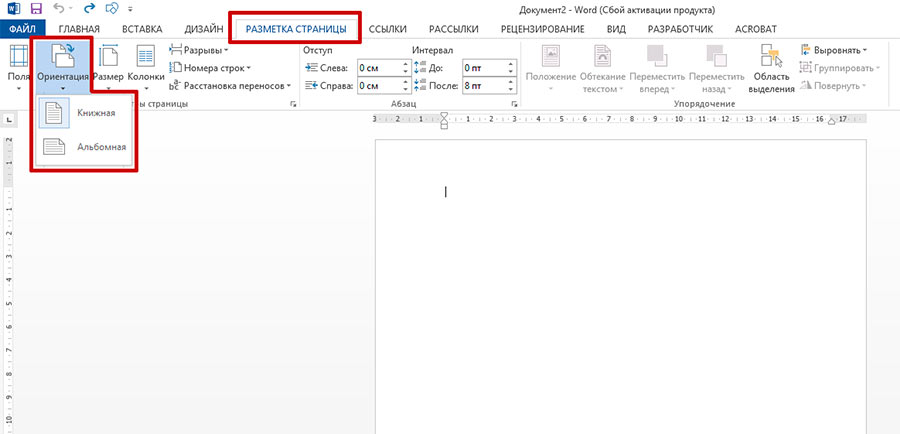
Изменить ориентацию страниц в MS Word очень просто.
Сделать это очень просто и с задачей справится без всякой подготовки почти любой пользователь «ворда». Гораздо более не тривиальной, выглядит следующая задача:
Как изменить ориентацию одной страницы в Word?
Как вы заметили, при смене ориентации страницы, «переворачивается» сразу весь документ. Выглядит это мягко говоря странно — скорее всего та самая «большая таблица» у вас всего одна, поэтому в ваши планы не входит сдавать из-за неё годовой отчет или диплом в виде альбома. То есть изменить ориентацию на альбомную, нужно всего у одной-двух страниц, а все прочее, пускай идет в давно привычном «книжном» виде. Проще говоря, нам требуется в одном Word документе поместить страницы с разной ориентацией.
Как же быть? Некоторые умельцы не мудрствуют лукаво, и просто создают «книжные» и «альбомные» страницы одного документа в разных файлах, а потом, уже при печати, «сводят» все это в единый документ. Проблему это конечно отчасти решает, зато создает новую — как быть с нумерацией страниц, с «разорванными» текстовыми блоками и неровной версткой?
На самом деле, ничего сложного здесь конечно нет, и сейчас вы в этом убедитесь на примере.
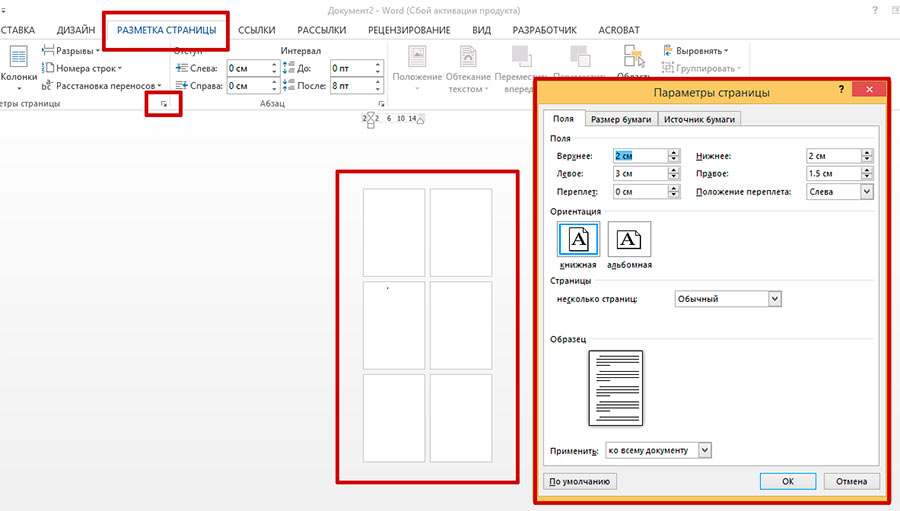
Я создал 6 пустых страниц в ворде и собираюсь изменить ориентацию одной из них на альбомную
Предположим, в моем документе 6 страниц. 5 из них — стандартные «книжные», но одну страницу, например 3-ю по счету, я хочу сделать альбомной ориентации.
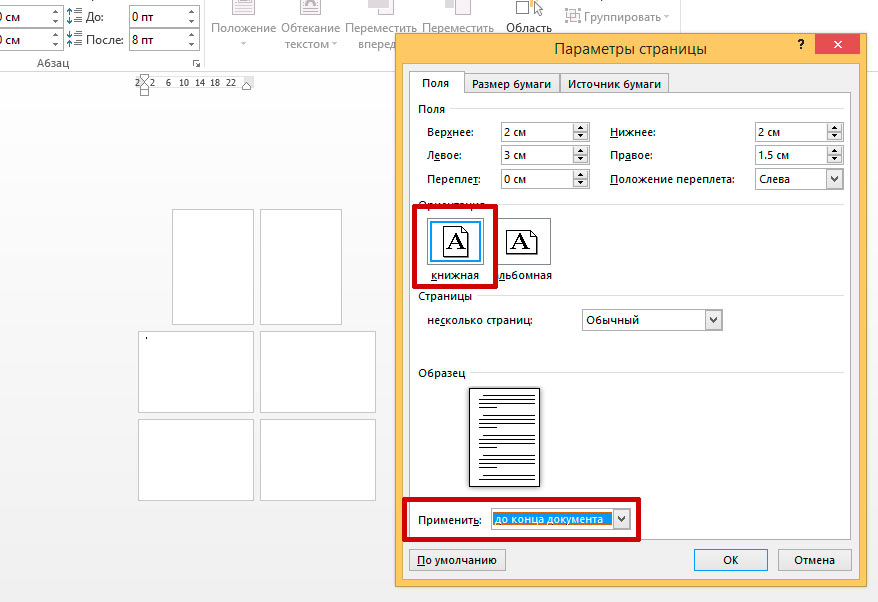
Первым делом, я ставлю курсор на странице идущей ДО искомой (т.е. на 2-ой), и перехожу на уже знакомую вкладку «Разметка страницы», в группу «Параметры страницы». Обратите внимание — в правом нижнем углу группы есть притаившийся значок «параметры страницы». Нажимаем на него и выводим на экран одноименное окно.
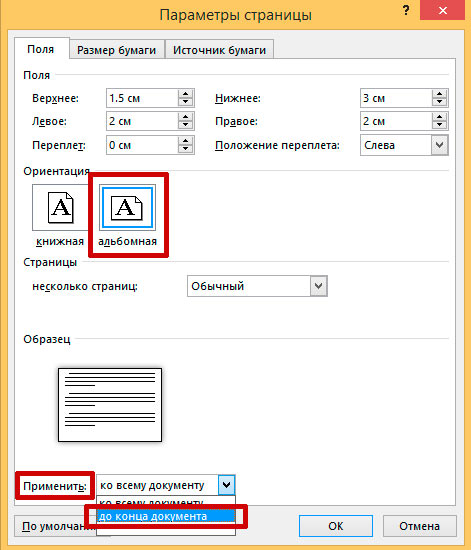
Меняем ориентацию страницы в MS Word
Первая вкладка этого окна называется «Поля». Посмотрите чуть ниже и увидите уже знакомые нам форматы отображения страниц: «книжный» (активен сейчас) и «альбомный». Выбираем нужный нам вариант и… не спешим нажимать на кнопку «Ок», а смотрим ещё ниже.
Видите надпись: «Применить… Ко всему документу«? Смело меняем эту строку на «Применить… До конца документа«, и вот теперь уже нажимаем заветный «Ок».
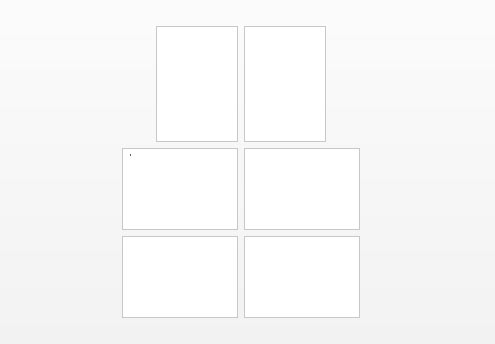
Окей, в нашем документе теперь содержаться страницы разной ориентации… Но есть куда двигаться дальше!
Смотрим что получилось. Чудеса в решете! Первые две страницы остались «книжными», а вот все остальные стали альбомными. Не расстраивайтесь — мы на верном пути. Осталось совсем чуть-чуть.
Финальный штрих — разворачиваем «ненужные» страницы в обратную сторону
Ставим курсор, теперь уже на нашу «альбомную» страницу (она у нас под номером три, если не забыли), и опять открываем «Параметры страницы», и меняем все обратно: вместо «альбомной» ориентации ставим «книжную», а пункт «Применить…» оставляем в том же положении, что и раньше: «До конца документа». Опять нажимаем «Ок» и видим совсем другую картину.
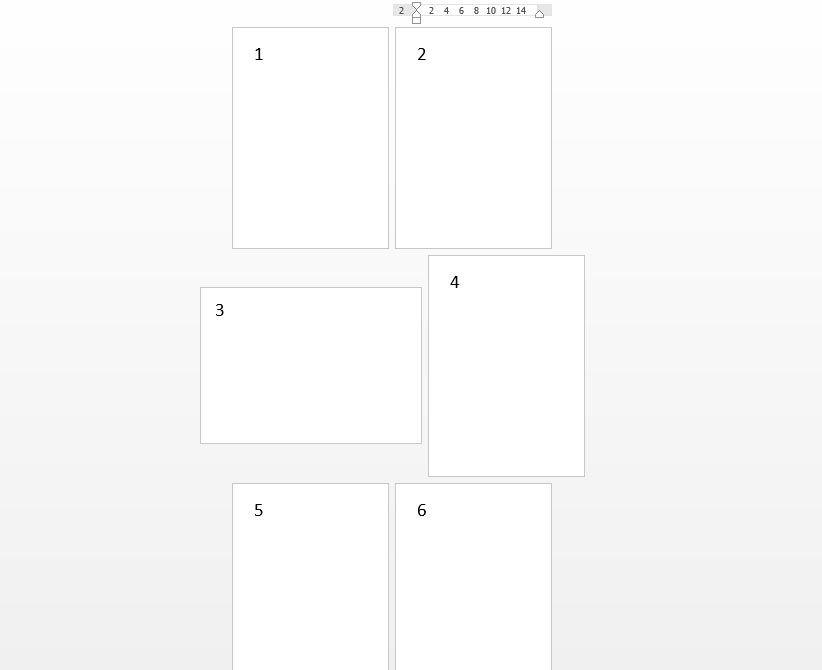
задача решена — нам удалось сделать так, что страницы нашего документа имеют разную ориентацию — и книжную и албомную
Как видите, поставленная задача полностью выполнена: нам удалось поменять ориентацию одной страницы в MS Word… Хотя задача эта не из тех, решение которых лежит на поверхности.



