
Буфер обмена является ключевым инструментом, который временно хранит информацию во время работы с текстом. В Microsoft Word он играет значительную роль, позволяя пользователям копировать и вставлять текст, изображения и прочие элементы из одного документа в другие приложения и обратно.
Но где же расположился этот загадочный буфер обмена? Если вы только начали осваивать Microsoft Word, этот вопрос может вас заинтересовать. Не переживайте, мы подготовили несколько полезных советов, которые помогут вам найти и использовать буфер обмена в Word.
При открытии Microsoft Word буфер обмена становится доступен через панель инструментов. Для этого просто щелкните правой кнопкой мыши на верхней части экрана и выберите "Отобразить панель инструментов" в выпадающем меню.
Когда панель инструментов отображается, вы увидите иконку буфера обмена, сгруппированную вместе с другими инструментами. Эта иконка обычно изображает два квадрата, перекрещенные друг с другом. Щелкните на этой иконке, чтобы открыть буфер обмена и показать содержимое.
Как найти буфер обмена в Microsoft Word: советы для пользователей
Если вам не известно, где размещён буфер обмена в Microsoft Word, не переживайте — мы подскажем, как его обнаружить. Вот несколько рекомендаций для этого:
- Откройте документ в Microsoft Word и выделите текст, таблицу или графику, которые вы хотите скопировать.
- Нажмите на команду "Копировать" на панели инструментов или используйте комбинацию клавиш Ctrl+C.
- Зайдите в раздел, где вы хотите вставить скопированный элемент.
- Нажмите на команду "Вставить" на панели инструментов или используйте комбинацию клавиш Ctrl+V.
Если вам нужно ознакомиться с содержимым буфера обмена, не вставляя его, существует несколько способов осуществить это:
- Откройте вкладку "Домашняя" на панели инструментов и выберите команду "Буфер обмена". В открывшемся меню вы увидите список последних скопированных элементов.
- Используйте комбинацию клавиш Ctrl+Shift+V. Откроется панель "Мультибуфер", где вы сможете просмотреть все элементы, скопированные в буфер обмена.
Теперь, когда вы знаете, как найти буфер обмена в Microsoft Word, вы можете эффективно работать со скопированными данными и ускорить свою работу над документами. Не забывайте, что буфер обмена может хранить неограниченное количество элементов, поэтому используйте его на свое усмотрение!
Воспользуйтесь горячими клавишами для открытия буфера обмена
Microsoft Word предлагает удобные горячие клавиши, позволяющие быстро обращаться к буферу обмена и управлять его содержимым. Это особенно полезно, когда необходимо скопировать или вставить текст и другие объекты в документ.
Чтобы открыть буфер обмена, воспользуйтесь комбинацией клавиш Ctrl + C для копирования данных или Ctrl + X для вырезания текста или элемента из документа.
Также можно быстро вставить содержимое буфера обмена, используя сочетание клавиш Ctrl + V. Это дает возможность моментально поместить скопированный или вырезанный текст в нужное место документа.
Если вы хотите вставить только чистый текст без форматирования, можно воспользоваться сочетанием клавиш Ctrl + Shift + V. Это очень удобно, когда вам необходимо скопировать текст из другого источника и вставить его, сохраняя форматирование документа.
Использование горячих клавиш для работы с буфером обмена в Microsoft Word позволяет значительно ускорить работу и сделать ее более эффективной. Не забывайте использовать эти комбинации клавиш, чтобы сэкономить время и силы при работе над вашими документами.
Иллюстрированный самоучитель по Microsoft Office 2003
Буфер обмена может хранить до 24 вырезанных или скопированных объектов: фрагментов текста, графические объекты, которые были созданы в одной из программ Office или любой программы Windows.
Показать область задач Буфер обмена в окне программы можно несколькими способами:
Рис. 4.4. Окно программы Word, в котором отображена область задач Буфер. обмена
Выделенный объект помещается в буфер обмена после того как пользователь нажмет кнопку Копировать (Copy) или Вырезать (Cut) панели инструментов Стандартная, а также после выбора одноименных команд в меню Правка (Edit) или в контекстном меню (см. следующий раздел "Перемещение и копирование фрагмента документа"). После добавления данных в буфер обмена в области задач Буфер обмена появляется новая кнопка (рис.
4.4). Рисунок на кнопке зависит от формата скопированных данных. Например, значки и показывают, что в буфере обмена хранятся фрагменты документов Word и Excel. Подведите указатель к любому объекту в области задач Буфер обмена – вокруг объекта появится рамка, а в правой стороне высветится кнопка. Нажмите кнопку и выберите дальнейшие действия с объектом, например, команду Вставить (Insert) или Удалить (Delete).
Для вставки в документ любого объекта из буфера обмена установите курсор на месте вставки и нажмите соответствующую кнопку в области задач Буфер обмена. Графика, скопированная в буфер обмена, вставляется в документ в виде растра (bitmap), независимо от исходного формата. Растровые объекты имеют низкое разрешение.
Кнопка Очистить все (Clear All) удаляет всю информацию из буфера.
Для настройки параметров отображения буфера обмена, а также его значка и состояния, кликните на кнопку Параметры (Options) в нижней части панели задач и выберите нужные вам флажки:
- Автоматическое отображение буфера обмена Office (Show Office Clipboard Automatically).
- Открывать буфер обмена при двойном нажатии CTRL + C.
- Собирать данные без отображения буфера обмена Office (Collect Without Showing Office Clipboard).
- Показать значок буфера обмена Office на панели задач (Show Office Clipboard Icon on Taskbar),
- Показывать состояние около панели задач при копировании (Show Status Near Taskbar When Copying). Если этот флажок установлен, то при подводе указателя высвечивается информация о количестве объектов в буфере обмена и сообщение о добавлении объекта (рис. 4.5).
Рис. 4.5. Сообщение о количестве объектов в буфере обмена
Ввод и редактирование текста
При вырезании или копировании содержимое выделенного фрагмента (или объекта) помещается в буфер обмена и становится доступным не только для работы в Word . Аналогично вы можете вставить в документ Word текст или иные данные, скопированные из другого приложения, с Интернет-страницы и др. Операции , связанные с буфером обмена, относятся не только к текстовым данным, но и к графическим объектам, гиперссылкам и т. д.
ВНИМАНИЕ. Текст, перемещенный или скопированный из одного места документа в другое при помощи мыши, в буфер обмена не заносится.
Буфер обмена в Microsoft Word 2007 позволяет хранить 24 объекта. Если вы работаете в обычном режиме, то в буфере сохраняются только последние скопированные данные. В расширенном же режиме можно работать одновременно с 24 фрагментами данных.
Чтобы активизировать расширенный режим, нужно щелкнуть по кнопке в виде стрелки, направленной вниз, в нижней части группы Буфер обмена на вкладке Главная (рис. 3.10).
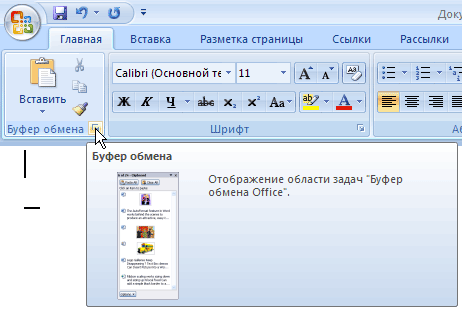
Рис. 3.10. Кнопка для вызова области задач Буфер обмена
В области задач Буфер обмена (рис. 3.11) вы увидите первые слова текстовых фрагментов и уменьшенные изображения графических объектов. Чтобы пользователю было легче, возле каждого объекта есть пиктограмма, показывающая тип объекта (документ Word , таблица Excel и др.).
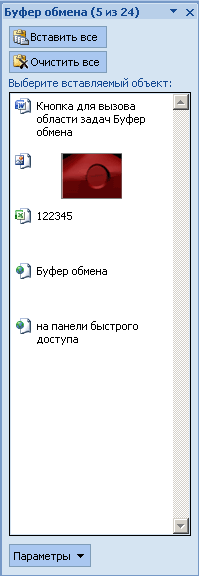
Рис. 3.11. Область задач Буфер обмена
По умолчанию при выполнении команды Вставить Word вставляет объект , занесенный в буфер последним, причем вставляет в то место документа, в котором установлен курсор . Область задач Буфер обмена позволяет пользователю выбрать объект вставки. Чтобы вставить объект из буфера обмена, достаточно установить курсор в необходимом месте и щелкнуть на нужном фрагменте в области задач.
Для отключения расширенного режима работы с буфером обмена, выполните одно из нижеприведенных действий:
- закройте область задач Буфер обмена, щелкнув на кнопке Закрыть (рис. 3.12);
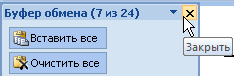
Рис. 3.12. Кнопка Закрыть в области задач Буфер обмена
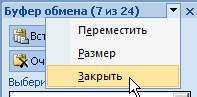
Рис. 3.13. Закрытие области задач
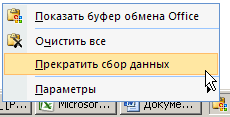
Рис. 3.14. Отключение расширенного режима работы буфера обмена
Упражнение 3.3. Использование буфера обмена
Буфер обмена в Microsoft Office — это мощное средство работы с данными, умело используя которое, можно сделать работу максимально эффективной. Рассмотрим пример работы буфера обмена с несколькими фрагментами данных.
Допустим, имеется некоторый текст, в котором то и дело встречаются термины, значение которых нужно уточнить. Из этих слов необходимо составить список в отдельном документе. Как это сделать? Останавливать чтение статьи на каждом термине и переключаться в другое окно неудобно, ведь можно легко потерять нить повествования в тексте.
Используя возможности буфера обмена, выполнить такую операцию несложно.
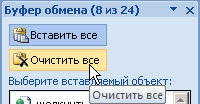
Рис. 3.15. Очищение буфера обмена от данных
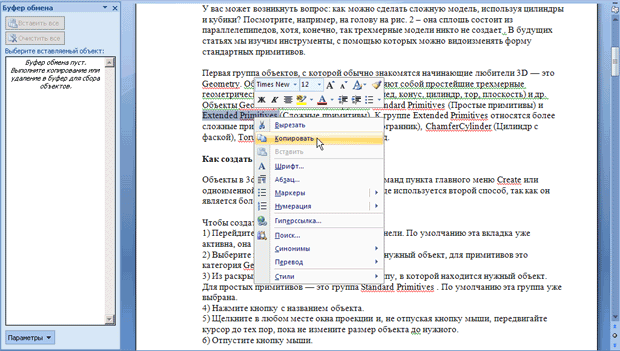
увеличить изображениеРис. 3.16. Копирование фрагмента текста в буфер обмена
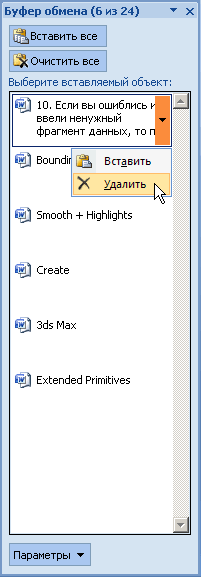
Рис. 3.17. Удаление из буфера обмена случайно скопированных данных
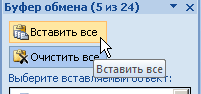
Рис. 3.18. Кнопка "Добавить все" в секции задач Буфера обмена
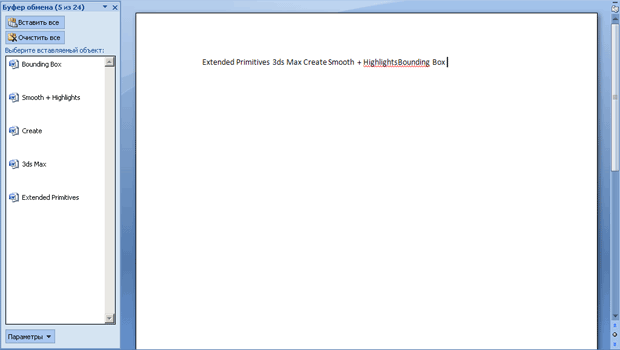
увеличить изображениеРис. 3.19. Данные вставлены из буфера обмена
ВНИМАНИЕ. Помните, что одновременно в буфере обмена может храниться 24 участка информации. Если их будет больше, то новые данные будут вытеснять старые. Поэтому, собирая данные в буфер обмена, следите за их количеством: информация о скопированных участках текста содержится в заголовке области задач. В случае необходимости вставьте данные, очистите буфер, а затем вернитесь к основному документу.



