
Предлагаю MathType скачать бесплатно на русском c ключом


MathType — хорошая программа, которая упростит набор уравнений и формул. Очень корректно работает с такими продуктами: Wikipedia, Microsoft Office, MATLAB и множество других. Утилиту MathType необходимо использовать вместе с вашим текстовым редакторами.
Большая база символов делает программу лидершей в своей нише. Их насчитывают более 450 шаблонов. Самые популярные символы: радикалы, интегралы, матрицы, множество дробов, суммы, произведение, еще есть множество разных парендум.
Основные возможности:
- скопированную формулу очень просто вставить в любой текстовый редактор;
- многоязычность ввода символов;
- сохранение формул в картинки (можно смотреть тем, у кого не установленная программа MathType);
- можно регулировать: шрифт, стиль, интервал формул и др.;
- сохраненную формулу легко отредактировать в любий момент;
- можно задавать другую окраску символам;
- на продвинутых компьютерах, формулы можно вводить в ручном режиме.
MathType скачать бесплатно на русском c ключом (40 мб.)
Проверка файлов на вирусы

Ход установки MathType
- Разархивируем скачанный архив Math Type.rar.

2. Запускаем установочный файл MathType-win-en.exe.

3. Принимаем лицензионное соглашение.

4. Задаем место для хранения файлов.

5. Создаем новую папку кнопочной ДА.

6. Установка завершена.

Активация и русификация MathType
- Отключаем интернет.
- Запускаем ярлык программы (найти его можно в меню пуск).
- При первом запуске нужно выбрать Enter a product key.

4. В Name и email можно ввести любое значение, только на английском языке. А в поле key вводим этот ключ: 1B3NV-J59Y5-WZ7TM-JE222-JLZ3U. Принимаем 2 соглашения и жмем Activate.

5. Копируем файлы с папки Rus и забрасываем их по адресу C:Program Files(x84)MathTypeLanguage.

6. Вставляем с заменой.

7. Заходим в утилиту и идем по адресу Preferences — Workspace Preferences — User interface language: русский.


8. Перезапускаем программу и видим, что она уже на русском языке.

Спасибо, что посетили статью: «MathType скачать бесплатно на русском c ключом». Радио на компьютер нужно?
Ключи: 6.0, equation, 7.0, торрент, 5.0, русская версия, 3.0, редактор формул.
MathType 7.4.10.53 + лицензионный ключ активации 2024
MathType — это приложение для компьютера, работающего под управлением Microsoft Windows, при помощи которого можно записывать различные математические формулы и производить их вычисление. При помощи кнопки немного ниже вы можете скачать новейшую версию редактора.

| Разработчик: | Design Science |
| Лицензия: | Keys (Лицензионный ключ активации) |
| Язык: | Английский |
| Платформа: | Windows 7, 8.1, 10, 11 |
| Скачать торрент: | MathType Equation 7.4.10.53 |
 Возможности
Предлагаем разобрать список основных возможностей крякнутой версии ПО:
- совместимость с различными популярными программными пакетами;
- несколько способов создания и вычисления формул;
- поддержка распознавания рукописного ввода;
- автоматическое форматирование записей;
- работа с горячими клавишами;
- верстка посредством технологии TeX;
- копирование и вставка заранее приготовленных формул;
- работа с шаблонами.
 Скриншоты
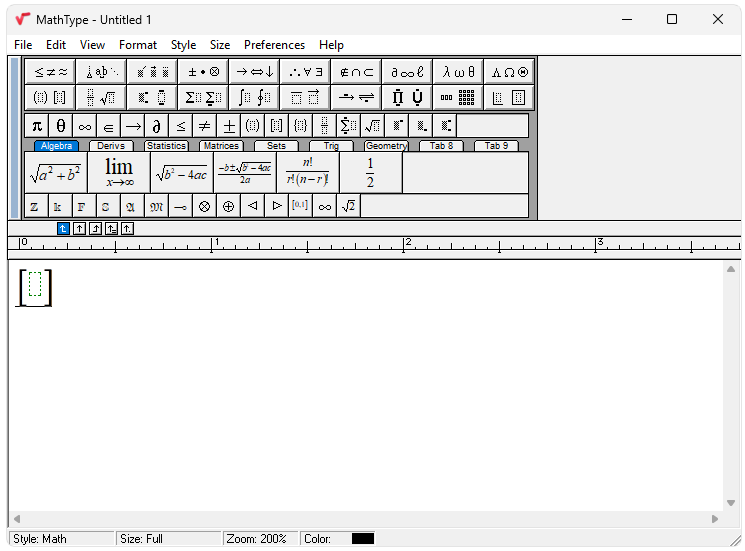
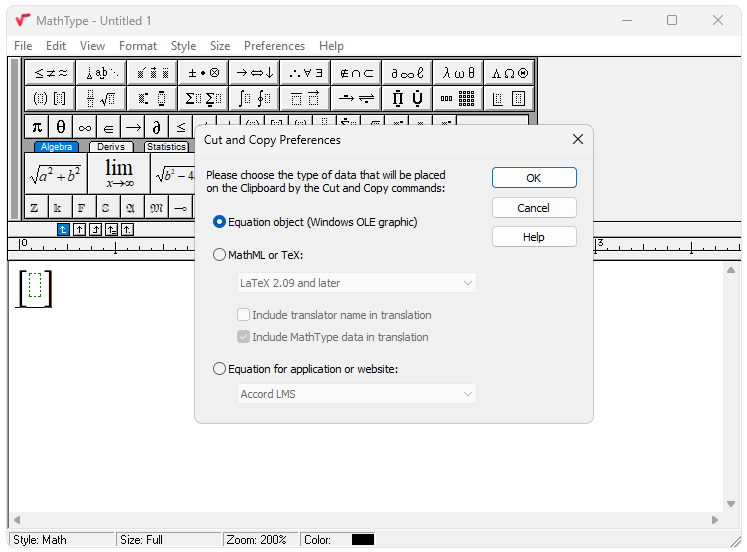
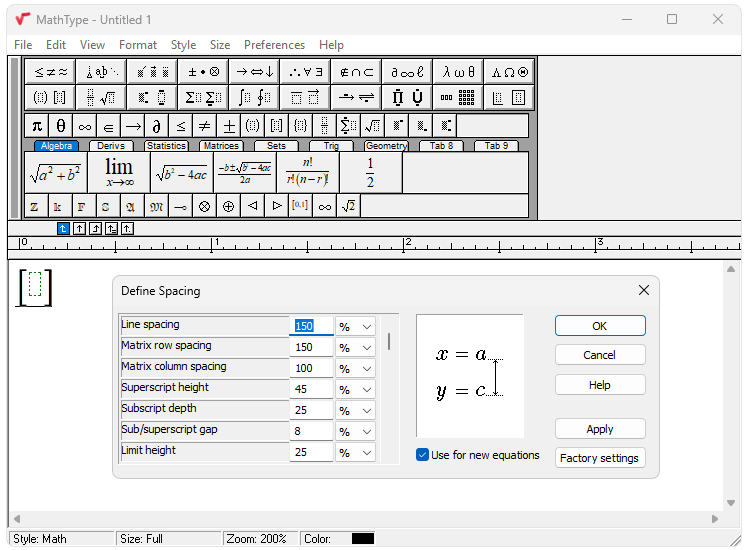
Пользовательский интерфейс приложения не имеет перевода на русский язык.
 Установка и активация
Рассмотрим процесс правильной инсталляции, а также получения бесплатной лицензии:
- Скачиваем новейшую версию софта, распаковываем содержимое и переходим к следующему шагу.
- Запускаем установку, принимаем лицензионное соглашение, а затем дожидаемся завершения процесса.
- В комплекте с установочным дистрибутивом вы найдете и файлы кряка, которые нужно с заменой переместить в каталог с установленной программой.
В результате Product Key будет интегрирован в тело программы и полный функционал разблокируется.
 Как пользоваться
Теперь вы можете приступать к созданию формул. Все доступные заготовки находятся в верхней части рабочей области. Достаточно выбрать одну из формул в выпадающем списке. Когда схема будет готова, вы сможете произвести автоматический расчет.
 Достоинства и недостатки
У любого приложения есть сильные и слабые стороны.
- огромное количество поддерживаемых математических формул;
- скорости работы значительно упрощает наличие шаблонов;
- автоматическое вычисление результата.
- нет версии на русском языке.
Как установить MathType в Word 2019?

Предлагаю MathType скачать бесплатно на русском c ключом

MathType — хорошая программа, которая упростит набор уравнений и формул. Очень корректно работает с такими продуктами: Wikipedia, Microsoft Office, MATLAB и множество других. Утилиту MathType необходимо использовать вместе с вашим текстовым редакторами.
Большая база символов делает программу лидершей в своей нише. Их насчитывают более 450 шаблонов. Самые популярные символы: радикалы, интегралы, матрицы, множество дробов, суммы, произведение, еще есть множество разных парендум.
Основные возможности:
- скопированную формулу очень просто вставить в любой текстовый редактор;
- многоязычность ввода символов;
- сохранение формул в картинки (можно смотреть тем, у кого не установленная программа MathType);
- можно регулировать: шрифт, стиль, интервал формул и др.;
- сохраненную формулу легко отредактировать в любий момент;
- можно задавать другую окраску символам;
- на продвинутых компьютерах, формулы можно вводить в ручном режиме.
MathType скачать бесплатно на русском c ключом (40 мб.)
Проверка файлов на вирусы

Ход установки MathType
- Разархивируем скачанный архив Math Type.rar.

2. Запускаем установочный файл MathType-win-en.exe.

3. Принимаем лицензионное соглашение.

4. Задаем место для хранения файлов.

5. Создаем новую папку кнопочной ДА.

6. Установка завершена.

Активация и русификация MathType
- Отключаем интернет.
- Запускаем ярлык программы (найти его можно в меню пуск).
- При первом запуске нужно выбрать Enter a product key.

4. В Name и email можно ввести любое значение, только на английском языке. А в поле key вводим этот ключ: 1B3NV-J59Y5-WZ7TM-JE222-JLZ3U. Принимаем 2 соглашения и жмем Activate.

5. Копируем файлы с папки Rus и забрасываем их по адресу C:Program Files(x84)MathTypeLanguage.

6. Вставляем с заменой.

7. Заходим в утилиту и идем по адресу Preferences — Workspace Preferences — User interface language: русский.


8. Перезапускаем программу и видим, что она уже на русском языке.

Спасибо, что посетили статью: «MathType скачать бесплатно на русском c ключом». Радио на компьютер нужно?
Ключи: 6.0, equation, 7.0, торрент, 5.0, русская версия, 3.0, редактор формул.
MathType
Обзор
Визуальные редакторы
Совместная работа Mathtype и Microsoft Office Word
Программа MathType может быть интегрирована с Microsoft Word , PowerPoint и Apple Pages . В этом случае MathType может проявить себя самым лучшим способом. Вы можете быстро добавить в создаваемые документы как самые простые, так и самые сложные уравнения и формулы.
При совместное работе MathType и Microsoft Word:
- Совместимость редактора уравнений. Отредактируйте все формулы, созданные с помощью Microsoft Equation 3.0, а также Microsoft’s OMML от Microsoft, который был представлен в Word 2007.
- MathType добавляет вкладку в ленту Word с дополнительной функциональностью.
- Возможность вставки уравнений из вкладки на ленте в Word.
- Редактирование уравнений (дважды щелкните для редактирования).
- Преобразование и форматирование всех уравнений документа Word легко, с помощью одной команды.
- Автоматическая нумерация формул по вашему желанию.
- Вставьте в текст ссылки на нумерованные уравнения. Двойной щелчок по одной из этих ссылок приведет вас к нужному месту в документе.
- Введите LaTeX непосредственно в документ Word.
Создание формул в Microsoft Office Word
В Microsoft Office Word есть построитель (редактор) математических формул, который позволяет создать большинство математических формул.
Для примера — вид формулы, созданной в Word (Office 2003)

Если в документ Word (версии 2003 г.) нужно вставить формулы, в меню ВСТАВКА выберите ОБЪЕКТ — Math Type . Откроется окно редактора Math Type. Формула (формулы) после создания вставляется в документ Word по принципу «скопировал-вставил».
Если формулы были созданы ранее и сохранены (по умолчанию в формате .wmf), то они непосредственно вставляются в документ Word. Для этого в меню ВСТАВКА выбирается РИСУНОК — ИЗ ФАЙЛА . В окне по вставке объектов указывается тип файла: или «все рисунки», или «метафайл Windows (.wmf)». Двойной щелчок по нужной формуле — и она будет вставлена в документ Word.
Совместная работа Mathtype и Word
Mathtype Desktop может работать буквально с сотнями различных программ и веб-приложений. Но большинство пользователей MathType хотят добавить математику в документы, созданные с помощью Microsoft Word.
Так как обычно формулы являются составной частью текстовых документов, то вполне естественно, что сразу при установке MathType кооперируется с Microsoft Office Word (если Word установлен на Вашем компьютере). К панелям инструментов Word автоматически добавляется панель инструментов MathType. Основной смысл такой кооперации, это возможность ввести текст документа с помощью Word и ввести математику с помощью MathType.
Создавать документы, содержащие формулы, в Word имеет смысл, так как редактор MathType мало приспособлен для создания текста. По умолчанию у него даже отключена клавиша пробела (некоторые возможности для работы с текстом в Mathtype имеются — см. Ввод текста).
Вы можете ввести уравнения непосредственно в документы MathType или Microsoft Word.
Ниже показано, как инструменты MathType встраиваются в ленту Word 2013, 2010 и 2007

Вставка формулы в документы Word
Если программа MathType встроена в Word Если программа MathType Desktop установлена правильно, на ленте в Word должна быть вкладка MathType
Щелкните по вкладке MathType, чтобы развернуть ее.
Вы можете вставить уравнение, используя любую из команд в группе Insert Equations (вставить уравнения).
Чтобы вставить формулу в строку текста, нажмите кнопку Inline в группе Insert Equations (вставить уравнения)
Откроется рабочий стол MathType Откроется рабочий стол MathType Desktop, в строке заголовка которого будет указана ссылка на документ Word.
Подробнее о вставке формул в Word — см. Авторскую справку программы.
Диспетчер преобразования уравнений (Equation Conversion Manager) — Только для Windows.
Вы можете использовать диспетчера преобразования уравнений (Equation Conversion Manager), чтобы управлять видами уравнений, для которых MathType Desktop будет назначенным редактором.
В программах Microsoft Office имеется свой редактор уравнений (см. Создание формул в Microsoft Office Word ) — Редактора OMML (для Word 2007) или Microsoft Equation 3.0.
После установки Mathtype Desktop вы можете преобразовать уравнения, созданные в Word — при двойном щелчке по уравнению. При этом уравнение автоматически будет преобразованоо в уравнение MathType.
Equation Conversion Manager — это инструмент, который вы можете использовать для изменения уравнения..
Запуск Диспетчера преобразования уравнений
Equation Conversion Manager (Диспетчер преобразования уравнений) установлен в папке установки MathType (/en/mathtype/mathtype_desktop). Выберите его в подменю рабочего стола MathType в меню Пуск Windows. Появится диалоговое окно с двумя списками типов уравнений:
— Левый список содержит типы уравнений, которые будут преобразованы в уравнения MathType при двойном щелчке. — Правый список содержит типы уравнений, которые не будут преобразованы, но будут отредактированы с помощью приложения редактирования уравнений, которое использовалось для их создания.
Используйте две кнопки перемещения между списками для перемещения выбранных типов уравнений из одного списка в другой. Подробнее
Show equation types for — Показать типы уравнений для . installed editors only — только установленные редакторы all MathType compatible editors — показать все типы уравнений даже для тех, которые являются частью продуктов, которых у вас нет (все редакторы, совместимые с Mathtype). Последний вариант позволяет решить, какой редактор будет использоваться для уравнений, содержащихся в документе.
Details (Подробная информация) Нажмите кнопку Details, чтобы просмотреть сведения о регистрации OLE каждого редактора уравнений. Эта информация полезна только для устранения неполадок OLE.
Как установить mathtype?
Как создать формулу в MathType?
После этого откроется окно редактирования MathType. Для вставки формулы непосредственно в текст можно использовать комбинацию клавиш Alt+Ctrl+Q, для вставки формулы с нового абзаца – комбинацию Alt+Q.
Как создать документ с математическими формулами?
Создание уравнений и формул
- На вкладке Вставка нажмите кнопку Уравнение и выберите нужную формулу в коллекции.
- После вставки формулы откроется вкладка Работа с формулами > Конструктор, содержащая символы и структуры, которые можно добавить к вашей формуле.
Каким образом можно вставить в формулу пробел?
В редакторе формул не работает клавиша ПРОБЕЛ, поскольку необходимые интервалы между символами создаются автоматически. Однако если необходимость ввода пробелов все-таки возникнет, то их можно вводить с помощью кнопки Пробелы и многоточия панели инструментов Формула.
Как установить редактор формул?
- Выбрать вкладку Вставка, в группе Символы выбрать строку Формула. Откроется панель Конструктор, Работа с формулами.
- Теперь можно ввести формулу в отведенное место.
Как убрать курсив в формулах в ворде?
Выделите текст и нажмите кнопку Курсив в появившемся меню. Чтобы сделать это еще быстрее, нажмите клавиши CTRL+I. Команда Курсив является переключателем.
Как открыть редактор формул в Word 2010?
Как найти редактор формул
Перейдите во вкладку «Вставка». 2. В группе инструментов «Символы» нажмите кнопку «Формула» (для Ворд 2010) или «Уравнение» (для Word 2016).
Как можно отредактировать формулу?
Как изменить формулу в Excel
- Выделите ячейку, формулу в которой необходимо изменить. …
- Щелкните по Строке формул, чтобы приступить к редактированию формулы. …
- Все ячейки, на которые ссылается формула, будут выделены разноцветными границами.
Редактор формул
в какую папку устанавливать? пишет выберите правильную папку
27.05.2021 в 08:11
Everything is working fine.Thank you program owners)
22.03.2021 в 21:32
Здравствуйте, подскажите пожалуйста, не могу извлечь файлы для загрузки. Может я что-то не так делаю? код ошибки 0х80004005
12.03.2021 в 14:09
12.03.2021 в 14:28
19.10.2020 в 16:22
Респект, ребята, за помощь!
21.08.2020 в 20:41
Автору — СПАСИБО . Всё работает.
19.05.2020 в 14:33
16.05.2020 в 17:06
Если вы видите этот комментарий, то все отзывы честные и действительно работает
15.05.2020 в 17:36
Спасибо! Всё работает отлично.
14.05.2020 в 12:56
Спасибо огромное, все работает))))
04.05.2020 в 13:26
есть ли у вас конкретный ключ… потому что я не удалось Запустить «Патч» от имени Администратора до завершения
03.05.2020 в 23:11
ключ не подходит.
04.05.2020 в 13:22
Какой ключ вы вводили… я даже не нашёл ключ в файле
08.05.2020 в 18:26
16.04.2020 в 17:41
Огромное спасибо! Установила, все работает.
24.03.2020 в 16:34
Вот это помагает. Кому нужен маттайп, смотрите
27.02.2020 в 10:22
Спасибо. Все работает! Читайте внимание файл «Читать»
07.02.2020 в 23:38
Спасибо! Все чики-чики
03.02.2020 в 21:40
Спасибо, все работает отлично)
14.01.2020 в 10:19
Ключ не подходит
17.11.2019 в 16:21
Все работает, спасибо. Делайте все по прилагаемой в архиве инструкцией.
06.11.2019 в 09:19
У меня всё получилось
06.10.2019 в 20:54
Все работает (office 2019). Брандмауэр и интернет отключать не нужно. Просто после установки переносите патч из папки и устанавливайте.
03.10.2019 в 19:48
Внимательно читайте все в текстовом файле. Все работает. Вам лишь бы только потрындеть. Спасибо за прогу!
01.04.2019 в 07:50
Русского нет, ключ не подходит. Пожалуйста уберите с раздачи. Не надо морочить людям голову.
31.01.2019 в 13:16
А русский то где? и активация не работает. Короче лажа.
23.01.2019 в 09:45
И где там русский…
21.01.2019 в 23:07
заблочил в Брандмауэре, все сделал как написано, не активизируется вообще
17.01.2019 в 16:49
они в описании программы написали пароль к архиву
16.01.2019 в 21:58
казлы на фаиле есть пароль
01.11.2019 в 06:11
17.01.2019 в 16:49
Пароль ко всем архивам: 1progs
Оставьте комментарий Отменить ответ
Поделитесь в социальных сетях
Ответы на вопросы по программе MathType
Будет ли MathType работать на моем компьютере (системные требования)?
Системные требования MathType Desktop не являются существенными:
- МБ свободного места на жестком диске
- Требования к оперативной памяти минимальны
- Мак Mac OS X El Capitan (10.11) или более поздней версии, включая MacOS Mojave (версия 10.14)
- Windows: Microsoft Windows 7, 8/8.1 (не Windows RT) и 10. Рабочий стол MathType Desktop будет работать на планшетах Microsoft Surface Pro, Surface Pro 2, Surface 3 и Surface 3 Pro. Рабочий стол MathType не будет работать на планшетах Surface RT, Surface и Surface 2. В случае сомнений проверьте, работает ли версия Windows на вашем планшете. Если он работает под управлением Windows RT, вы не можете использовать с ним рабочий стол MathType Desktop. Если она работает под управлением Windows 10 или любой другой поддерживаемой версии Windows, MathType Desktop будет работать с ней.
Альтернативные варианты:
- Виртуальные машины: Рабочий стол MathType Desktop должен работать на виртуальных машинах, созданных с помощью VirtualBox, VMWare, Azure и других.
- Слои совместимости: Мы успешно запустили MathType Desktop под Wine на Ubuntu, но наш опыт работы с MathType Desktop в этой среде очень ограничен и мы не проводили никаких тестов, кроме проверки концепции. Поэтому мы не можем дать рекомендацию за или против использования MathType Desktop в такой среде. Также мы не можем предоставить техническую поддержку по использованию MathType Desktop с Wine или другого подобного программного обеспечения, такого как CrossOver.
Какие версии Apple Pages, Keynote и Numbers работают с MathType?
MathType Desktop хорошо работает со страницами 6.0, Keynote 7.0, Numbers 4.0 и более поздними версиями, но не с более ранними. Apple выбрала MathType Desktop в качестве редактора уравнений для использования с этими приложениями. Когда настольный компьютер MathType установлен, в меню «Вставить» появляется команда «Уравнение». Выбор этой команды откроет рабочий стол MathType, поэтому вы можете вставить уравнение в документ.
Какие версии Microsoft Office работают с MathType?
- MathType Desktop 7 работает с Microsoft Office 2011¹ и более поздними версиями для Mac, включая Office 365² и Word / PowerPoint 2019.
- Более ранние версии MathType Desktop будут работать с Office 2008 и 2011 для Mac, но мы можем предоставить ограниченную техническую поддержку только при использовании MathType Desktop с этими версиями Office. Пожалуйста, рассмотрите возможность обновления до более новых версий Office, чтобы продолжать работать наилучшим образом.
- Office 2007 и более поздние версии для Windows, включая Office 365 и Word / PowerPoint 2019.
- MathType 7 и более поздних версий содержит надстройку для Microsoft Office Online.
- Надстройка MathType для Office работает в приложениях iPad Office.
- 64- и 32-разрядные версии Office : MathType Desktop совместим с 64- и 32-разрядными версиями Office.
Какие версии Google Suite работают с MathType?
- MathType для Google работает во всех версиях G Suite и Google Docs в Windows, Mac или Linux.
- Документы Google для iPad. Приложение Документов Google для iPad не поддерживает надстройки. Следовательно, MathType не работает в приложении для iPad.
Совместим ли MathType Desktop с Windows на Mac и с Mac на Windows?
Да. MathType Desktop для Mac и Windows полностью совместимы друг с другом, и документы Microsoft Word, содержащие уравнения MathType Desktop, могут быть легко переданы между ними.
Загрузка и установка MathType Desktop
Могу ли я установить MathType Desktop на домашний и рабочий компьютеры?
Да, если вы приобрели однопользовательскую копию MathType Desktop , вы можете установить ее на все свои компьютеры (например, дома и на работе), как Mac, так и Windows.
Могу ли я снова загрузить MathType Desktop, если мне нужно переустановить программное обеспечение?
Да. Загрузки MathType Desktop доступны на нашей странице загрузок .
Как мне установить MathType Desktop?
Как только вы завершите покупку MathType Desktop в нашем интернет-магазине, вы сможете загрузить программное обеспечение MathType Desktop . После этого дважды щелкните загруженный файл установщика MathType Desktop . На Mac это откроет его в отдельном окне, поэтому дважды щелкните « MathType Desktop Installer…» в этом окне, чтобы запустить программу установки. В Windows после того, как вы дважды щелкните загруженный файл установщика MathType Desktop , программа установки запустится. На обеих платформах будут представлены простые инструкции, которые проведут вас через процесс установки. Вы будете использовать MathType Desktop в кратчайшие сроки. У вас будет возможность ввести ключ продукта при первом запуске MathType .
- Как установить Whats App Plus на айфон?
- Как установить Адобе флеш плеер на компьютер бесплатно?
- Как установить блокнот на компьютер?
- Как установить Ватсап на андроид бесплатно?
- Как установить два Вайбера на телефон?
- Как установить игры на андроид с кешем?
- Как установить на компьютер Bluestacks?
- Как установить напоминание на самсунг?
Борис Аладышкин/ автор статьи
Приветствую! Я являюсь руководителем данного проекта и занимаюсь его наполнением. Здесь я стараюсь собирать и публиковать максимально полный и интересный контент на темы связанные с современными технологиями и программным обеспечением. Уверен вы найдете для себя немало полезной информации. С уважением, Борис Аладышкин.



