
Современные текстовые редакторы предлагают разнообразные функции, которые упрощают и ускоряют процесс создания документов. Одной из таких полезных возможностей является голосовой ввод, который позволяет диктовать текст вместо его набора с клавиатуры. Это особенно удобно для людей с ограниченными возможностями или для тех, кому необходимо сэкономить время. В этой статье мы объясним, как активировать голосовой ввод в Word 2019.
В первую очередь, убедитесь, что у вас установлена последняя версия программы Word 2019. Если вы еще не обновили программу, сделайте это, чтобы получить доступ ко всем нововведениям. После этого откройте Word и создайте новый документ или воспользуйтесь уже существующим.
Для активации голосового ввода, откройте вкладку «Основное» в верхней части окна программы Word. После этого найдите и кликните на кнопку «Голосовой ввод», расположенную в разделе «Диктовка». Имейте в виду, что эта функция может быть изначально скрыта, поэтому уточните ее наличие в разделе «Собственные команды».
Как активировать речевой ввод в Word 2019
Word 2019 предоставляет удобную функцию речевого ввода, которая может быть полезна людям с ограничениями в печати или при использовании голосовых команд. Эта функция позволяет вам диктовать текст непосредственно в документ Word, который затем будет преобразован в письменный вид.
Для активации голосового ввода в Word 2019 выполните следующие простые действия:
Шаг 1: Запустите Word 2019 на своем ПК.
Шаг 2: Найдите и выберите вкладку «Разработка» вверху окна программы.
Шаг 3: На верхней панели инструментов найдите раздел «Голосовое распознавание» и кликните на кнопку «Начать распознавание».
Шаг 4: Отобразится окно «Настройки голосового распознавания». Здесь у вас есть возможность выбрать язык и другие параметры по вашему усмотрению.
Шаг 5: Нажмите кнопку «Применить», чтобы сохранить изменения и закрыть окно.
Теперь вы можете использовать речевой ввод в Word 2019. Чтобы начать диктовать текст, щелкните на месте в документе, где хотите вставить текст, и произнесите нужные слова. Word будет транскрибировать вашу речь в текстовый формат автоматически.
Примечание: Для использования функции речевого ввода в Word 2019, ваш компьютер должен быть подключен к интернету.
Теперь вы знаете, как активировать речевой ввод в Word 2019 и использовать его для удобного диктования текста. Эта функция существенно упрощает создание и редактирование документов, особенно для людей с физическими ограничениями или проблемами с печатью.
Настройки голосового ввода в Word
Word 2019 предоставляет возможность использовать голосовой ввод для создания текста документа. Чтобы настроить голосовой ввод в Word, выполните следующие шаги:
1. Откройте программу Word 2019 на вашем компьютере.
2. Нажмите на вкладку «Файл» в верхнем левом углу программы.
3. В открывшемся меню выберите «Параметры».
4. В окне «Параметры» выберите категорию «Подключаемые компоненты» в левой панели.
5. Нажмите на кнопку «Голосовой ввод» в правой части окна «Параметры».
6. В меню «Голосовое распознавание» выберите необходимый язык для обработки голосовых команд.
7. Нажмите на кнопку «Настроить» рядом с выбранным языком.
8. Следуйте инструкциям мастера настройки голосового ввода для выбранного языка.
9. После завершения настройки голосового ввода, нажмите кнопку «OK», чтобы сохранить изменения.
Теперь голосовой ввод будет готов к использованию в Word 2019. Чтобы начать вводить текст с помощью голоса, просто активируйте функцию голосового ввода и начните говорить.
Не забудьте, что голосовой ввод в Word требует правильной конфигурации микрофона и обеспечения тишины вокруг вас для более точного распознавания голоса.
Подключение микрофона к компьютеру
Прежде чем использовать голосовой ввод в Word 2019, необходимо убедиться, что ваш компьютер правильно подключен к микрофону. В этом разделе мы расскажем, как это сделать.
1. Проверьте, есть ли на вашем компьютере разъем для подключения микрофона. Обычно он располагается на передней или задней панели системного блока.
2. Вставьте штекер микрофона в соответствующий разъем на компьютере.
3. Если ваш микрофон подключается через USB-порт, вставьте USB-штекер в любой свободный USB-порт на компьютере.
4. Когда вы подключите микрофон, компьютер может потребовать установить драйверы. В этом случае просто следуйте появившимся на экране указаниям для установки необходимых драйверов.
5. Проверьте настройки звука на вашем компьютере. Щелкните правой кнопкой мыши по значку громкости на панели задач и выберите «Звуковые настройки». В открывшемся окне перейдите на вкладку «Запись» и убедитесь, что выбран правильный и работающий микрофон.
6. Для проверки работы микрофона вам может понадобиться использовать встроенные приложения, такие как «Голосовой диктофон» в Windows. Откройте приложение и попробуйте записать и воспроизвести звук с помощью подключенного микрофона.
После подключения и проверки работоспособности микрофона вы готовы использовать голосовой ввод в Word 2019. Теперь вы сможете диктовать текст непосредственно в документ, что значительно упростит и ускорит процесс работы.
Включение голосового ввода в Word 2019
Голосовой ввод в Word 2019 позволяет пользователям диктовать текст вместо его набора на клавиатуре. Эта функция особенно полезна для людей с ограничениями дефектов зрения или физической моторики. Включение голосового ввода в Word 2019 может быть произведено с помощью нескольких простых шагов.
Шаг 1: Откройте Word 2019 и выберите нужный документ или создайте новый.
Шаг 2: На верхней панели инструментов найдите вкладку «Распознавание речи» и щелкните на нее.
Шаг 3: В появившемся меню выберите «Голосовой ввод».
Шаг 4: Появится панель с инструментами голосового ввода. Нажмите на кнопку «Запуск» или скажите «Начать диктование», чтобы активировать функцию голосового ввода.
Шаг 5: Голосом произнесите текст, который вы хотите ввести в документ. Word будет автоматически распознавать вашу речь и преобразовывать ее в текст на экране.
Этап 6: После завершения диктовки нажмите на кнопку «Завершить» или произнесите «Остановить диктовку». Голосовой ввод прекратится, и текст будет добавлен в документ.
Голосовой ввод в Word 2019 также поддерживает команды для форматирования текста, вставки изображений и других операций. Чтобы узнать больше о доступных командах и функциях голосового ввода, можно обратиться к документации программы.
Теперь, когда вы знаете, как включить голосовой ввод в Word 2019, вы можете использовать эту функцию для удобного и быстрого создания текстовых документов без клавиатуры.
Особенности работы с голосовым вводом в Word
Голосовой ввод в Word 2019 предоставляет возможность пользователю вводить текст в документ с помощью голоса. Это может быть полезно для людей с ограниченными возможностями или для тех, кто предпочитает говорить, а не печатать.
Одной из главных особенностей голосового ввода в Word 2019 является его легкость в использовании. Чтобы включить функцию голосового ввода, пользователю необходимо выбрать вкладку «Голосовой ввод» в верхней панели инструментов Word. Затем нужно нажать кнопку «Голосовой ввод начат» и начать говорить.
Голосовой ввод в Word 2019 поддерживает основные команды, такие как «Вставить», «Удалить» и «Исправить». Пользователь может использовать эти команды, чтобы редактировать текст, вставлять таблицы и изображения, а также форматировать документ. Кроме того, голосовой ввод позволяет пользователю устанавливать курсор в нужное место и перемещаться по документу.
Однако стоит отметить, что голосовой ввод в Word 2019 требует определенной ясности и четкости произношения, чтобы правильно распознать слова и команды. Кроме того, он может иметь ограниченные возможности распознавания сложных фраз или специализированной терминологии.
Несмотря на эти ограничения, голосовой ввод в Word 2019 предоставляет удобный и эффективный способ ввода текста для многих пользователей. Он может помочь сэкономить время и силы, особенно при работе с большими документами или при необходимости быстро вводить текст на других языках.
Полезные советы для использования голосового ввода в Word
Вот несколько полезных советов для использования голосового ввода в Word:
Используйте четкую и отчетливую речь. Чтобы голосовой ввод работал наилучшим образом, старайтесь говорить ясно и deutlich. Избегайте заикания и ненужных пауз, чтобы программа имела меньше шансов сделать ошибку при распознавании текста.
Произнесите знаки препинания. Для формирования верной пунктуации в вашем тексте озвучьте такие символы, как «запятая», «точка» или «вопросительный знак». Программа услышит эти команды и автоматически вставит нужные знаки препинания в текст.
Используйте команды форматирования текста. Вы можете использовать голосовой ввод для форматирования текста, такого как выделение жирным или курсивом. Просто скажите «выделить слово жирным» или «сделать предложение курсивом», и программа выполнит соответствующие команды.
Проверьте распознанный текст. После того, как программа распознает вашу речь, рекомендуется прочитать тек >жирным>»ь голосом текст, чтобы убедиться, что все правильно записано. В случае ошибок вы можете отредактировать текст вручную.
Обратите внимание на окружающий шум и акценты. Голосовой ввод может столкнуться с трудностями в распознавании речи, если вокруг вас слишком много шума или если у вас сильный акцент. Постарайтесь использовать функцию голосового ввода в тихом и спокойном месте для оптимальных результатов.
Надеемся, что эти полезные советы помогут вам использовать функцию голосового ввода в Word 2019 с максимальной эффективностью и удобством.
Преобразовываем голос в текст в Word онлайн
Для десктопной версии редактора необходимо будет прибегнуть к услугам сторонних онлайн-сервисов для ввода текста голосом. Если потребуется использовать голосовой ввод в Word Online, в панели инструментов доступна соответствующая функция.
Вариант 1: Word Онлайн
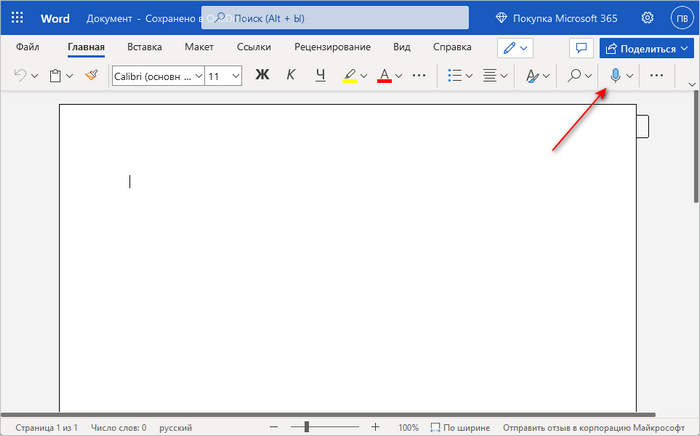
Онлайн-версия Word предусматривает функцию голосового ввода. С ее помощью можно быстро набрать текст, просто надиктовывая нужное:
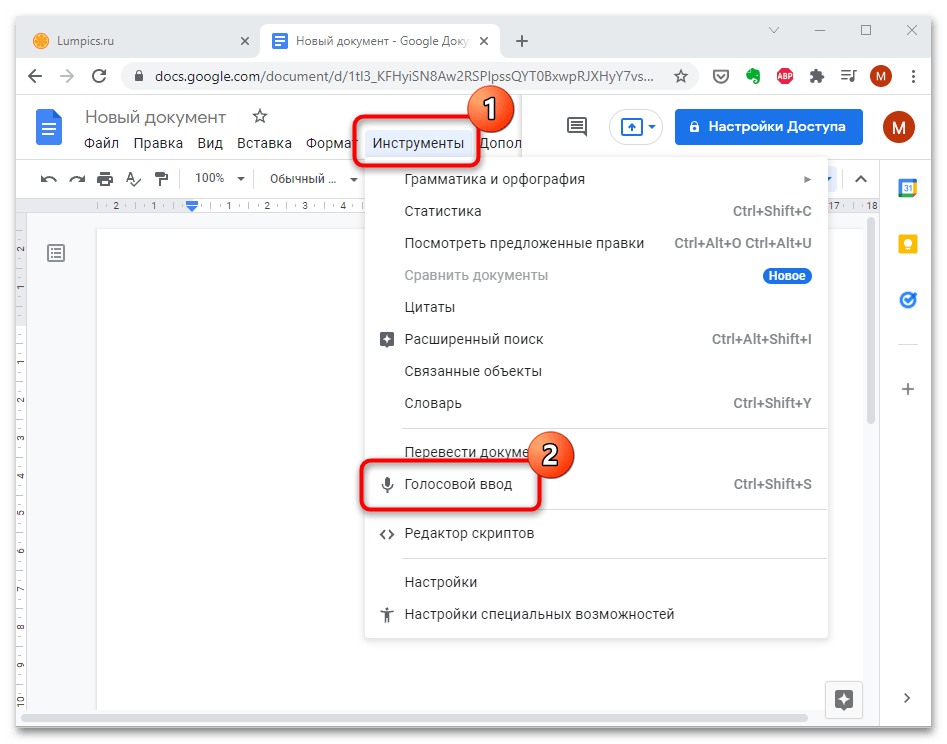
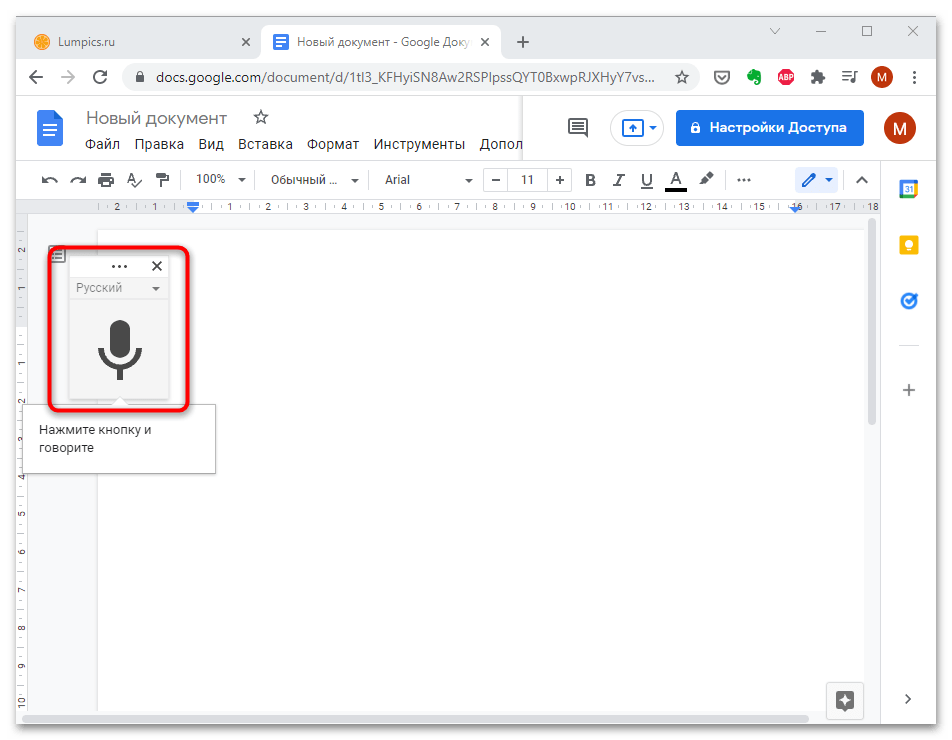
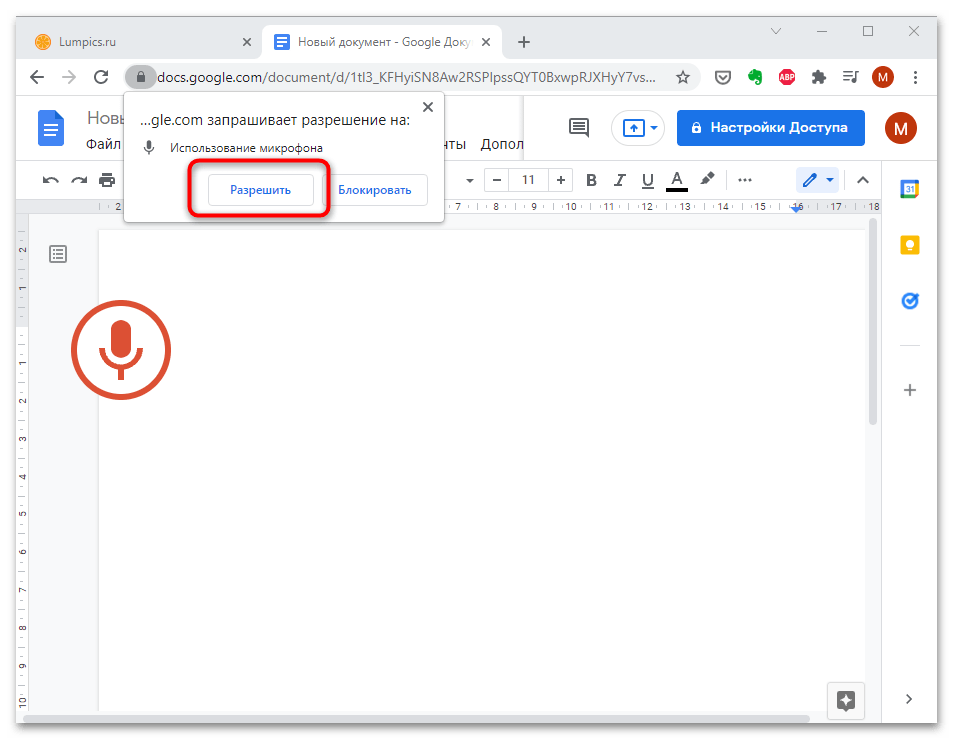
Для включения функции голосового ввода можно воспользоваться сочетанием клавиш «Ctrl + Shift + S».
Вариант 2: Word для ПК
В десктопном редакторе Word не предусмотрены инструменты для голосового ввода текста. Также такой функции не несут дополнительные приложения, которые встраиваются в программу. Ниже будет рассмотрен альтернативный способ решения задачи – сторонние онлайн-сервисы.
Шаг 1: Использование сервиса голосового ввода
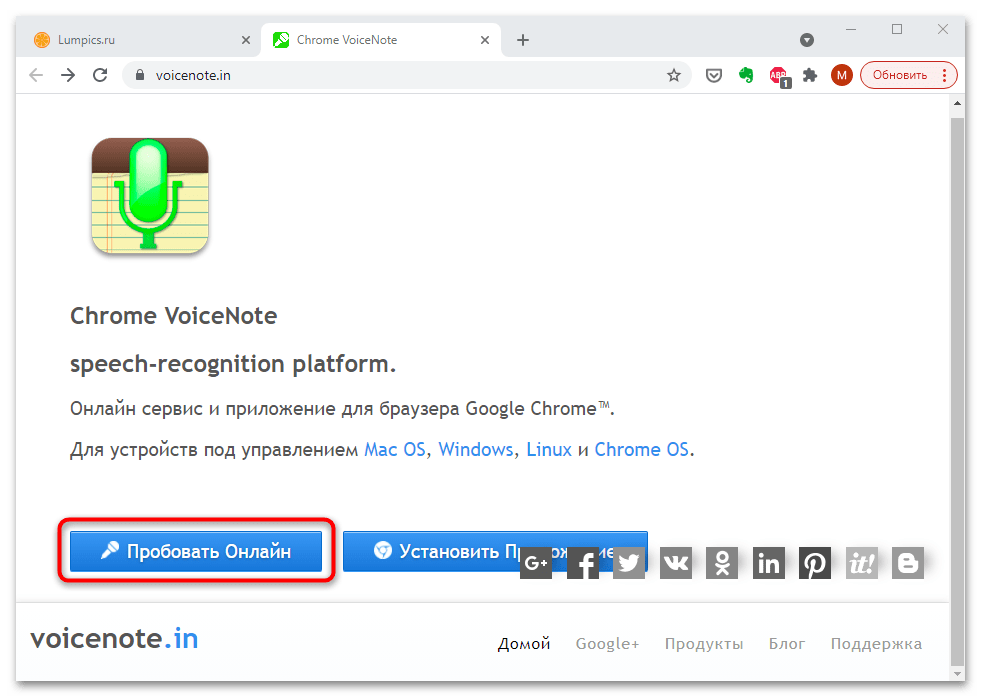
Сервис VoiceNote предназначен для преобразования голоса в текст, при этом он поддерживает несколько основных языков, включая русский. Доступна панель инструментов, позволяющая вручную исправлять пунктуацию прямо во время голосового ввода. Также можно проговаривать знаки препинания – программа их определит и правильно поставит. Чтобы использовать сервис, действуйте следующим образом:
Перейти на официальный сайт VoiceNote
- Перейдите на сайт сервиса VoiceNote и на главной странице нажмите на кнопку «Пробовать Онлайн».
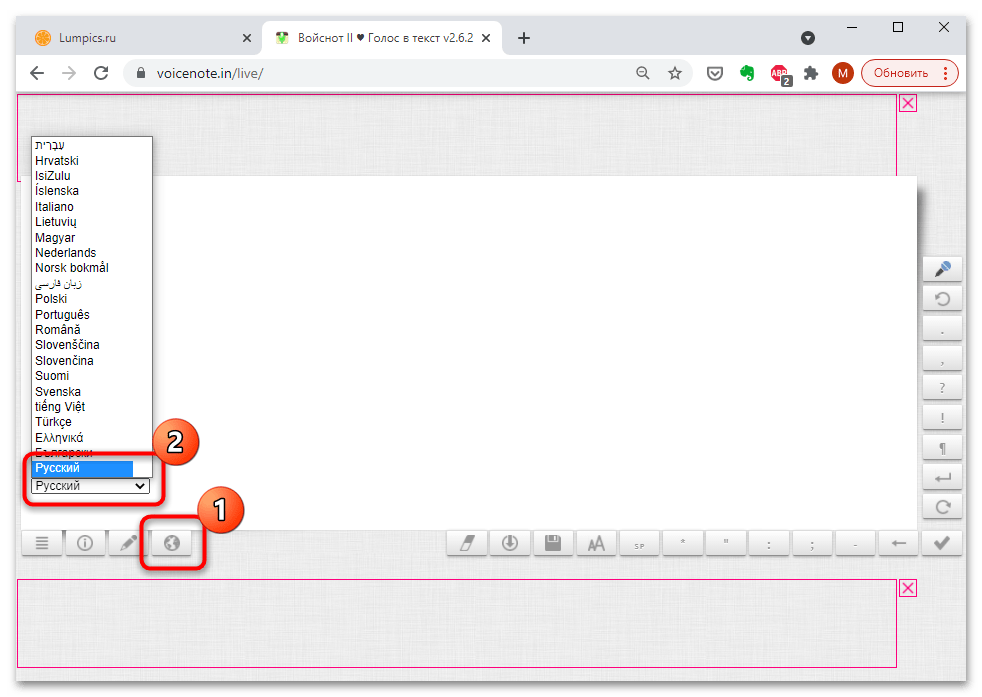
- Кликните по кнопке в виде глобуса на нижней панели и в раскрывающемся меню выберите язык.
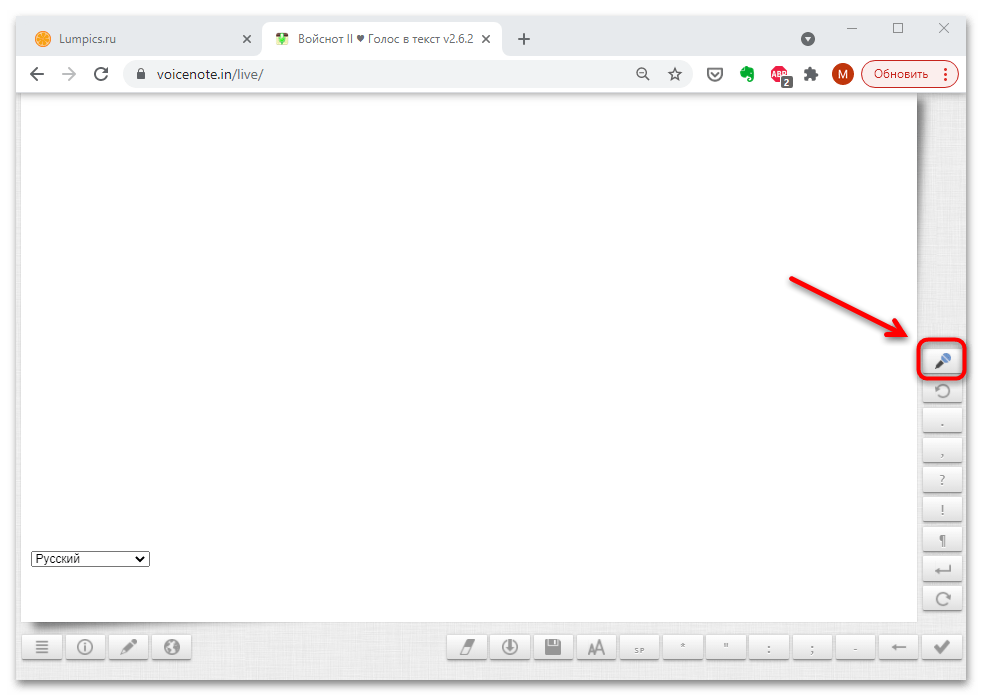
- Чтобы начать запись, щелкните по кнопке в виде микрофона на панели справа.
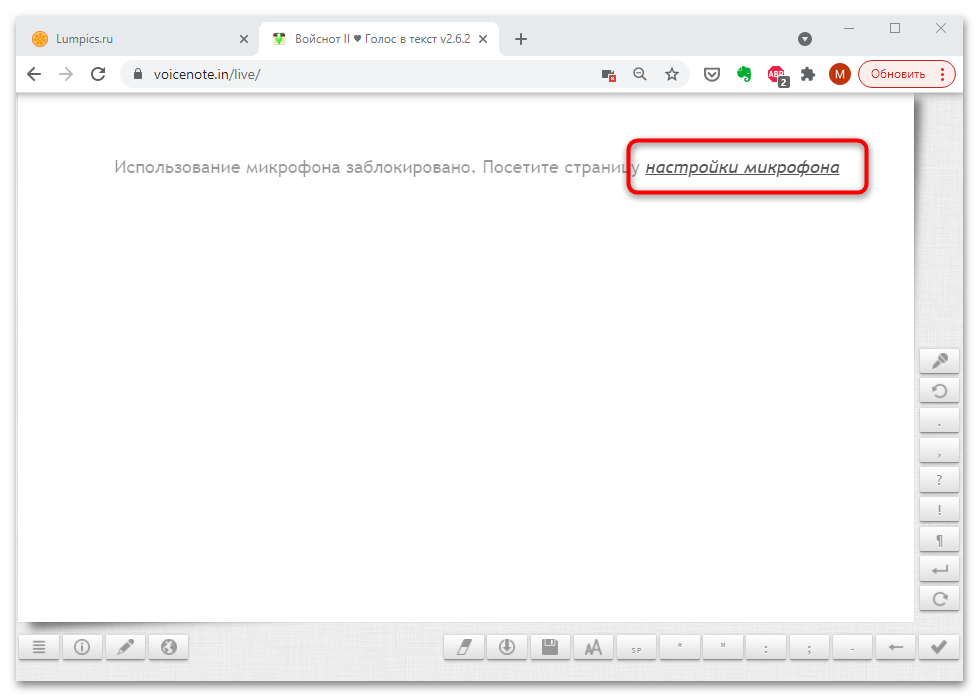
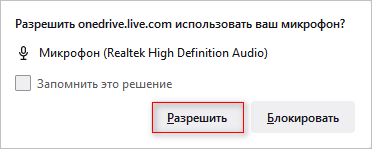
- Может потребоваться настройка микрофона. Для этого кликните по соответствующему уведомлению на странице.
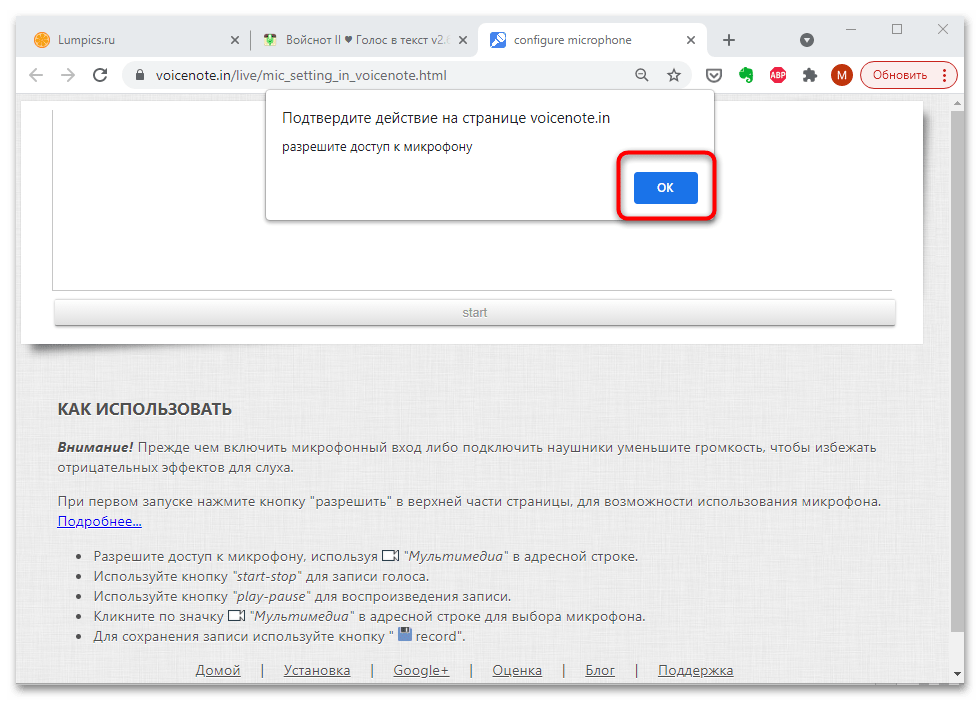
- Нажмите на кнопку «ОК» в всплывающем окне, что разрешить доступ браузера к микрофону.
В интерфейсе сервиса доступна вкладка с заметками, которые можно сохранять и загружать, а также функция ручного редактирования, помеченная кнопкой в виде карандаша. Все необходимые символы и знаки пунктуации отображаются на панели справа.
Существуют и другие сервисы, а также десктопные программы для голосового ввода. Если рассмотренный нами вариант вас не устраивает, ознакомьтесь с другой нашей статьей, рассказывающей об аналогах VoiceNote.
Шаг 2: Вставка текста в Word
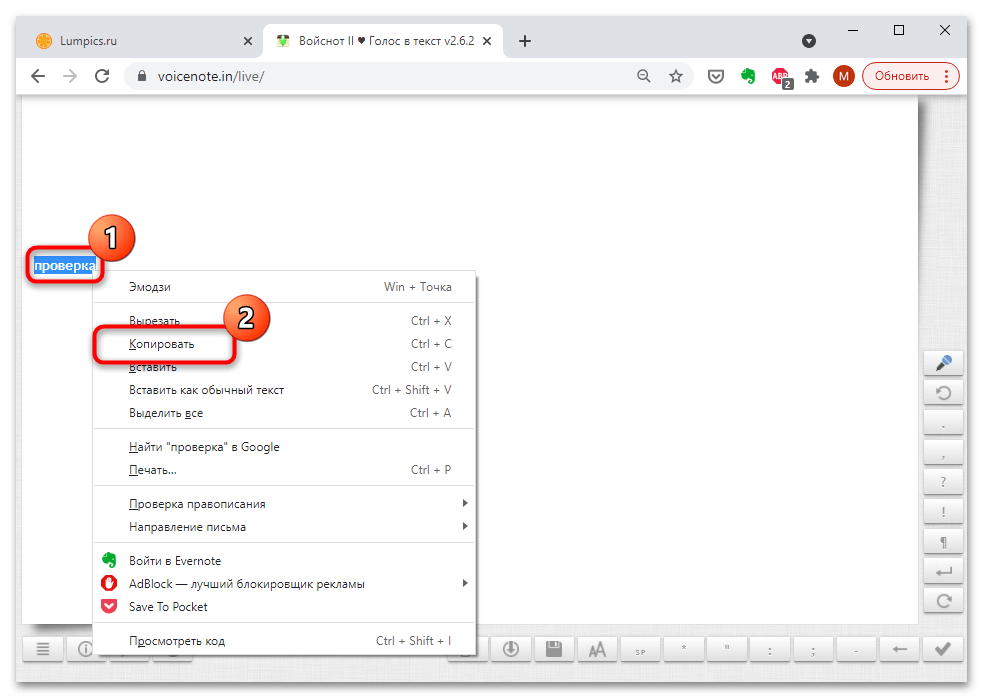
После того, как текст введен голосом через онлайн сервис VoiceNote, его возможно сохранить или вставить в документ Microsoft Word на ПК или в его онлайн-версию:
Голосовой набор текста в Word — 3 способа
Во время создания документа Word вы можете попробовать печатать голосом в Ворд, просто диктуя текст без использования клавиш клавиатуры компьютера. Для многих пользователей голосовой набор в Ворде — очень полезная и востребованная функция текстового редактора.
В некоторых случаях легче напечатать тест голосом в Ворде, чем использовать обычный классический метод набора с клавиатуры. Например, в том случае если вы хотите дать своим пальцам отдохнуть, или вы по разным причинам испытываете затруднения с обычным способом ввода. Набор голосом в Word может вам в этом помочь.
На самом деле, в зависимости от вашей скорости печати, вы можете быстрее произнести текст, чем набрать его с клавиатуры. Кроме того, вам даже не нужно дополнительное оборудование: для этого подойдет встроенный или подключенный микрофон вашего компьютера.
Голосовой набор текста в Word отлично подходит для создания набросков и черновиков. Этот метод подходит для ведения заметок или просто для выражения ваших мыслей. Возможно, вам не нравится печатать. Нет необходимости в клавиатуре, когда вы можете диктовать все, что вам нужно для ввода текста.
Если вы используете текстовый процессор Microsoft Word на компьютере с операционной системой Windows, у вас есть несколько вариантов распознавания голоса, с помощью которых вы можете напечатать текст голосом в Ворде.
Преобразовать голос в текст в Ворде можно несколькими способами:
Чтобы набирать текст голосом необходимо соблюдать следующие условия:
В данном руководстве мы рассмотрим, как активировать голосовой ввод в Ворде несколькими методами: с использованием стандартных инструментов в Word для Microsoft 365 и Word Online, а также при помощи встроенной функции Windows 11 в обычной версии Microsoft Word.
Как записывать в Ворд голосом в Word для Microsoft 365
Этот метод работает в Word для Microsoft 365, на который у вас должна быть подписка. В обычных версиях Microsoft Office функция диктовки отсутствует.
Чтобы использовать в Ворд голосовой ввод текста, вам потребуется микрофон и подключение к сети.
Ввод текста голосом в Word на ПК с Windows выполняется следующим образом:


Вы можете остановить в Word ввод голосом в любой момент, нажав на кнопку микрофона, после чего он станет неактивным. Чтобы продолжить в Word запись голосом, снова нажмите на значок микрофона, там будет надпись «Нажмите микрофон, чтобы продолжить».
Чтобы завершить работу с диктовкой текста закройте окошко внизу экрана.
Голосовой ввод Ворд онлайн
Вы можете бесплатно использовать голосовой набор в Ворде в онлайн версии Microsoft Office. Не все пользователи знают, что у них есть возможность использовать бесплатные версии офисных приложений непосредственно из браузера.
Несмотря на то, что это несколько урезанные версии, их возможностей хватает в большинстве случаев. Веб-приложения доступны в Интернете из облачного хранилища OneDrive или электронной почты Outlook.com с помощью учетной записи Майкрософт.
Подробнее: Word онлайн бесплатно — 5 способов
Выполните следующие действия в Word онлайн:
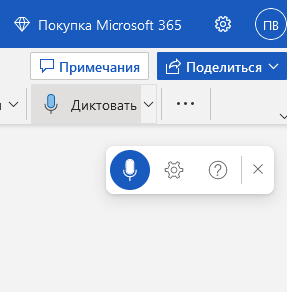
В процессе диктовки озвучивайте знаки препинания. Кроме того, вы можете произнести «новая строка», что эквивалентно нажатию клавиши «Enter» на клавиатуре.
- Когда вы закончите диктовать, снова нажмите на значок «Диктовать». Затем вы услышите звуковой сигнал, оповещающий вас о том, что голосовой набор текста в Ворде отключен.
Вы по-прежнему можете печатать с клавиатуры, когда набор голосом в Ворде включен. Но если вы щелкнете мышью за пределами окна документа Word или переключитесь на другую программу, то запись текста с голоса в Word автоматически отключается.
Нажмите на кнопку «Параметры диктофона» (шестеренку), чтобы войти в настройки. Здесь можно выбрать язык речи, микрофон, включить автоматическую расстановку знаков препинания, фильтровать фразы деликатного характера.

Как печатать голосом в Ворде с помощью средства Windows 11
Сейчас мы рассмотрим голосовой набор в Ворде на компьютере, работающим в операционной системе Windows 11 без использования сторонних программ. В специальные возможности Windows 11 встроена функция голосового ввода.
Интегрированная служба распознавания голоса будет работать в любом приложении Windows, включая Microsoft Word. Функция «Распознавание речи Windows» не поддерживается для русского языка.

Функция набора голосом отключается если нажать на любую клавишу клавиатуры, после открытия окна другого приложения или по щелчку мышью за пределами окна текущего документа Word.
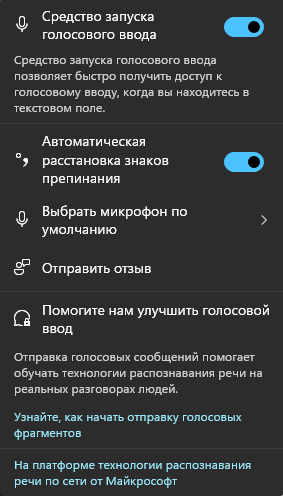
Нажмите на значок «Параметры» (шестеренка) в окне диктофона, чтобы перейти к настройкам. Здесь можно отключить средство запуска голосового ввода, включить автоматическую расстановку знаков препинания, выбрать микрофон по умолчанию.
Как в Ворде набирать голосом: несколько советов
Вы должны понимать, что средство голосового ввода работает не идеально, часто набранный текст необходимо подредактировать или исправить.
Проявляйте терпение, когда пробуете эту функцию в первый раз. Диктовка текста в Word требует практики, но она окупается — лучше всего читать абзацы из книги, чтобы научиться слышать свой голос и видеть, как на экране появляется напечатанный текст.
Попробуйте произносить знаки препинания в Word, например, «точка», «запятая», «новая строка», «новый абзац». Имейте в виду, что пока не все знаки препинания поддерживаются при голосовом вводе на русском языке.
Когда вы произнесете фразу «убрать это», из текста будет исключено последнее произнесенное утверждение. Скажите «убрать», чтобы стереть последнее введенное слово.



