
Программа Word отображает документ на экране так, как он будет выглядеть на бумаге, если активирован режим просмотра Разметка страницы. В этом режиме видны все элементы, такие как верхние и нижние колонтитулы, графика, границы страниц и др. Тем не менее, некоторые пользователи все равно распечатывают контрольные копии документа, чтобы оценить, как он выглядит на бумаге. Порой документ может выглядеть идеально на экране, но это не гарантирует аналогичного результата после печати. Пользователи часто повторно печатают, стремясь достичь идеала, что приводит к значительным расходам бумаги.
Давайте спасать леса!
Проявляя внимательность (и при этом экономя время), мы все активно используем полезную функцию Предварительный просмотр. С её помощью можно заранее оценить, как будет выглядеть ваш документ на бумаге, прежде чем отправить его на печать.
Выберите пункт Файл>Предварительный просмотр или нажмите на удобную кнопку Предварительный просмотр.
на стандартной панели инструментов. На экране Word появится незабываемый образ вашего документа (рис. 9.1).
Обратите внимание на размещение документа на странице. Изучите его поля. В случае наличия сносок или колонтитулов, они должны быть четко видны. В общем, тщательно проанализируйте всё перед тем, как отправлять документ на печать.
Для возврата к документу и продолжения редактирования нажмите кнопку Закрыть
Если все выглядит должным образом, щелкните на кнопке Печать
И ваш документ будет распечатан.
Рис. 9.1. Просмотр документа перед печатью поможет сэкономить несколько гектаров леса.
- Полоса прокрутки поможет вам просмотреть весь документ.
- Если у вас мышь IntelliMouse, можете прокручивать документ с помощью колесика. Один щелчок колесика прокручивает документ на одну страницу.
- Если вы пользуетесь обычной мышью, щелкайте на кнопках полосы прокрутки или используйте клавиши и .
- В режиме предварительного просмотра
Предварительный просмотр документа Microsoft Word перед печатью
Функция предпросмотра в Microsoft Word предоставляет отличную возможность оценить, как именно будет выглядеть ваш документ после печати. С ее помощью вы можете заранее убедиться, что форматирование текста на странице выполнено корректно, прежде чем отправить его на печать. Далее мы расскажем, как активировать этот режим.
Предпросмотр документов в Ворде
Включить предварительный просмотр в Word очень просто, вне зависимости от используемой версии программы. Разница лишь в названии кнопки, которую необходимо нажать первой. При этом находиться она будет в одном и том же месте — в самом начале ленты с инструментами (панель управления).
Способ 1: Меню программы
Итак, чтобы включить предварительный просмотр документа перед его печатью, необходимо попасть в раздел «Печать». Сделать это можно следующим образом:
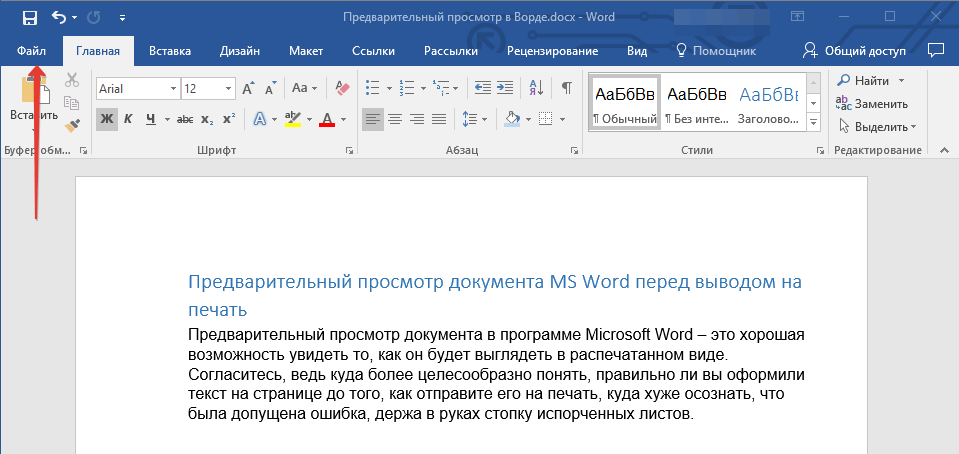
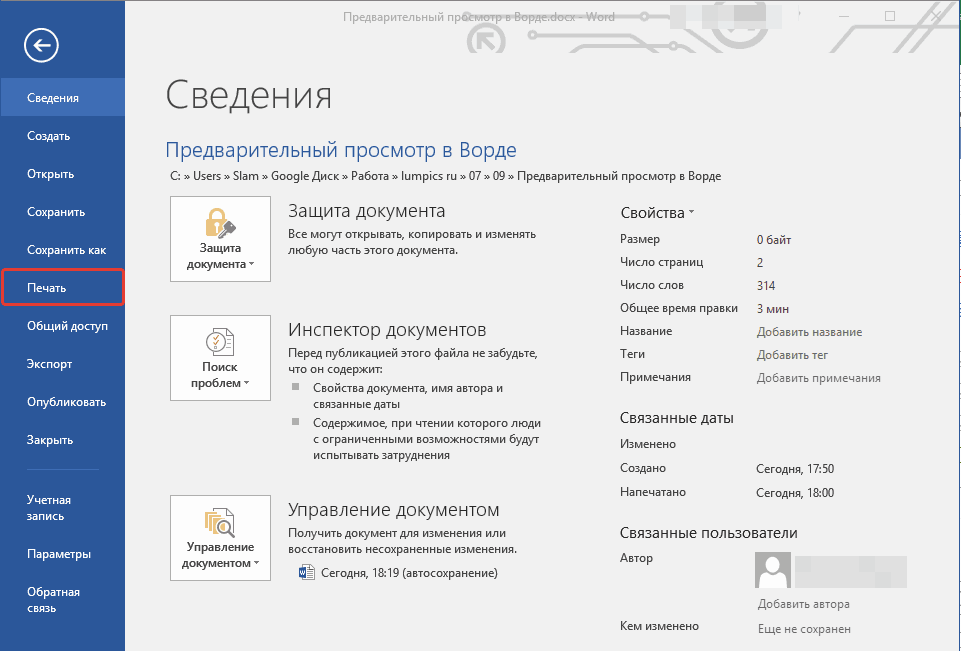

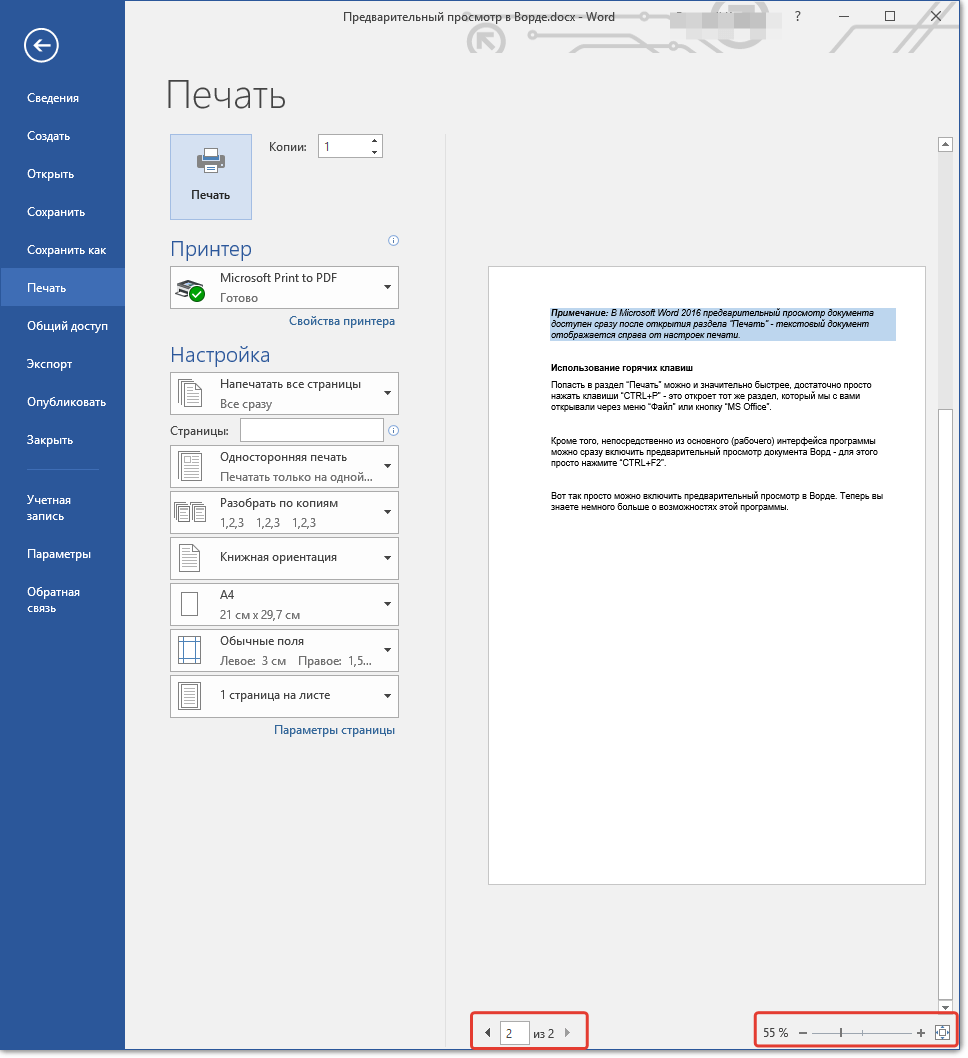
Обратите внимание: В Word 2016 и в других версиях Microsoft Office 365 и 2019, после входа в раздел «Печать» вы можете сразу увидеть предварительный просмотр документа — текстовый файл отображается справа от параметров печати. Пример такого отображения приведен на изображениях выше и ниже.
Если вас устраивает то, как выглядит текстовый документ, можно смело отправлять его на печать. О нюансах данной процедуры, а также необходимых в некоторых случаях настройках мы рассказывали в отдельной статье.

Распространенной проблемой, возникающей непосредственно перед распечаткой документов на принтере, является то, что их текстовое содержимое выходит за пределы области печати. Исправить это поможет правильная настройка полей, о чем рассказывается в представленной по ссылке ниже статье.
Способ 2: Горячие клавиши
Попасть в раздел «Печать» можно и не обращаясь к меню изучаемого текстового редактора. Достаточно воспользоваться указанными ниже горячими клавишами – это откроет тот же раздел, в который мы с вами переходили через вкладку «Файл» или кнопку «MS Office» в 1-2 шагах предыдущего способа.
Непосредственно из основного (рабочего) интерфейса программы можно сразу включить предварительный просмотр документа Ворд — для этого просто нажмите указанное ниже сочетание клавиш:
Дополнительно: Режимы просмотра документа
Если под предпросмотром вы подразумеваете не «оценку» документа перед его печатью на принтере, а просмотр его структуры, веб-версии или, например, более наглядное представление в режиме чтения, обращаться необходимо к другому разделу Майкрософт Ворд.
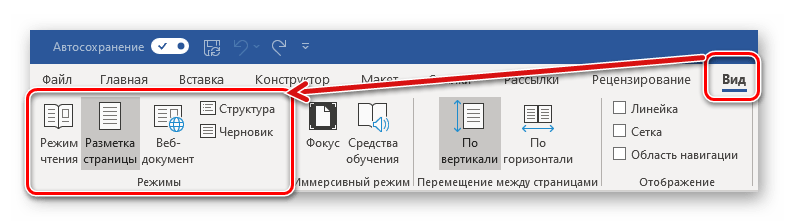
Откройте вкладку «Вид» и в расположенной слева группе инструментов «Режимы» выберите то, как вы хотите видеть текстовый документ.
Доступны следующие варианты:





Обратите внимание: Чтобы выйти из режима разметки, веб-документа или черновика, просто переключитесь на любой другой режим. В «Режиме структуры» нужно нажать кнопку «Закрыть режим структуры», а в «Режиме чтения» — клавишу «ESC» на клавиатуре.
В последнее время в программе Word, являющейся частью пакета Microsoft Office 365, появился новый режим «Фокус», который помогает полностью сосредоточиться на редактировании текстовых документов. При его активации с рабочего пространства удаляются все элементы управления и инструменты, и на экране остается лишь страница с текстом, окруженная черным фоном.
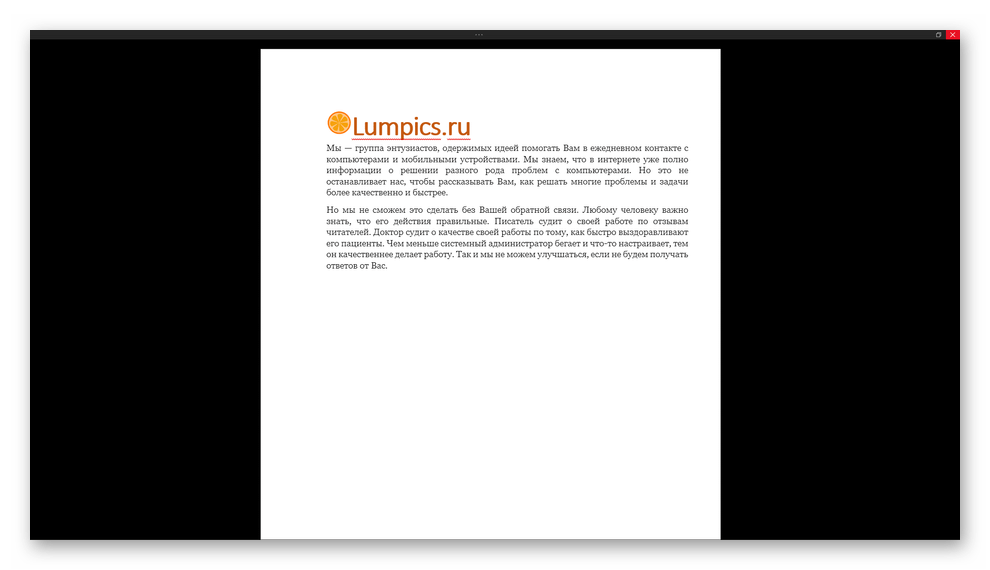 Для активации такого вида просмотра нажмите по кнопке «Фокус», расположенной в группе «Иммерсивный режим» вкладки «Вид» либо воспользуйтесь кнопкой в строке состояния. К слову, правее от нее можно активировать три основных режима просмотра – чтение, разметка, веб-документ.
  В режиме фокусировки, в отличие от того же «Режима чтения», можно продолжать работать с текстом, печатая его с клавиатуры, используя горячие клавиши и мышку. Выход осуществляется так же – нажатием кнопки «ESC».
Где найти предварительный просмотр в Microsoft Word — подсказки и инструкция
Microsoft Word – одна из самых популярных программ для работы с текстом и документами. С ее помощью можно создавать и редактировать тексты различной сложности, форматировать документы, добавлять таблицы, изображения и многое другое. Однако не всем пользователям известны все функции и возможности программы.
Одна из таких важных функций – предварительный просмотр документа перед его печатью. Предварительный просмотр позволяет увидеть, как будет выглядеть документ на бумаге, что помогает исправить ошибки в форматировании и визуально оценить его внешний вид.
Найти предварительный просмотр в Microsoft Word очень просто. Для этого нужно перейти во вкладку "Вид" в верхнем меню программы. В этой вкладке вы найдете различные инструменты для отображения и редактирования документа. Один из них – "Предварительный просмотр". Просто нажмите на эту кнопку, и перед вами откроется окно с предварительным просмотром вашего документа.
Здесь вы сможете увидеть его страницы и проверить, что все выглядит так, как вы задумали. Если вы обнаружите какие-либо ошибки или недочеты, вы всегда можете вернуться в режим редактирования и внести необходимые иборьбы.
Если вы долго работаете с текстами в программе Microsoft Word, предварительный просмотр – это важный инструмент, который значительно облегчает работу с документами. Благодаря ему вы сможете предвидеть и исправить множество проблем, связанных с отображением и внешним видом вашего документа. Используйте функцию предварительного просмотра и создавайте качественные и профессиональные тексты с легкостью!
Как найти предварительный просмотр в Microsoft Word
Чтобы найти предварительный просмотр в Microsoft Word, следуйте этим простым шагам:
После выполнения этих шагов вы увидите предварительный просмотр вашего документа. Вы сможете просмотреть его в масштабе 100% или изменить его размер для более детального изучения.
Предварительный просмотр также предоставляет возможность пролистывать страницы, чтобы увидеть, как выглядят последующие страницы вашего документа. Вы можете использовать клавиши со стрелками на клавиатуре или щелкнуть по стрелкам на панели управления, чтобы перейти к следующей или предыдущей странице.
Если вы обнаружите какие-либо проблемы или ошибки в вашем документе, вы можете вернуться в режим редактирования, сделать необходимые правки и затем повторно открыть предварительный просмотр, чтобы убедиться, что все исправлено.
Теперь, обладая знаниями о том, как получить предварительный просмотр в Microsoft Word, вы сможете без труда оценить внешний вид вашего документа на печатной странице и обеспечить его надлежащее оформление.
Местоположение функции предварительного просмотра в ворде
Для использования функции предварительного просмотра в ворде следуйте следующим шагам:
После выполнения этих шагов откроется окно предварительного просмотра, в котором вы сможете увидеть, как будет выглядеть документ при печати.
На панели инструментов предварительного просмотра вы можете использовать различные опции для настройки вида документа, такие как изменение масштаба, выбор межстрочного интервала или ориентации страницы. Кроме того, вы можете пролистывать страницы и проводить другие операции, которые могут помочь вам в редактировании документа перед печатью.
При необходимости вы можете вернуться к редактированию документа, нажав на кнопку "Вернуться в режим редактирования" в панели инструментов предварительного просмотра.
Теперь, когда вы знаете, где найти функцию предварительного просмотра в ворде, вы можете легко воспользоваться этим инструментом для улучшения качества и вида своих документов перед печатью.
Как использовать предварительный просмотр в ворде
Чтобы использовать предварительный просмотр в программе Microsoft Word, необходимо следовать простым шагам:
Как только вы выбрали "Предварительный просмотр", на экране появится окно предварительного просмотра, показывающее, как ваш документ будет выглядеть при печати. Вы можете пролистывать страницы, увеличивать или уменьшать масштаб и даже добавлять замечания или комментарии.
Если вы заметили какие-либо ошибки или несоответствия в вашем документе, вы можете вернуться к режиму редактирования, внести необходимые правки и затем снова выполнить предварительный просмотр, чтобы убедиться, что все исправлено.
Когда вы удовлетворены результатом предварительного просмотра, вы можете приступить к печати, сохранению или отправке документа.
Следовательно, функция предварительного просмотра в Microsoft Word играет ключевую роль, так как позволяет удостовериться, что ваш документ оформлен в соответствии с вашими ожиданиями, и дает возможность внести коррективы перед окончательным сохранением или отправкой.



