
Как включить разработчик в Word: пошаговая инструкция
Word — это популярное приложение для обработки текстов, которое может быть использовано в различных сферах деятельности. Однако, многим пользователям может понадобиться расширить стандартный функционал программы, чтобы адаптировать его под свои потребности. В этом случае на помощь приходит встроенный разработчик в Word, который позволяет создавать и настраивать дополнения и макросы.
Разработчик в Word предлагает широкий спектр возможностей для улучшения работы с документами. С его помощью вы можете создавать специальные макросы, автоматизировать рутинные задачи, добавлять интерактивность и дополнительные функциональные элементы в документы. Это дает вам больше свободы и гибкость в работе с текстом, позволяет сделать его более удобным и эффективным для вас и ваших коллег.
Преимущества и отличия включения разработчика в Word
Включение разработчика в Word приносит немало преимуществ и отличий когда речь идет о работе с этим текстовым редактором. Разработчик включает в себя набор инструментов и функций, которые расширяют возможности Word и позволяют пользователям создавать более сложные и интерактивные документы.
- Доступ к макросам: разработчик включает функцию создания и управления макросами, что позволяет автоматизировать определенные действия и повышать производительность работы.
- Добавление контролов: с помощью разработчика можно добавлять различные элементы управления в документы Word, такие как кнопки, флажки, выпадающие списки и др. Это позволяет создавать интерактивные формы и другие пользовательские интерфейсы.
- Работа с XML: разработчик включает функцию работы с XML, что позволяет пользователям создавать и редактировать XML-документы прямо в Word. Это особенно полезно для работы с данными и обмена информацией между приложениями.
- Настройка ленты инструментов: разработчик позволяет пользователям настраивать ленту инструментов Word, добавлять или удалять команды, создавать собственные вкладки и группы команд. Это делает рабочий процесс более эффективным и удобным.
- Расширение функциональности: разработчик включает возможность создания дополнений и расширений для Word, которые позволяют добавлять новые функции и интегрировать редактор с другими приложениями и сервисами.
Включение разработчика в Word открывает перед пользователями широкий спектр возможностей для работы с документами, позволяет создавать более сложные и интерактивные файлы, автоматизировать рутинные задачи и увеличивать их продуктивность. Это очень полезный инструмент для тех, кто хочет использовать Word в качестве мощного редактора, применимого в различных сферах деятельности.
Разработчик в Word: что это и для чего нужно?
Использование разработчика в Word может быть полезно для различных задач. Например, он может быть использован для создания интерактивных форм, автоматизации рутинных операций, добавления макросов и многого другого. Благодаря разработчику, пользователь получает возможность настраивать и делать более сложные и специфические операции в Word, что делает его более гибким инструментом для работы с текстами и документами.
Следующий раздел нашей статьи будет посвящен процессу включения разработчика в Word и покажет, как этот инструмент может быть использован для улучшения и расширения функций программы.
Где найти и как включить разработчик в Word?
Если вам требуется использовать дополнительные функциональные возможности в Microsoft Word, то вам может понадобиться включить разработчик. Включение разработчика позволяет получить доступ к различным инструментам, которые могут быть полезны при создании сложных документов.
Чтобы найти разработчика в Word, вам необходимо открыть программу и выбрать вкладку «Файл» в верхней левой части экрана. Затем выберите «Параметры» в меню, которое появится. В окне «Параметры» найдите и выберите вкладку «Панель быстрой редактирования».
На вкладке «Панель быстрой редактирования» вы увидите различные инструменты, которые можно добавить в ленту инструментов. В списке доступных инструментов найдите «Разработчик» и отметьте его флажком.
После того, как вы выделили «Разработчик», нажмите кнопку «ОК» внизу окна «Параметры». Теперь вы можете увидеть в ленте инструментов вкладку «Разработчик», которая содержит несколько полезных инструментов для работы с макросами, XML и другими функциями разработчика.
Разработчик в Word: основные функции и возможности
Разработчик в приложении Word представляет собой мощный инструмент, позволяющий пользователю осуществлять дополнительные настройки и выполнять различные операции, которые расширяют функциональность программы и помогают автоматизировать рутинные задачи. Ниже рассматриваются основные функции и возможности, доступные при использовании Разработчика в Word.
Одной из ключевых функций Разработчика является возможность создания и редактирования форм и контролов на документе. Это позволяет пользователю создавать интерактивные документы с различными элементами ввода данных, такими как текстовые поля, флажки, раскрывающиеся списки и другие элементы управления.
Кроме того, Разработчик позволяет автоматизировать повторяющиеся операции и создавать макросы. Макросы позволяют записывать последовательность действий и воспроизводить их снова и снова одним нажатием кнопки. Это особенно полезно при работе с большими объемами данных или выполнении сложных операций.
Другой интересной функцией Разработчика является возможность использования языка программирования Visual Basic для приложений (VBA) для создания пользовательских макросов и сценариев. VBA позволяет создавать сложные скрипты и программы, которые могут взаимодействовать с другими программами и системами, а Выполнять сложные вычисления и обработку данных.
Наконец, Разработчик предоставляет доступ к различным инструментам и функциям для работы с XML-документами. XML (расширяемый язык разметки) является универсальным форматом для обмена и хранения данных, и с помощью Разработчика пользователь может создавать, редактировать и преобразовывать XML-файлы прямо в приложении Word.
Создание макросов в Word: простая автоматизация рутинных задач
Когда мы работаем над документами в Word, часто возникают рутинные задачи, которые занимают много времени и усилий. Однако, с помощью создания макросов, можно значительно упростить процесс работы и сделать его более эффективным.
Макросы — это записанные последовательности команд, которые позволяют нам выполнить определенные действия в Word. Они позволяют автоматизировать рутинные задачи, такие как форматирование текста, добавление таблиц, настройка стилей и многие другие действия.
Создание макросов в Word — простой и доступный способ улучшить процесс работы с документами. Для этого можно воспользоваться встроенным редактором макросов в Word, который предлагает широкий набор инструментов для создания и настройки макросов.
При создании макроса, можно записать последовательность команд, которые вы обычно выполняете вручную, и затем привязать этот макрос к кнопке на панели инструментов или назначить ему сочетание клавиш. В дальнейшем, при необходимости выполнить эту последовательность команд, достаточно будет лишь запустить созданный макрос.
Создание макросов в Word позволяет значительно увеличить производительность работы и сделать ее более удобной. Вы можете создать макросы для любых задач, с которыми вы постоянно сталкиваетесь, и использовать их для автоматизации работы и снижения времени, затрачиваемого на рутинные операции. Попробуйте создать свой первый макрос в Word и сэкономьте время и силы на выполнении рутинных задач!
Работа с формами и элементами управления в Word
Чтобы начать работу с формами и элементами управления, необходимо перейти в режим разработчика в Word. После этого можно создавать различные типы элементов управления, такие как флажки, ползунковые регуляторы, выпадающие списки и другие.
Когда элемент управления создан, можно задать ему различные атрибуты и параметры, такие как заголовок, размеры, стили и действия, которые должны быть выполнены при взаимодействии с элементом.
Для работы с элементами управления необходимы некоторые базовые знания программирования, так как некоторые действия, такие как добавление макросов или написание кода, могут потребоваться для реализации желаемой функциональности при взаимодействии с элементами управления.
Работа с формами и элементами управления может быть полезна во многих сферах, таких как создание опросов, сбор обратной связи, создание интерактивных заявок и других типов документов, которые требуют активного взаимодействия с пользователями.
Как включить режим разработчика в ворде 2010
Вкладка «Разработчик» содержит множество дополнительных функций Word и по умолчанию не отображается в Word. Это руководство покажет вам, как отобразить вкладку разработчика на ленте.
вкладку «Разработчик» в Word
Показать вкладку «Разработчик» в Word 2007
Примените функции на вкладке разработчика напрямую с помощью Kutools for Word
Рекомендуемые инструменты повышения производительности для Word
Kutools for Word: Интеграция ИИ , более 100 расширенных функций экономят 50 % времени обработки документов. Бесплатная загрузка
Office Tab: вводит вкладки, подобные браузеру, в Word (и других инструментах Office), упрощая навигацию по нескольким документам. Бесплатная загрузка
Показать вкладку «Разработчик» в Word
Шаг 1: нажмите Файл Вкладка, а затем нажмите Опции;
Шаг 2: нажмите Настроить ленту, а затем проверьте Застройщик элемент, как показано на следующем рисунке;
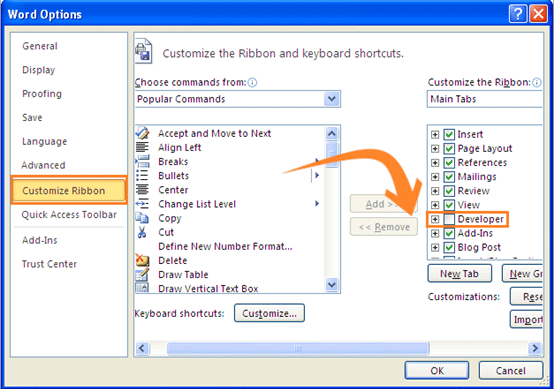
Шаг 3: нажмите OK чтобы отобразить вкладку разработчика на ленте.
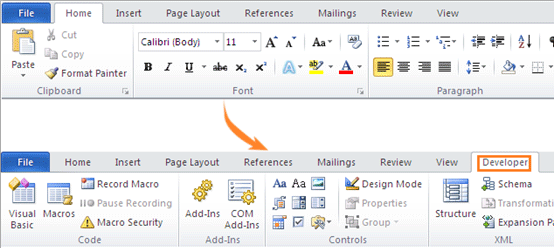
Показать вкладку «Разработчик» в Word 2007
Вкладка Office: предоставляет интерфейсы с вкладками в Word, Excel, PowerPoint.
Улучшите свой рабочий процесс прямо сейчас. Узнайте больше о вкладке «Офис» Бесплатная загрузка
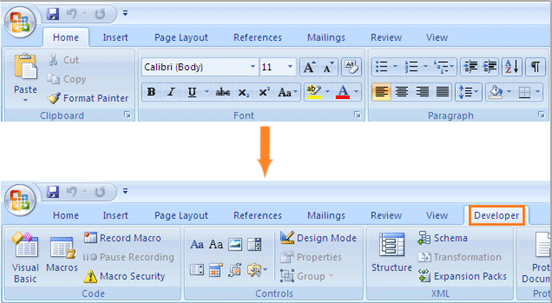
Шаг 1: нажмите Офис в левом верхнем углу Word, а затем щелкните параметры Word кнопка;

Шаг 2: проверьте Показать вкладку разработчика на ленте.

Шаг 3: нажмите OK, и на ленте отобразится вкладка разработчика.
Примените функции на вкладке разработчика напрямую с помощью Kutools for Word
Kutools for Word — это идеальная надстройка Word, которая оптимизирует вашу работу и повышает ваши навыки обработки документов. Получи это сейчас!
В Kutools for Word, вы можете напрямую применять расширенные функции, такие как установка флажка, не находя их в Застройщик таб. Смотрите скриншот:

Относительные статьи:
- Показать или скрыть метки форматирования в Word
- Показать или скрыть знаки абзаца в Word
- Быстрое отображение или скрытие всего скрытого текста в Word
Лучшие инструменты для офисной работы
Kutools for Word — Повысьте свой опыт работы со словом с помощью Over 100 Замечательные особенности!
Легкая очистка: Убрать Дополнительные места / Разрывы разделов / Текстовые поля / Гиперссылки / Дополнительные инструменты для снятия см. Удалить группа.
➕ Креативные вставки: Вставлять Разделители тысяч / Флажки / радио кнопки / QR код / Штрих-код / Несколько изображений / Узнайте больше в Вставить группа.

Хотите попробовать эти функции? Загрузите Kutools for Word прямо сейчас!
Бесплатная загрузка Купить Узнайте больше о Kutools для Word
Лучшие инструменты для офисной работы
Kutools for Word — 100+ инструментов для Word
- Kutools AI Особенности: Создать, Перезапись, Суммировать, Переведите Документы / Получите быстрые ответы / Польский документ (сохранить формат)
- Владение документами: Разделить страницы / Объединить документы / Пакетное преобразование в PDF
- ✏ Редактирование содержания: Пакетный поиск и замена / Изменить размер всех изображений
- Легкая очистка: Удалить лишние пробелы / Удалить разрывы разделов
- ➕ Креативные вставки: Вставить разделители тысяч / Вставьте флажки / Создание QR-кодов
Как показать вкладку / ленту разработчика в Word?
Вкладка «Разработчик» содержит множество дополнительных функций Word, и по умолчанию она не отображается в Word. В этом руководстве показано, как отображать вкладку разработчика на ленте.
Показать вкладку разработчика в Word 2007
Показать вкладку разработчика в Word 2010/2013
Применить функции на вкладке разработчика напрямую с помощью Kutools for Word
Рекомендуемые инструменты повышения производительности для Word
Более 100 мощных расширенных функций для Word, сэкономьте 50% вашего времени. Бесплатная загрузка
Редактирование и просмотр с вкладками в Office (включая Word), гораздо более мощный, чем вкладки браузера. Бесплатная загрузка
 Показать вкладку разработчика в Word 2007

Потрясающе! Используйте эффективные вкладки в Word (Office), например Chrome, Firefox и New Internet Explorer!
Подробнее Бесплатная загрузка
Шаг 1: нажмите Office в левом верхнем углу Word, а затем нажмите кнопку Параметры Word ;

Шаг 2: установите флажок Показать вкладку разработчика на ленте

Шаг 3: нажмите OK , откроется вкладка разработчика. показано на ленте.

Показать вкладку разработчика в Word 2010/2013
Шаг 1: нажмите На вкладке Файл нажмите Параметры ;

Шаг 2: нажмите Настроить ленту , а затем отметьте элемент Develop , как показано на следующем рисунке;

Шаг 3: нажмите OK , чтобы отобразить вкладку «Разработчик» на ленте.

 Применить функции на вкладке «Разработчик» непосредственно с Kutools for Word
Kutools for Word , удобная надстройка, включает группы инструменты, которые упростят вашу работу и улучшат ваши возможности обработки текстовых документов. Бесплатная пробная версия на 45 дней! Получите прямо сейчас!
С помощью Kutools for Word вы можете напрямую применять расширенные функции, такие как установка флажка, не находя их в Разработчик . См. Снимок экрана:

Относительные статьи:
- Показать или скрыть метки форматирования в Word
- Отображение или скрытие знаков абзаца в Word
- Быстрое отображение или скрытие всего скрытого текста в Word



