
если сохранить документ как PDF, в созданном автоматически оглавлении названия разделов будут как гиперссылки, а В этом PDF можно автоматически сделать закладки для упрощения навигации. Подробнее о PDF здесь.
Составление заявки
Закажите издание книги у нас
Ваше сообщение отправлено. Скоро ответим
Создание структуры документа
Создание структуры документа выполняется в режиме структуры. Войдите в режим через меню «Вид» — «Структура».

В режиме «Структура» устанавливайте курсор на заголовках и определяйте каждому заголовку свой уровень. Ворд будет форматировать заголовки как-то по своему настроению. Не обращайте на это внимание. Форматирование измените потом. В режиме структуры только распределите заголовки по уровням.
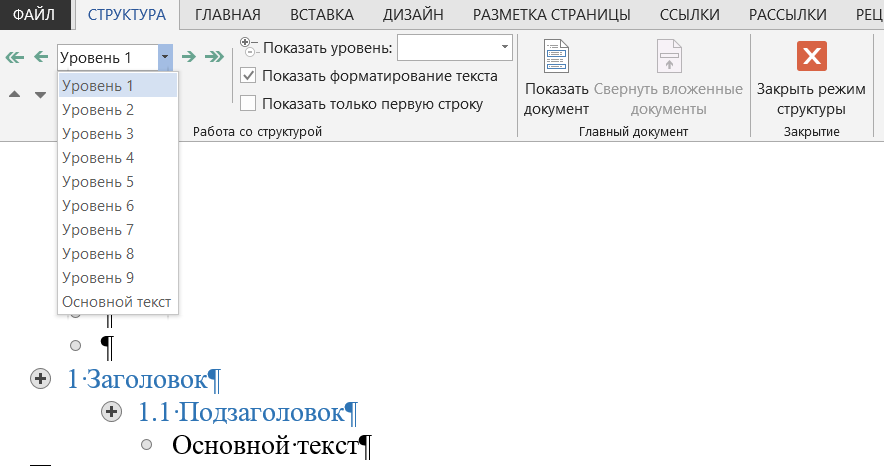
После создания структуры документа закройте режим структуры.
Настройка стилей заголовков
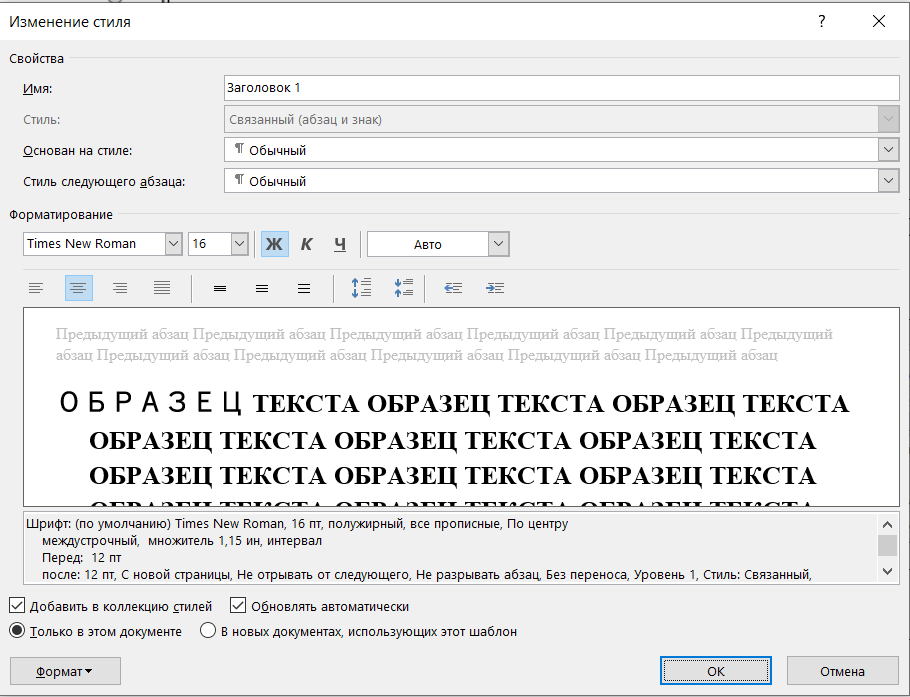
В меню «Главная» — «Стили» настройте по очереди стили заголовков 1-2-3 уровней. Для этого щелкните правой кнопкой мыши по заголовку, выберите "Изменить", задайте настройки, нажмите ОК.

Например, для заголовков первого уровня можно установить следующие настройки.
Составление заявки
Закажите издание книги у нас
Ваше сообщение отправлено. Скоро ответим
Подробнее о настройках заголовков здесь
Форматирование заголовков с использованием стилей
Откройте Навигация — Заголовки (CTRL+f). Выбирайте по очереди заголовки и назначайте им стили: клик на заголовке в навигации — клик на стиле в меню Стили.
Форматирование заголовков без использования стилей
Этот способ удобен для небольших книг с малым количеством заголовков.
После создания структуры. Откройте Навигация — Заголовки (CTRL+f). Выберите заголовок первого уровня, настройте его формат.
В меню Главная нажмите Формат по образцу. С помощью навигации перейдите на следующий заголовок первого уровня, выделите его полностью. Формат скопируется.
Для лучшего контроля выделения включите непечатаемые символы (Главная — Отобразить все знаки или ctrl+*).
При копировании стилей выделяйте весь заголовок вместе с символом конца строки.
Примеры форматов заголовков
При наборе на формат А4
TNR16, полужирный, все прописные, без абзаца, по центру
TNR16, полужирный, как в предложении, без абзаца, по центру
TNR14, полужирный, как в предложении, абзац как в тексте, по левому краю
TNR14, курсив, как в предложении, абзац как в тексте, по левому краю
Особенности работы с большими документами
Когда вы работаете с большим документом, вам наверняка часто приходится перемещаться из одной его части в другую. Одним из лучших решений проблемы навигации в большом документе является использование режима Схема документа. Перейти в него можно, установив флажок Схема документа в группе Показать или скрыть на вкладке Вид на ленте (рис. 7.15).
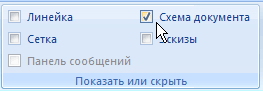
Рис. 7.15. Флажок Схема документа
Режим Схема документа дает возможность увидеть расположение заголовков в документе (рис. 7.16). Щелкните на нужном заголовке — и вы сразу переместитесь в соответствующее место документа.

увеличить изображениеРис. 7.16. Окно Word в режиме Схема документа
Для корректной работы режима Схема документа нужно, чтобы перед этим документ был правильно размечен при помощи стилей. Очень часто, работая с большими документами, пользователи делают не структурное форматирование (с помощью стилей), а визуальное (например, заголовки набирают большим размером шрифта и делают их подчеркнутыми). Если текст структурирован подобным образом, то режим Схема документа вам вряд ли покажется удобным, поэтому лучше пользуйтесь стилями. Вы можете определить их самостоятельно или воспользоваться заготовками Word , которые можно выбрать в раскрывающемся списке экспресс-стилей. Для это вызова нажмите кнопку Дополнительные параметры в группе Стили на вкладке Главная на ленте.
ПРИМЕЧАНИЕ. Подробнее о стилях рассказано в разд. 4.8.
Например, если в тексте есть разделы , подразделы и т. д., то можно выстроить структуру следующим образом:
Чтобы выключить режим Схема документа, снимите одноименный флажок в группе Показать или скрыть на вкладке Вид на ленте.
Режим Структура очень похож на режим Схема документа. Однако если предназначение режима Схема документа состоит в том, чтобы упростить перемещение пользователя по тексту, то в режиме Структура можно не только быстро просматривать документ, но и изменять его структуру. В режиме Структура можно перемещать заголовки вместе с основным текстом и подзаголовками, которые относятся к этому заголовку. Работа в этом режиме также предусматривает грамотное структурирование текста с использованием стилей.
Для перехода в режим Структура нужно нажать кнопку Структура в группе Режимы просмотра документа в вкладке Вид на ленте (рис. 7.17).

Рис. 7.17. Кнопка перехода в режим Структура
При переходе в режим Структура появится одноименная вкладка (рис. 7.18). С ее помощью можно быстро работать с текстом.

увеличить изображениеРис. 7.18. Вкладка Структура
Используя эту панель, можно свернуть или развернуть документ до определенного уровня включительно, выбрав нужный уровень из списка Показать уровень (рис. 7.19).

Рис. 7.19. Выбор отображаемых уровней из списка Показать уровень
Если выбрать пункт Показать все уровни, то отобразится весь документ, включая не только подзаголовки, но и основной текст (рис. 7.20).

увеличить изображениеРис. 7.20. Отображение всех уровней документа в режиме Структура
Зеленые кнопки с изображением стрелок служат для изменения уровня заголовка. Для выполнения этой операции необходимо предварительно выделить заголовок и относящийся к нему текст.
При нажатии кнопки Повысить уровень или Понизить уровень изменится уровень всех подзаголовков. Кнопка Понизить до обычного текста предназначена для начала ввода основного текста, а также для понижения уровня заголовка до основного текста. Кнопка Повысить до Заголовка 1 поможет быстро изменить заголовок текста на самый высокий (рис. 7.21).

Рис. 7.21. Кнопки, предназначенные для изменения уровня заголовка
Обратите внимание, что если воспользоваться кнопками Повысить уровень, Понизить уровень, Понизить до обычного текста и Повысить до Заголовка 1, когда требуемый заголовок не выделен (а на нем просто установлен курсор ), то структура документа нарушится, поскольку будет изменен уровень только этого заголовка.
Чтобы выйти из режима Структура, нажмите кнопку Закрыть режим структуры на вкладке Структура или же выберите другой режим просмотра документа в группе Режимы просмотра документа на вкладке Вид.
Упражнение 7.3. Работа в режимах Схема документа и Структура
Чтобы научиться работать в режимах Схема документа и Структура и оценить их преимущества, вам понадобится документ, корректно оформленный при помощи стилей. В нем есть три заголовка разных уровней, а также текст, который к ним относится. (рис. 7.22).

Рис. 7.22. Документ с заданными стилями
- Перейдите на вкладку Вид и установите флажок Схема документа в группе Показать или скрыть. Убедитесь, что в левой части окна появилась панель, на которой представлены все заголовки документа.
- Щелкните на Заголовке 2, чтобы переместиться к соответствующему месту документа (рис. 7.23). Переместитесь по документу несколько раз.



