
Microsoft Word — одно из самых популярных приложений для создания и редактирования документов. Оно широко используется не только на компьютерах, но и на мобильных устройствах. Если у вас есть iPad, вы можете установить Microsoft Word на него и использовать его везде и всегда.
Установка Microsoft Word на iPad довольно простая процедура. Вам потребуется иметь аккаунт Apple ID, чтобы получить доступ к App Store. Откройте App Store и найдите приложение Microsoft Word с помощью поисковой строки. Затем нажмите на кнопку «Установить» и введите ваш пароль Apple ID, чтобы начать установку. После завершения установки, значок Word появится на главном экране вашего iPad.
Когда Microsoft Word установлен на вашем iPad, вы можете начать использовать его для создания и редактирования документов. Запустите приложение, и вас поприветствует экран приветствия. Вы можете выбрать «Продолжить без учетной записи», чтобы приступить к работе немедленно. Однако, для получения доступа к дополнительным функциям и возможностям синхронизации, рекомендуется войти в свою учетную запись Microsoft или создать новую.
После входа в учетную запись Microsoft, вы сможете создавать новые документы, открывать и редактировать уже существующие, а также совместно работать над документами с другими пользователями. Word на iPad имеет практически все функции, которые доступны в версии на ПК, поэтому вы можете без проблем форматировать текст, вставлять таблицы и изображения, применять стили и многое другое.
Преимущества использования Microsoft Word на iPad
— Удобный и интуитивно понятный интерфейс приложения, специально адаптированный для использования на iPad, позволяет легко находить нужные функции и операции редактирования текста.
— Возможность работать с текстом и документами в автономном режиме, без подключения к интернету, что делает программу полезной в условиях ограниченной связи или отсутствия интернетного соединения.
— Интеграция с облачными сервисами, такими как OneDrive или Dropbox, позволяет легко сохранять и синхронизировать документы между различными устройствами и делиться ими с другими пользователями.
— Богатый функционал редактора текста, включающий возможности форматирования текста, вставки таблиц и изображений, создания списков, применения стилей форматирования, а также проверки орфографии и грамматики.
— Возможность редактирования и создания слайдов для презентаций, таблиц для работы с данными и других типов документов, что делает Microsoft Word на iPad универсальным инструментом для работы с различными типами документов.
— Режим чтения документов, обеспечивающий комфортное чтение больших текстовых файлов, а Возможность добавления закладок для быстрого доступа к интересующим параграфам.
Обзор возможностей программы Microsoft Word для iPad
Microsoft Word для iPad предлагает широкий спектр функций и возможностей, позволяющих создавать, редактировать и форматировать документы быстро и удобно прямо на вашем планшете.
Один из главных преимуществ программы – её легкий и интуитивно понятный интерфейс, который делает использование Word на iPad максимально удобным. Благодаря наличию практически всех функций, присутствующих в настольной версии Word, вы можете работать с документами так же эффективно, как и на компьютере.
Одна из важнейших возможностей программы Microsoft Word для iPad – создание и редактирование документов. Вы можете начать работу с пустого листа или открыть существующий документ из внешних источников, таких как OneDrive, Dropbox или iCloud. При редактировании документа вы можете легко форматировать текст, добавлять заголовки, маркеры и номера, использовать различные шрифты и цвета, а также добавлять изображения и таблицы для создания более наглядных документов.
Еще одна важная функция программы Word для iPad – возможность сотрудничества. Вы можете пригласить других пользователей на совместное редактирование документа, что позволяет легко делиться итоговой версией документа и получить обратную связь от коллег или друзей. Кроме того, вы можете публиковать документы напрямую в Интернете, чтобы сделать их доступными для широкой аудитории.
| Функции Word для iPad | Преимущества использования |
| Создание и редактирование документов | Возможность работать с текстом и форматированием везде и в любое время |
| Совместное редактирование и сотрудничество | Возможность получить обратную связь и легко делиться документами |
| Быстрое форматирование | Удобство и легкость в использовании |
| Возможность сохранения в различных форматах | Адаптация к разным потребностям пользователей |
Инструкция по установке Microsoft Word на iPad
Для установки Microsoft Word на iPad, следуйте простым шагам ниже:
| Шаг 1: | Откройте App Store на вашем iPad. |
| Шаг 2: | Нажмите на значок «Поиск» в нижней части экрана. |
| Шаг 3: | Введите «Microsoft Word» в поле поиска и нажмите «Поиск». |
| Шаг 4: | Найдите приложение «Microsoft Word» в результате поиска и нажмите на него. |
| Шаг 5: | Нажмите на кнопку «Установить» рядом с названием приложения. |
| Шаг 6: | Вам может понадобиться ввести пароль Apple ID или использовать Touch ID/Face ID для подтверждения установки. |
| Шаг 7: | После завершения установки, значок Microsoft Word будет отображаться на рабочем экране вашего iPad. |
Теперь у вас есть Microsoft Word на вашем iPad! Вы можете открыть приложение и начать создавать и редактировать документы прямо на своем устройстве.
Установка Microsoft Word на iPad проста и не требует никаких дополнительных знаний. Следуя этой инструкции, вы сможете быстро установить Word и начать использовать его на своем iPad.
Полезные советы для работы с Microsoft Word на iPad
2. Войдите в свою учетную запись Microsoft. Чтобы получить доступ к дополнительным функциям, таким как сохранение и синхронизация документов в облаке OneDrive, войдите в свою учетную запись Microsoft в приложении Word на iPad.
3. Используйте готовые шаблоны. В Microsoft Word на iPad предусмотрены шаблоны документов для различных целей, таких как резюме, бизнес-планы, приглашения и т.д. Используйте эти шаблоны, чтобы быстро создать профессионально оформленные документы.
4. Работайте в режиме «Просмотр». Расширьте полезные возможности Microsoft Word на iPad, работая в режиме «Просмотр». Этот режим позволяет вам быстро просматривать и редактировать документы, делать комментарии, выделять текст и многое другое.
5. Используйте голосовой ввод. Если у вас есть iPad с функцией распознавания речи, вы можете использовать голосовой ввод в Microsoft Word. Просто нажмите на иконку микрофона на клавиатуре и начните говорить. Ваши слова будут автоматически преобразованы в текст.
6. Сохраняйте документы в облаке. Если вы хотите иметь доступ к своим документам с разных устройств, сохраните их в облако OneDrive или другом облачном сервисе. Это позволит вам работать с документами на iPad, компьютере или другом устройстве, не теряя актуальную версию файла.
7. Используйте функцию работы вместе. Если вы работаете в команде, Microsoft Word на iPad позволяет вам совместно редактировать документы. Вы можете пригласить других пользователей к совместной работе над документом и видеть изменения в режиме реального времени.
Следуя этим полезным советам, вы сможете максимально эффективно использовать Microsoft Word на iPad и создавать профессиональные документы независимо от места и времени.
Вопрос-ответ:
Какую версию Microsoft Word можно установить на iPad?
На iPad можно установить Microsoft Word для iOS, которая доступна в App Store.
Отзывы
Angelicious
Очень полезная статья! Я давно хотела установить Microsoft Word на свой iPad, но всегда не знала, как это сделать. Спасибо автору за подробное руководство, теперь у меня все получилось! Теперь я могу комфортно работать с документами не только на компьютере, но и на планшете. Установка приложения оказалась очень простой и быстрой, а само приложение работает безупречно.
Теперь я могу без проблем редактировать и создавать документы прямо со своего iPad. Это действительно удобно, особенно когда нужно быстро сделать что-то важное. Рекомендую всем владельцам iPad установить Microsoft Word по этой инструкции!
Информация по теме:
- Как передать файл Word на iPad с помощью приложения Word
- Где можно скачать самое свежее обновление…
- Подробная инструкция — как установить Apple ID на Android
- Как переходить с OpenOffice на Microsoft Word
- Процессоры, на которых Apple основана.
Microsoft Office: теперь бесплатный для iPad и iPhone, позже и для Android
Рассказываем, как загрузить бесплатное приложение на Android, iPad и iPhone.
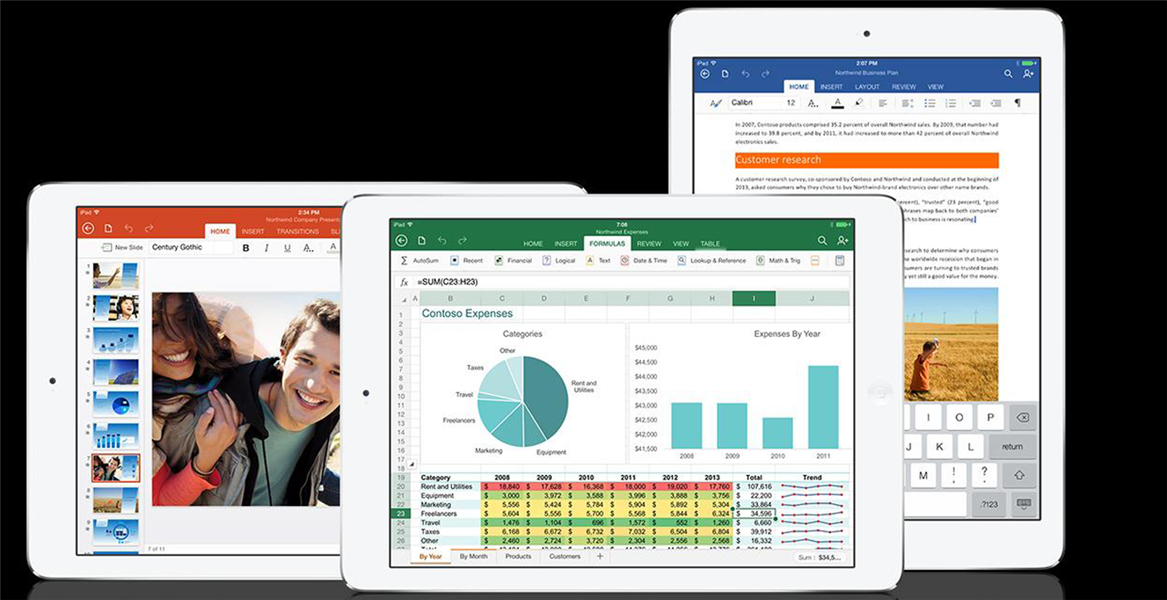
Пользователи смогут абсолютно бесплатно пользоваться программами Microsoft Office, такими как Word, Excel и PowerPoint, на своих мобильных устройствах. Office для iPad и iPhone доступен уже сейчас, а вот обладателям Android-устройств придется немного подождать — бесплатный пакет приложений выйдет только в 2015 году. Таким широким и, скорее, вынужденным шагом Microsoft хочет защитить свои позиции на рынке мобильных устройств, которые уже успели заполонить разработчики бесплатных версий офисных приложений, к слову, не всегда стабильно работающих.
Напомним, раньше, чтобы отредактировать документы на Android, iPad или iPhone, требовалась платная подписка на Office 365, которая в зависимости от пакета стоила от 2000 рублей. Бесплатным был только доступ к просмотру офисных программ. Это привело к тому, что многие компании, разрабатывающие приложения, заполонили App Store и GooglePlay бесплатными офисными приложениями, которые выглядели и работали как ограниченные копии оригинальных программ.
В обновленных мобильных приложениях Word, Excel и PowerPoint появилась возможность доступа к файлам, хранящимся в облаке Dropbox. Пользователям iPad и iPhone теперь достаточно лишь скачать продукт Microsoft, чтобы открывать документы из Dropbox, редактировать и сохранять их обратно в Dropbox. Все это стало результатом нового стратегического партнерства Microsoft и Dropbox.
Также, если на вашем мобильном устройстве не установлен Office, вам будет предложено загрузить приложения для редактирования, и любые изменения будут синхронизироваться назад прямо на Dropbox. Владельцам iPad повезло больше — обновление появится в течение следующих недель, это позволит пользователям Dropbox связать свою учетную запись непосредственно с приложениями Word, Excel, и PowerPoint на iPad. Кроме того, Dropbox планирует создание версии своего приложения для Windows Phone, которые будут доступны в ближайшие месяцы.

Как бесплатно установить Microsoft Office на iPhone или iPad?
Для это вам нужно лишь зайти на сайт Microsoft, на страницу «Приложения Office на мобильных устройствах», выбрать вид вашего устройства, и кликнуть на приложение, которое вы хотите скачать, — Word, Excel или PowerPoint. Приложения можно скачать либо вместе, либо по отдельности по следующим ссылкам: Word, Excel, PowerPoint.
Как бесплатно установить Microsoft Office на Android?
Что касается устройств на Android, то Microsoft выпустила предварительную версию Word, Excel и PowerPoint для планшетов. Для того чтобы получить ее, вы можете оставить заявку, предварительно заполнив форму на сайте. Планируется, что она будет доступна в декабре, а финальная версия — в начале 2015 г. Приложения для Android также будут полностью бесплатны.
Отметим, что новое предложение Microsoft не касается бизнес-клиентов, им по-прежнему придется подписываться на Office 365 для редактирования и хранения документов.
К слову, на рынке уже давно были представлены бесплатные «офисные» приложения, в том числе и от Apple и Google. Так, приложения Pages, Numbers и Keynote от Apple стали бесплатными с осени 2013 года, а мобильные приложения Google Drive никогда не не были платными.
Как мы писали ранее, стремительно растет популярность и таких приложений, как Quip, Haiku Deck, Prezi, Paper, Smartsheet, Good, Evernote и Google Apps, которые отнимают большое количество пользователей у Microsoft. В основном такими приложениями пользуются небольшие компании, которые хотят быть менее зависимыми от документов Office или хотят иметь возможность редактировать документ, находящийся в облаке.
Как разблокировать все функции Office для iPad бесплатно
В прошлый четверг Microsoft наконец-то представила долгожданную официальную версию программного пакета Office для iPad, Однако, как и следовало ожидать, полноценная работа с Word, Excel и PowerPoint на яблочных планшетах доступна лишь для подписчиков Office 365. Или не только?
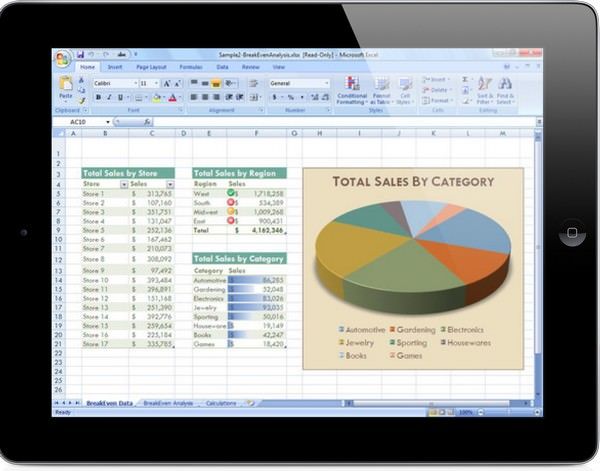
Отрадно видеть, как преобразились отношения между двумя американскими технологическими гигантами Apple и Microsoft после прихода на генеральный пост редмондской корпорации Сатьи Наделлы (или после ухода Стива Балмера?). Так, Тим Кук приветствовал Наделлу в своем твиттере и поздравил с выходом “офиса” для iPad, Сатья ответил взаимностью, а вскоре посредством подчиненных анонсировал акцию, в рамках которой 50 первых посетителей фирменных магазинов Microsoft, являющихся владельцами iPad, получат бесплатную подписку на Office 365. К слову, за пользование данным сервисом платят от 2500 рублей в год.
Тем не менее, в такой системе монетизации Microsoft имеется удобная лазейка, которая позволяет без применения сложных алгоритмов или сторонних утилит разблокировать возможности редактирования и пересылки файлов Word, Excel и PowerPoint (по умолчанию доступен лишь режим чтения). Дело в том, что при помощи одной учетной записи можно активировать бесконечное множество планшетов. Собственно, Microsoft запрещает подписчикам Office 365 активировать более пяти устройств, однако, запрет действует лишь на словах, а в самой компании надеются на порядочность пользователей. Таким образом, вопрос бесплатного использования всех возможностей Office для iPad заключается лишь в поиске активной учетной записи – будь-то друзья, знакомые, корпоративный аккаунт или просто найденные в интернете авторизационные данные.
- Аналоги Microsoft Office (Word, Excel) для iPad и iPhone (Обзор).
- Microsoft платит Apple 30% с прибыли от продаж Office для iPad.
- Муртазин: Сатья Наделла не сможет спасти Microsoft.
- Microsoft Office доступен на Android-смартфонах.



