
Microsoft Word — это мощный инструмент для создания и форматирования документов, включая научные работы, дипломы и отчеты. Одним из важных элементов таких документов часто являются рисунки, которые нужно нумеровать и включать в автоматический список рисунков. В этой статье мы расскажем, как создать автоматический список рисунков в Word, чтобы сэкономить время и упростить процесс работы над документом.
Автоматический список рисунков в Word позволяет легко отслеживать и обновлять нумерацию и названия рисунков в документе. Вместо того, чтобы вручную вставлять номера и названия каждого рисунка и редактировать их при изменении последовательности или добавлении новых рисунков, можно воспользоваться функцией «Список рисунков».
Чтобы создать автоматический список рисунков, следуйте следующим простым шагам:
2. В меню «Вставка» выберите «Список рисунков».
Создание автоматического списка рисунков в Word
Автоматический список рисунков в Microsoft Word позволяет упорядочить и нумеровать все рисунки в документе, что значительно облегчает их поиск и организацию. Создание такого списка удобно при работе над проектами, отчетами или научными статьями.
Чтобы создать автоматический список, необходимо расположить рисунки в документе и назначить каждому из них подпись, которая будет отображаться в списке. Процесс создания автоматического списка рисунков в Word включает несколько шагов:
- Вставка рисунков: Щелкните на месте в документе, где хотите разместить рисунок, затем выберите вкладку «Вставка» и кликните на кнопку «Рисунок». Выберите нужный рисунок на компьютере и кликните «Вставить».
- Назначение подписей: Выделите вставленный рисунок, затем перейдите на вкладку «Ссылки» и нажмите кнопку «Подпись рисунка». В появившемся окне введите текст для подписи и кликните «ОК». Подпись будет автоматически отображаться под рисунком.
- Создание списка: Переведите курсор на место в документе, где нужно создать список рисунков. Зайдите на вкладку «Ссылки», выберите кнопку «Содержание» и кликните на «Организовать». Выберите «Список иллюстраций» и нажмите «Вставить».
Теперь, когда список рисунков создан, каждый раз, когда вы добавляете новый рисунок с подписью, он автоматически будет добавляться в список и получать соответствующий номер. Если вы вручную перемещаете рисунки в документе, Word автоматически обновит их номера в списке.
Создание автоматического списка рисунков в Word позволяет значительно повысить эффективность работы с документами, облегчая навигацию и упорядочивая информацию. Следуя приведенным выше шагам, вы сможете быстро создать и поддерживать актуальный список рисунков в своем документе.
Шаг 1: Вставка рисунков в документ
Перед тем, как создать автоматический список рисунков в Word, необходимо вставить рисунки в документ. Для этого выполните следующие действия:
- Откройте документ в программе Microsoft Word.
- Выберите место в документе, куда хотите вставить рисунок.
- На панели инструментов выберите вкладку «Вставка».
- В группе «Иллюстрации» выберите соответствующую опцию для вставки рисунка.
- Выберите нужный файл с рисунком на вашем компьютере и нажмите кнопку «Вставить».
- При необходимости вы можете отрегулировать размер и расположение рисунка на странице.
- Повторите эти шаги для всех рисунков, которые вы хотите включить в список.
После того, как все рисунки будут вставлены в документ, вы готовы перейти к следующему шагу — созданию автоматического списка рисунков.
Шаг 2: Назначение подписей для рисунков
После вставки рисунков в документ Word необходимо назначить им подписи, чтобы создать автоматический список рисунков. Подписи позволяют идентифицировать и описывать каждый рисунок, что упрощает работу с документом и делает его более понятным для читателя.
Для назначения подписи к рисунку выполните следующие шаги:
- Выделите рисунок, для которого хотите добавить подпись.
- На вкладке «Вставка» в группе «Текст» выберите опцию «Подписи».
- В появившемся окне «Назначение подписей» введите текст подписи в поле «Подпись».
- Выберите опцию «Подписывать рисунки подписями из библиотеки» или «Подписывать рисунки простым текстом».
- Если необходимо, выберите опцию «Учитывать номер главы» для автоматического нумерования подписей внутри каждой главы.
- Нажмите кнопку «ОК», чтобы применить изменения.
После выполнения этих шагов к выбранным рисункам будут добавлены подписи, которые можно будет использовать для создания автоматического списка рисунков.
Шаг 3: Создание автоматического списка рисунков
Чтобы создать автоматический список рисунков в Word, выполните следующие действия:
1. Выберите место, где вы хотите разместить список рисунков.
Убедитесь, что вы находитесь в нужном месте документа, где хотите разместить список рисунков. Лучше всего разместить его перед самими рисунками или после них, чтобы сохранить логическую структуру документа.
2. Вставьте список рисунков в документ.
3. Настройте параметры списка рисунков.
Чтобы настроить параметры созданного списка рисунков, нажмите правой кнопкой мыши на созданном списке и выберите пункт «Содержание поля». В открывшемся окне вы можете выбрать необходимые параметры, такие как формат нумерации, выравнивание и стили.
4. Обновите список рисунков при необходимости.
Если вы внесли изменения в документ, добавили новые рисунки или изменили их порядок, обновите список рисунков, чтобы отразить все внесенные изменения. Для этого выделите список рисунков и нажмите клавишу F9 или выберите пункт «Обновить поле» в меню.
Создание автоматического списка рисунков позволяет упростить процесс форматирования и обновления документа. Следуйте указанным выше шагам, чтобы создать автоматический список рисунков и получить профессионально оформленный документ.
Шаг 4: Обновление списка рисунков при добавлении новых
После того, как вы добавили новые рисунки в документ, необходимо обновить список рисунков, чтобы отразить изменения.
Для обновления списка рисунков в Word, выполните следующие действия:
- Выделите весь список рисунков, начиная с заголовка списка и заканчивая последним номером рисунка.
- Нажмите правой кнопкой мыши на выделенный текст и выберите вариант «Обновить поле» из контекстного меню или нажмите сочетание клавиш Ctrl+Shift+F9.
- Word обновит список рисунков, добавив новые рисунки и перенумеровав их по порядку.
Обновление списка рисунков позволяет автоматически внести изменения, когда вы добавляете или удаляете рисунки в документе. Благодаря этому функционалу, вам не придется вручную перечислять каждый рисунок в списке.
Не забудьте обновить список рисунков после каждого изменения в документе, чтобы он всегда оставался актуальным и точным.
Автоматическая нумерация рисунков и формул в Word’е
Я поражаюсь разработчикам, которые делали в Ворде автоматическую нумерация формул, рисунков и всех остальных объектов. Это ж надо было додуматься сделать так, что возможность вроде как есть, но пользоватья ей невозможно без плясок с бубном и дубины шамана. Сразу предупреждаю, что я сейчас говорю про Ворд из Office 2003 , не знаю может быть в 2007 или 2010 что-то и изменилось.
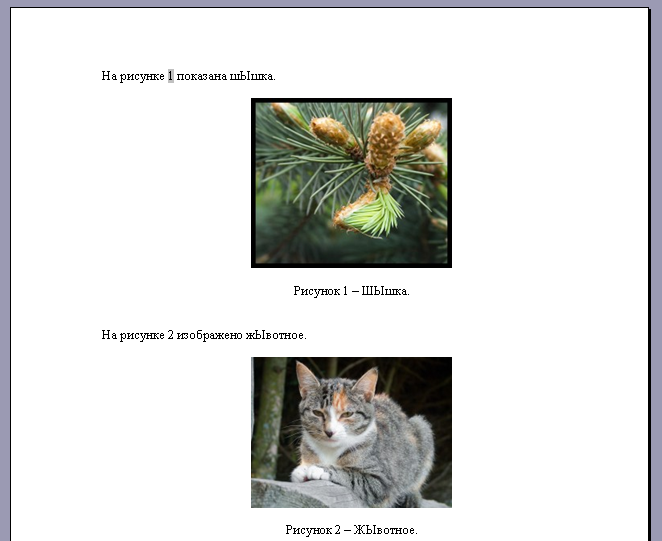
Итак, что нам нужно от Ворда? Вот, допустим, есть у нас такой текст:

Мы хотим сделать так, чтобы рисунки автоматически перенумеровывались, если перед ними добавляются новые рисунки, и чтобы при этом все упоминания номера рисунка в тексте тоже автоматом исправлялись.
В принципе, в ворде есть такая возможность. Сначала вставим номер рисунка. Для этого удаляем единицу, которую мы уже написали в подрисуночной подписи, выбираем пункт меню «Вставка — Ссылка — Название», затем выбираем в поле «Подпись» «Рисунок», ставим галку «Исключить подпись из названия», потому что слово «Рисунок» мы уже и так написали.
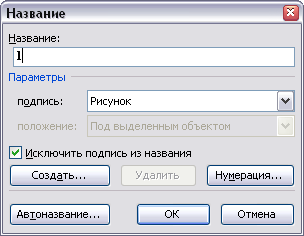
Теперь у нас появилась другая единица — в виде поля, которая будет подкрашиваться серым (всегда или только, когда курсор находится рядом с ней в зависимости от настроек).
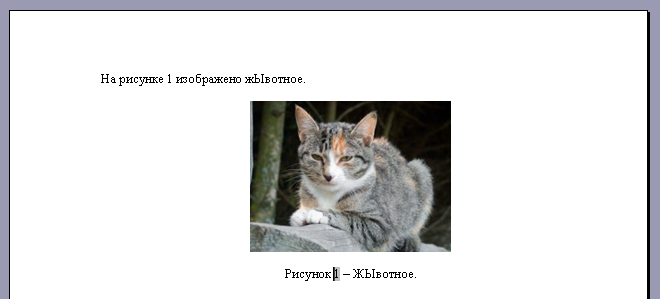
Теперь мы хотим сослаться на этот рисунок в тексте, чтобы эта ссылка всегда оставалась правильной независимо от того, какой номер этого рисунка станет в будущем. Казалось бы, в Ворде все для этого есть. Удаляем нашу единицу в тексте, ставим курсор на ее место и выбираем пункт меню «Вставка — Ссылка — Перекрестная ссылка».
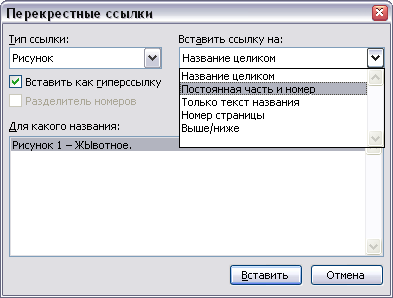
Выбираем тип ссылки «Рисунок», находим в списке внизу наш рисунок, а вот список из «Вставить ссылку на:» вгоняет в ступор. Казалось бы, нам нужно просто вставить номер рисунка «А вот хрен вам», — говорят разработчики — «Мы лучше знаем, что вам надо вставлять. Вы хотите вставить ‘Рисунок 1’ «. Просто номер без постоянной части вставить нельзя, а постоянная часть — это все, что находится на этой же строке левее номера.
Ладно, мы не гордые, мы можем для начала вставить все это безобразие полностью:
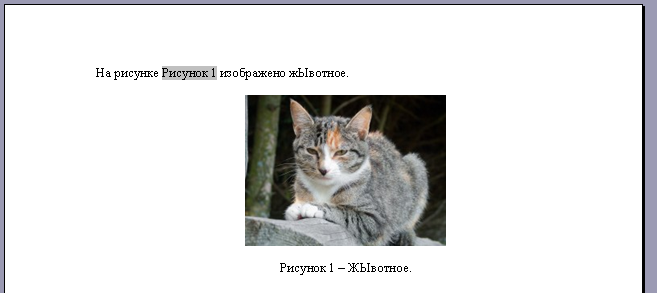
А теперь назло разработчикам выделяем слово «Рисунок», выбираем пункт меню «Формат — Шрифт» и делаем выделенную область невидимой с помощью галки «скрытый». На первый взгляд мы получили, что хотели:

Мы можем даже точно так же добавить рисунок выше, а наша ссылка останется верной:
Для пересчета полей только понадобится выделить весь текст и нажать клавишу F9.
Все вроде бы работает, но появляется другая проблема — если включить отображение непечатных знаков, но все наши лишние «Рисунки» опять появятся. Больше того, такой же способ нумерации можно применять для формул, тогда при вставке ссылки на нее вместо относительно безобидного «Рисунок» будет втавлена целая формула, — я ведь выше писал, что постоянной частью считается все, что левее поля с номером.

Такой текст в режиме отображения непечатных символов читать просто невозможно, а этот режим, все-таки, очень уж полезен.
Кроме того, здесь есть еще один неприятный момент. Если документ создан в Ворде из Office 97 (есть еще такие, кто им пользуется) и старее, то будет невозможно выделить только слово «Рисунок» в поле без номера. Для обхода этой проблемы в более новом Ворде, достаточно создать новый документ и скопировать туда содержимое исходного файла.
К своему позору, в своем диссере я использовал описанный способ нумерации формул и рисунков (только не надо говорить про TeX), а когда все уже было оформлено, нашел другой способ автоматической нумерации, который не портит режим с непечатными знаками.
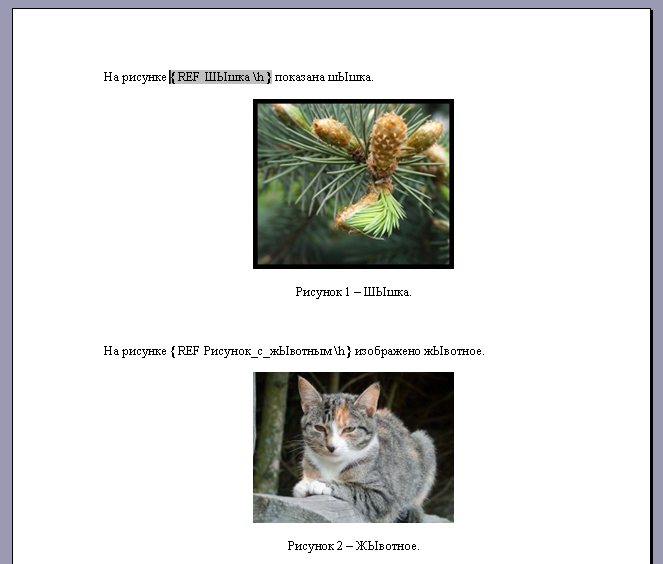
Для начала посмотрим, что делает ворд при вставке ссылки на рисунок (или формулу). Он создает закладку с незапоминающимся названием вроде «_Ref262659882», которая ссылается на текст «Рисунок N». Чтобы в этом убедиться, щелкните правой кнопкой на ссылку на рисунок и выберите пункт меню «Коды / значение полей». Вы увидите примерно следующее:
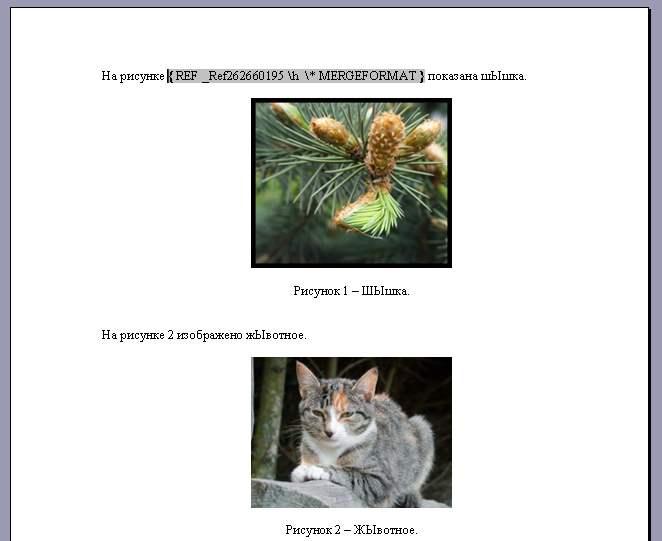
Мы можем поступить так же, но умнее. Мы выделим созданное поле с номером в подрисуночной подписи (только номер) и создадим свою закладку на это поле. Для этого надо выбрать пункт меню «Вставка — Закладка»
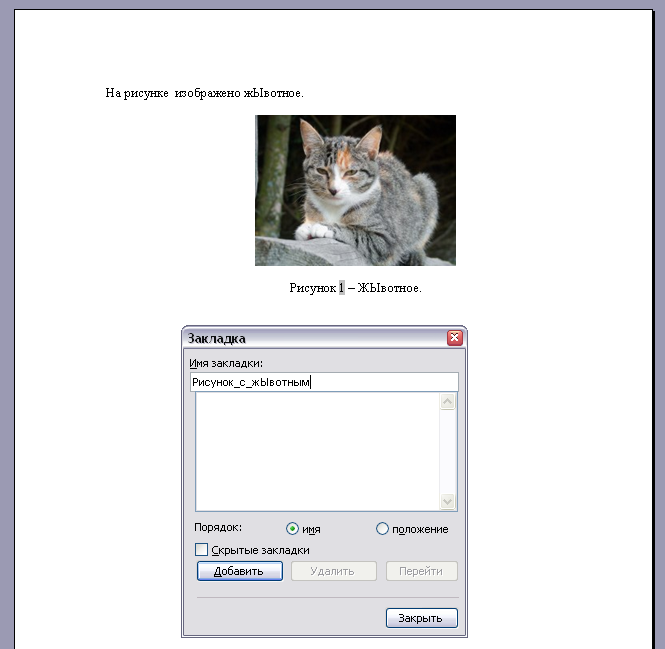
Вводим имя закладки (пробелы в имени использовать нельзя)
А теперь, если мы хотим сослаться на рисунок, идем все в тот же пункт меню «Вставка — Ссылка — Перекрестная ссылка» и в качестве «Тип ссылки» выбираем «Закладка», в поле «Вставить ссылку на:» выбираем «Текст закладки», а внизу находим нашу только что созданную закладку:
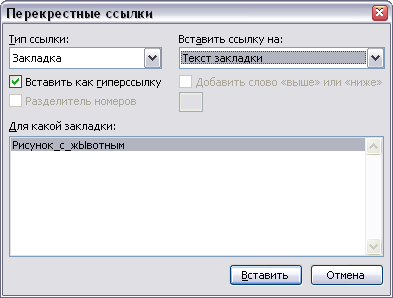
Ура! мы опять сделали ссылку на номер:
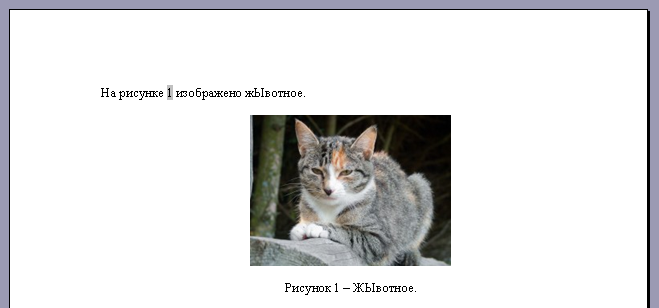
Можем еще раз проверить, что автонумерация работает, добавив еще один рисунок в начале.
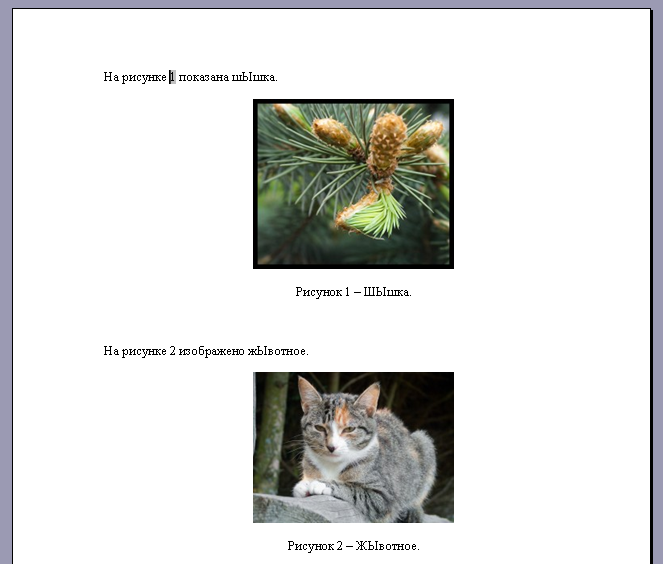
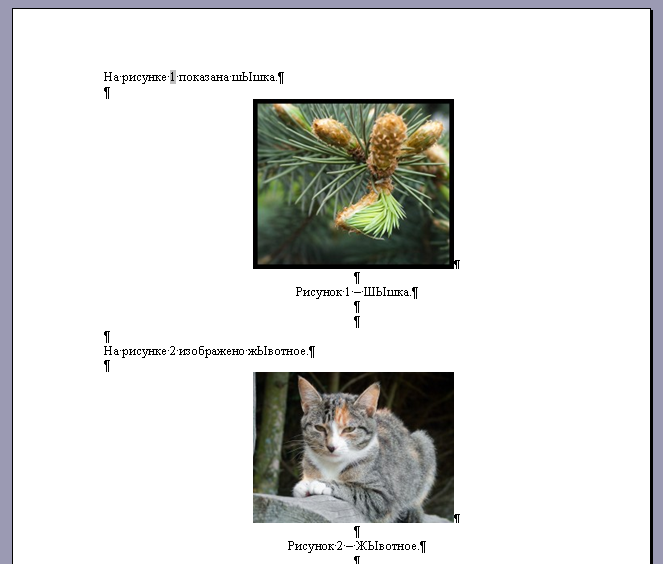
Можем опять включить отображение непечатных символов и убедиться, что на этот раз ничего лишнего не появляется:
А на следующем скриншоте показаны коды полей:
Так же можно нумеровать и формулы, правда, иногда для формул сложнее придумать осмысленное имя закладки, чтобы оно при этом было уникально, но, в конце концов, если даже вы забыли имя закладки на очередную 1357-ю формулу, то всегда можно добавить к ней еще одну закладку, ничего страшного не случится.
Эх, знать бы про этот способ хотя бы на год раньше…
PS. Вы можете подписаться на новости сайта через RSS, Группу Вконтакте или Канал в Telegram.
Способ автоматической нумерации таблиц, рисунков, формул и ссылок
Спустя год после публикации заметки Как автоматически вставить подпись к рисунку или таблице, предлагаю вашему вниманию альтернативный (в какой-то мере) совет от читательницы Ирины. Возможно это решение кому-то пригодится.
Нумерацию таблиц, рисунков и формул я провожу с помощью команды "Название" (меню Вставка-Ссылка), выбираю соответствующее значение в выпадающем списке "Подпись" и устанавливаю флажок на параметре "Исключить подпись из названия". Опцию "Автоназвание" я не использую.
Рисунки и таблицы Слова "рисунок" или "таблица" пишу руками, точнее создала макрос для вставки рисунков и таблиц. С помощью клавиши «Enter» переношу номер рисунка или таблицы на следующую строку (в строке оказывается только номер), затем в нужном месте с помощью команды "Перекрестная ссылка" (меню Вставка-Ссылка) ссылаюсь на него (вставляется только номер, а слова "рисунок" или "таблица" пишу самостоятельно в нужном падеже). Перехожу обратно к рисунку и возвращаю номер на свое место. Если нужно сослаться несколько раз на один и тот же рисунок или таблицу, то повторяю операцию, либо копирую уже сделанную ссылку. Таким образом, ссылки соответствуют ГОСТу и проблем с обновлением полей не возникает.
Формулы Формулы я вставляю в таблицу с невидимыми границами с одной строкой и двумя столбцами. Делаю это с помощью макроса и в итоге получаю таблицу, в первом столбце которой по центру стоит запятая, а во втором — по центру находятся круглые скобки. В первый столбец заношу формулу, во второй с помощью команды "Название" ее номер. Ссылаюсь на формулу с помощью команды "Перекрестная ссылка" и получаю при этом номер формулы в круглых скобках (ячейка таблицы воспринимается программой как новая строка).
Если у кого-то есть вопросы к Ирине по предложенному способу, задавайте в комментариях.
Еще записи по вопросам использования Microsoft Word:
- полезных заметок о колонтитулах
- 3 способа очистки списка недавно открытых документов
- Microsoft Office: популярные команды на одной вкладке
- SQL для начинающих: изучите SQL онлайн за 9 часов
- Word 2007: полотно, рисунки, линии
- Word 97. Слияние документов как один из способов упростить свою работу
- Абзац с цветным фоном
- Автозаполняемые колонтитулы
- Автоматизация текстового набора в Word
- Автоматическая запись макроса
- Автоматическая нумерация билетов
- Автоматическое обновление полей при открытии документа
- Автоматическое сохранение всех открытых документов
- Автотекст с последовательной нумерацией
- Автоформат документов
- Белый текст на синем фоне: ностальгия по DOS
- Буквица
- Быстрая смена ориентации страниц документа
- Быстрое выделение идущих рядом слов
- Быстрое изменение стиля форматирования текста
- Быстрое перемещение между открытыми документами Word
- Быстрое создание списков в документе
- Быстрое удаление границ у таблицы
- Быстрый доступ к диалоговому окну Параметры страницы
- Быстрый поиск форматированного текста
Комментариев: 79
Павел
06.12.2007 в 02:57 | #1На мой взгляд описаный способ не совсем удобен. Сам использую следующий метод. Вставляю название к рисунку с помощью "Вставить название". При этом использую подпись, т.е. например рисунки вставляются с названием "Рисунок 1. Рога и копыта". Когда нужно вставить ссылку на рисунок делаю очень просто. Вставляю ссылку с помощью "Перекрестная ссылка". Вставляется, естественно, "Рисунок 1".
Потом я выделяю часть вставленого текста "Рисунок " и нажимаю комбинацию , тем самым делая ее скрытой (тоже самое можно сделать через меню Формат -> Шрифт). потом дописываю перед номером слово в нужном падеже. При обновлении поля, скрытая часть текста остается скрытой. Описаный способ на мой взгляд самый удобный и не раздражающий. С формулами, да — проблема.
Вставлять каждый раз таблицы — мучение. Но зачастую других вариантов нет. Также можно определить спец. стиль для формул с табуляцией для выравнивания номера формулы. При этом правда в Ворд 2007 возникает проблема: формулы становятся очень маленькими (меняют стиль на встроеный).
Ирина
06.12.2007 в 10:41 | #2
Спасибо Павел. Попробовала ваш способ, делать скрытый текст гораздо удобнеее.
08.12.2007 в 20:04 | #3Все очень хорошо и такой способ нумерации и ссылок я тоже использую (где-то в Интернет прочитал год назад и взял на вооружение). Есть правда одна заковыка, с которой я еще не смог толком разобраться.
Согласно ДСТУ3008-95 (государственный стандарт Украины), если таблица переносится на другую страницу, то заголовок на продолжении должен быть вида: "Продолжение таблицы. " Но ни одна версия ворда не вставляет новый заголовок в разорванную таблицу и никакой комитет еще не отменил это правило, а балл снижают за неточное соответствие стандартам. Я делаю так: 1.Разбиваю таблицу. 2.Над той частью, которая перенеслась на другую страницу вставляю Перекрестную ссылку, слово Таблица в перекрестной ссылке делаю невидимым и руками дописываю "Продолжение таблицы ". Проблема в том, что если таблица сместится, то приходится все переделывать. Что делать? А по поводу вставки формул, есть макрос, который все это делает: и таблицу без рамки вставляет, и нумерацию проставляет с учетом номера раздела
Павел
11.12.2007 в 13:15 | #4
А можно научить Ворд склонять слова? Например, что бы вместо "рисунок" он писал "рисунке".
11.12.2007 в 22:33 | #5По поводу склонений в ворде — это вопрос к разработчикам. Я думаю, что это вполне возможно. Вообще за этим должна следить служба локализации программных продуктов.
Ведь в том же английском склонение производится предлогами of, in, for; во французском частицей de артиклем соответствующего рода; в немецком склоняется по падежам сами артикли; и я подозреваю, что во всех романских языках такая ситуация. Т.е. в английском table всегда будет table, во французском tableau будет tableau, а вот в "великом и могучем" таблица, таблицы, таблице, таблицу, таблицей. Предлагаю от имени сайта инициировать прошение к российскому отделению Microsoft о введении возможности склонения перекрестных ссылок. Я согласен подписаться 😉
Павел
12.12.2007 в 17:52 | #6
Я тоже согласен ))
Владимир
18.12.2007 в 22:45 | #7ГОСТ 2.105-95 (утвержденный, как я понимаю, в качестве межгосударственного стандарта, за который проголосовал и Госстандарт Украины), действительно, требовал указывать заголовок "Продолжение таблицы. " В новой редакции этого ГОСТ от 2006 года есть фраза: «При подготовке текстовых документов с использованием прикладных программных средств надпись «Продолжение таблицы» допускается не указывать» Вроде бы эти изменения утвержены решением №23 Межгосударственного Совета по стандартизации от 28 февраля 2006 г. (http://www.easc.org.by). — у меня неофициальная версия этих изменений, поэтому желательно уточнить информацию
18.12.2007 в 22:50 | #8
Владимир, вот заметка об этом ГОСТе (http://wordexpert.ru/page/nadpis-prodolzhenie-tablitsyi-v-dokumentah-po-gost), а вот ссылка на официальный текст в базе КонсультантПлюс — http://base.consultant.ru/cons/cgi/online.cgi?req=doc;base=EXP;n=371587;dst=100194;offs=3;last=1
Владимир
19.12.2007 в 18:41 | #9
Антон, ссылка на заметку о ГОСТ не работает
Владимир
19.12.2007 в 19:14 | #10Уважаемые коллеги! Подскажите, плз, каким образом вам удается выделить часть перекрестной ссылки (слово "Рисунок")? "исунок" выделить еще получается, а вот как только при выделении захватываются крайние символы, автоматически выделяется вся перекрестная ссылка. Настройка параметров редактирования никак не помогает.
19.12.2007 в 19:56 | #11
Поправил ссылку в комментарии. Что касается выделения всего слова, то лучше действовать не мышкой, а клавишами со стрелками и клавишей Shift.
Владимир
19.12.2007 в 20:09 | #12Понятно, что лучше стрелками и shift-ом, все равно не помогает, при захвате крайнего символа выделяет всю перекрестную ссылку
Владимир
20.12.2007 в 19:52 | #13Три часа потратил на изучение проблемы: почему все-таки при захвате крайних символов ссылки выделяется вся ссылка целиком (причем это относится не только к гиперссылкам, но и к любым полям) Диагноз получился следующий: это происходит при работе в среде Word 2000, либо в среде Word 2003 с документами, созданными на основе шаблонов, сделанных в среде Word 2000 (2007 не тестировал) А если шаблон сделан в среде Word 2003, все нормально
Валерий Фетисов
28.12.2007 в 07:14 | #14Извините, так и не смог разобраться, как зайти на форум, поэтому пишу прямо Вам. Мне приходится довольно много работать с формулами и меня заинтересовал Александр Витер , который пишет "А по поводу вставки формул, есть макрос, который все это делает: и таблицу без рамки вставляет, и нумерацию проставляет с учетом номера раздела". Можно ли заполучить такой макрос?
06.01.2008 в 05:09 | #15
Oleg
07.01.2008 в 23:06 | #16
16.01.2008 в 03:58 | #17Больше года пользовался макросом Н.Н. Воронина для вставки формулы с номером.
Но со временем заметил некоторые его особенности: 1. При вставке формула вставляется в таблицу, а у меня стоит автоматическая нумерация таблиц и рисунков, соответственно каждый раз приходится удалять автоматическое название; 2. Строго говоря, формула центрируется не по центру страницы, а по центру ячейки, и при вставке длинных формул это становится заметным; 3. При вставке нескольких формул подряд расстояние между формулами меньше расстояния между текстом и первой формулой. Поэтому я решил макрос немного модернизировать.
Сначала я добавил в него строки, которые отключают нумерацию таблиц и включают ее после вставки формулы. Но работой макроса все равно не был доволен. В конце концов решил полностью переделать макрос и вместо таблицы воспользоваться для выравнивания табуляцией. Результат меня полностью устроил.
Работает макрос следующим образом: — создает 2 позиции табуляции: одну для формулы с выравниванием по центру в позиции 82,5 мм и другую с выравниванием по правому краю в позиции 165 мм. — затем вставляет номер формулы в один табулятор, а саму формулу в другой. Недостаток у макроса я заметил один: — выравнивание зависит от установок полей страницы. Так вышеназванные установки позиций табуляции подходят для полей: левое — 30 мм, правое — 15 мм. Такие поля рекомендуются стандартом ДСТУ 3008-95, поэтому я думаю, большинству они подойдут. Можно сделать макрос независимым от полей, вычисляя положение центра строки и ее правого края в зависимости от установок, но это я оставляю желающим. Текст макроса следующий:
re>Sub Формула_с_номером() ‘ ‘ Формула_с_номером Макрос ‘ Вставка формулы с номером ‘ Макрос записан 24.08.00 Н.Н. Воронин видоизменен 15.01.08 Витером А.А. ‘ Selection.TypeParagraph Selection.MoveUp Unit:=wdLine, Count:=1 With CaptionLabels("(") .NumberStyle = wdCaptionNumberStyleArabic .IncludeChapterNumber = False End With Selection.InsertCaption Label:="(", TitleAutoText:="InsertCaption1", Title _ :="", Position:=wdCaptionPositionBelow, ExcludeLabel:=0 Selection.HomeKey Unit:=wdLine Selection.MoveRight Unit:=wdCharacter, Count:=1 Selection.Delete Unit:=wdCharacter, Count:=1 Selection.HomeKey Unit:=wdLine Selection.ParagraphFormat.TabStops.ClearAll ActiveDocument.DefaultTabStop = MillimetersToPoints(12.7) Selection.ParagraphFormat.TabStops.Add Position:=MillimetersToPoints(82.5) _ , Alignment:=wdAlignTabCenter, Leader:=wdTabLeaderSpaces Selection.ParagraphFormat.TabStops.Add Position:=MillimetersToPoints(165), _ Alignment:=wdAlignTabRight, Leader:=wdTabLeaderSpaces Selection.TypeText Text:=vbTab Equation.3", LinkToFile:= _ False, DisplayAsIcon:=False End Sub
Сергей
18.01.2008 в 23:36 | #18Александр, насколько я понял макрос лишь автоматически нумерует формулы (причем у меня не ставилась закрывающая скобка), а правльно делать перекрестные ссылки на номер формулы не получается (вместе с номером печатается и сама формула). При вставке формул и их номеров в таблицу (по Н.Н. Воронину) такая проблема отсутствует.
Можно ли это как-то побороть? Спасибо.
Сергей
19.01.2008 в 12:16 | #19Способ нумерации средствами Word: 1. В новой строке вставляем формулу 2. Делаем позиции табуляции одну по центру другую с правого края страницы 3. Перед формулой вставляем табуляцию, в результате чего формула перемещается по центру 4. Устанавливаем курсор после формула и нажимаем Ctrl+Alt+Enter, в результате после знака конец абзаца НА ЭТОЙ ЖЕ СТРОКЕ появляется пробел и еще один знак конца абзаца. 5. Убираем пробел и делаем табуляцию.
Курсор перемещается в правую позицию строки. 6. Ставим открывающую и закрывающую кавычки и перемещаем курсор между ними. 7. Переходим в меню «Вставка->Ссылка->Название» выбираем подпись «формула» и «Исключить подпись из названия». Получаем формулу с номером. 8. Для ссылки на формулу переходим в меню «Вставка->Ссылка->Перекрестная ссылка» указываем «Название целиком».
За счет того, что в п.4 в эту строку вставили знак нового абзаца в ссылке не появляется сама формула.
20.01.2008 в 00:30 | #20
Совершенно прав был Сергей в 23:36, я действительно не заметил этой особенности. Совет Сергея в 12:16 помог исправить этот недостаток. Честно говоря, не знал о возможности вставки разделителя стилей в одну строку. А почему не ставит закрывающую скобку, честно не знаю. У меня ставит. Вот исправленный вариант макроса:
re>Selection.TypeParagraph Selection.TypeParagraph Selection.MoveUp Unit:=wdLine, Count:=2 ‘Установить позиции табуляции в абзаце Selection.ParagraphFormat.TabStops.ClearAll ActiveDocument.DefaultTabStop = MillimetersToPoints(12.7) Selection.ParagraphFormat.TabStops.Add Position:=MillimetersToPoints(82.5) _ , Alignment:=wdAlignTabCenter, Leader:=wdTabLeaderSpaces Selection.ParagraphFormat.TabStops.Add Position:=MillimetersToPoints(165), _ Alignment:=wdAlignTabRight, Leader:=wdTabLeaderSpaces ‘Сделать один отступ табуляцией Selection.TypeText Text:=vbTab ‘Вставить разделитель стилей Selection.InsertStyleSeparator ‘Удалить пробел Selection.TypeBackspace ‘Еще один отступ табуляции Selection.TypeText Text:=vbTab ‘Вставить номер формулы With CaptionLabels("(") .NumberStyle = wdCaptionNumberStyleArabic .IncludeChapterNumber = False End With Selection.InsertCaption Label:="(", TitleAutoText:="InsertCaption1", Title _ :="", Position:=wdCaptionPositionBelow, ExcludeLabel:=0 ‘Удалить пробел после открывающей скобки Selection.HomeKey Unit:=wdLine Selection.EndKey Unit:=wdLine, Extend:=wdExtend Selection.Find.ClearFormatting Selection.Find.Replacement.ClearFormatting With Selection.Find .Text = "( " .Replacement.Text = "(" .Forward = True .Wrap = wdFindStop .Format = False .MatchCase = False .MatchWholeWord = False .MatchWildcards = False .MatchSoundsLike = False .MatchAllWordForms = False End With Selection.Find.Execute Replace:=wdReplaceAll Selection.HomeKey Unit:=wdLine Selection.MoveRight Unit:=wdCharacter, Count:=1 ‘Вставить формулу Selection.InlineShapes.AddOLEObject ClassType:="Equation.3", LinkToFile:= _ False, DisplayAsIcon:=False
Сергей
20.01.2008 в 11:32 | #21
Привожу свой вариант макроса для вставки формул с нумерациейre>Sub Формула_с_нумерацией() ‘ ‘ Макрос записан 20.01.2008 Максимов ‘ With Selection.ParagraphFormat .SpaceBeforeAuto = False .SpaceAfterAuto = False .FirstLineIndent = CentimetersToPoints(0) End With Selection.ParagraphFormat.TabStops.ClearAll Selection.ParagraphFormat.TabStops.Add Position:=CentimetersToPoints(8.25) _ , Alignment:=wdAlignTabCenter, Leader:=wdTabLeaderSpaces Selection.ParagraphFormat.TabStops.Add Position:=CentimetersToPoints(16.5) _ , Alignment:=wdAlignTabRight, Leader:=wdTabLeaderSpaces Selection.TypeText Text:=vbTab Selection.InlineShapes.AddOLEObject ClassType:="Equation.3", FileName:="", _ LinkToFile:=False, DisplayAsIcon:=False Selection.InsertStyleSeparator Selection.TypeBackspace Selection.TypeText Text:=vbTab (" Selection.InsertCaption Label:="Формула", TitleAutoText:="InsertCaption1", _ Title:="", Position:=wdCaptionPositionAbove, ExcludeLabel:=1 Selection.TypeText Text:=")" End Sub
Наверно проблему можно считать решенной.
Сергей
20.01.2008 в 12:11 | #22Ну и наконец, для достижения полной нирваны, автоматически вычисляем середину страницы и ее правый край, тот недостаток о котором говорил Александр 16 января 2008 в 03:58.
re>Sub Формула_с_нумерацией() ‘ ‘ Макрос записан 20.01.2008 Максимов ‘ With Selection.ParagraphFormat .SpaceBeforeAuto = False .SpaceAfterAuto = False .FirstLineIndent = CentimetersToPoints(0) End With With ActiveDocument.PageSetup Selection.ParagraphFormat.TabStops.ClearAll Selection.ParagraphFormat.TabStops.Add Position:=(.PageWidth — .LeftMargin — .RightMargin) / 2 _ , Alignment:=wdAlignTabCenter, Leader:=wdTabLeaderSpaces Selection.ParagraphFormat.TabStops.Add Position:=(.PageWidth — .LeftMargin — .RightMargin) _ , Alignment:=wdAlignTabRight, Leader:=wdTabLeaderSpaces End With Selection.TypeText Text:=vbTab Selection.InlineShapes.AddOLEObject ClassType:="Equation.3", FileName:="", _ LinkToFile:=False, DisplayAsIcon:=False Selection.InsertStyleSeparator Selection.TypeBackspace Selection.TypeText Text:=vbTab (" Selection.InsertCaption Label:="Формула", TitleAutoText:="InsertCaption1", _ Title:="", Position:=wdCaptionPositionAbove, ExcludeLabel:=1 Selection.TypeText Text:=")" End Sub
Сергей
20.01.2008 в 12:19 | #23Тот же макрос, что и предыдущий, но с устраненией недостатка о котором говорил Александр 16 января 2008 в 03:58, т.е с автоматическим определением середины и правого поля страницы.
re>Sub Формула_с_нумерацией() ‘ ‘ Макрос записан 20.01.2008 Максимов ‘ With Selection.ParagraphFormat .SpaceBeforeAuto = False .SpaceAfterAuto = False .FirstLineIndent = CentimetersToPoints(0) End With With ActiveDocument.PageSetup Selection.ParagraphFormat.TabStops.ClearAll Selection.ParagraphFormat.TabStops.Add Position:=(.PageWidth — .LeftMargin — .RightMargin) / 2 _ , Alignment:=wdAlignTabCenter, Leader:=wdTabLeaderSpaces Selection.ParagraphFormat.TabStops.Add Position:=(.PageWidth — .LeftMargin — .RightMargin) _ , Alignment:=wdAlignTabRight, Leader:=wdTabLeaderSpaces End With Selection.TypeText Text:=vbTab Selection.InlineShapes.AddOLEObject ClassType:="Equation.3", FileName:="", _ LinkToFile:=False, DisplayAsIcon:=False Selection.InsertStyleSeparator Selection.TypeBackspace Selection.TypeText Text:=vbTab (" Selection.InsertCaption Label:="Формула", TitleAutoText:="InsertCaption1", _ Title:="", Position:=wdCaptionPositionAbove, ExcludeLabel:=1 Selection.TypeText Text:=")" End Sub
Наталья
07.06.2008 в 10:11 | #24
А как быть с автоматической нумерацией рисунков в 2008 офисе?
07.06.2008 в 10:52 | #25
Наталья, в Word 2007 практически все обстоит аналогично, за исключением лишь того, что вам нужно перейти на вкладку "Ссылки" и в группе команд "Название" нажать на кнопку "Вставить название".
Наталья
07.06.2008 в 11:14 | #26А как-нибудь макросом записать, чтобы автоматически вставлялись по центру и подписывались. Кнопка Автоназвание работает только для точечных рисунков и то, не очень хочется сохранять bmp — шные рисунки.
07.06.2008 в 12:32 | #27
Теоретически можно написать макрос вставки рисунка и подписи. Но вы же должны выбирать, какой именно рисунок вставлять. У меня например, сделаны два стиля: для рисунка и для подрисуночной подписи. Перед тем, как вставить рисунок, я применяю стиль Рисунок и вставляю картинку (любую, поддерживаемую редактором). Автоматически под рисунком вставляется подрисуночная подпись.
К ней я применяю тоже применяю свой стиль для подписи.
Наталья
09.06.2008 в 14:04 | #28А почему не работает Автоеазвание? Из рисунков указан только тип Точечный рисунок, что не совсем удобно. Читала, что в Автоназвании есть еще Microsoft Word Picture, чего у себя не вижу. а кто-нибудь видел?
Наталья
09.06.2008 в 14:53 | #29И еще вопрос: номера рисунков созданы с помощью команды Вставить название. Когда вставляю новый рисунок, номера не обновляются. Документ большой (около 200 стр), делаю новый, в нем обновляются. и при попытке сделать перекрестные ссылки, отображаются не все номера рисунков в списке. Кто-нибудь может что-нибудь посоветовать?
09.06.2008 в 20:07 | #30
Наталья, в списке автоназваний есть элемент "Рисунок Microsoft Word". Если у вас его нет, могу предположить, что имеет место небольшой сбой. У меня также однажды в одном документе, над которым я долго работал, пропал этот элемент. Помогла перезагрузка редактора, удаление временных файлов Ворда. Что касается вашего второго вопроса, то сложно советовать, не видя документ и настроек.
То, что отображаются не все рисунки, может быть причина в том, что некоторые рисунки имеют другую, отличную от стандартной, подрисуночную подпись, то бишь название. А обновить нумерацию можно и вручную, выделив весь документ (Ctrl+A) и нажав клавишу F9.
Sergey G.
01.08.2008 в 11:18 | #31Центрирование независимое от ширины страницы просто осуществить так: в одной строке: [неразрывный пробел] [пробел] [Формула] [пробел] [неразрывный пробел или номер] и включить выравнивание по ширине. Перенос на другую строку осуществить с помощью разрыва строки (Shift+Enter), а не конца абзаца. Не нужно многочисленных табуляторов. Можно записать и макрос, но их не люблю P.S. Неразрывный пробел, как известно, вводится: Ctrl+Shift+Enter
01.08.2008 в 19:39 | #32
[Неразрывный пробел][пробел] для меня неприемлим по этическим соображениям: два пробела не могут идти друг за другом, т.к. пробелы служат для отделения слов друг от друга, а не пробелов. Табуляция и таблицы — это стандартный способ сохранять положение текста на странице.
Sergey G.
02.08.2008 в 17:42 | #33[quote comment="20993"]. для меня неприемлим по этическим соображениям.. Я всегда говорил, что рассовые и этические предрассудки тормозят развитие человечества 😉 Хотя по сути различие мыжду пробелом и неразрывным пробелом не меньше чем между оным и табулятором (как говорят: сравнил . ). Тоже самое конечно можно сделать и с использованием "чистокровных" Табуляторов, однако стоит только потянуть край страницы, как сразу проглянет их "гнилое буржуазное нутро". Неразрывный пробел, по сути говоря якорь, он может быть заменен любым другим символом.
Гость
22.09.2008 в 20:57 | #34




