
Линейка в Word | Как включить, настроить и пользоваться на страницах
Текстовый редактор MS Word знаком каждому, кто занимался набором даже небольшого текста. Это, наверное, самая продвинутая и мощная программа по работе с текстовыми документами, в которую встроено очень много полезных функций.
Разобраться и понять назначение каждой можно далеко не сразу, да обычному пользователю они и не нужны. Но основные функции и возможности знать нужно.
Давайте рассмотрим сегодня очень важный и полезный инструмент и выясним как пользоваться линейкой в Ворде.
- Зачем применяется линейка в Word;
- Как включить линейку в Word;
- Как настроить линейку страницы в Word.
Зачем применяется линейка в Word
Инструмент «Линейка» в редакторе Ворд используется для выравнивания текста, различных таблиц и графиков, а так же отдельных блоков и частей документа по горизонтали и вертикале. Более подробно, зачем нужна линейка:
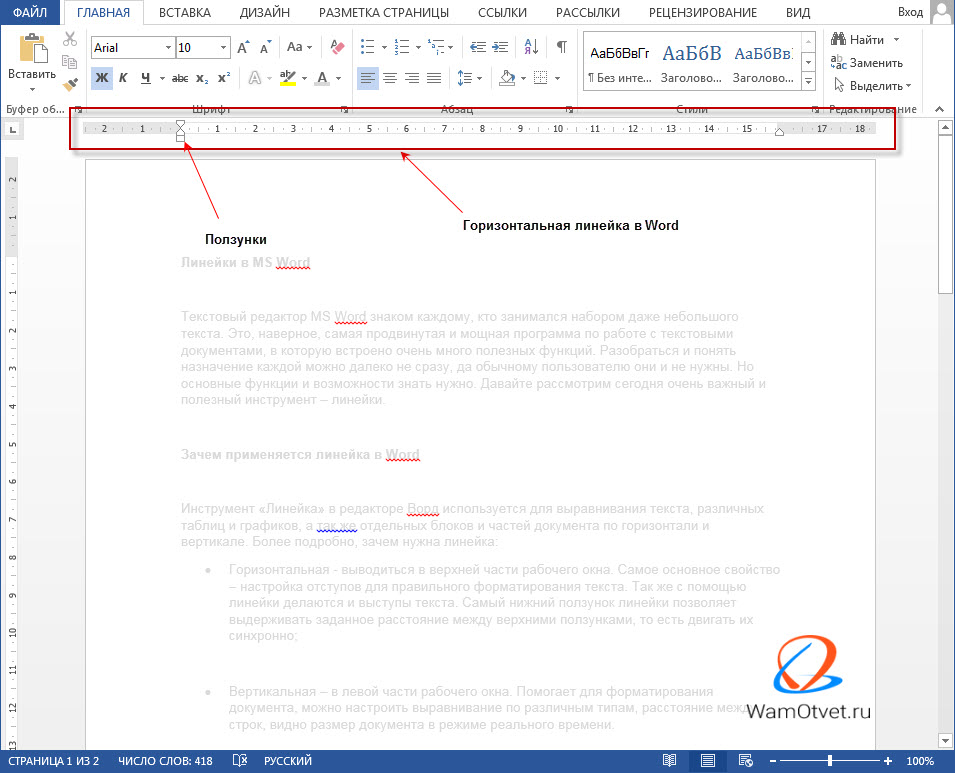
- Горизонтальная линейка (сверху) в Word — выводиться в верхней части рабочего окна. Самое основное свойство, настройка отступов для правильного форматирования текста. Так же с помощью линейки делаются и отступы текста. Самый нижний ползунок линейки позволяет выдерживать заданное расстояние между верхними ползунками, то есть двигать их синхронно;
- Вертикальная линейка (слева) в Word — в левой части рабочего окна. Помогает для форматирования документа, можно настроить выравнивание по различным типам, расстояние между строк, видно размер документа в режиме реального времени.
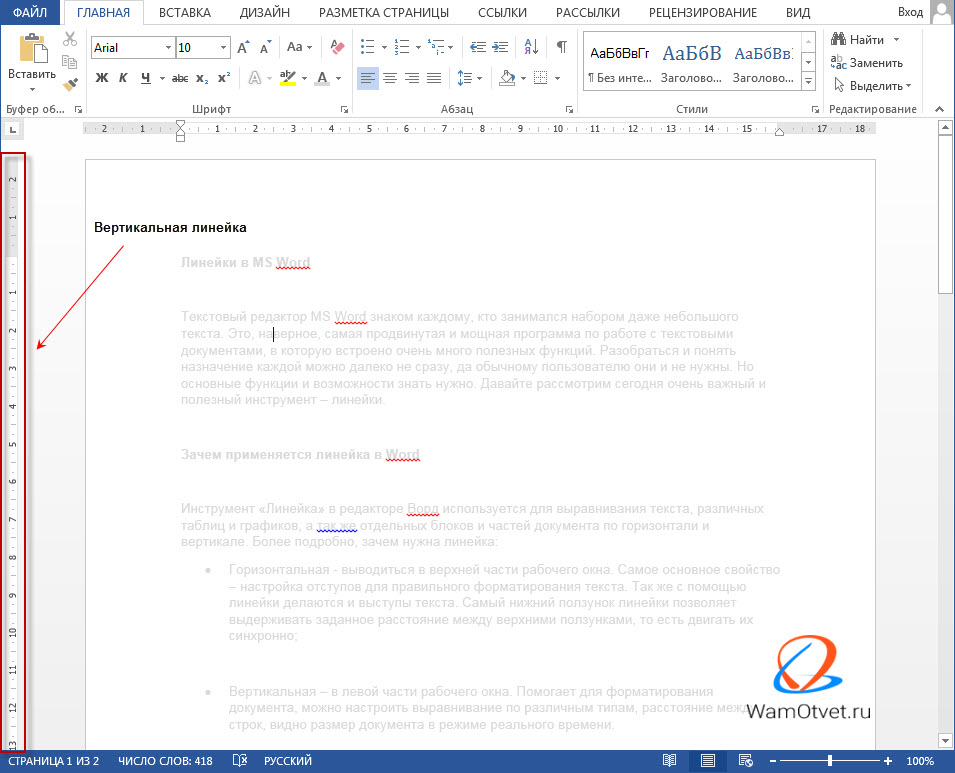
Единицы отображения на координатной линейке, могут быть изменены по предпочтениям пользователя, более подробно об этом ниже.
Как включить линейку в Word
Обычно при создании документа, линейка включена по умолчанию, однако если она по каким-то причинам не отображается или просто пропала, давайте разберем варианты, как линейку добавить.
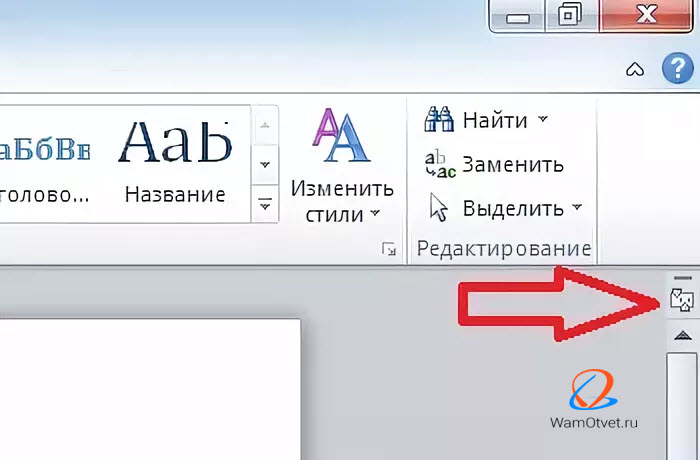
- Самый простой вариант, который подходит практически для всех версий текстового редактора, добавить линейку при помощи иконки над скролингом. Для этого нужно нажать на кнопочку «Линейка» в правом верхнем углу рабочей зоны, над лифтом прокрутки.
- В Ворде 2010-2016, линейку можно включить командами на вкладке «Вид» — установив галочку в пункте «Линейка».

- В Ворде старого образца 2003 года, линейка устанавливается через вкладку «Вставка» — пункт «Линейка».
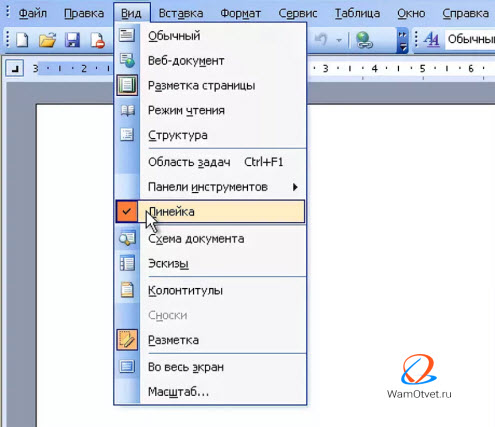
Очень редко, но бывает, что выполнение этих манипуляций не помогает включить линейку в рабочем окне программы. В таком случае следует перейти в параметры редактора, для этого необходимо выполнить ряд дополнительных действий:
- Смотря, какая версия программы установлена нужно нажать на меню «Файл» или значок Ворд.
- Опуститься до строки «Параметры».
- Далее нам нужен подпункт «Дополнительно», прокручиваем на раздел «Экран».
- Ставим галочку напротив пункта «Показывать горизонтальную линейку» и «Показывать вертикальную линейку».

Изучив этот раздел, вы уже должны знать как вернуть линейку в Ворде, в случае если она пропала. После этих действий линейка должна отображаться.
Как настроить линейку страницы в Word
Для удобства различных групп пользователей, единицы отображения на линейках полей могут задаваться индивидуально. Сделать это достаточно просто и быстро. Выполним ряд простых действий, которые подойдут при настройке линейки в Ворде 2007, 2010, 2013 и 2016 года:
- Смотря, какая версия программы установлена нужно нажать на меню «Файл» или значок Ворд.
- Опуститься до строки «Параметры».
- Далее нам нужен подпункт «Дополнительно», прокручиваем на раздел «Экран».
- Нас интересует пункт «Единицы измерения» и выбираем необходимые нам единицы измерения.
Вы можете настроить интересующую вас единицу измерения, которая будет отображаться на линейке. Доступные величины:
- дюймы,
- сантиметры,
- миллиметры,
- пункты,
- и пики.

По умолчанию, единица измерения для линейки в Word установлена в дюймах или сантиметрах.
Вот мы и познакомились с таким простым, но достаточно полезным инструментом, как «Линейка». Он позволяет выполнять форматирование документов более просто и удобно.
Статья получилась не очень большая, а все потому что, тема действительно емкая, но между тем очень важная.
Знания как пользоваться линейкой в ворде, не один раз помогут вам, при оформлении документов по нормам ГОСТ.
Изучите тему и попробуйте на деле все то что прочитали. Если по какой то причине, вы не сможете включить линейку, пишите свои вопросы в комментариях, будем разбираться.
Как включить и настроить бегунок в программе Microsoft Word
Microsoft Word — один из самых популярных текстовых процессоров, который используется во всем мире. Эта программа предоставляет множество возможностей для форматирования и стилизации текста, а также различные инструменты для повышения эффективности работы с документами. Одним из таких полезных инструментов является бегунок.
Бегунок в Word представляет собой вертикальную полосу, которая позволяет перемещаться по документу, просматривать его контент, а также изменять масштаб отображения страницы. Этот инструмент особенно полезен, когда документ имеет большой размер или содержит много страниц. Включить бегунок в Word очень просто, и в этой статье мы расскажем, как это сделать.
Для включения бегунка в Word нужно выполнить несколько простых шагов.
Во-первых, откройте документ, в котором хотите включить бегунок. Затем выберите вкладку Вид в верхней части программы. В меню выберите пункт Бегунок, который находится в разделе Просмотр. После этого в правой части экрана появится вертикальная полоса, которая является бегунком.
Теперь вы можете свободно перемещаться по документу, просматривая его содержимое и изменяя масштаб отображения страницы.
Меню Word и его настройки
Основное меню Word состоит из следующих разделов:
— Файл: здесь можно открывать, сохранять и печатать документы, а также управлять свойствами файла и выполнить другие операции.
— Редактирование: здесь находятся инструменты для редактирования текста, такие как копирование, вырезание и вставка, а также расширенные функции форматирования.
— Вставка: это раздел для вставки различных элементов в документ, например, таблиц, изображений, графиков и др.
— Формат: здесь можно настроить форматирование документа, включая шрифты, абзацы, стили и другие параметры.
— Страница: данный раздел позволяет настроить параметры страницы, такие как ориентация, размер и поля.
— Рецензирование: этот раздел предназначен для работы с комментариями, иборьбыми и трекингом изменений.
— Вид: здесь можно настроить способ отображения документа, выбрать масштаб, изменить вид документа и др.
— Сервис: в этом разделе находятся дополнительные инструменты и настройки Word, такие как правописание, автоматическая коррекция и др.
— Окно: это раздел, позволяющий настроить отображение окон и установить различные параметры просмотра.
— Справка: здесь находится справочная информация по Word и доступ к онлайн-ресурсам.
Доступ к каждому разделу можно получить, щелкнув на соответствующей вкладке в верхней панели инструментов Word. В каждом разделе находятся подразделы и инструменты, которые позволяют настроить работу программы под ваши нужды.
Необходимость использования функций и настроек разделов меню Word может возникнуть, когда вы работаете с сложными документами, форматируете текст, добавляете изображения, создаете таблицы и делаете много других операций. Изучение разделов меню Word поможет вам стать более продуктивным пользователем и использовать все возможности программы.
Как открыть меню Word
Чтобы открыть меню Word, следуйте простым шагам:
| 1. | Откройте программу Word на своем компьютере. |
| 2. | В верхнем левом углу окна Word найдите кнопку "Файл". |
| 3. | Нажмите на эту кнопку, чтобы открыть меню Word. |
В меню Word вы найдете множество опций и функций, которые помогут вам работать с документами. Здесь вы можете открыть, создать или сохранить документы, настроить параметры печати, и многое другое. Используйте это меню для быстрого доступа к основным функциям программы Word.
Теперь вы знаете, как открыть меню Word и воспользоваться его функционалом. Удачной работы с документами в Word!
Использование функции "Вставить"
В программе Microsoft Word существует полезная функция "Вставить", которая позволяет добавлять различные элементы в документы. Она может быть использована для множества целей, в том числе для добавления бегунка.
Чтобы включить бегунок в Word, следуйте указанным ниже шагам:
- Откройте документ, в который хотите добавить бегунок.
- Установите курсор на месте, где хотите разместить бегунок.
- Выберите вкладку "Вставить" в верхней панели инструментов.
- В разделе "Текст" выберите "Область с текстом", чтобы добавить бегунок с текстовым содержимым.
- Выберите желаемую область с текстом и нажмите кнопку "Вставить".
- Бегунок будет вставлен в выбранный документ в указанном месте.
Использование функции "Вставить" в программе Microsoft Word позволяет вам добавлять бегунок с текстом или другие элементы, чтобы сделать ваш документ более информативным и интересным для читателей.
Как найти функцию "Вставить" в Word
Для того чтобы вставить различные элементы в документ Word, необходимо найти функцию "Вставить". Эта функция позволяет добавить текст, изображение, таблицу, график и другие элементы в текущий документ.
Следуйте указанным ниже шагам, чтобы найти функцию "Вставить" в Word:
- Откройте документ Word, в котором вы хотите вставить элементы.
- В верхней части окна Word располагается панель инструментов, называемая "Лента". На этой панели находятся различные вкладки, такие как "Файл", "Вставить", "Разметка страницы" и т. д.
- Найдите вкладку "Вставить" и щелкните на ней левой кнопкой мыши.
- После того как вы выбрали вкладку "Вставить", появится новая панель инструментов с различными опциями и кнопками. В этой панели можно найти такие функции как "Таблица", "Изображение", "График", "Диаграмма" и многое другое.
- Выберите нужную функцию, например, "Изображение", чтобы вставить изображение в документ.
- После выбора нужной функции появится соответствующий диалоговый окно или панель инструментов, где вы сможете выбрать нужные параметры и вставить элемент в документ.
Теперь вы знаете, как найти функцию "Вставить" в Word и вставить различные элементы в свой документ. Пользуйтесь этой функцией для создания профессиональных и удобочитаемых документов.
Добавление бегунка в документ
- Откройте документ: Запустите программу Microsoft Word и откройте необходимый документ.
- Перейти в режим просмотра: На панели инструментов сверху выберите вкладку "Вид" и перейдите в режим просмотра, который вам наиболее удобен, например, "Веб-документ" или "Полный экран чтения".
- Отобразите бегунок: Если в режиме просмотра не отображается бегунок, активируйте его, нажав на значок бегунка на панели инструментов. Обычно это изображение вертикальной полосы с маркерами для перемещения вверх и вниз.
- Настройте параметры бегунка: Вы можете настроить вид и поведение бегунка, используя его контекстное меню или панель инструментов, которые появляются при щелчке правой кнопкой мыши на бегунке.
- Используйте бегунок: Теперь вы можете прокручивать документ, перемещаясь вверх и вниз с помощью бегунка. Просто кликните на маркеры или перетащите ползунок бегунка.
Примечание: В случае, если документ содержит очень длинные или сложные страницы, вам могут понадобиться как горизонтальные, так и вертикальные бегунки. Для этого используйте соответствующие инструменты на панели инструментов.
Теперь вы знаете, как добавить и использовать бегунок в документе Word. Он будет полезен при работе с длинными документами или при чтении документов на небольших экранах.
Как выбрать и вставить бегунок в Word
Чтобы выбрать и вставить бегунок в Word, выполните следующие шаги:
- Откройте документ в Word, в котором хотите вставить бегунок.
- На панели инструментов выберите вкладку "Вставка".
- В разделе "Элементы управления" найдите иконку "Бегунок".
- Кликните на иконку "Бегунок" и установите курсор в месте, где хотите разместить бегунок.
После выполнения этих шагов бегунок будет вставлен в указанное место документа. Вы можете также настроить внешний вид бегунка и его поведение, изменив его свойства с помощью дополнительных инструментов Word.
Теперь вы знаете, как выбрать и вставить бегунок в Word. Этот простой элемент интерфейса поможет удобно перемещаться по документу и повысит вашу эффективность при работе в программе.
Все про работу с excel, word, access, powerpoint

Находка для тех, чьи девушки и супруги работают в сфере услуг: маникюр, брови, ресницы и так далее. Вы же наверняка задумывались, как помочь своей половинке зарабатывать больше? Но что делать, если во всех этих маркетингах и процедурах не разбираешься от слова «совсем»? Мы нашли выход — это сервис VisitTime Чат-бот для мастеров и специалистов, который упрощает ведение записей: — Сам записывает клиентов и напоминает им о визите — Персонализирует скидки, чаевые, кешбек и предоплаты — Увеличивает доходимость и помогает больше зарабатывать А еще там первый месяц бесплатно, поэтому лучшее, что вы можете сделать сейчас — установить или показать его своей принцессе Всё интуитивно понятно и просто, достаточно нажать на этот текст и запустить чат-бота
Как сделать прокрутку в word?
Вопрос в рубрику самоучитель Word: «Пропала полоса прокрутки в Word, подскажите, где в настройках восстановить», отвечаем:
Если у вас Word 2007.
Кнопка Office в верхнем левом углу, при нажатии открывается окошко. В этом окне внизу справа есть кнопка «Параметры Word», после нажатия откроется окно, выбираем «Дополнительно», спускаемся вниз и ставим галочки на пункты «Показывать горизонтальную полосу прокрутки» и «Показывать вертикальную полосу прокрутки», см. пример на рисунке.
пример как в word 2007 вернуть полосу прокрутки
Если у вас Word 2003.
Главное меню Word. Выбираем пункт меню «Сервис», далее «Параметры» во вкладке «Вид» в разделе «Показывать», проставляем галочки у пунктов «горизонтальную полосу прокрутки» и «вертикальную полосу прокрутки», пример на рисунке.
пример как в word 2003 вернуть полосу прокрутки
Вы можете прочитать комментарии к этой записи в формате
Полосы прокрутки (вертикальная и горизонтальная) используются для перемещения по содержимому документа (рис. 1.35). Чем больше документ и чем больше в нем страниц, тем меньше будет ползунок посередине полос прокрутки. Позиция ползунка позволяет определить, в каком месте документа сейчас находится пользователь – в начале, в конце или посередине.

Рис. 1.35. Полосы прокрутки в окне Microsoft Word
Для перемещения по документу при помощи полос прокрутки щелкните на ползунке одной из них левой кнопкой мыши и, удерживая кнопку мыши, перетяните ползунок на вертикальной полосе вверх или вниз, а на горизонтальной – вправо или влево. Вы также можете использовать для перемещения по документу кнопки в виде стрелок, которые располагаются по краям полос.
В нижней части вертикальной полосы прокрутки расположены дополнительные кнопки для навигации по документу (рис. 1.36). Кнопка в виде шарика определяет объект перехода. При ее нажатии открывается небольшое окно, позволяющее выбрать нужный объект (рис. 1.37).
С помощью кнопок в виде стрелок можно переходить к предыдущему и следующему объектам выбранного типа.
Рис. 1.36. Управление навигацией по документу с вертикальной полосы прокрутки
Рис. 1.37. Меню, позволяющее выбрать объект перехода



