
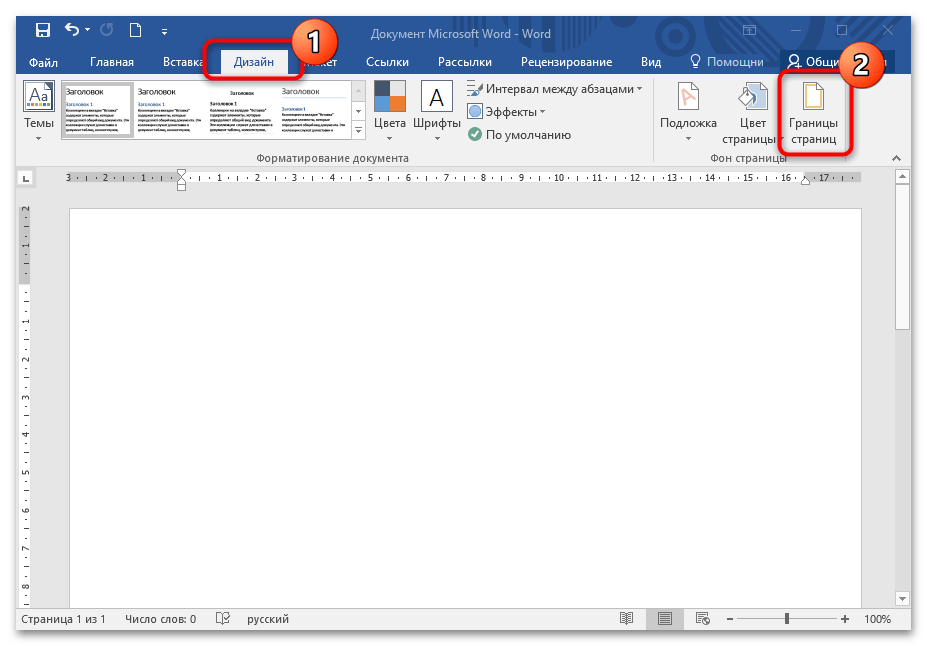
Если требуется создать рамку вокруг всей страницы с текстом, это можно осуществить с использованием стандартных функций MS Word на вкладке дизайна. Для оформления рамки по периметру страницы выполните следующие шаги:
- В открытом документе откройте вкладку «Дизайн» на верхней панели. В блоке с фоном страницы нажмите на кнопку «Границы страниц».
![]()
- В открывшемся окне на вкладке «Страница» в разделе «Тип» выберите шаблон с рамкой. Можно также определить, к какой части документа будут применены границы. Для этого раскройте меню «Применить к:».
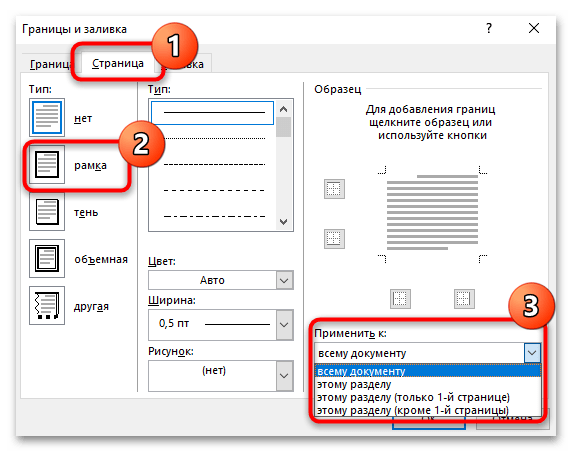
- Для сохранения изменений щелкните по кнопке «ОК», расположенной внизу.

Теперь процесс оформления страницы с текстом завершен, и рамка успешно добавлена. В панели настроек границ можно поиграть с различными вариантами линий, их размерами, цветами и, при необходимости, добавить изображение.
Вариант 2: Вокруг отдельного текста
Если необходимо установить границы не для всего документа, а только для конкретного абзаца, нужно будет поступить иначе. Чтобы создать рамку вокруг определённого текста в документе, выполните следующие шаги:
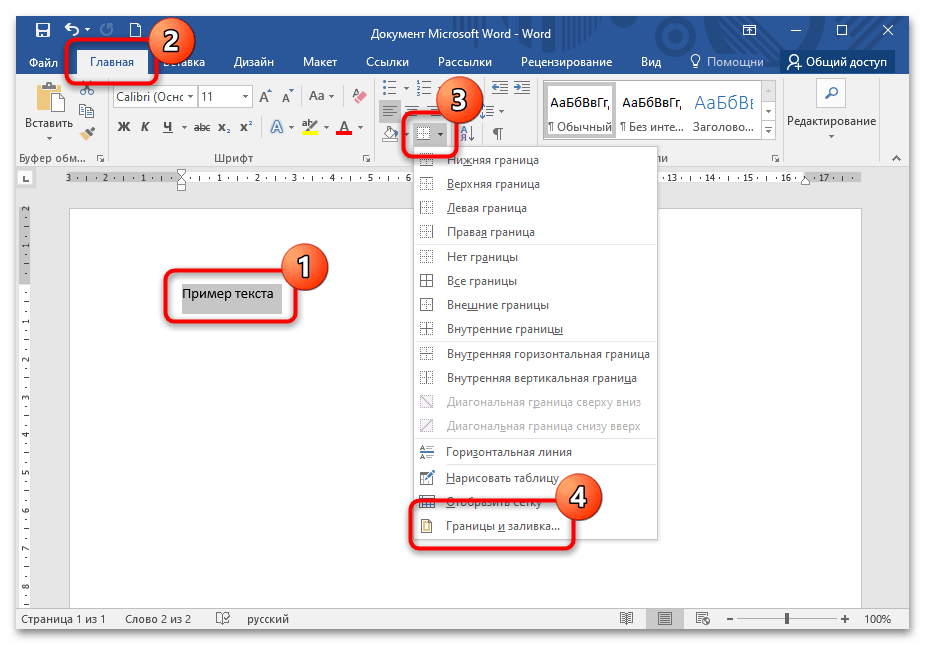
- Выделите нужный отрывок текста, затем, находясь на вкладке «Главная», нажмите на стрелку около иконки в виде квадрата в разделе «Абзац». Из появившегося списка выберите пункт «Внешние границы».

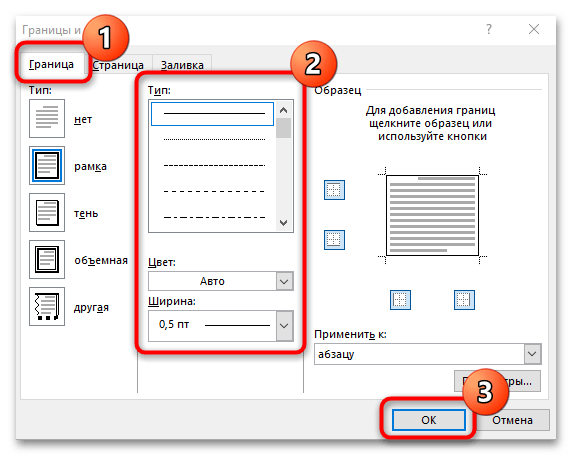
В отличие от добавления границ для страницы, красивую рамку с рисунками для абзаца сделать нет возможности.
3 быстрых метода добавления границ к изображениям в документе Word
Способ 1: добавить границы к одному изображению в одном документе
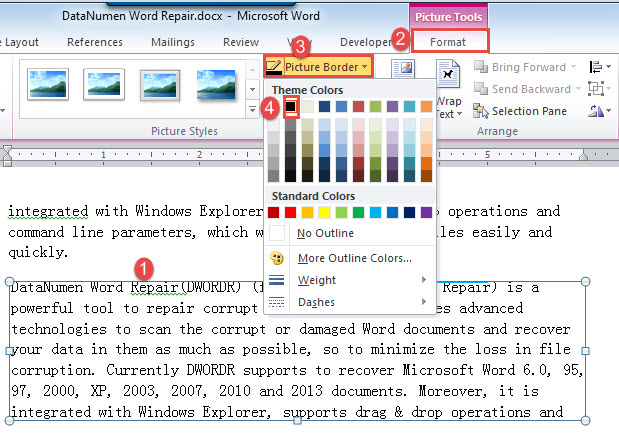
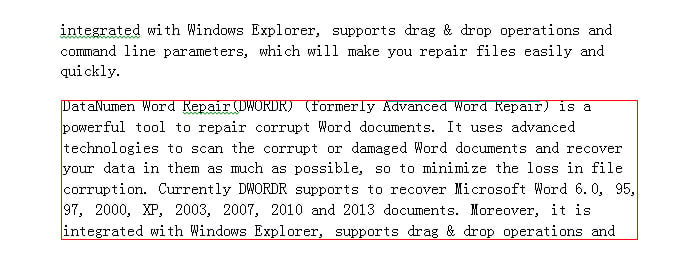
Способ 2: добавить границы ко всем изображениям в одном документе
Как было продемонстрировано в первом методе, ручная замена изображений по одному не является оптимальным решением. Чтобы избежать напрасных затрат времени, вам понадобится макрос.
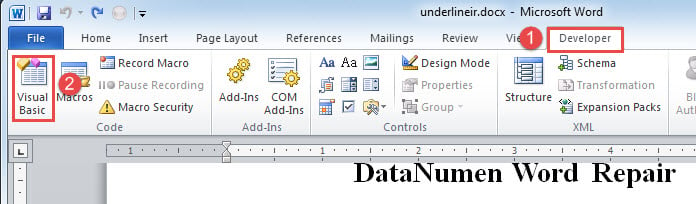
- К start, щелкните вкладку «Разработчик», затем «Visual Basic», чтобы отобразить редактор VBA. Когда «Разработчик» недоступен, просто нажмите «Alt + F11».
- Затем нажмите «Обычный».
- Затем нажмите вкладку «Вставка» и выберите «Модуль» в ее меню.
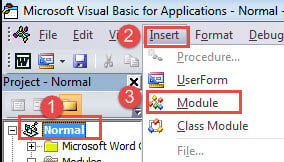
- Дважды щелкните новый модуль, чтобы открыть область кодирования с правой стороны.
- Теперь вставьте туда ревущий макрос:
Sub ДобавитьГраницыИзображений() Dim объектФигура As Shape Dim объектВстроеннаяФигура As InlineShape Dim документ As Document Set документ = ActiveDocument With документ Для каждого объектВстроеннаяФигура In .InlineShapes With объектВстроеннаяФигура.Line .Style = msoLineSingle .ForeColor.RGB = RGB(0, 0, 0) End With Next Для каждого объектФигура в .Shapes объектФигура.Fill.Solid With объектФигура.Line .Style = msoLineSingle .ForeColor.RGB = RGB(0, 0, 0) End With Next End With End Sub

Способ 3: добавить границы ко всем изображениям в нескольких документах
Так как мы способны создать макрос для обработки изображений в одном документе, существует метод работы с изображениями и в нескольких документах одновременно.
Прежде всего, вам нужно организовать все tarполучить документы в том же каталоге. Затем выполните точно такие же шаги, как показано выше, чтобы установить и запустить макрос, но замените его следующим:
Записки:
- "C:ПользователиОбщиеДокументыНовая папка” в этом макросе относится к пути к каталогу, в котором вы храните документы. И никогда не забывайте добавлять последнее «».
- Вы можете изменить цвет границы, изменив Значение RGB.
Время подумать о резервном копировании
Большинство из нас знает, насколько важна резервная копия. Она может стать настоящим спасением в случае повреждения файлов. Поэтому мы никогда не должны недооценивать значимость протоколов резервного копирования важных документов. В конечном счете, никто не может дать полную уверенность в безопасности своих данных.



