
Существует быстрый способ добавления или удаления кнопок на существующей панели инструментов с помощью кнопки Параметры панели инструментов. Она работает для любой панели инструментов и предлагает любые кнопки, имеющиеся в наличии для типа команд, имеющих отношение к панели инструментов. Таким образом, кнопка Параметры панели инструментов на панели инструментов Рисунки покажет вам все кнопки для работы с рисунками.
Чтобы пользоваться этой возможностью, щелкните кнопку на панели инструментов, которую вы хотите изменить, щелкните Добавить или удалить кнопки и затем — название панели инструментов. Появится список имеющихся в наличии кнопок. Кнопки, которые уже есть на панели инструментов, имеют галочку рядом с ними.
Чтобы добавить кнопку на панель инструментов, щёлкните название кнопки. Тогда появится галочка. Чтобы удалить кнопку, щёлкните название кнопки, и галочка исчезнет. Это просто.
Чтобы закрыть список кнопок, щёлкните в любом месте окна.
Диалоговое окно «Настройка»
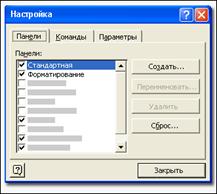
Удаление и добавление кнопок на панель инструментов
Разработчики процессора Word из компании Microsoft, кроме кнопок стандартных панелей инструментов, предусмотрели множество дополнительных кнопок (точнее, рисунков кнопок), так что в обшей сложности в Word оказалось 366 готовых рисунков кнопок. Причем, одни из них предназначены для кнопок разнообразных стандартных панелей, а другие вы можете использовать для идентификации собственных команд, возможно, в собственных панелях инструментов.
Например, обратите внимание на две крайние справа кнопки на панели форматирования на рис. 4.1,4.6. Это — кнопки для запуска двух моих программ: программы вычисления сложных числовых формул непосредственно в документе Word и инвертора текста, набранного в несоответствующей раскладке клавиатуры. Вам для создания и обработки разнообразных документов тоже может потребоваться добавить на панель инструментов кнопки для запуска своих собственных команд.
Несмотря на то, что сотрудники компании Microsoft сделали все от них зависящее, чтобы представить в Word наиболее полезные для широкого круга пользователей кнопки, особенно в стандартной панели инструментов и в панели форматирования, все равно в этих панелях найдется несколько кнопок, которыми вы пользуе-

Рисунок 4.8. Во вкладке Команды вы можете выбрать нужные вам кнопки-команды из различных категорий
тесь крайне редко или вообще не пользуетесь. В то же время, вам для ежедневного использования могут понадобиться командные кнопки из других панелей инструментов, которые проще всего добавить в стандартную панель, в панель форматирования либо в собственную панель. Давайте посмотрим, как удалять и добавлять кнопки в этих панелях инструментов.
Нужные стандартные кнопки на панели инструментов проще всего добавить путем перетаскивания их из списков команд во вкладке Команды диалогового окна Настройка. И наоборот, чтобы удалить какую-либо кнопку с панели инструментов, ее нужно просто перетащить в эту вкладку. Подробнее рассмотрим указанные процессы.
На рис. 4.8 показана вкладка Команды, в которой с левой стороны перечисляются имеющиеся в Word категории (по типу меню) команд, а справа — имеющиеся в этих категориях-меню кнопки-команды.
Чтобы начать процесс удаления или добавления кнопок, отобразите на экране нужную панель инструментов и откройте вкладку Команды диалогового окна Настройка. Если ваша панель — плавающая, для удобства переместите ее так, чтобы она не затеняла окно Настройка (хотя это и не обязательно).
Теперь можете удалить с панелей инструментов ненужные кнопки, просто перетащив их по очереди в любую область окна Настройка. Когда вы отпускаете левую кнопку мыши после перетаскивания очередной кнопки, данная кнопка исчезает с панели инструментов. При этом все остальные кнопки на этой панели соответственно изменяют свое положение. После удаления всех ненужных кнопок можете закрыть диалоговое окно Настройка, нажав кнопку Закрыть.
Если вы, удалив некую кнопку с панели инструментов, вдруг осознали, что сделали глупость, не отчаивайтесь: ее вполне можно восстановить.
Во-первых, вы можете вручную добавить на панель эту кнопку, как и любую другую (см. ниже). Во-вторых, вы можете воспользоваться кнопкой Сброс во вкладке Панели инструментов; при этом, однако, будет восстановлена вся стандартная конфигурация данной панели, и вам, возможно, придется снова удалять какие-то другие ненужные кнопки.
Аналогичным образом кнопки какой-либо выбранной категории в области Категории: из области Команды: вкладки Команды добавляются на панель инструментов: просто щелкните на названии или пиктограмме нужной кнопки и перетащите ее в нужное место на этой панели. При перетаскивании кнопка принимает вид вертикального жирного курсора; установите этот курсор в нужное место на панели инструментов и отпустите левую кнопку мыши — кнопка-команда появится на панели в своем «первозданном» виде. Повторяйте описанную процедуру для каждой очередной добавляемой к панели кнопки.
При выборе определенной категории перечень кнопок-команд, расположенных в области Команды:, будет контекстно меняться, т. е. будут отображаться кнопки, соответствующие выбранной категории. Вы встретите здесь много знакомых кнопок, например, Создать, Открыть, Сохранить, и незнакомых кнопок, например, кнопки с изображениями бинокля или экрана монитора. Чтобы узнать предназначение той или иной кнопки-команды, щелкните на ней, а затем нажмите кнопку Описание : появится информационное окно, в котором будет приведено более или менее подробное описание назначения данной кнопки.
В дальнейшем, в вашей практической делопроизводственной и секретарской работе вы в полной мере оцените пользу от действительно нужных кнопок на панелях инструментов. Однако, может быть, даже если у вас есть возможность изучать эту книгу, сидя за компьютером, вам не все стало ясно из того, о чем мы сейчас (да и ранее) говорили. Поэтому далее обратимся к использованию справочной системы Word с тем, чтобы вы могли получать ответы на возникающие у вас вопросы.



