
Microsoft Word — один из самых популярных текстовых редакторов, который широко используется в деловой сфере, учебных заведениях и дома. Установка является одной из первых вещей, которую следует сделать после приобретения нового компьютера. Но где найти и как правильно установить это мощное приложение? В этой статье мы расскажем, как добавить Microsoft Word на рабочий стол на операционной системе Windows 10.
Первым шагом является наличие установочного файла Microsoft Office. Если у вас уже есть диск с установочным файлом Office или файл загрузки в формате .iso, вы можете перейти к следующему шагу. В противном случае, вы можете приобрести Microsoft Office на официальном сайте Microsoft и загрузить его с помощью подписок на облако, такие как Office 365.
Когда у вас есть установочный файл Office, следующим шагом является запуск программы установки. Для этого откройте файл установки и следуйте инструкциям на экране. Во время установки вам может потребоваться выбрать компоненты, которые вы хотите установить. Убедитесь, что «Microsoft Word» выбран, чтобы добавить его на рабочий стол.
После завершения процесса установки, вы можете найти ярлык Microsoft Word на рабочем столе. Если вы не видите его там, вы можете найти его в меню «Пуск» или использовать поиск Windows. Найдите ярлык и перетащите его на рабочий стол, чтобы создать ярлык Microsoft Word для удобного доступа.
Как установить Microsoft Word на Windows 10
Для установки Microsoft Word на операционную систему Windows 10 следуйте указанным ниже инструкциям:
- Откройте веб-браузер и перейдите на официальный сайт Microsoft.
- В верхнем меню сайта наведите курсор на раздел «Продукты» и выберите «Office».
- На странице продуктов Office выберите «Microsoft Word».
- Нажмите на кнопку «Купить Office», чтобы приобрести программное решение.
- Следуйте указаниям на экране для завершения процесса покупки.
- После приобретения лицензии вы получите электронное письмо со ссылкой на загрузку «Установщика Office».
- Нажмите на ссылку в письме и запустите загрузку установщика.
- Запустите файл установщика и следуйте указаниям на экране для установки Microsoft Word.
- После завершения установки, вы сможете найти ярлык Microsoft Word на рабочем столе или в меню «Пуск».
- Нажмите дважды на ярлык, чтобы запустить Microsoft Word и начать использовать программу.
Теперь вы можете установить Microsoft Word на свой компьютер с операционной системой Windows 10 и использовать его для создания и редактирования документов.
Существует несколько способов загрузить Microsoft Word на компьютер с операционной системой Windows 10.
1. Первый способ заключается в загрузке приложения из официального магазина Microsoft Store. Для этого откройте Microsoft Store на вашем компьютере и введите в поисковую строку «Microsoft Word». Затем выберите приложение и нажмите кнопку «Установить». После завершения загрузки, Microsoft Word будет доступен на вашем рабочем столе.
2. Второй способ заключается в загрузке Microsoft Word с помощью официального веб-сайта Microsoft. Перейдите на сайт products.office.com и найдите раздел «Microsoft Word». Нажмите кнопку «Попробовать бесплатно» или «Купить сейчас», в зависимости от ваших потребностей. Затем следуйте инструкциям на сайте для загрузки и установки приложения. После завершения установки, Microsoft Word будет доступен на вашем рабочем столе.
3. Третий способ заключается в загрузке Microsoft Word с помощью установочного диска или файла с расширением .exe. Если у вас есть установочный диск или файл с расширением .exe, вставьте диск или запустите файл и следуйте инструкциям на экране для установки Microsoft Word на ваш компьютер. После завершения установки, Microsoft Word будет доступен на вашем рабочем столе.
Независимо от выбранного способа загрузки Microsoft Word, после установки приложения вы сможете запустить его, щелкнув на ярлыке на рабочем столе.
Установка Microsoft Word
Чтобы установить Microsoft Word на рабочий стол на Windows 10, следуйте этим простым шагам:
- Откройте Магазин Windows, нажав на значок Магазина Windows на панели задач или в меню «Пуск».
- В поисковой строке Магазина Windows введите «Microsoft Word» и нажмите клавишу Enter.
- Нажмите на иконку приложения Microsoft Word в результатах поиска.
- На странице приложения нажмите кнопку «Получить» или «Установить».
- Ожидайте, пока установка завершится. Прогресс установки будет отображаться рядом с иконкой приложения в Магазине Windows.
- После завершения установки Microsoft Word появится на рабочем столе и в меню «Пуск». Вы также сможете найти его в списке установленных программ в разделе «Приложения» в настройках Windows 10.
Теперь у вас есть Microsoft Word на вашем рабочем столе и готов к использованию! Вы можете создавать, редактировать и открывать документы в формате .docx с помощью этого мощного текстового редактора.
Добавление ярлыка на рабочий стол
Чтобы добавить ярлык Microsoft Word на рабочий стол в Windows 10, выполните следующие шаги:
Шаг 1:
Найдите программу Microsoft Word в меню «Пуск» или на панели задач, щелкните правой кнопкой мыши на ней и выберите «Открыть расширенное меню».
Шаг 2:
В открывшемся меню щелкните правой кнопкой мыши на ярлыке Microsoft Word и выберите «Отправить на» > «Рабочий стол (создать ярлык)».
Шаг 3:
Теперь вы найдете ярлык Microsoft Word на рабочем столе и сможете запустить программу прямо с него.
Теперь у вас есть удобный доступ к Microsoft Word прямо с рабочего стола Windows 10. Вы можете повторить эти шаги для добавления ярлыков других приложений или программ на рабочий стол.
Как создать ярлык на рабочем столе Windows 11 и Windows 10

Если вы хотите добавить ярлык какой-либо игры или программы, системной утилиты, файла или папки, а, возможно, — системный значок или ярлык сайта на рабочий стол Windows — сделать это возможно несколькими способами.
В этой инструкции для начинающих подробно о способах создания ярлыка на рабочем столе Windows 11 и Windows 10 для различных элементов.
Добавление ярлыка игры или программы на рабочий стол
Для добавления ярлыка установленной игры или программы на рабочий стол есть несколько способов, рассмотрим их по порядку. Большинство из них подойдут только для классических программ, способы создания ярлыка для приложений из Microsoft Store будут описаны в отдельном разделе инструкции.
Создание ярлыка вручную
Стандартный способ создания ярлыка на рабочем столе — использования встроенного мастера для этого:
- Нажмите правой кнопкой мыши в пустом месте рабочего стола и выберите пункт «Создать» — «Ярлык».
- Нажмите кнопку «Обзор» справа от поля «Укажите расположение объекта» и укажите путь к исполняемому файлу игры или программы. Нажмите «Далее».

- Укажите желаемое имя ярлыка — оно будет отображаться как подпись к нему.

- Нажмите кнопку «Готово», ярлык будет создан на рабочем столе.
Если вам потребуется изменить значок ярлыка, нажмите по нему правой кнопкой мыши, а затем используйте кнопку «Сменить значок» на вкладке «Ярлык». Системные значки вы можете найти в файлах imageres.dll, shell32.dll и ddores.dll в папке C:WindowsSystem32
Копирование ярлыка из меню Пуск или поиска
Первый вариант, который работает в списке «Все приложения» меню «Пуск», но не работает в «Поиске»:

- Найдите нужную программу в списке «Все приложения».
- Перетащите её мышью на рабочий стол.
- Отпустите кнопку мыши, ярлык будет создан.
Второй подход: если программа или игра есть в списке «Все приложения» меню «Пуск», либо находится через поиск на панели задач, вы можете нажать по ней правой кнопкой мыши, выбрать «Дополнительно» — «Перейти к расположению файла» (пункт будет отсутствовать для приложений из Microsoft Store).

В результате вы попадете в папку с ярлыком этой программы. Просто скопируйте его и вставьте на рабочем столе, либо перетащите мышью на рабочий стол, удерживая клавишу Ctrl (для выполнения копирования, а не переноса).

Готово — на рабочем столе есть копия ярлыка из меню Пуск, который также можно использовать для запуска нужного приложения.
Быстрое создание ярлыка с помощью мыши
Ещё одна простая и быстрая возможность создания ярлыка на рабочем столе:

- Перейдите в папку, где находится исполняемый файл нужной игры или программы.
- Перетащите его на рабочий стол правой кнопкой мыши.
- Отпустите правую кнопку мыши на рабочем столе, появится меню, выберите пункт «Создать ярлыки» — будет создан ярлык для перетаскиваемого элемента.
Создание ярлыков для произвольных папок и файлов
Если вам нужно создать ярлык папки или файла на рабочем столе, для этого подойдут почти все описанные выше способы:
- Перетаскивание папки или файла правой кнопкой мыши на рабочий стол с последующим выбором «Создать ярлыки».
- Правый клик по рабочему столу — создать — ярлык с последующим указанием пути к папке или файлу.
После создания ярлыка вы можете переименовывать его, менять отображаемый значок в свойствах ярлыка — это никак не повлияет на его работу.
Как добавить ярлык приложения Microsoft Store на рабочий стол Windows 11/10
Для добавления ярлыков приложений из Microsoft Store на рабочий стол вы можете использовать один из следующих способов:

- Выполнить мышью перетаскивание значка приложения из списка «Все приложения» в меню «Пуск» на рабочий стол.
- Нажать клавиши Win+R на клавиатуре (либо нажать правой кнопкой мыши по кнопке «Пуск» и выбрать пункт «Выполнить»), ввести shell:AppsFolder и нажать Enter. Откроется папка со значками программ, в том числе приложений Microsoft Store — перетащите нужный значок на рабочий стол.
Есть и ещё одна возможность, но не для начинающих пользователей, поскольку требует изменения прав доступа к системной папке: найти исполняемый файл приложения в Program FilesWindowsApps а затем создать ярлык для него традиционными методами.
Другие ярлыки и значки на рабочем столе
Дополнительные полезные инструкции на тему добавления значков и ярлыков на рабочем столе:
- Как добавить ярлык сайта на рабочий стол
- Как добавить значок «Этот компьютер» на рабочий стол Windows 11
- Значок «Этот компьютер» на рабочий стол Windows 10
- Как изменить размер значков на рабочем столе
- Что делать, если пропали значки с рабочего стола Windows
А вдруг и это будет интересно:
- Лучшие бесплатные программы для Windows
- Двоится изображение на мониторе — решение
- Ошибка при запуске приложения 0xc000007b — как исправить?
- Как настроить автозапуск флешек, карт памяти и дисков в Windows 11 и 10
- Службе Служба профилей пользователей не удалось войти в систему — как исправить?
- Эта функция заблокирована вашим системным администратором в Связь с телефоном
- Windows 11
- Windows 10
- Android
- Загрузочная флешка
- Лечение вирусов
- Восстановление данных
- Установка с флешки
- Настройка роутера
- Всё про Windows
- В контакте
- Одноклассники
- ванек 10.08.2023 в 13:34
- Живые обои на рабочий стол Windows 11 и Windows 10
- Лучшие бесплатные программы на каждый день
- Как скачать Windows 10 64-бит и 32-бит оригинальный ISO
- Как смотреть ТВ онлайн бесплатно
- Бесплатные программы для восстановления данных
- Лучшие бесплатные антивирусы
- Средства удаления вредоносных программ (которых не видит ваш антивирус)
- Встроенные системные утилиты Windows 10, 8 и 7, о которых многие не знают
- Бесплатные программы удаленного управления компьютером
- Запуск Windows 10 с флешки без установки
- Лучший антивирус для Windows 10
- Бесплатные программы для ремонта флешек
- Что делать, если сильно греется и выключается ноутбук
- Программы для очистки компьютера от ненужных файлов
- Лучший браузер для Windows
- Бесплатный офис для Windows
- Запуск Android игр и программ в Windows (Эмуляторы Android)
- Что делать, если компьютер не видит флешку
- Управление Android с компьютера
- Двоится изображение на мониторе — решение
- Ошибка при запуске приложения 0xc000007b — как исправить?
- Как настроить автозапуск флешек, карт памяти и дисков в Windows 11 и 10
- Службе Служба профилей пользователей не удалось войти в систему — как исправить?
- Эта функция заблокирована вашим системным администратором в Связь с телефоном
- Google Play Games for PC — эмулятор Android для ПК
- Браузер выходит из аккаунтов — причины и решения
- Ошибки 0x800f0983 — 0x800f0989 при установке обновления Windows 11 или 10 — как исправить?
- Что за файл hiberfil.sys в Windows 11 и 10 и как его удалить
- Процессор загружен на 100 процентов в Windows — почему и что делать?
- Как установить браузер по умолчанию Windows 11
- Загрузка с USB флешки в VMWare Workstation Pro
- Запрошенная операция требует повышения (код 740)
- Класс не зарегистрирован в Windows 11 — как исправить?
- Как убрать эхо в микрофоне в Windows 11 и 10
Политика конфиденциальности и условия использования О сайте
- Windows
- Android
- iPhone, iPad и Mac
- Программы
- Загрузочная флешка
- Лечение вирусов
- Восстановление данных
- Ноутбуки
- Wi-Fi и настройка роутера
- Интернет и браузеры
- Для начинающих
- Безопасность
- Ремонт компьютеров
- Windows
- Android
- iPhone, iPad и Mac
- Программы
- Загрузочная флешка
- Лечение вирусов
- Восстановление данных
- Ноутбуки
- Wi-Fi и настройка роутера
- Интернет и браузеры
- Для начинающих
- Безопасность
- Ремонт компьютеров
Способы создания ярлыка на рабочем столе Windows 10
Самый простой способ создать ярлык приложения или игры на рабочем столе в Windows 10 – это перетащить его значок из главного меню. Этот метод подойдет, если в списке установленного софта есть нужная программа. Также он сработает только с ярлыками исполняемых файлов, но не с папками.
Большинство системных инструментов располагаются в главном меню в различных разделах, например «Стандартные» или «Служебные».
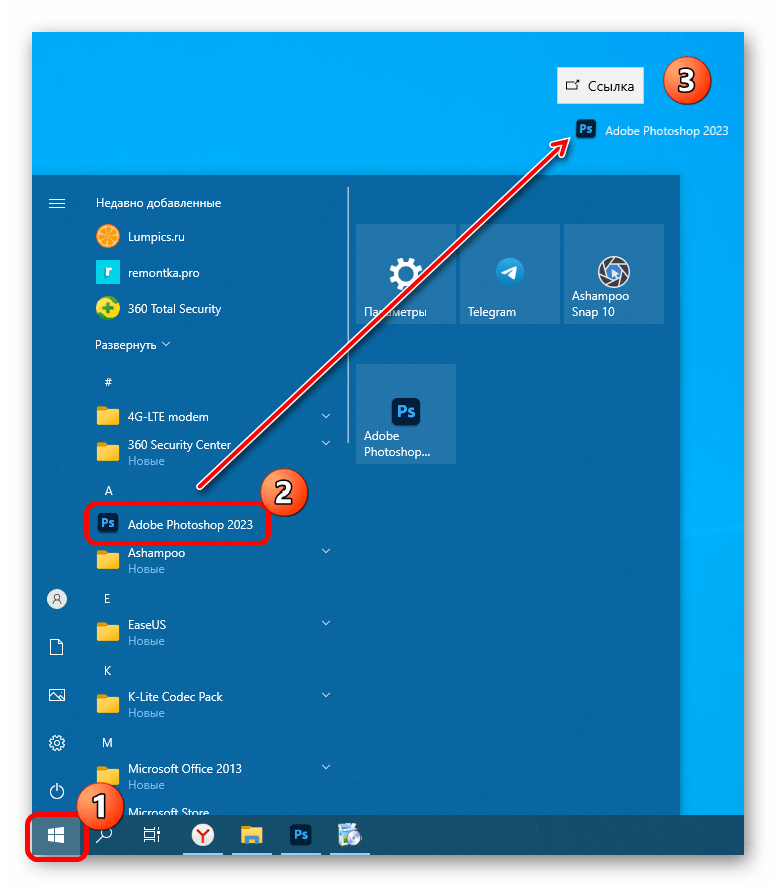
Чтобы создать ярлык на рабочем столе, достаточно нажать на кнопку «Пуск», затем в списке отыскать значок нужной программы, нажать на нее левой кнопкой мыши и, не отпуская ее, перетащить иконку на рабочий стол, затем отпустить кнопку. Должна появиться надпись «Ссылка», что говорит о том, что создать ярлык на рабочем столе из главного меню есть возможность. Читайте также: Добавление ярлыка «Мой компьютер» на Рабочий стол в Windows 10
Способ 2: Контекстное меню файла
Следующее решение предполагает создание ярлыка посредством контекстного меню исполняемого файла или папки и подойдет, если в главном меню нужного софта нет.
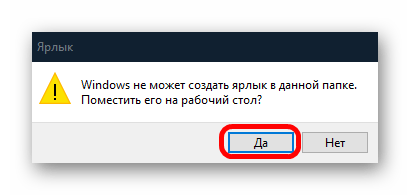
Перейдите к расположению файла или каталога на локальном диске и кликните по нему правой кнопкой мыши, затем наведите курсор мыши на пункт «Отправить» и из дополнительного меню выберите «Рабочий стол (создать ярлык)». 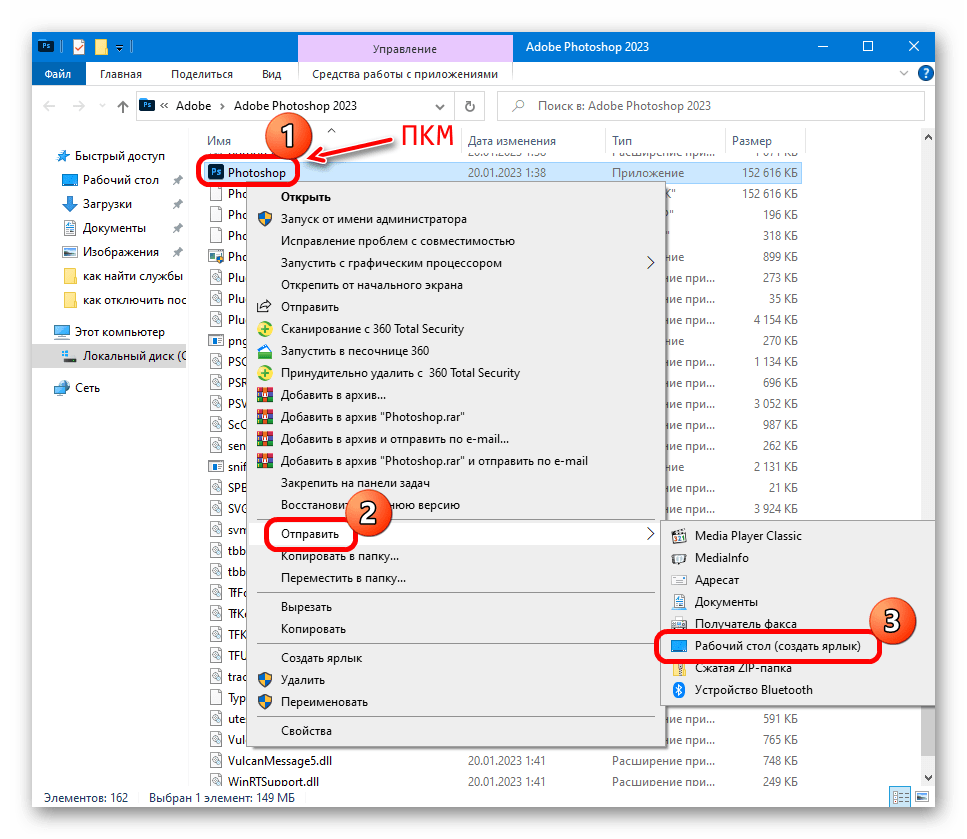 Если выбрать в контекстном меню пункт «Создать ярлык», то он появится в той же папке, где находится исполняемый файл или каталог, и тогда придется вручную перемещать его на рабочий стол. Исключение – некоторые системные директории, где не рекомендуется нарушать целостность каталогов вставкой дополнительных элементов. В этом случае системой будет предложено создать ярлык на рабочем столе.
  Читайте также: Способы поиска файлов в Windows 10
Способ 3: Мастер создания ярлыков
Использование Мастера создания ярлыков поможет в тех ситуациях, когда другие варианты не подходят. Несмотря на то, что процедура займет время, она позволит вынести на рабочий стол любое средство или инструмент системы. В этом случае потребуется только знать путь к исполняемому файлу.
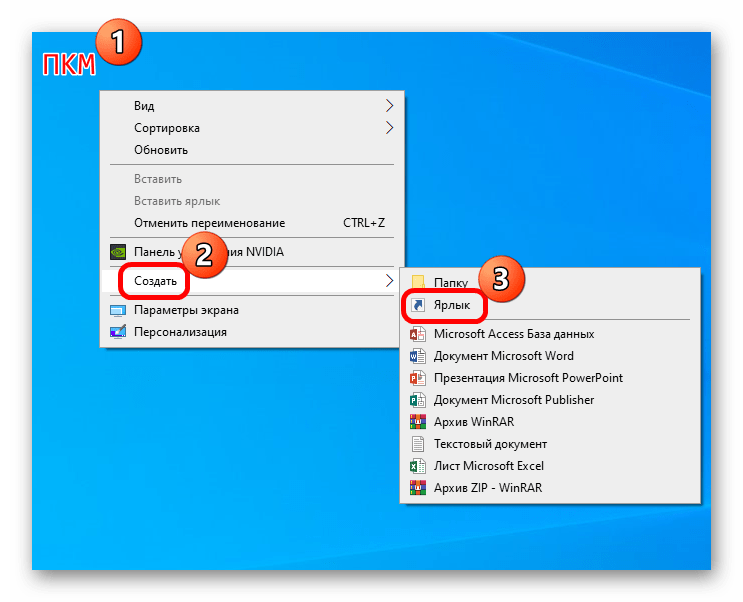
- Щелкните правой кнопкой мыши по свободной области рабочего стола, в контекстном меню наведите курсор на строку «Создать» и выберите «Ярлык».
- В открывшемся окне нужно указать путь к файлу. Если вы знаете его, то просто вставьте в текстовое поле. Чтобы сделать это вручную, нажмите на кнопку «Обзор».

- В дополнительном окне «Проводника» найдите папку или файл, для которого нужно создать ярлык, выделите его и нажмите на кнопку «ОК».
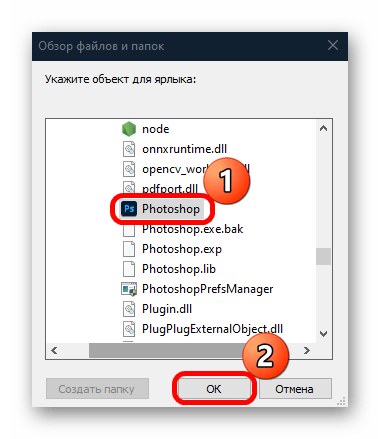
- В предыдущем окне кликните по «Далее».

- Задайте имя новому ярлыку, затем нажмите на «Готово».
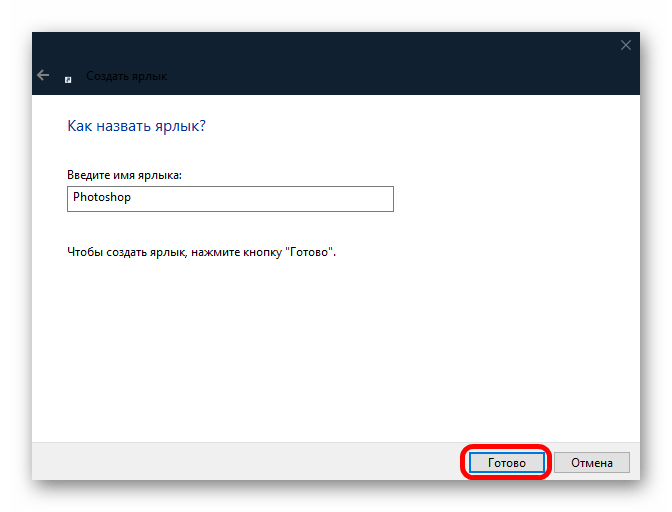
После этого на рабочем столе появится ярлык, но бывает так, что вид его отличается от иконки самого приложения. Но его можно сменить на любой другой значок самостоятельно. Чтобы узнать, как это сделать, ознакомьтесь с нашей отдельной инструкцией.
Подробнее: Смена значка ярлыка в Windows 10
Способ 4: Создание ярлыка для веб-сайта
Если вы хотите создать ярлык сайта, чтобы быстро открыть его через браузер по умолчанию прямо с рабочего стола, то это также предусмотрено. Алгоритм действий может различаться, но есть универсальные способы. В большинстве случаев срабатывает вставка адреса ресурса в окне Мастера создания ярлыков, описанном в Способе 3. На Шаге 2 достаточно ввести URL в соответствующее поле, а дальше действовать по указанной инструкции.

Также можно выделить и перетащить левой кнопкой мыши URL сайта прямо из адресной строки браузера. На рабочем столе тогда будет ссылка на ресурс в виде ярлыка. Стоит разобрать встроенные возможности обозревателей, которые, помимо ярлыка, также создают и иконку.
- Например, в Яндекс.Браузере нужно кликнуть по иконке вызова главного меню в верхнем правом углу, затем выбрать «Дополнительно».
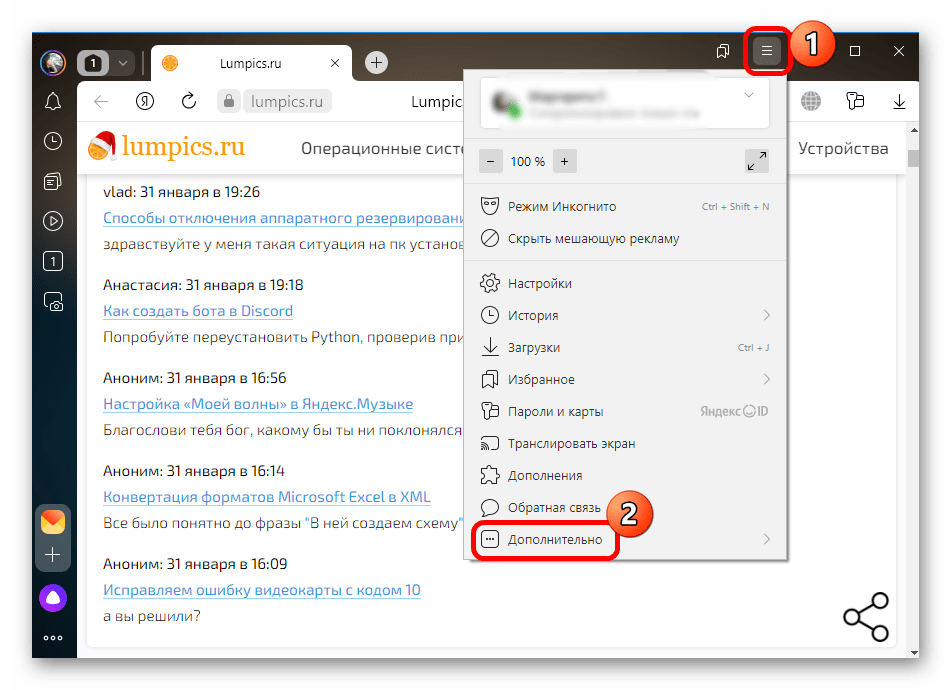
- Далее «Дополнительные инструменты», а затем «Создать ярлык».
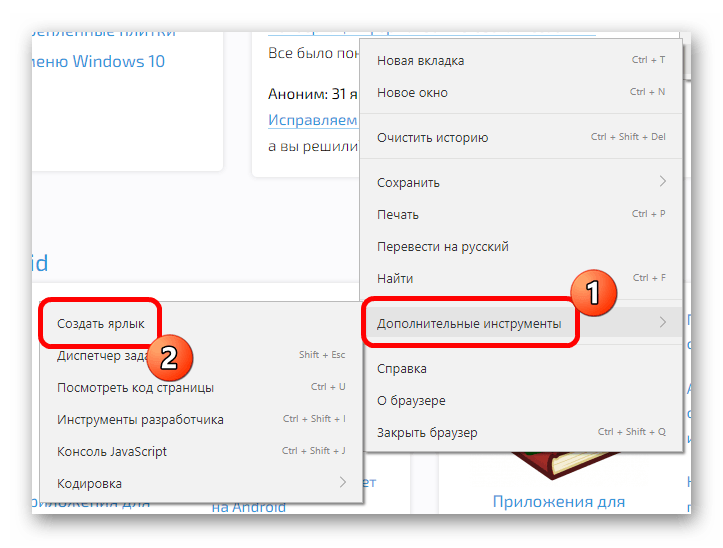
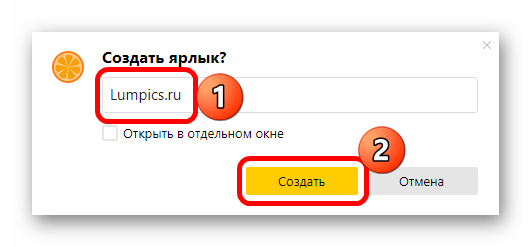
- Во всплывающем окне нужно подтвердить действие и задать имя, если потребуется. Можно оставить все как есть – тогда в качестве названия ярлыка просто будет адрес сайта.
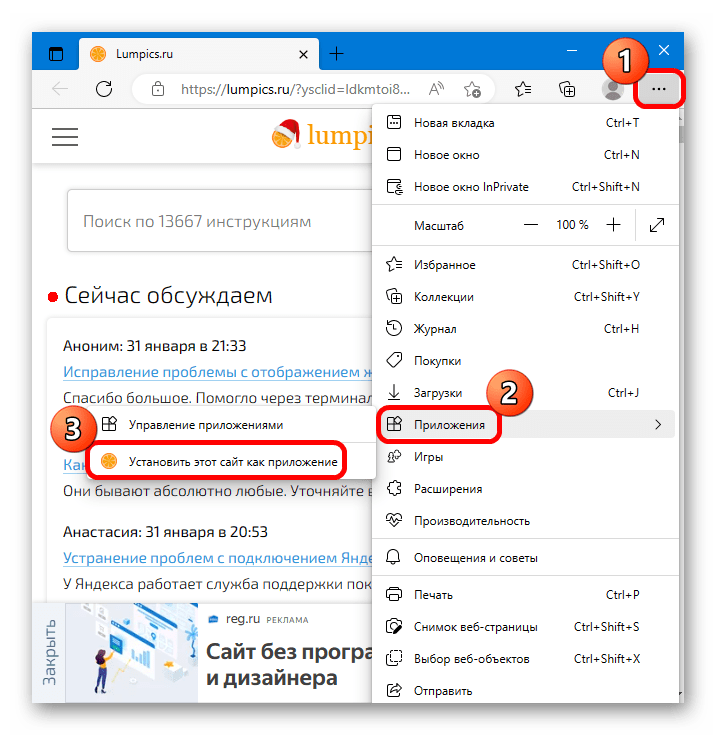
В Google Chrome создание ярлыка происходит также через главное меню: вызовите его, затем выберите «Дополнительные инструменты» и нажмите на соответствующий пункт. 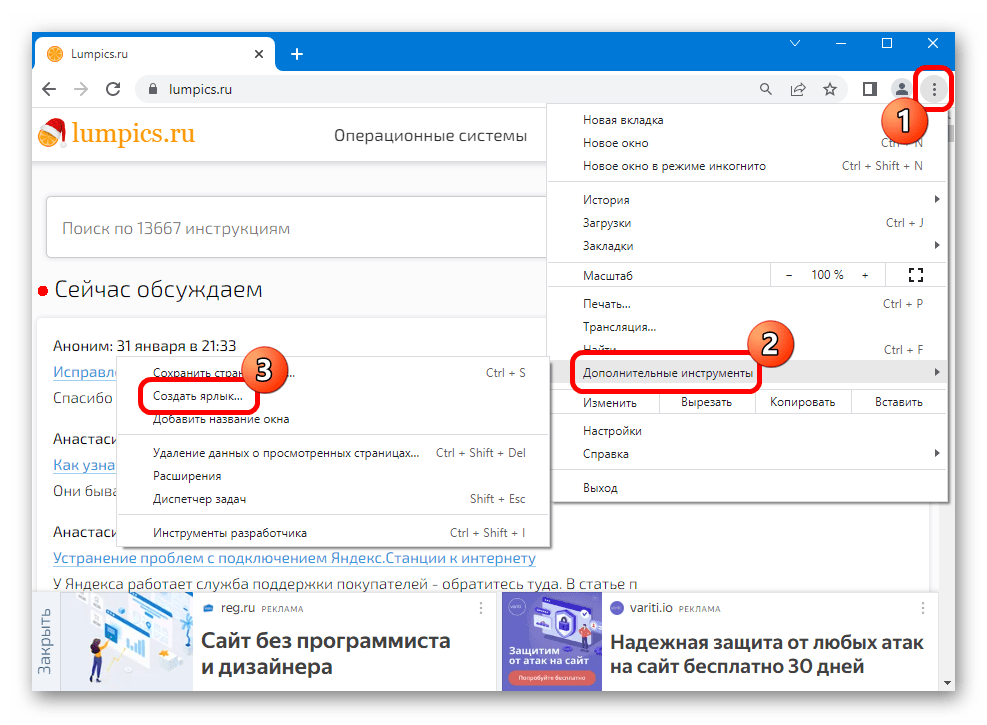 А вот в фирменном браузере Microsoft Edge в меню нужно выбрать пункт «Приложения» и функцию «Установить этот сайт как приложение», которое будет работать в отдельном окне.
  После установки ярлыка может появиться дополнительное окно с опциями. Здесь нужно отметить пункт «Создать ярлык на рабочем столе».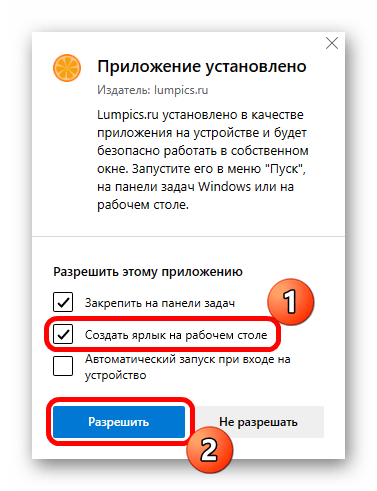
Возможные проблемы
Иногда с отображением ярлыков на рабочем столе могут возникать проблемы. Например, после создания они пропадают или не появляются вовсе. В этом случае придется правильно настроить систему или монитор, а также разобраться с ошибками в работе Windows 10. Об этом более подробно мы писали ранее.
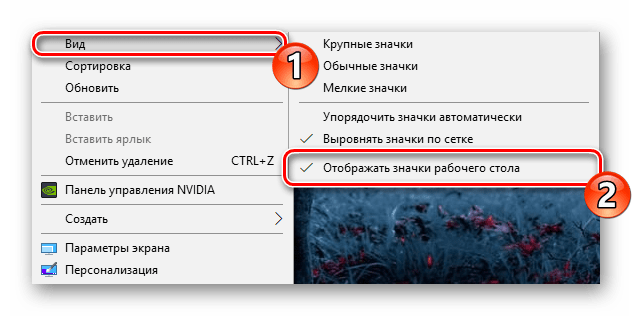
Подробнее: Решение проблемы с пропавшими значками на рабочем столе в Windows 10 Когда на ярлыках появляются различные значки, например зеленые галочки, синие стрелки или черные квадраты, причиной могут стать разные причины: от вмешательства сторонних программ до системных сбоев. Ознакомьтесь с нашим материалом по ссылке ниже, чтобы понять, как исправить такие ситуации.
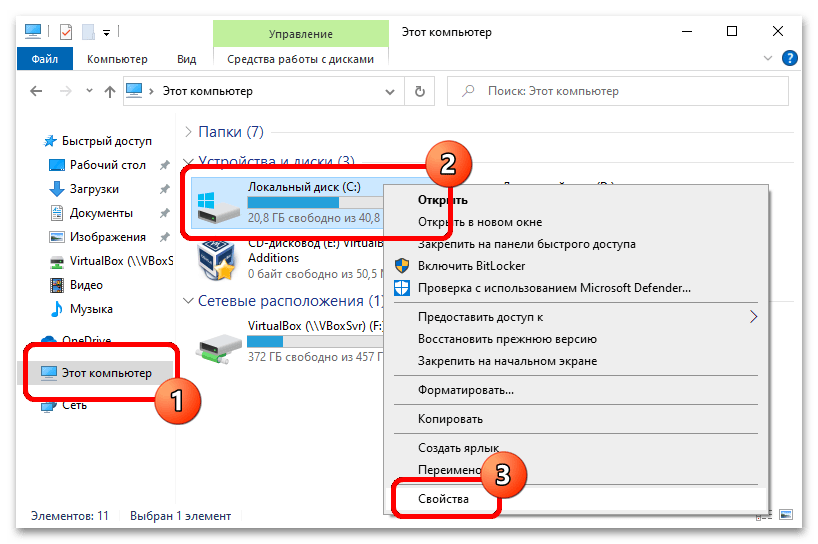
Подробнее: Устранение проблемы черных квадратов / зеленых галочек / синих стрелок на ярлыках в Windows 10



