
Электронная подпись (далее ЭП) представляет собой криптографическую аутентификацию, позволяющую подтвердить личность владельца документа, что делает её аналогом рукописной подписи на бумаге. ЭП играет важную роль в обеспечении юридической силы электронных документов в процессе документооборота.
Для того чтобы договор, отчет или иной документ компании имели юридическую силу, необходимо использовать цифровую подпись.
Электронной подписью можно подписывать документы различных форматов. На сегодняшний день самым популярным текстовым редактором является «Word», который входит в пакет Microsoft Office. Существует несколько способов подписания документов Word, некоторые из которых требуют предварительной подготовки и установки специального программного обеспечения. В этой статье мы рассмотрим, как оформить ЭП в Word, а Выделим ключевые аспекты и особенности процесса.
Что нужно для подписания документа Ворд ЭП?
Для проверки и подготовки документа к подписи требуется наличие установленной версии программы Word. Это необходимо как в случае использования отдельного программного обеспечения для подписания, так и при применении самого функционала Word вместе с необходимыми плагинами.
При этом рекомендуется использовать при подписании такую же версию Word, какая установлена у получателя, чтобы избежать проблем с проверкой подписи. Документ в большинстве случаев откроется без ошибок, но с проверкой подписи могут возникнуть сложности, если версия Word отличается.
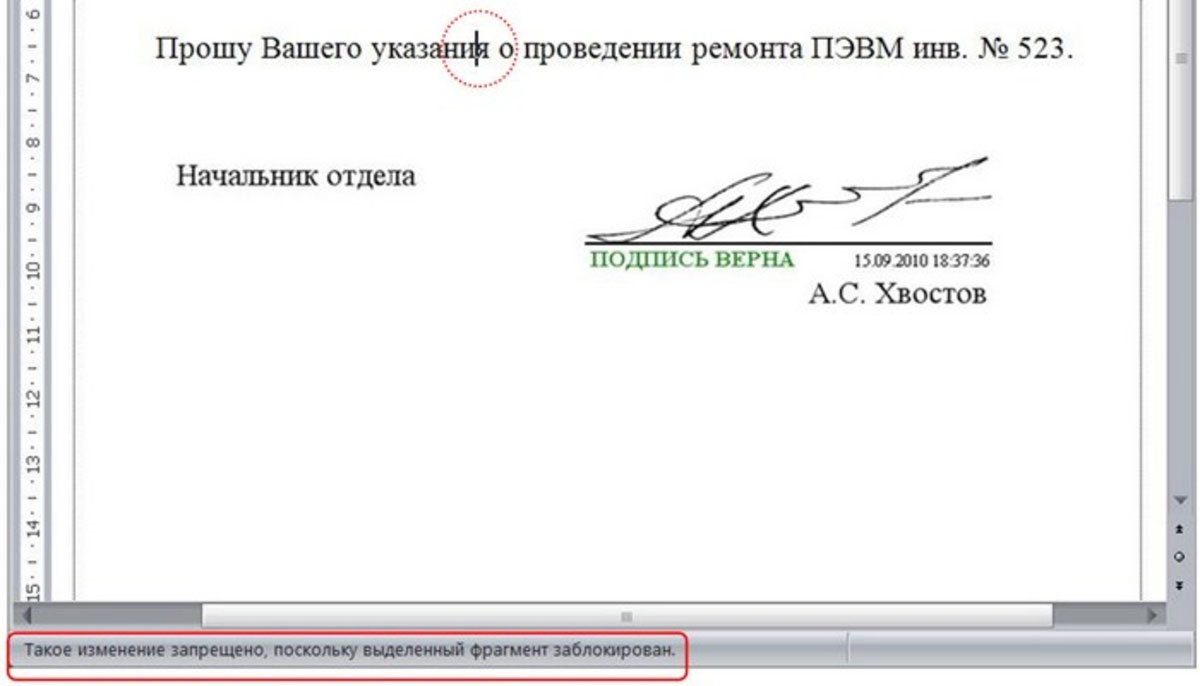
Финальная версия документа должна быть, по возможности, согласована с контрагентом, так как после его подписания редактировать его уже не получится. Поэтому необходимо удостовериться, что все иборьбы внесены. Если ошибки будут обнаружены после подписания, придется создать новую исправленную версию и повторно пройти процедуру подписания.
Настоящий сертификат электронной подписи указывает на лицо, которое будет подписывать документ. Крайне важно выбрать нужный тип сертификата, особенно если у пользователя их несколько. Например, для обеспечения юридической силы следует применять квалифицированный сертификат ЭП, а не простой.
Программные средства, обеспечивающие работу с механизмами электронных подписей и криптографии. Они отвечают за работу с носителями электронных подписей, алгоритмами шифрования, чтение и проверку сертификатов, электронных ключей. Благодаря этому ПО работают программы и плагины для создания и проверки ЭП. Пример такого продукта – КриптоПРО CSP.
Программные решения, предназначенные для осуществления подписи. К ним относятся плагины для Word, например, КриптоПро Office Signature, а также специализированные приложения, такие как КриптоАРМ.
Как подготовить документ к подписанию?
Сначала создайте документ в формате Word, который вы планируете подписать. Для этого следуйте следующей инструкции:
- Наберите текст;
- Проверьте ошибки, опечатки;
- Перепроверьте юридически значимую информацию (номера приказов, актуальность законов, ГОСТ, СНИП и т.д.);
- Убедитесь, что дополнительные изменения не потребуются.
С технической точки зрения файл Word имеет свои особенности по сравнению с другими форматами. Для того чтобы интегрировать ЭП, необходимо предварительно выделить основное содержимое документа:
- Поставьте курсор под текстом;
- Перейдите во вкладку «Вставка» и выберите «Таблицы»;
- Создайте таблицу в 1 ячейку и настройте ее размер;
- Нажмите на квадратик в верхнем углу таблицы, далее перейдите во вкладку «Конструктор», выберите тип и ширину границ. Эта опция применяется для формализации документов, при желании можно оставить стандартные настройки.
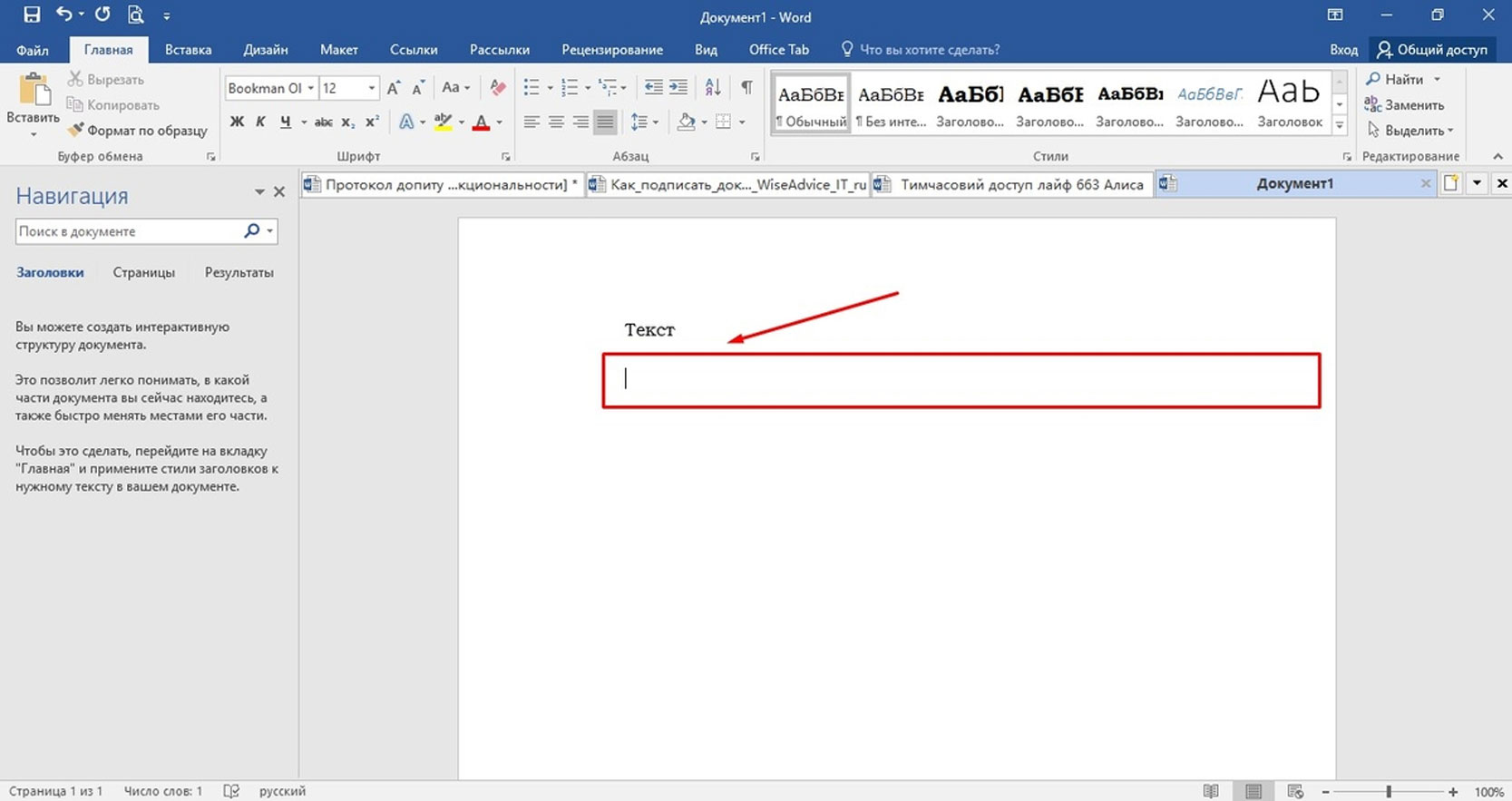
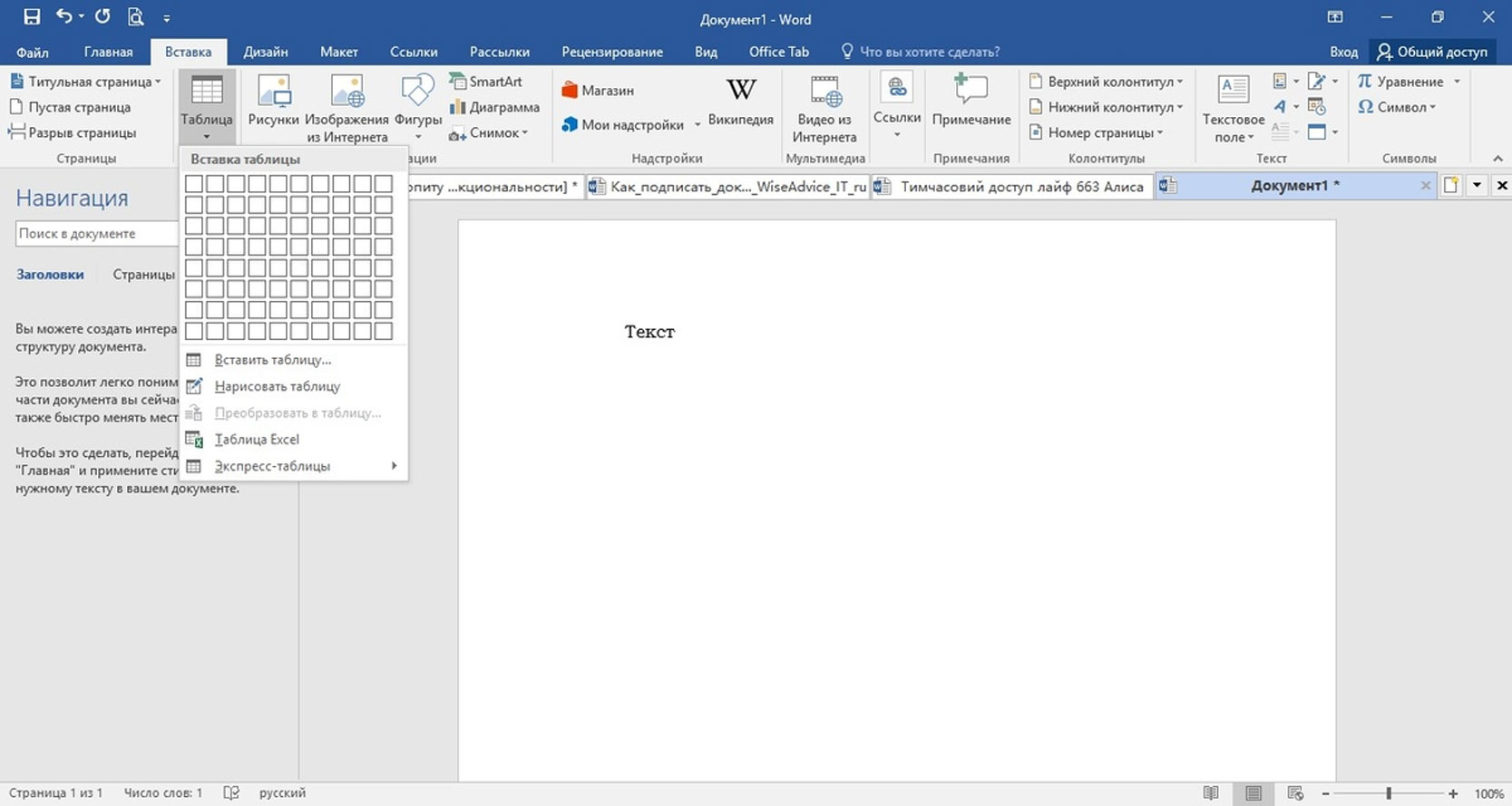
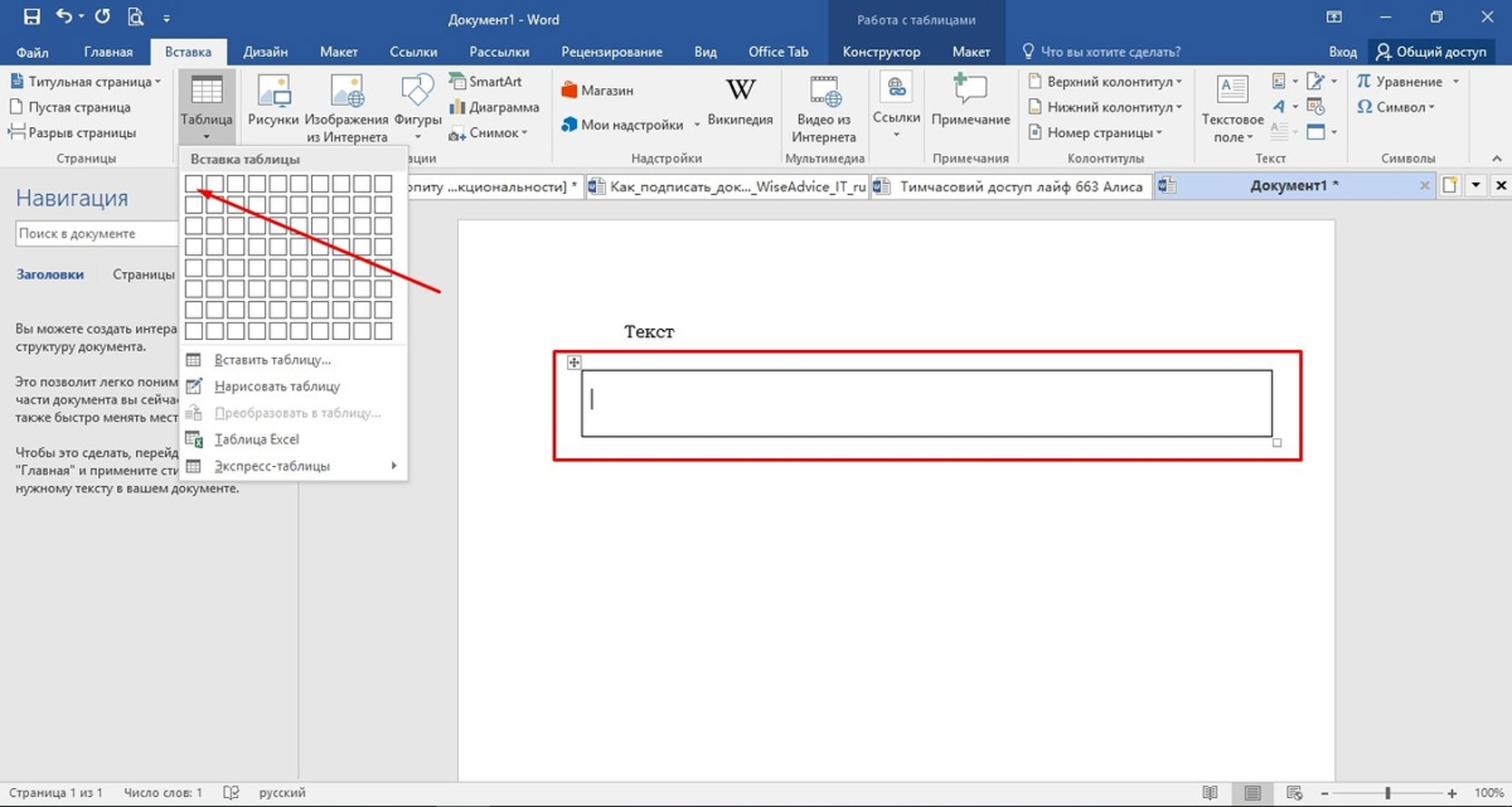
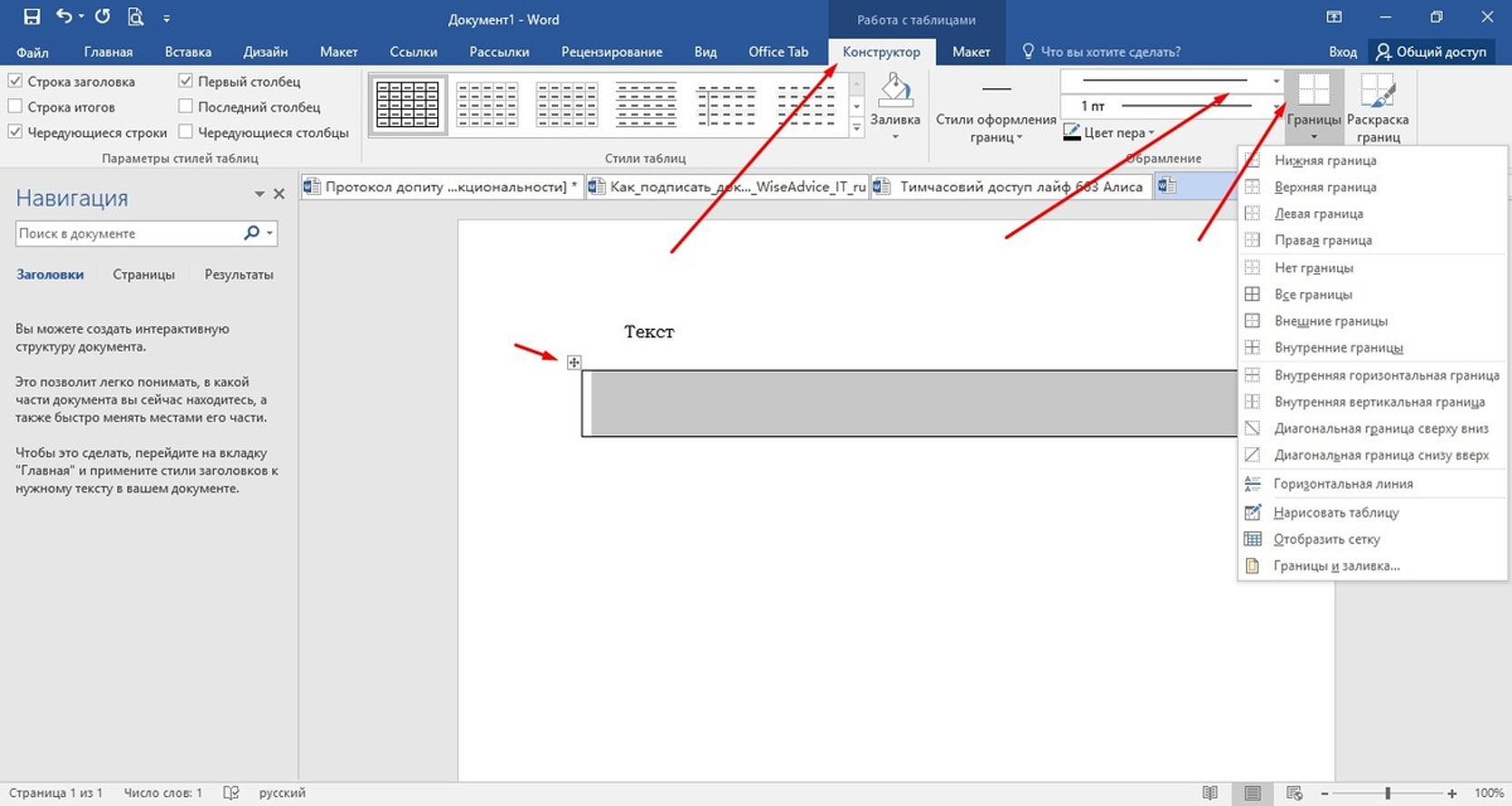
После проведения указанных манипуляций акт готов к подписанию. Для удобства сохраните вордовский документ как шаблон, это позволит в дальнейшем экономить время.
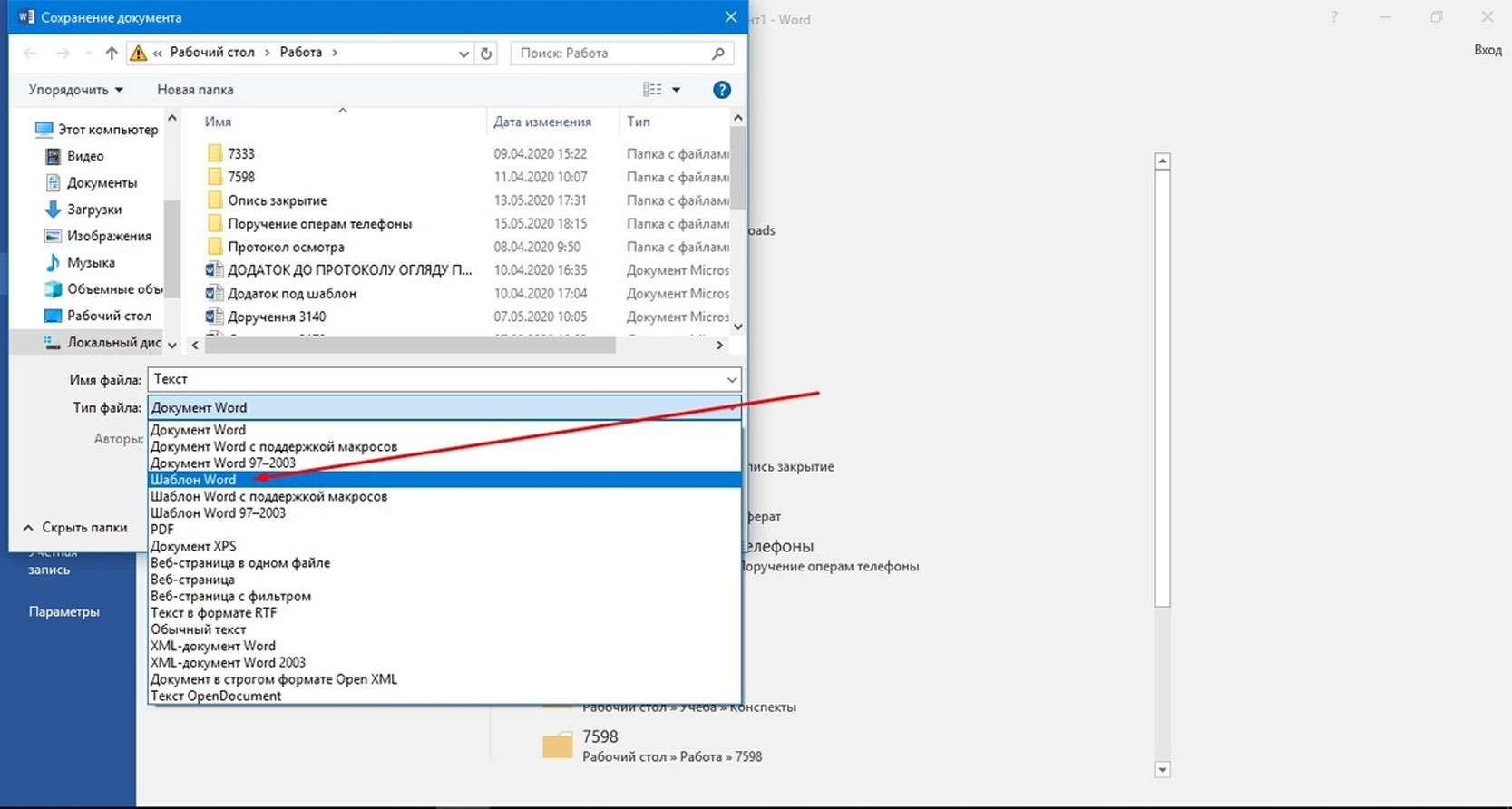
Как поставить электронную подпись на документ WORD?
Для добавления ЭП в Ворд существует несколько способов. В зависимости от типа документов и требований к его оформлению можно использовать как встроенный функционал WORD, так и стороннее программное обеспечение.
Первый способ подходит в том случае, если вы работаете с документами общего типа и исходящей корреспонденции не так много. При больших объемах данных этот вариант неудобен, поскольку все манипуляции выполняются вручную.
Специализированное ПО стоит денег, зато позволяет автоматизировать процессы. К тому же большинство программ дает возможность опробовать функционал в демо-режиме или предоставляет ограниченный доступ к полному функционалу.
Рассмотрим конкретные примеры, как подписать Ворд-документ с помощью встроенных средств, а также используя расширения, утилиты и консольные приложения.
Без плагина
Хотя любая версия Ворд поддерживает встроенную функцию добавления ЭП, способы того, как это делается в разных релизах, отличаются. «Заморочиться» предстоит владельцам WORD 2003. Подпись делается через системное подменю. Для этого зайдите во вкладку «Сервис», затем перейдите в «Параметры».
В открывшемся меню зайдите в раздел «Безопасность» и добавьте цифровую подпись:
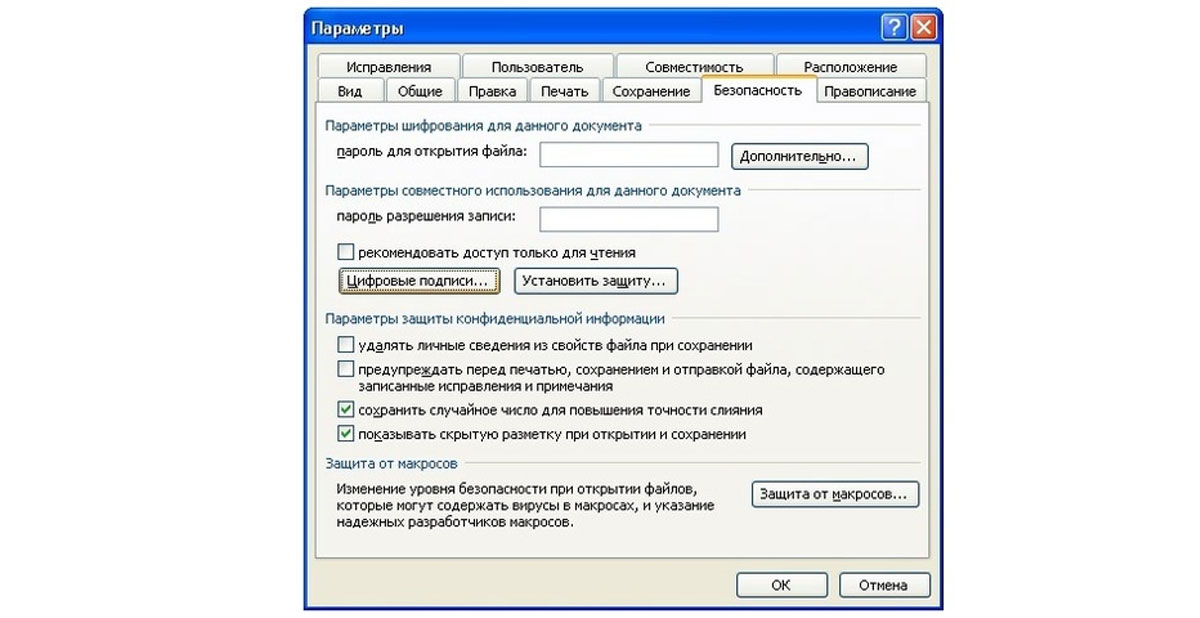
После вставки ЭП программа попросит ввести пароль. Укажите код доступа к вашей подписи. Далее скрипт внесет ЭП в Ворд, после чего документ будет считаться подписанным.
Версии WORD 2007, 2010, 2013, 2016 выполнены в новой, более дружественной к пользователю архитектуре, поэтому процедура выполняется проще:
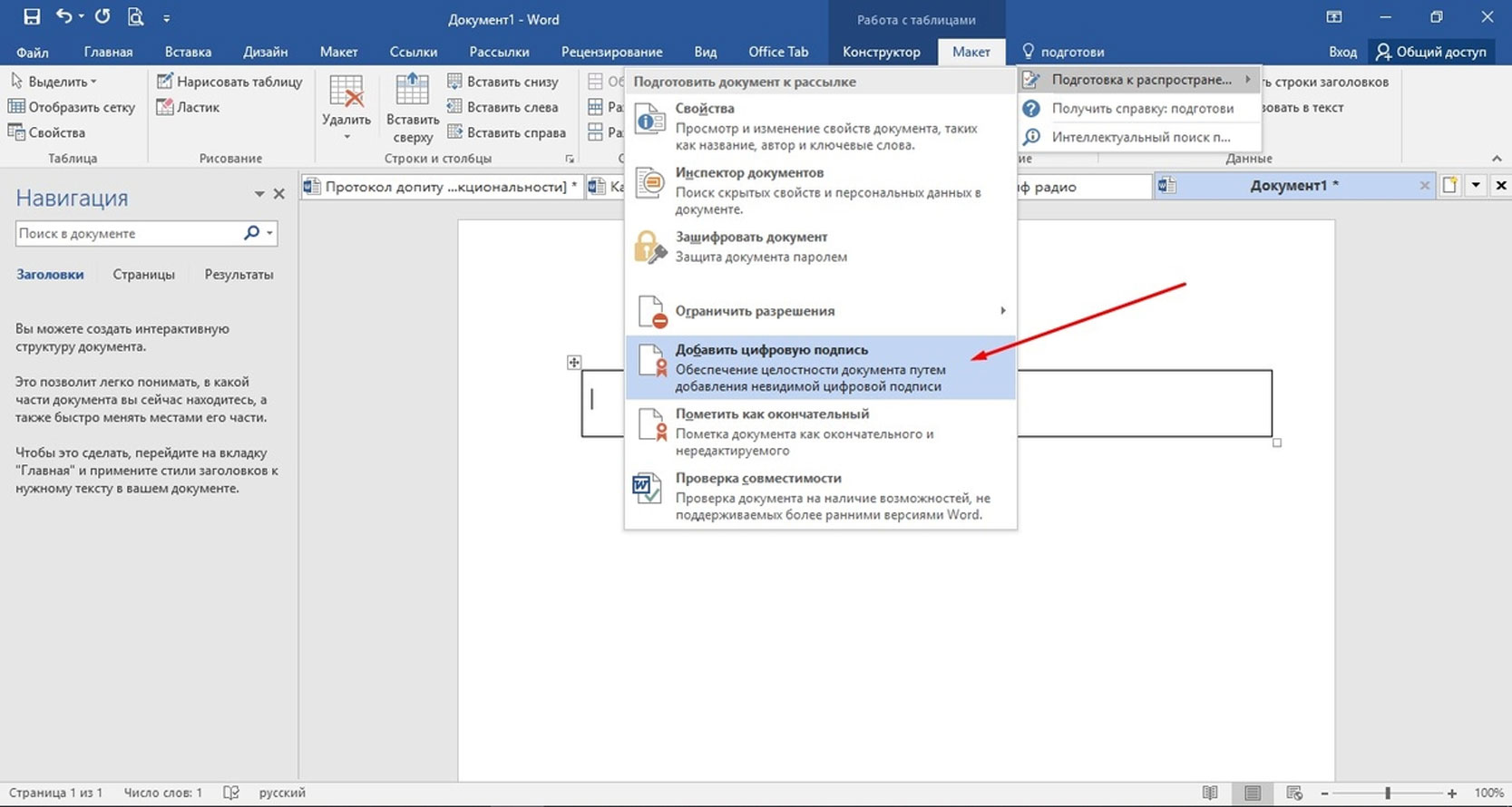
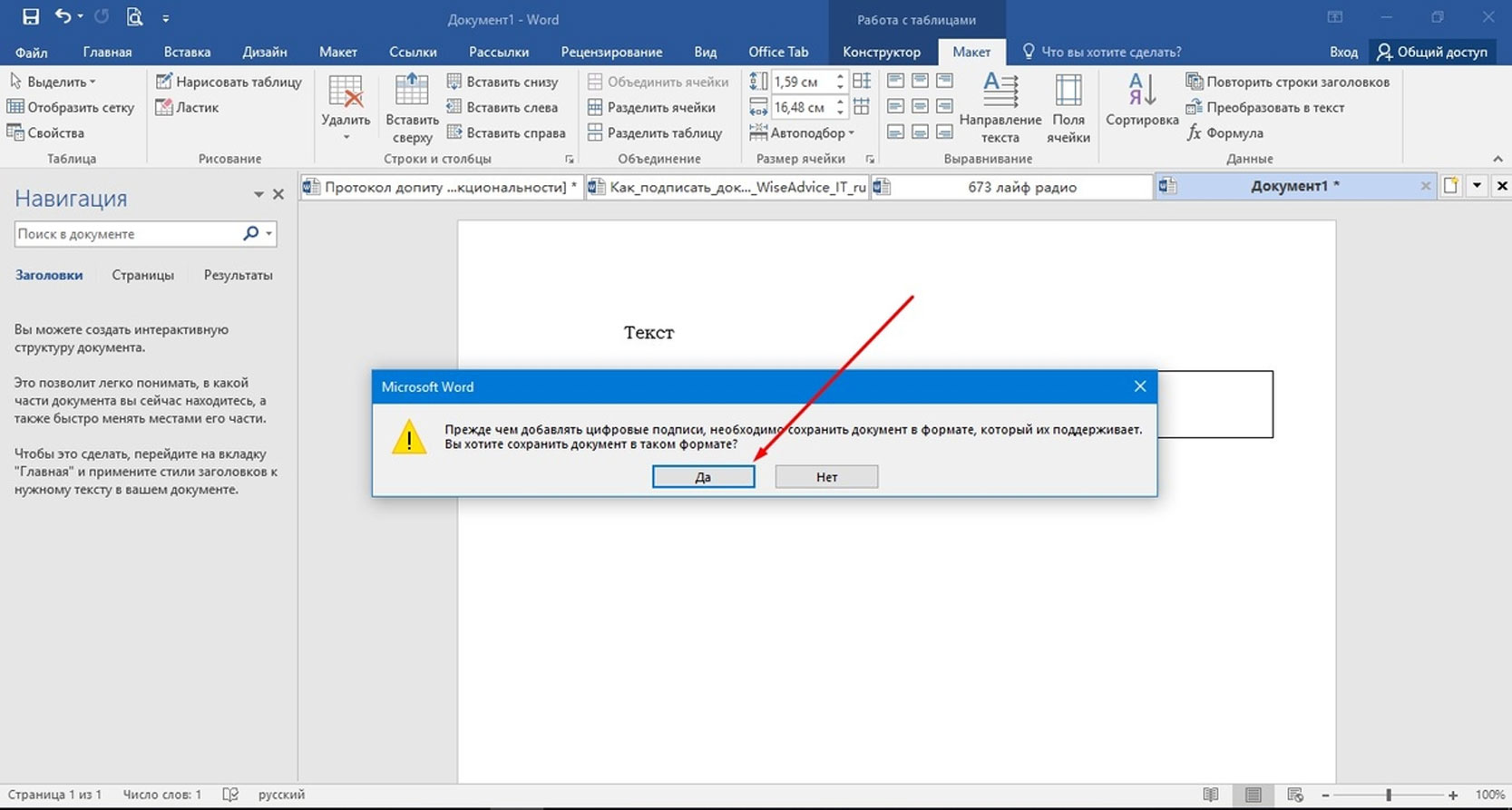

По завершении этого этапа документ будет считаться подписанным. Копии не будут включать в себя электронную подпись, так что можете не волноваться о ее несанкционированном использовании. Все внесенные изменения также аннулируют электронную подпись.
С плагином
Наиболее удобная надстройка для визирования документов Ворд ЭП – КриптоПро Office Signature. С помощью этого плагина можно подписать документ без установки стороннего ПО. Подходит надстройка для любых версий Ворд, кроме 2003. Архитектура процессора не позволяет подключить плагин.
Также стоит добавить, что в версиях Word 2010-2019 подписать документ можно только с помощью плагина, поскольку встроенного функционала программы недостаточно для работы с квалифицированными цифровыми подписями.
Office Signature не относится к самостоятельному виду ПО и только расширяет базовые возможности MS Office. Это значит, что проводить какие-либо не предусмотренные стандартными вордовскими протоколами операции нельзя. Например, некоторые квалифицированные ключи могут быть не распознаны.
Чтобы скачать утилиту, перейдите на сайт cryptopro.ru и загрузите расширение. Первые 3 месяце плагином можно пользоваться бесплатно, но в дальнейшем придется купить лицензию. Активировать утилиту можно в «Пуск» → «КРИПТО-ПРО» → «CryptoPro Office Signature» → «Все задачи» → «Серийный номер», и затем остается ввести код.
новости 1С последних событий
Подпишитесь на рассылку и получайте самые свежие новости 1 раз в месяц
Как подписать документ электронной подписью КриптоПро?
Существует несколько подходов при работе с ЭП для Ворд. В разных ситуациях настройки ПО могут отличаться. Например, для версий Word 2010 и выше при работе с КриптоПро обязательно требуется плагин, а в 2007 можно обойтись без него. Существуют возможности подписания файлов даже без установленного Word.
К сожалению, надстройка WORD поддерживает далеко не все виды ЭП. Поэтому может возникнуть необходимость в установке специализированного ПО. Оптимальное решение – плагин КриптоПро. Чтобы им воспользоваться, необходимо подготовить компьютер:
Далее откройте Ворд и зайдите во вкладку «Добавить цифровую подпись». Выберите нужный сертификат и подпишите документ.
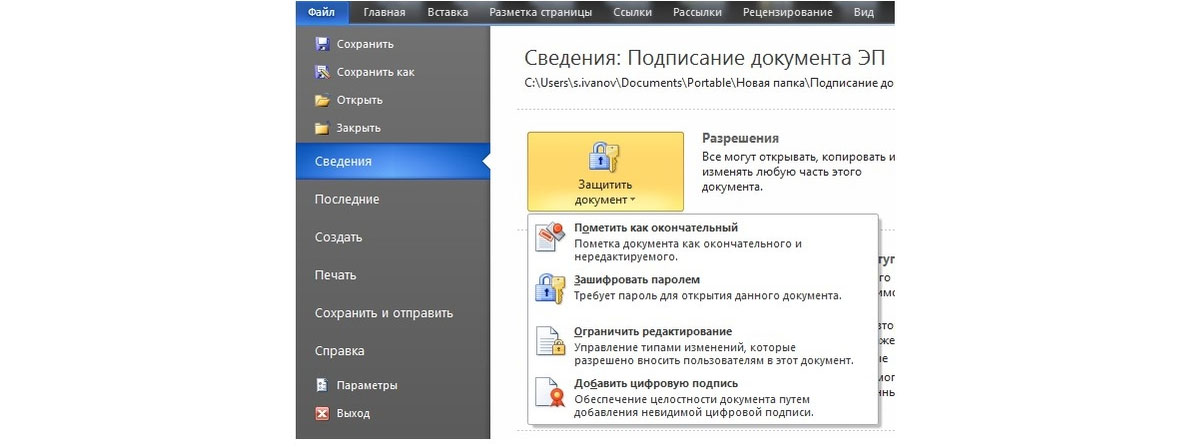
После подписания программа сообщит о том, что операция прошла успешно. Как и в случае с классическим методом подписания, любое изменение документа приведет к тому, что ЭП станет недействительной. Как видите, подписать файл ЭП Криптопро приложением легко и просто.
При помощи КриптоАРМ
Данное программное обеспечение предоставляет возможность управления файлами непосредственно из своей консоли. Этот вариант идеально подходит для организаций с высоким объемом документооборота, так как весь процесс полностью автоматизирован и требует минимального времени для выполнения.
Алгоритм работы следующий:
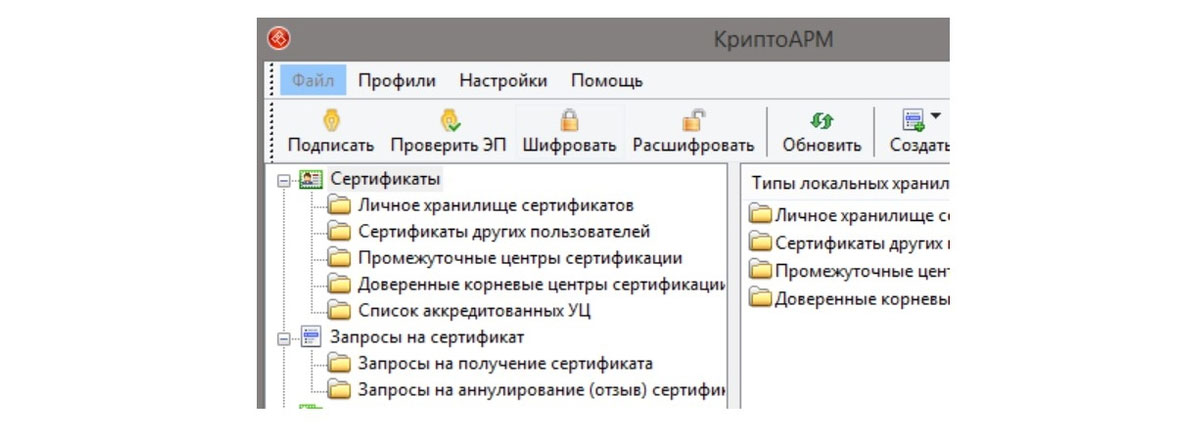
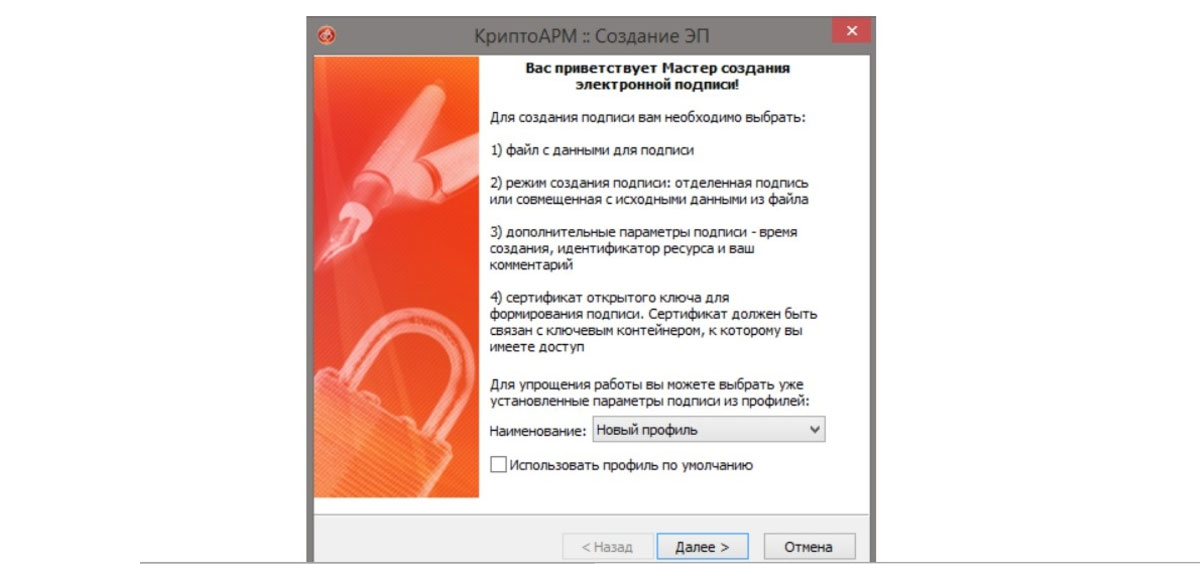
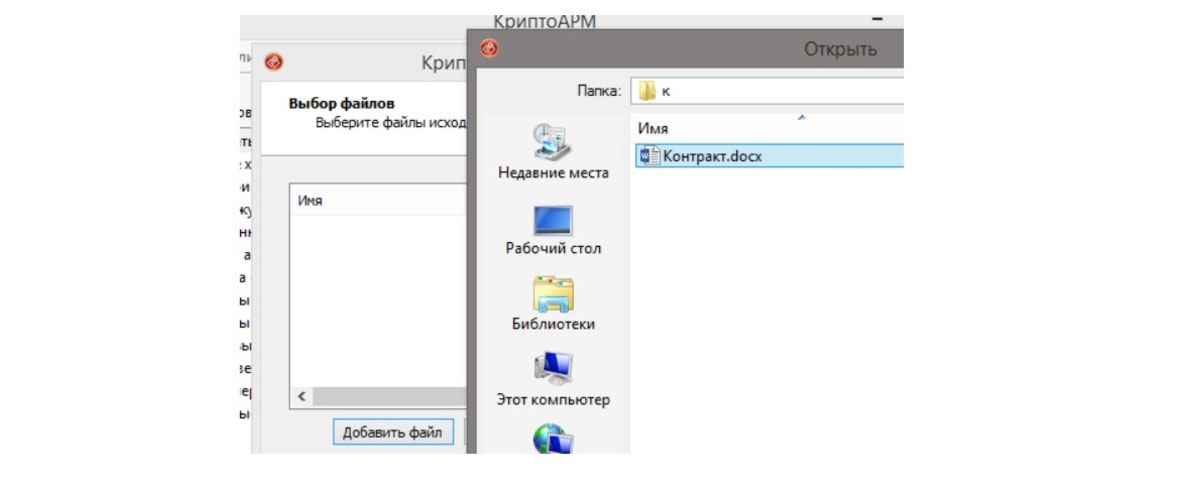
На подписание документа программа затрачивает несколько секунд. Также есть возможность подписывать несколько файлов сразу, что существенно увеличивает продуктивность работы. Напомним, что после добавления ЭП в документ его изменение становится невозможным. Также следует добавить, что некоторые ключи требуют введения пароля. Если эта опция потребуется, программа автоматически запросит права на использование файла.

Поддержка работы ЭДО в 1С
Консультации и поддержка работы ЭДО в любых программах 1С. Приступим к вашему вопросу в течение 15 минут
от 2 650 ₽
Подробнее

1С-ЭДО — встроенный сервис в 1С
Идеально для небольших компаний, использующих стандартные решения 1С. Быстрое подключение и конфигурация от специалистов в области ЭДО
всего от 250 руб./мес.
Подробнее
При помощи веб-сервисов
В интернете представлено достаточно много сервисов, которые предлагают услуги цифровой подписи документов. Некоторые работают полностью бесплатно. Напоминаем, используя их, вы передаете данные, составляющие коммерческую тайну, третьим лицам. Поэтому важно быть уверенным в платформе.
По отзывам, наиболее авторитетным ресурсом считается «Контур.Крипто». Поэтому рекомендуем пользоваться данным веб-приложением и не испытывать судьбу в работе с сомнительным веб-ПО.
Приложение разработано «СКБ Контур» – лицензированным разработчиком криптографического программного обеспечения. Веб-платформа доступна для использования в бесплатном режиме. Но есть ограничения – размер одного файла не может превышать 100 Мб. К преимуществам платформы относятся:
Адресат документа имеет возможность убедиться в его подлинности либо с помощью «Контур.Крипто», либо через используемое программное обеспечение. Алгоритм шифрования можно проверить с помощью любых специализированных приложений. Для того чтобы подписать документ с использованием веб-платформы, выполните следующие действия:
- Перейдите на официальный сайт;
- Зарегистрируйте аккаунт и перейдите в личный кабинет;
- Войдите в раздел «Создание ЭП»;
- Загрузите документ, который хотите заверить;
- Добавьте ЭП;
- Нажмите кнопку «Подписать».
Программа создает два файла: оригинальный с цифровой подписью и проверочный в расширении .sig. Второй файл служит для проверки подлинности сертификата, поэтому получателю документа необходимо отправлять оба файла.
Нет принципиальной разницы между тем, каким способом проставлять ЭП для Ворда. Если вы работаете со встроенными расширениями Microsoft, процесс может занимать немного больше времени, чем в случае со сторонними приложениями. Используя платное ПО, вы экономите время и обрабатываете больше пакетов данных. Поэтому выбор конкретного способа зависит от размеров вашего документооборота и личных предпочтений. С технической точки зрения подписать документ ЭП не составляет сложностей.
Как подписать файл в форматах PDF или Word электронной подписью?
Какие требования существуют к электронной подписи? Как подписать файл в форматах PDF, Word и SIG электронной подписью? А если у вас не один документ, а целая папка с бумагами? Можно ли их подписать одномоментно онлайн?
В нашем материале мы подготовили ответы на актуальные вопросы среди наших читателей в рамках задачи поставить ЭЦП на документах в PDF, Word и SIG.
Можно ли дистанционно выпустить электронную подпись?
Для подписания документа в дистанционном формате необходимо выпустить электронную цифровую подпись. Если речь идет о документе для внутреннего ЭДО, достаточно выпустить простую электронную подпись. Ей обычно подписывают документацию внутри компании.
Выпустить ЭЦП можно самостоятельно, не покидая рабочего места. Для этого необходимо зарегистрироваться в личном кабинете налогоплательщика (ЛКН) в разделе «Профиль». Сертификат оформляется с ключом проверки электронной подписи и действует в течение одного года. Процедура оформления подписи бесплатная.
Для придания юридической значимости договору потребуется усиленная квалифицированная электронная подпись (УКЭП, КЭП) или неквалифицированная электронная подпись (УНЭП, НЭП). Сделать КЭП и НЭП самостоятельно нельзя. Выпускаются данные виды подписи в удостоверяющем центре (УЦ). Перечень удостоверяющих центров размещен на сайте Минцифры.
Что потребуется для подписания электронного документа?
Чтобы подписывать электронные документы, требуется получить сертификат с квалифицированной электронной подписью.
Установить на рабочем столе компьютера следующие программы: КриптоАРМ, КриптоПро CSP, КриптоПро PDF, Adobe Acrobat Pro, КриптоПро Office Signature.
КриптоПро АРМ – программа, предназначенная для шифрования и расшифрования данных, для создания и проверки ЭЦП с использованием сертификатов открытых ключей.
КриптоПро Office Signature – плагин, необходимый для создания и проверки электронной подписи в документах Word и Excel из пакета Microsoft Office 2007, 2010, 2013 и 2016 (для 2016 необходима версия плагина 2.0).
КриптоПро PDF – программа для создания и проверки электронной цифровой подписи в программах Adobe Reader, Adobe Acrobat.
КриптоПро CSP – лицензия, позволяющая хранить сертификаты, и необходима для работы с КриптоПро PDF. Данный софт защитит персональные данные владельца подписи от изменений третьими лицами и зашифрует её в уникальный код.
У всех перечисленных программ есть демоверсии, и от 7 до 14 дней можно использовать ПО бесплатно. Для последующей работы рекомендуем запросить у поставщика актуальный прайс, если планируете продлить лицензию на год и более.
На рынке существуют аналоги КриптоПро: OpenSSL, GnuPG, Bouncy Castle, Libgcrypt, которые обеспечивают надежную защиту данных и легко интегрируются в различные системы и приложения.
Какие документы можно подписывать ЭЦП?
Согласно Федеральному закону №63 «Об электронной подписи» квалифицированной цифровой подписью можно подписывать все электронные документы, которые требуются подтверждения законности прав.
Каким образом можно использовать ЭЦП для подписи документов в форматах Word и Excel?
Чтобы документ, подписанный в Word или Excel, обладал юридической силой, необходимо добавить на рабочий стол программу КриптоПро Office Signature.
Пользователь заходит в Outlook. Переходит в Настройки > открывает Файл > Сведения , нажимает кнопку Добавить электронную подпись (КриптоПро).
Почему именно КриптоПро Office Signature?
Microsoft Office Starter и Microsoft Office 365 не поддерживают функционал электронной подписи. Программа КриптоПро Office Signature разработана для подписания ЭЦП в файлах в Word и Excel из пакета MO 2007-2016 г выпуска.
Как подписать документ с помощью ЭЦП в формате PDF?
Один и самых популярных запросов – как поставить штамп ЭЦП на документ PDF?
Для подписания PDF-файлов потребуется Acrobat Reader DC. Открываем документ в данной программе. Выбираем Инструменты> Сертификаты> Открыть> Добавить цифровую подпись. Перед тем, как поставить подпись, выбираем для нее место в документе и ЭЦП. После подписания файла его необходимо пересохранить.
После нажатия на подпись, всплывает окно с информацией о сертификате и сроке его действия.
Для просмотра электронной подписи в PDF открываем документ. На месте ЭЦП зафиксировано время и дата подписания, ФИО подписанта, данные отображаются сразу же после заверки документа. Если третье лицо попытается внести правки в документ, то подпись «слетит» и файл будет считаться недействительным.
Как создать и подписать файл в формате SIG с помощью ЭЦП?
КриптоПро уже находится на вашем компьютере. Для того чтобы подписать документ в формате SIG с использованием электронной цифровой подписи, загрузите КриптоАРМ. Эта программа функционирует совместно с КриптоПро.
Открываете документ для подписания. Переходите в программу КриптоАРМ > Подписать.
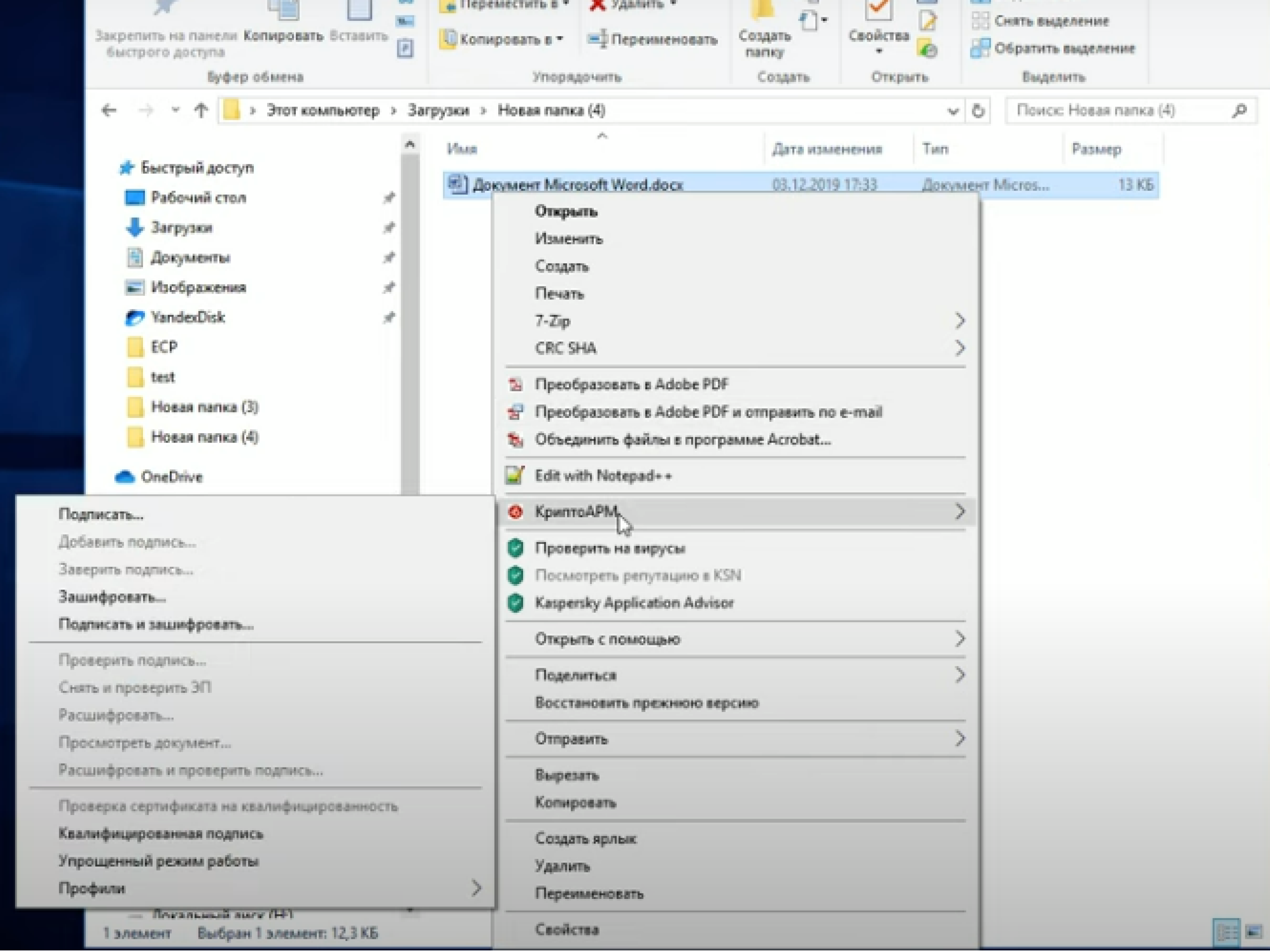
Шаг 1. Запускаем Мастер создания электронной подписи.
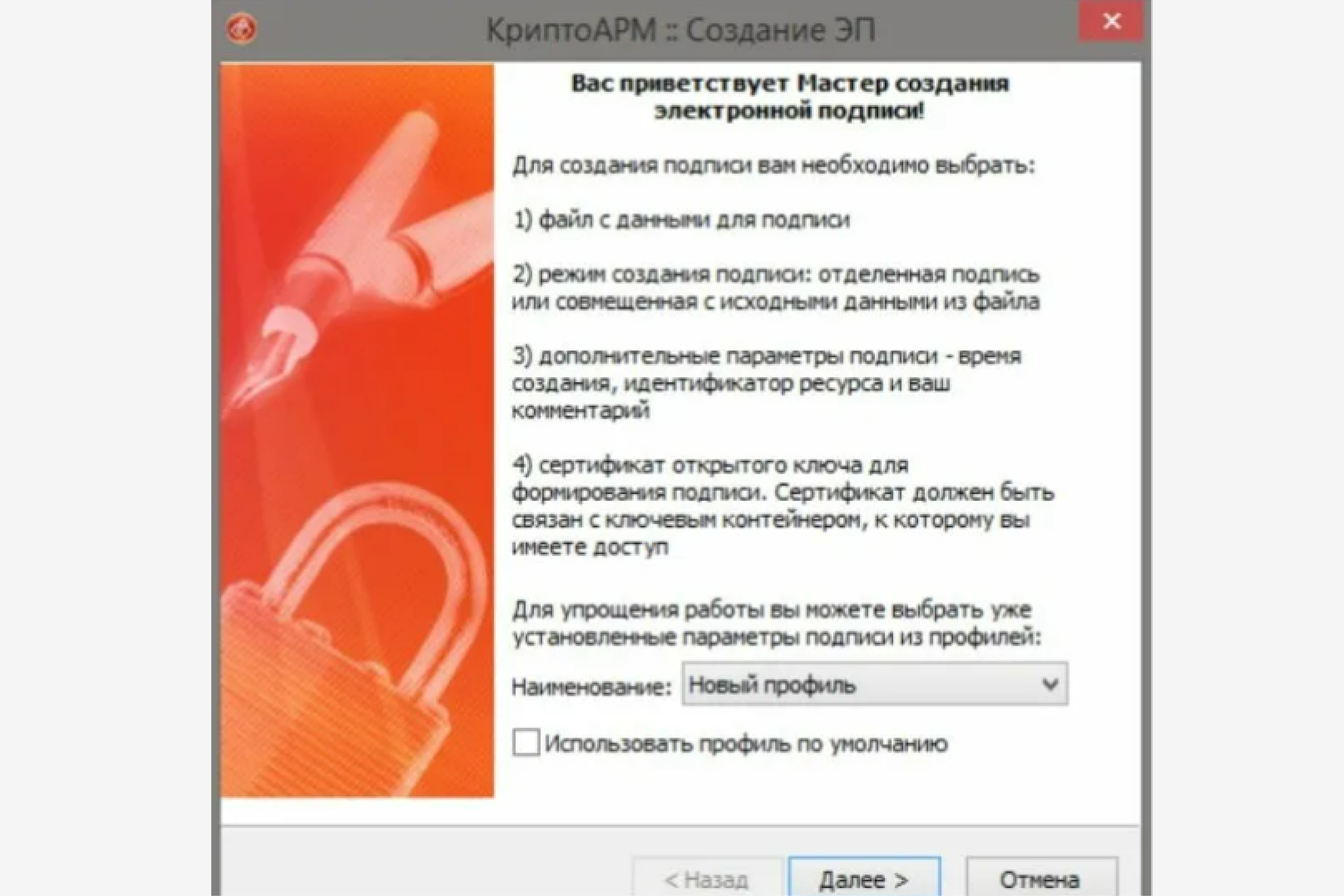
Шаг 2. Добавляем папку с документами или документ.
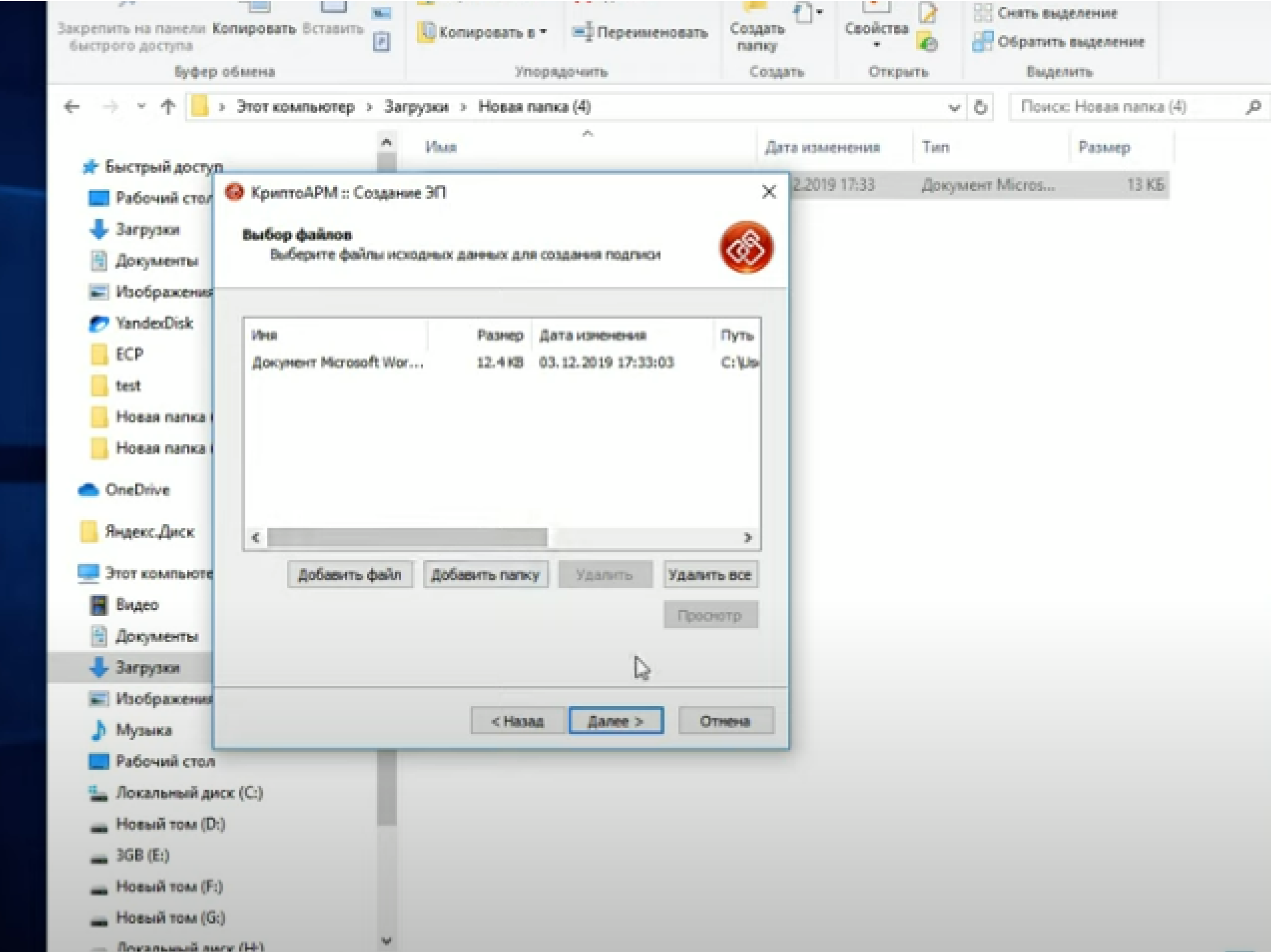
Шаг 3. Далее выбираем сертификат. Подписываем документ.
Где хранится электронная подпись?
Вопрос безопасности в работе с электронными документами является ключевым. Подделать договор, наложив на электронный документ фальшивую электронную подпись, невозможно. Закрытый ключ электронной подписи нужно хранить на специальном токене, который защищен паролем. Если носитель похитит мошенник, получить доступ к ключу подписи у него не получится.
Ключи электронной подписи можно копировать на другие носители. Если вы хотите, можете отключить функцию копирования. Для этого при оформлении заявки сообщите менеджеру, что вам нужен неэкспортируемый ключ электронной подписи. В этом случае скопировать подпись с носителя будет невозможно.
Инструкция по использованию КриптоПРО Office Signature
После завершения редактирования и сохранения документа можно добавить электронную подпись к документу. Подписанный документ будет доступен только для чтения. Если в подписанный документ нужно внести изменения, то все созданные ЭП следует удалить из документа, поскольку они станут недействительными.
Ниже описывается работа с русскими версиями Microsoft Office.
Для создания неотображаемой электронной подписи в Microsoft Office Word 2007 или Excel 2007 в главном меню выберите пункт Подготовить, затем Добавить электронную подпись (КРИПТО-ПРО).
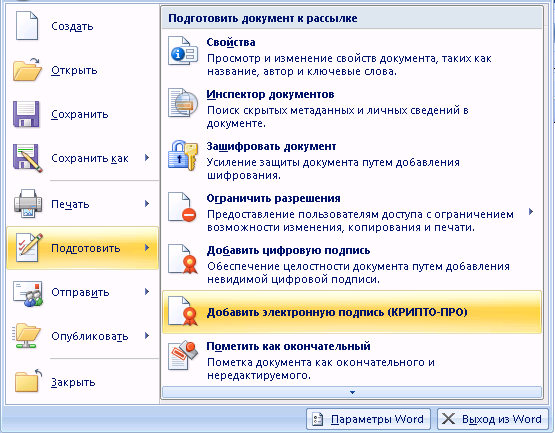
Иллюстрация 4. Встраивание цифровой подписи в Microsoft Word 2007
Для создания неотображаемой электронной подписи в Microsoft Office Word 2010/2013/2016 или Excel 2010/2013/2016 на вкладке Файл в разделе Сведения нажмите кнопку Добавить электронную подпись (КРИПТО-ПРО) (см. Рисунок 5 )
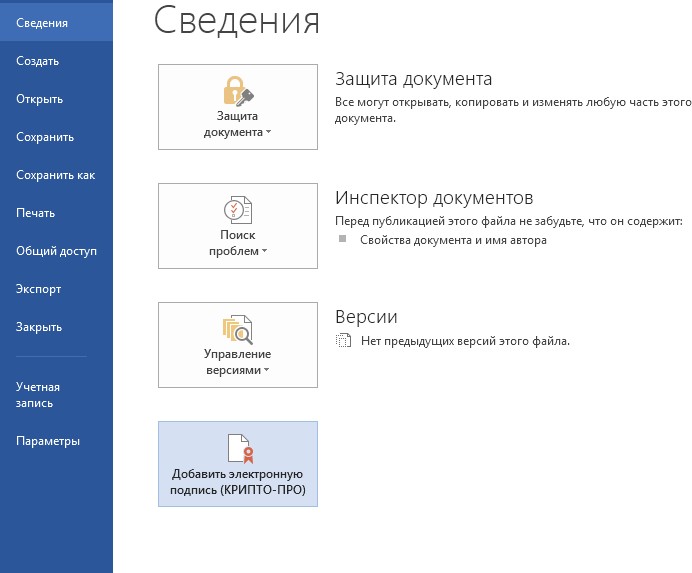
Рисунок 5. Добавление электронной подписи в Microsoft Office 2010/2013/2016
После этого появится диалог подписи документа, в котором нажатием кнопки Изменить можно выбрать личный сертификат подписи. После выбора сертификата нажмите Подписать.
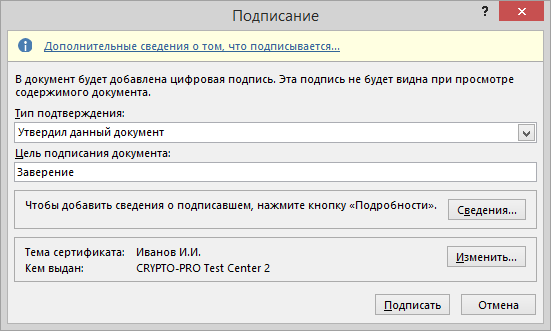
Рисунок 6. Подписание документа
Если для доступа к ключевому контейнеру требуется задать пароль — появится окно ввода пароля.
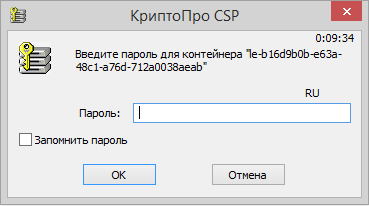
Рисунок 7. Ввод пароля для контейнера
Если пароль введен неверно, повторите попытку. При успешном вводе пароля появится сообщение о статусе подписания документа.
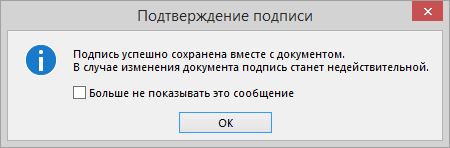
Рисунок 8. Сообщение о подтверждении подписи
После подписи документа в меню Файл, разделе Сведения выводится информация о том, что документ подписан и редактирование запрещено.
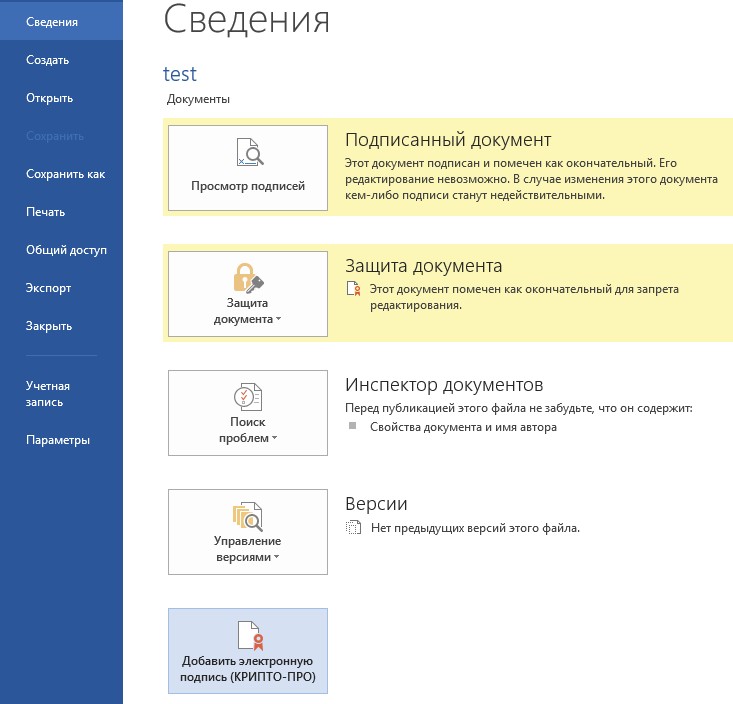
Рисунок 9. Сведения о подписанном документе
В строке состояния окна документа появится значок, свидетельствующий о том, что данный документ имеет электронную подпись.

Рисунок 10. Строка состояния Microsoft Word 2007/2013/2016
Для проверки статуса подписи, нажмите на этот значок, и справа появится вкладка
Подписи , в которой указан статус подписи.
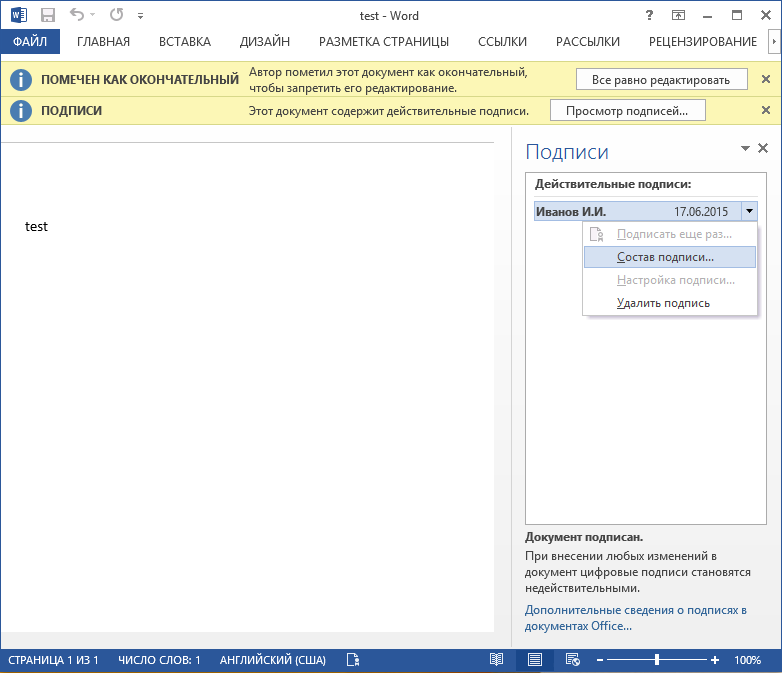
Рисунок 11. Статус подписи
Для просмотра состава подписи, щелкните правой кнопкой мыши на строке подписи и выберите пункт Состав подписи. Появится детальное сообщение о составе подписи.
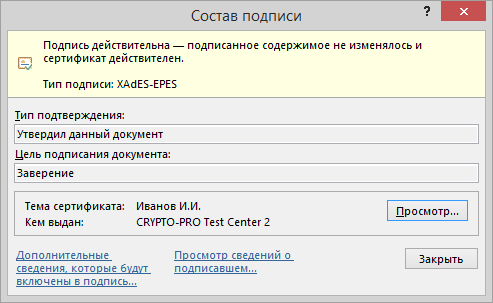
Рисунок 12. Состав подписи
При редактировании документа все подписи будут удалены, и появится соответствующее предупреждение.
При открытии измененного документа, содержащего недействительную ЭП, появится сообщение.
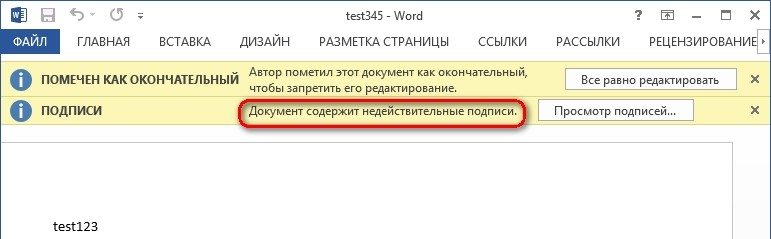
Рисунок 13. Документ с недействительной подписью
Для более детального просмотра статуса, нажмите на значок ЭП в строке состояния. В результате справа появится окно, содержащее недействительный статус подписи. Состав подписи можно посмотреть нажатием правой кнопки мыши и выбором пункта Состав подписи в выпадающем меню.
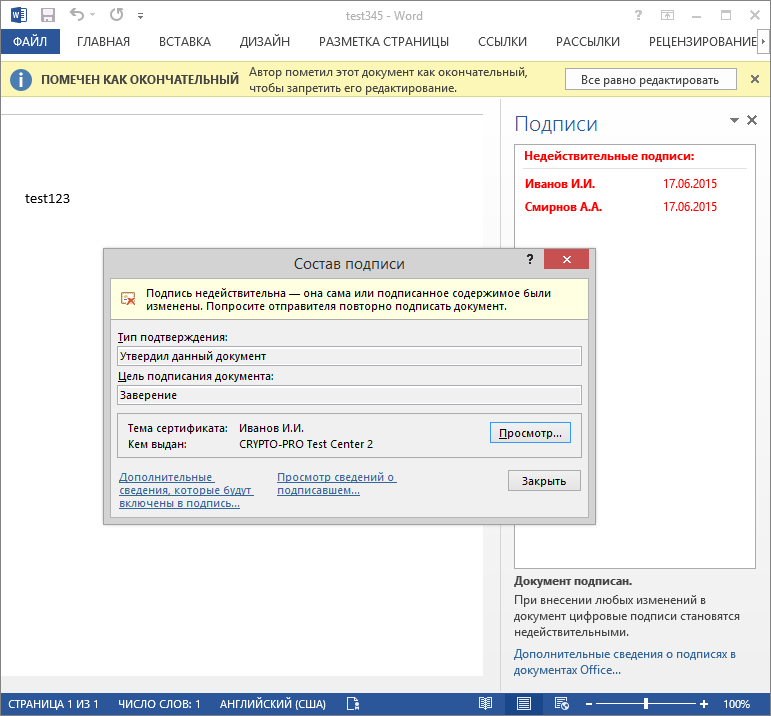
Рисунок 14. Состав недействительной подписи
2.2. Подписание документа, содержащего цифровую подпись
Если документ уже содержит электронную подпись, его можно подписать еще раз.
Для добавления новой ЭП в Microsoft Office Word 2007 или Excel 2007 в главном меню выберите пункт Подготовить, затем Добавить электронную подпись (КРИПТО-ПРО).
Для добавления новой ЭП в Microsoft Office Word 2010/2013/2016 или Excel 2010/2013/2016 на вкладке Файл в разделе Сведения нажмите кнопку Добавить электронную подпись (КРИПТО-ПРО).
Дальнейшие действия аналогичны созданию первой подписи.
В результате на вкладке Подписи появится еще одна действительная подпись.
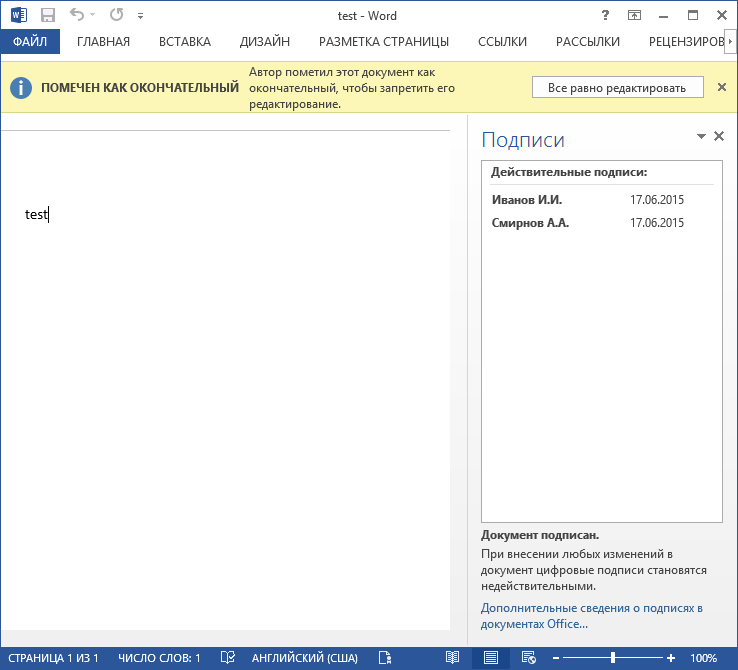
Рисунок 15. Несколько подписей в документе
Строка подписи
3.1. Добавление строки подписи
На вкладке Вставка в группе Текст нажмите на стрелку рядом с кнопкой Строка подписи и в появившемся меню выберите Строка электронной подписи (КРИПТО-ПРО).
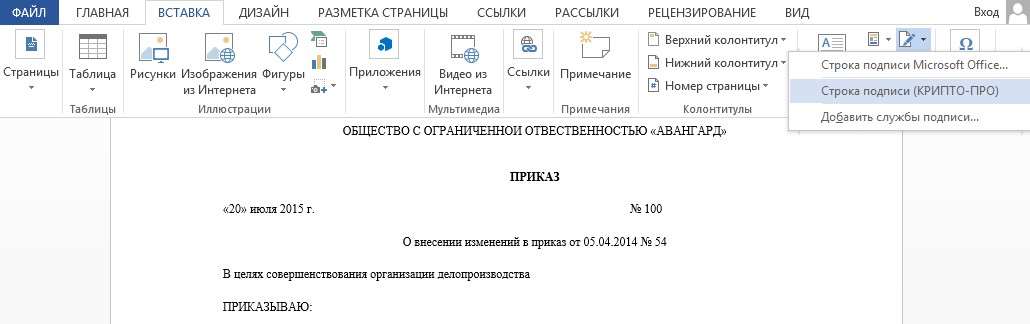
Рисунок 16. Строка электронной подписи (КРИПТО-ПРО)
Появится диалоговое окно Настройка подписи (см. Рисунок 17 ).
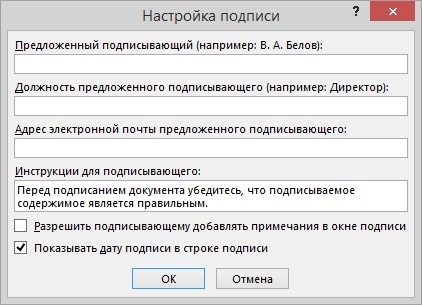
Рисунок 17. Настройка подписи
В этом разделе можно внести данные о человеке, который будет ставить подпись. Эта информация будет видна в строке подписи в документе. Заполнение всех полей не является обязательным.
· в поле Предложенный подписывающий вводится ФИО подписывающего;
· в поле Должность предложенного подписывающего — название должности подписывающего;
· в поле Адрес электронной почты предложенного подписывающего — адрес электронной почты подписывающего;
· в поле Инструкции для подписывающего можно ввести рекомендации или требования для подписывающего. Эти инструкции отображаются в диалоговом окне Подпись, в котором подписывающий будет ставить подпись;
· для разрешения самому подписывающему добавления комментариев в процессе создания подписи установите флажок Разрешить подписывающему добавлять примечания в окне подписи;
· для отображения даты подписания документа, установите флажок Показывать дату подписи в строке подписи.
Нажмите кнопку ОК. Созданная строка подписи представляет собой графический объект, который можно переместить на любое место в тексте документа.
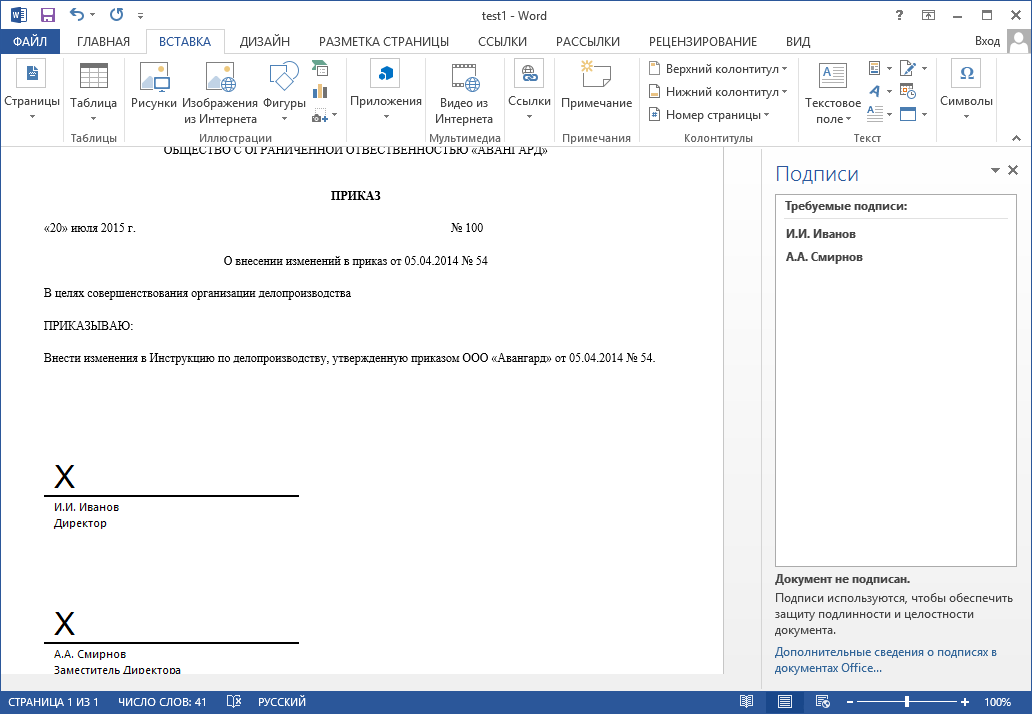
Рисунок 18. Строка подписи
При необходимости можно повторить добавление видимой строки подписи, например, если документ подписывается разными людьми. Добавление второй и следующих видимых подписей должно происходить до того, как будет добавлена первая электронная подпись, так как в этот момент содержимое документа становится защищенным от редактирования.
3.2. Добавление электронной подписи в строку подписания
Дважды щелкните мышью в документе по строке подписи, в которую требуется поместить электронную подпись, или выберите Подписать в контекстном меню, щелкнув правой кнопкой мыши по элементу подписи. Появится диалоговое окно Подписание.
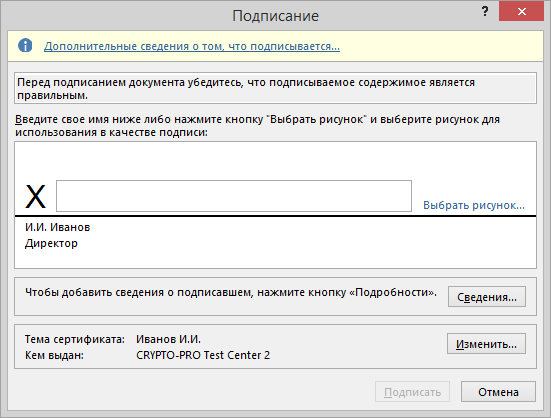
Рисунок 19. Выбор параметров электронной подписи
В верхней части окна доступна опция для ознакомления с дополнительной информацией о создаваемой подписи. Для этого необходимо кликнуть на ссылку «Дополнительная информация о подписываемом…»
При нажатии ссылки Выбрать рисунок можно добавить изображение, например, своей рукописной подписи.
Один из имеющихся на компьютере сертификатов будет выбран автоматически. Для выбора другого цифрового сертификата для подписи нажмите кнопку Изменить и в окне Выбор сертификата выберите необходимый сертификат.
В окне Подписание нажмите кнопку Подписать. Выводится окно, в которое нужно ввести пароль к контейнеру закрытого ключа, после ввода правильного пароля по- явится информационное окно подтверждения подписи, в этом окне нажмите кнопку ОК. Для удобства работы можно установить флажок Больше не показывать это со- общение.
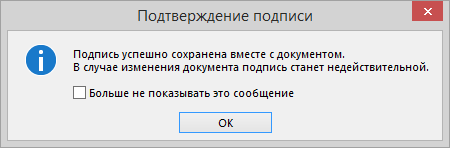
Рисунок 20. Подтверждение подписи
Созданная подпись будет отображена в документе. Одновременно будет отображена вкладка Подписи, в которой приведен список подписей в документе. Созданная подпись будет находиться в разделе Действительные подписи. Незаполненная подпись — в разделе Требуемые подписи.
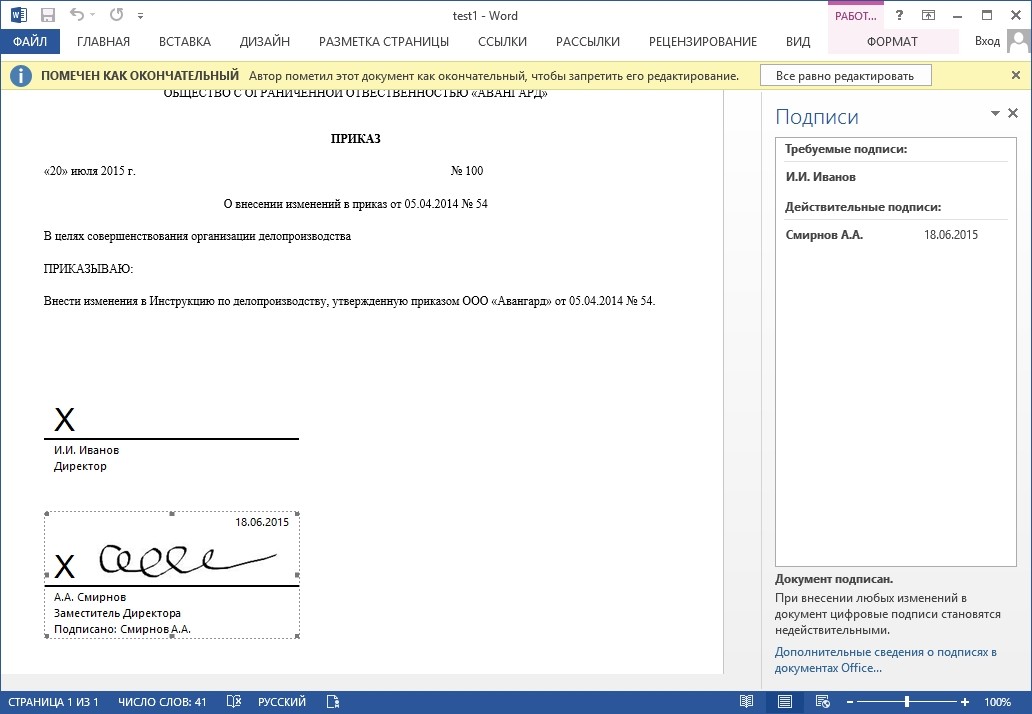
Рисунок 21. Требуемые подписи
После того, как в документе появилась первая (или единственная) цифровая подпись, он автоматически помечается как окончательный и доступен только для чтения.
Если документ содержит единственную подпись, то на этом работа с ним заканчивается. Если документ содержит несколько строк подписей для нескольких лиц, документ следует передать этим лицам для подписания.
При открытии документа, содержащего незаполненные строки подписи, появляется панель сообщений.
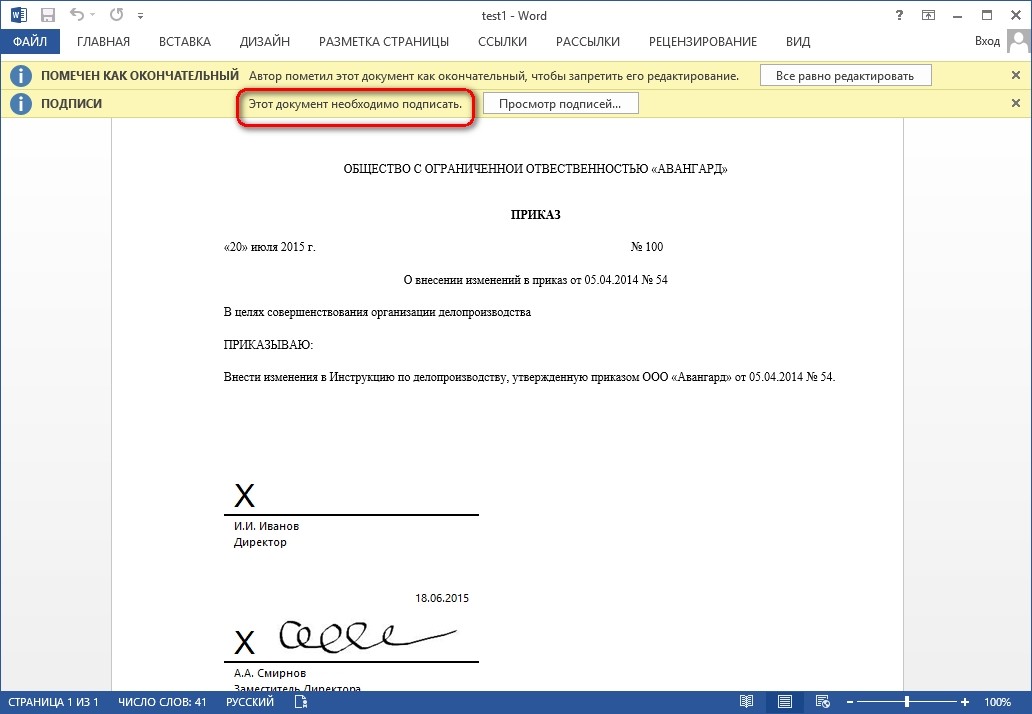
Рисунок 22. Документ с несколькими подписями
Щелкните по кнопке Просмотр подписей, после чего на вкладке Подписи будет отображен список подписей в документе.
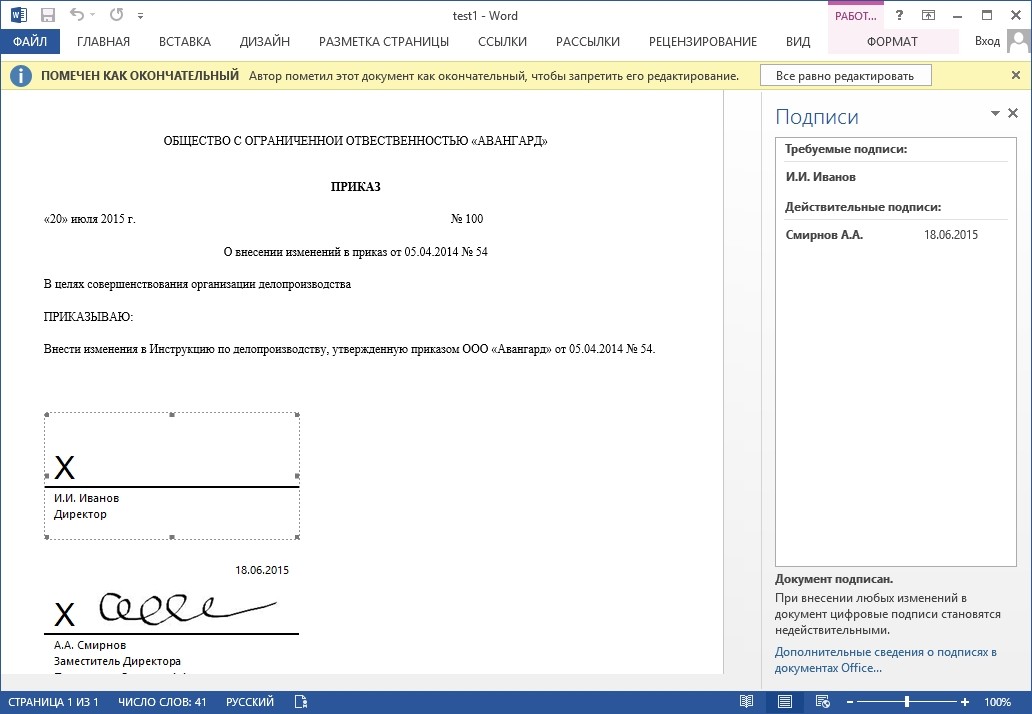
Рисунок 23. Список подписей на документе
Для добавления подписи в строку подписи дважды щелкните по строке подписи в тексте документа, либо выберите действие Подписать в контекстном меню элемента, либо в панели Подписи нажмите правой кнопкой мыши на нужной строке подписи и выберите команду Подписать.
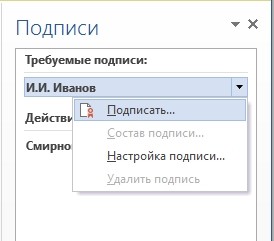
Рисунок 24. Добавление подписи
В разделе Подписание укажите нужные данные и кликните на кнопку Подписать.
После создания последней подписи в документе в панели Подписи все подписи будут находиться в разделе Действительные подписи.
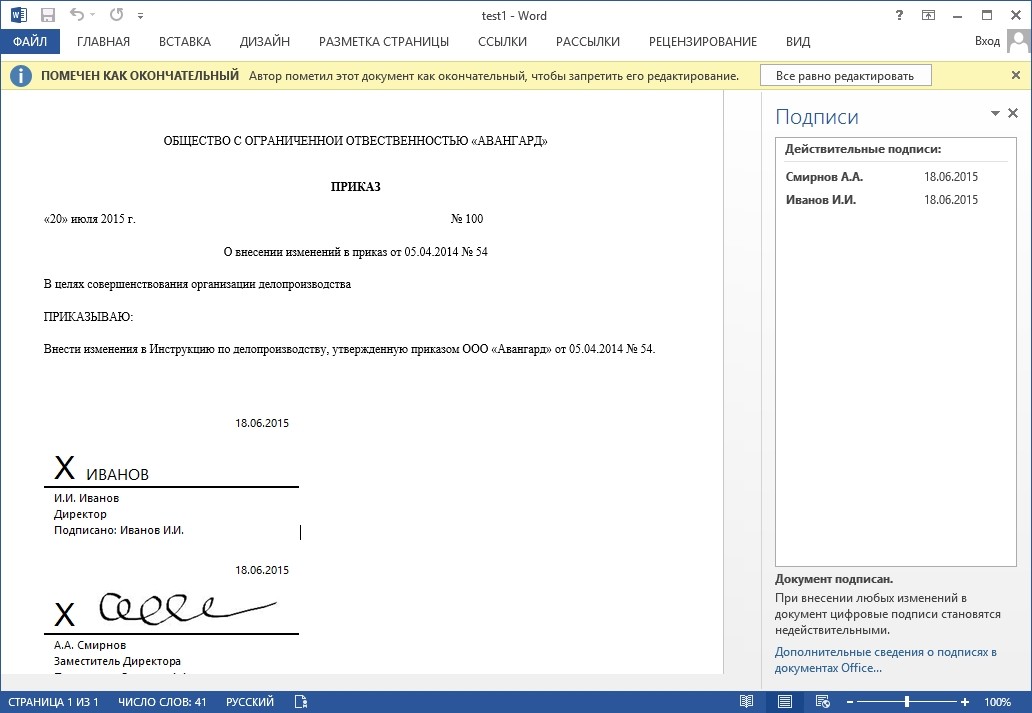
Рисунок 25. Документ с несколькими подписями
3.3. Просмотр свойств электронной подписи
В окне документа в панели Подписи щелкните по стрелке требуемой подписи и выберите команду Состав подписи. Можно также дважды щелкнуть мышью по строке подписи в тексте документа.
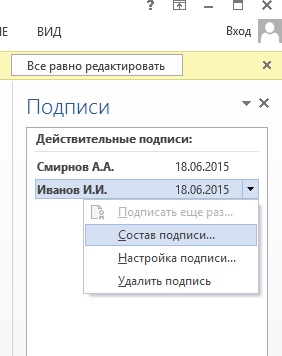
Рисунок 26. Меню свойств подписи
Свойства подписи буду отображены в соответствующем окне.
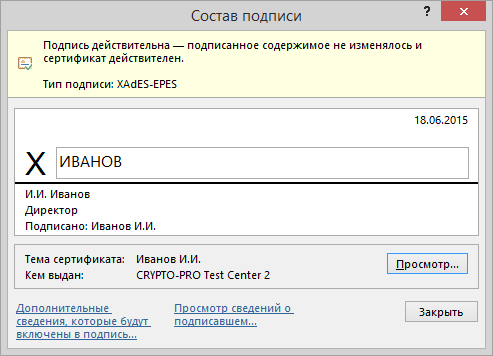
Рисунок 27. Просмотр состава подписи
Для просмотра сертификата, использовавшегося при создании подписи, нажмите кнопку
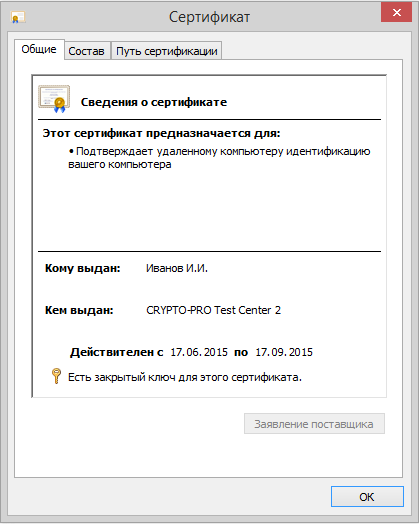
Рисунок 28. Сведения о сертификате
Подписанный документ можно просматривать, печатать, выделять фрагменты и копировать их в буфер обмена. Можно скопировать и строку подписи в другой документ, но эта строка подписи вставляется без цифровой подписи. Необходимо добавление подписи в строку подписи в новом документе.
При попытке сохранить подписанный документ под другим именем, появляется информационное окно.

Рисунок 29. Сохранение подписанного документа
Если нажать кнопку Да, все подписи в документе станут недействительными.
Документ, содержащий цифровые подписи, автоматически помечается как окончательный. При попытке снятия этой отметки появляется информационное окно.
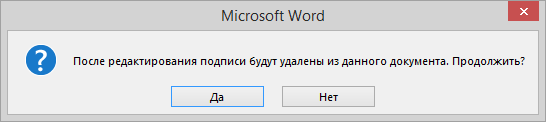
Рисунок 30. Сообщение при попытке редактирования документа
Если нажать кнопку Да, то любое действие по редактированию документа приведёт к тому, что все подписи из документа будут удалены.
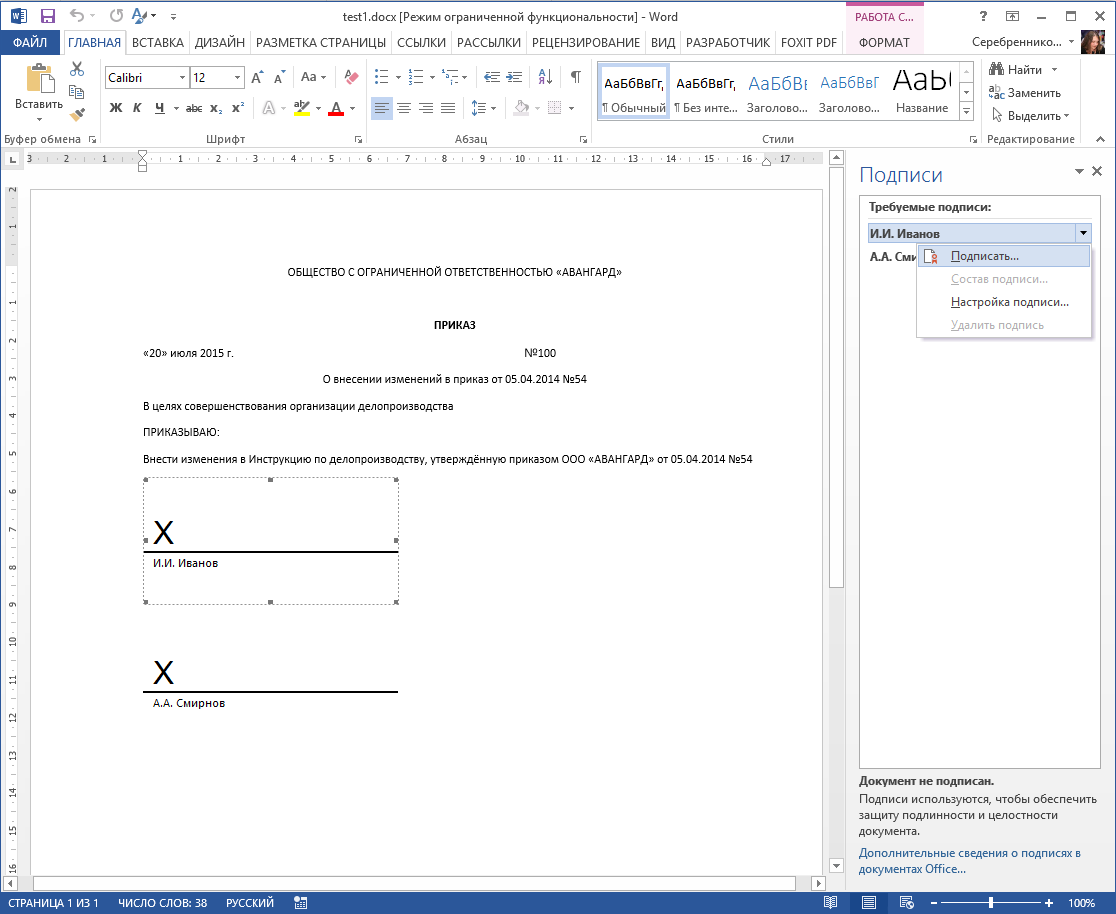
Рисунок 31. Документ с подписями, удалёнными в результате редактирования
Чтобы подписать документ заново, перейдите на вкладку Подписи, выберите нужную подпись и нажмите на команду Подписать. Альтернативно, можно щелкнуть правой кнопкой мыши на строке подписи в самом документе и в контекстном меню выбрать опцию Подписать…
Заново заполните окно Подписание и нажмите кнопку Подписать.



