
При редактировании и форматировании документов Word часто приходится вставлять одну или несколько пустых страниц в различные части текста, а бывают ситуации, когда нужен документ Word, состоящий только из пустых страниц, например, для того, чтобы распечатать пронумерованные страницы и уже на этих страницах распечатать данные из других приложений. Добавить страницы в документ можно различными способами, о них и пойдет речь ниже.
Вставка одной пустой страницы в документ Word
Для того, чтобы вставить новую страницу, необходимо установить курсор в место вставки, после чего зайти
Word 2003: в меню “Вставка”/”Разрыв…«, в диалоговом окне «Разрыв» выбрать опцию «Новую страницу» и нажать «ОК»;
Word 2007: во вкладку «Вставка» на ленте, выбрать группу кнопок «Страницы» и кликнуть по кнопке «Пустая страница»;
Word 2010: во вкладку «Вставка» на ленте, выбрать группу кнопок «Страницы» и кликнуть по кнопке «Пустая страница».
Универсальный способ вставки страниц — нажатие сочетания горячих клавиш «Ctrl+Enter».
Как вставить несколько пустых страниц в документ Word?
Стандартными средствами Word
Чтобы вставить несколько страниц в документ, можно многократно проделать операцию, описанную в предыдущем пункте.
При помощи макроса
Если все же не хочется стучать по клавишам клавиатуры или вставляемых страниц настолько много, что для их вставки может понадобиться много времени, то можно воспользоваться макросом, который автоматически вставляет страницы в конец документа. Необходимо только задать ему количество страниц.
При помощи надстройки
Если словосочетание «программный код» пугает, но вставку страниц хочется все же автоматизировать, то для быстрой вставки пустых страниц можно использовать надстройку, а количество вставляемых страниц и место для вставки указывать в диалоговом окне.
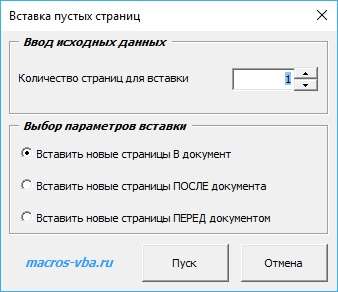
скачать надстройку для вставки пустых страниц в документы Word
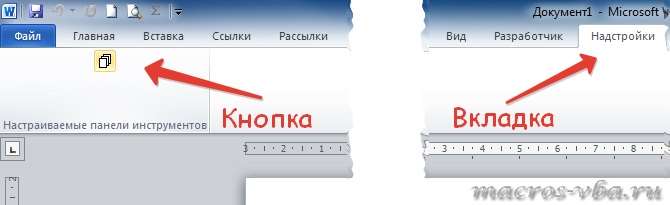
Установка надстройки и последующая работа с ней предельно проста и будет по силам всем желающим. Нажатием всего лишь одной кнопки, выведенной на панель инструментов программы Word, вызывается диалоговое окно надстройки, позволяющее задать нужные параметры для последующей вставки пустых страниц.
Пользователем задается количество страниц для вставки в активный документ. Пустые страницы можно вставить как перед, так и после документа.
После скачивания файла нужно установить надстройку, следуя пошаговой инструкции по установке для различных версий Word . После завершения установки надстройки в Word появится вкладка с названием «Надстройки» на ленте, где будет расположена кнопка вызова диалогового окна.
Другие материалы по теме:
Как создать новую страницу в Word 2007 — подробная инструкция с простыми шагами
Word 2007 – мощный инструмент для обработки текстовых документов, который очень полезен для создания профессиональных документов различного вида. Чтобы создать новую страницу в Word 2007, нужно выполнить несколько простых шагов, которые мы рассмотрим далее в этой инструкции.
Первым шагом является открытие программы Word 2007. Для этого достаточно дважды щелкнуть на ярлыке программы на рабочем столе или найти ее в меню «Пуск» и запустить. После запуска программы откроется новый пустой документ, готовый для создания новой страницы.
Для создания новой страницы вставьте курсор в начало документа, нажмите клавишу «Enter» на клавиатуре несколько раз или выберите команду «Разрыв» из вкладки «Разметка страницы». После этого на экране появится новая пустая страница.
Теперь вы можете начать заполнять новую страницу текстом, таблицами, изображениями и другими элементами. Используйте сочетания клавиш или команды с панели инструментов, чтобы форматировать и стилизовать текст, добавлять заголовки, изменять шрифты и многое другое. И не забудьте сохранить вашу работу, чтобы в будущем вы могли легко открыть ее и продолжить редактирование.
Шаг 1: Открытие приложения и выбор шаблона
После открытия приложения вы увидите стартовый экран, на котором представлены различные шаблоны документов. Чтобы создать новую страницу, выберите шаблон, соответствующий вашим требованиям и нажмите на него.
Word 2007 предлагает множество шаблонов, включая различные типы документов, такие как бизнес-планы, резюме, письма и многое другое. Выберите тот шаблон, который наиболее удовлетворяет вашим потребностям и предоставляет необходимые функции и разметку.
Шаг 2: Настройка страницы
- Щелкните вкладку «Разметка страницы» на ленте управления.
- Выберите нужный вам размер страницы из предложенных вариантов, таких как A4, A3, Letter и т. д.
- Установите желаемые поля, щелкнув на кнопке «Поля» и выбрав опцию «Поля страницы».
- Настройте ориентацию страницы, если необходимо, выбрав нужную кнопку «Ориентация» на вкладке «Разметка страницы». Можно выбрать портретную или альбомную ориентацию страницы.
- При необходимости установите разметку страницы, щелкнув на кнопке «Колонтитулы» и выбрав соответствующую опцию.
После завершения настройки страницы, вы можете приступить к созданию и форматированию текста на странице в Word 2007.
Шаг 3: Вставка заголовка и подзаголовков
Для вставки заголовка в Word 2007 необходимо выполнить следующие шаги:
Выделенный абзац теперь будет отформатирован в соответствии с выбранным стилем заголовка.
Для добавления подзаголовков следуйте тем же шагам, применяя соответствующий стиль заголовка для каждого подзаголовка.
Вставка заголовков и подзаголовков делает документ более структурированным и позволяет читателю более удобно ориентироваться в его содержании. Не забывайте также о том, чтобы заголовки и подзаголовки отражали основную идею каждой секции документа.
Шаг 4: Форматирование текста и абзацев
После того, как вы создали новую страницу в Word 2007, вы можете начать форматировать текст и абзацы, чтобы сделать свой документ читаемым и профессионально выглядящим. Ниже приведено руководство по основным возможностям форматирования текста и абзацев в Word 2007.
1. Чтобы изменить шрифт текста, выделите нужный текст и выберите нужный шрифт из выпадающего меню «Шрифт» на панели инструментов.
2. Для изменения размера текста выделите текст и выберите нужный размер шрифта из выпадающего меню «Размер шрифта» на панели инструментов.
3. Если вы хотите выделить текст полужирным, курсивом или подчёркнутым, используйте соответствующие кнопки на панели инструментов.
4. Чтобы изменить цвет текста, выделите нужный текст, щелкните правой кнопкой мыши, выберите пункт «Характеры» и выберите нужный цвет из выпадающего меню «Цвет текста».
5. Для отступа абзаца, щелкните правой кнопкой мыши на абзаце, выберите пункт «Абзац» и во вкладке «индентация и выравнивание» отредактируйте значения полей «Отступ перед» и «Отступ после».
6. Чтобы создать список с точками или номерами, выделите нужные абзацы, щелкните правой кнопкой мыши, выберите пункт «Абзац» и во вкладке «Маркированный список» или «Нумерованный список» выберите нужный стиль.
| Клавиши | Описание |
|---|---|
| Ctrl+B | Выделить текст полужирным |
| Ctrl+I | Выделить текст курсивом |
| Ctrl+U | Выделить текст подчёркнутым |
| Ctrl+Shift+L | Создать маркированный список |
| Ctrl+Shift+O | Создать нумерованный список |
Это лишь небольшая часть возможностей форматирования текста и абзацев в Word 2007. Вы можете самостоятельно изучить эти функции, чтобы сделать свои документы более привлекательными и структурированными.
Шаг 5: Добавление изображений и таблиц
Шаг 5: Добавление изображений и таблиц в ваш документ Word может сделать его более наглядным и информативным. Следуйте этим инструкциям, чтобы добавлять изображения и таблицы с легкостью.
Добавление изображений:
1. Щелкните на месте, где вы хотите разместить изображение.
2. На вкладке «Вставка» в группе «Изображение» нажмите кнопку «Изображение».
3. В появившемся диалоговом окне выберите нужное изображение на вашем компьютере и нажмите кнопку «Вставить».
4. Изображение будет добавлено на выбранное место. Вы можете изменить его размер, обрезать или применить другие настройки вкладки «Форматирование» во вкладке «Рисунок».
Добавление таблиц:
1. На вкладке «Вставка» в группе «Таблица» нажмите кнопку «Таблица».
2. Выберите количество строк и столбцов, которые вы хотите добавить в таблицу.
3. Когда вы выбрали нужное количество строк и столбцов, таблица будет автоматически добавлена в ваш документ Word.
4. Чтобы добавить содержимое в таблицу, просто щелкните в ячейку и начните печатать.
5. Вы можете форматировать таблицу, выбрав ее и использовав инструменты вкладки «Рисунок» во вкладке «Форматирование».
Теперь вы знаете, как легко добавить изображения и таблицы в ваш документ Word 2007.



