
Нумерация страниц в Word является важным элементом любого документа. Она находит широкое применение при написании рефератов, курсовых и дипломных работ. Например, если нужно быстро отыскать нужную информацию в большом документе, номера страниц значительно упрощают эту задачу.
С их помощью можно удобно запоминать местонахождение определенного текста и без труда возвращаться к нему позже. Наличие оглавления еще больше ускоряет этот процесс. В этой статье мы подробно рассмотрим, как добавить нумерацию страниц в Word 2010, а также как ее удалить.
Как сделать номера страниц
Сначала давайте выясним, где располагается нумерация страниц в Word 2010. Номера страниц находятся в разделе колонтитулов, поэтому для добавления номера страницы в Word 2010 нужно перейти на вкладку «Вставка» и в панели «Колонтитулы» выбрать опцию «Номер страницы».

Нумерация страниц в Word 2010 – Номер страницы
Далее нам необходимо определится с расположением номера страниц в документе Word. Пусть мы хотим разместить номера страниц в правом верхнем углу страницы. Для этого выбираем пункт « Вверху страницы » «Простой номер 3».

Нумерация страниц в Word 2010 – Вставка номеров страниц в правом верхнем углу
Таким образом, в документе Word 2010 каждая страница будет автоматически получать номер.

Нумерация страниц в Word 2010 – Номера страниц
Теперь у нас есть возможность изменить шрифт, размер, выравнивание и другие параметры оформления номеров страниц. Для этого перейдем на вкладку « Главная », выделим «единичку» и установим необходимые настройки. В данном случае мне не хотелось бы, чтобы номера страниц отличались от шрифта и размера основного текста, поэтому выбираю шрифт « Times New Roman », размер 14 ПТ .

Нумерация страниц в Word 2010 – Форматирование номера страницы
Для возврата к редактированию основного текста документа дважды кликаем на рабочем пространстве, или нажимаем кнопку « Закрыть окно колонтитулов » в разделе « Работа с колонтитулами ».

Нумерация страниц в Word 2010 – Выход из режима работы с колонтитулами

Итак, мы завершили! Все страницы нашего документа получили номера.
Как установить нумерацию страниц в Word 2010 – Номера страниц
Если вам нужно внести изменения в нумерацию страниц, ознакомьтесь с следующими материалами:
- Нумерация со 2 страницы
- Нумерация с 3 страницы
Как убрать нумерацию страниц
Теперь, когда вы ознакомились с тем, как выполнять нумерацию страниц в Word 2010, давайте перейдем к простому примеру и выясним, как удалить номера страниц.
Для того чтобы убрать нумерацию переходим « Вставка » «Номер страницы» «Удалить номера страниц».

Нумерация страниц в Word 2010 – Удалить номера страниц
Номера страниц в Word 2010 удалены. Все просто!

Нумерация страниц в Word 2010 – Номера страниц удалены
Как видите, нумерация страниц в Word 2010 это совершенно несложно. А наличие такой незначительной детали как номера страниц, существенно упрощают навигацию и поиск по документу MS Word 2010.
Как в ворде 2010 сделать нумерацию страниц?
Нумерация страниц является важной вещью любого текстового документа, особенно при его большом объеме. Номер страницы является своеобразным навигатором по всему текстовому документу. В данной статье вы узнаете как в Microsoft Word 2010 сделать нумерацию страниц.
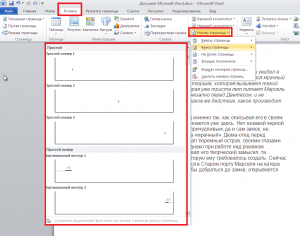
Создание номеров страниц в Word 2010
После этого откроется меню, в котором можно выбрать местоположение номеров страниц на листах документа.
Нажав на нужный вариант вы увидите что в нижний колонтитул документа вставилась нумерация страниц.
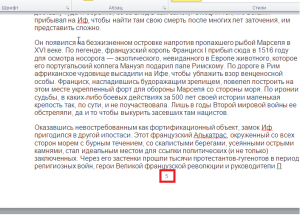
Пронумерованные страницы в ворде 2010
Если ее требуется начать не с 1-ого листа, то достаточно снова перейти на вкладку “Вставка” и в разделе “Колонтитулы” нажать на кнопку “Номер страницы“.
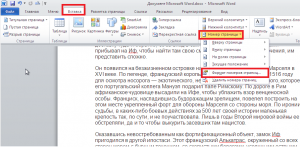
Корректировка номеров страниц
В открывшемся меню выбираете “Формат номеров страниц“.
В самом низу ставите переключатель на “Начать с” и указываете номер.
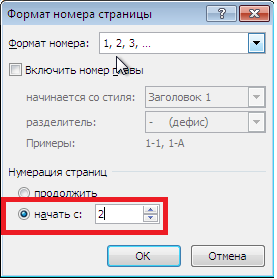
Установка номера страницы, с которой нужно начать нумерацию в ворде 2010
После этого нумерация вашей первой страницы начнется не с единицы, а с той цифры, которую вы указали.
Вот таким вот простым способом в Word 2010 делается нумерация страниц.
Лучшая благодарность автору — рассказать о статье у себя в соц.сетях:



