
Существует множество инструментов, которые помогают работать более эффективно и комфортно при использовании текстового редактора. Когда вы создаете документ, первая пустая страница появляется автоматически. Однако в процессе написания контента, может возникнуть ситуация, когда нужно добавить новую страницу в конце раздела или даже в середине документа. В этой статье разберем как это сделать несколькими способами и в чем их особенности.
Как вставить целую пустую страницу в Ворд Онлайн: пошаговая инструкция
- Откройте текстовый файл.
- Поместите курсор перед разделом, где необходимо добавить страницу.
- В ленте меню перейдите на вкладку «Вставка» и выберите «Разрыв страницы».
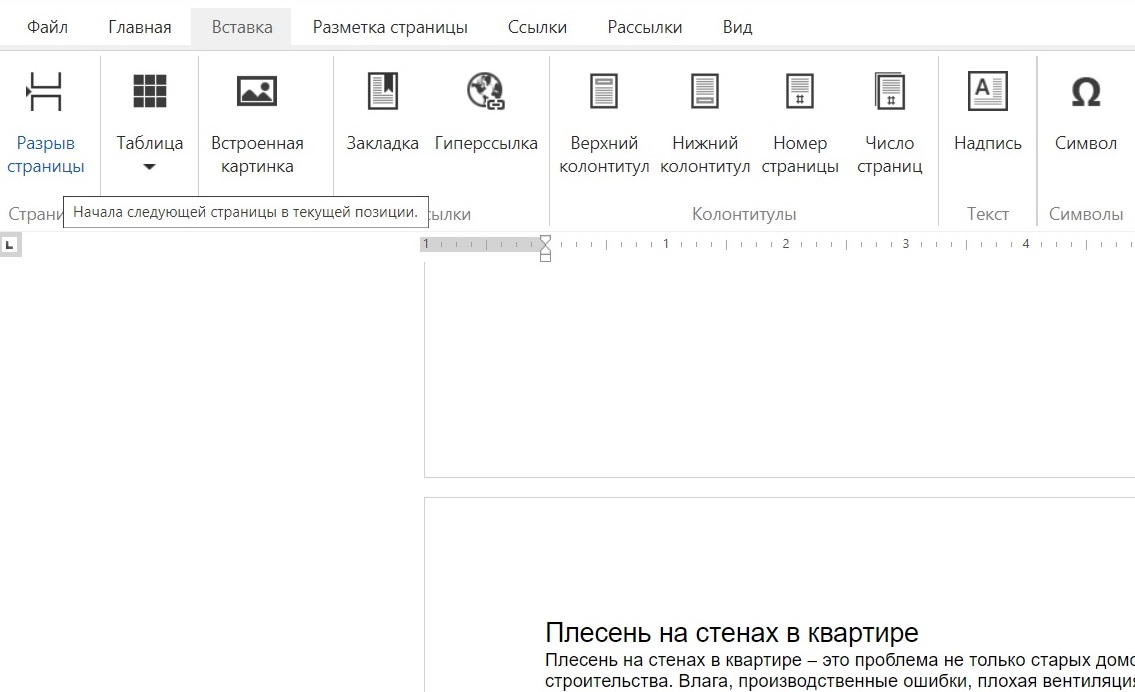
- Эта команда добавит пустой лист после курсора. Вы можете либо оставить пустую страницу как есть, либо начать вводить новый контент.
Как перейти на новую страницу с помощью «горячих» клавиш
Вам не нужно добавлять серию абзаца, чтобы переместить текст на следующую страницу. Для того чтобы сообщить программе, что вы хотите закончить текущий раздел раньше выполните следующие действия:
- Откройте рабочий текстовый документ.
- Переместите курсор мыши туда, где будет начало новой страницы.
- Нажмите на клавиатуре сочетание клавиш «Ctrl+ENTER».
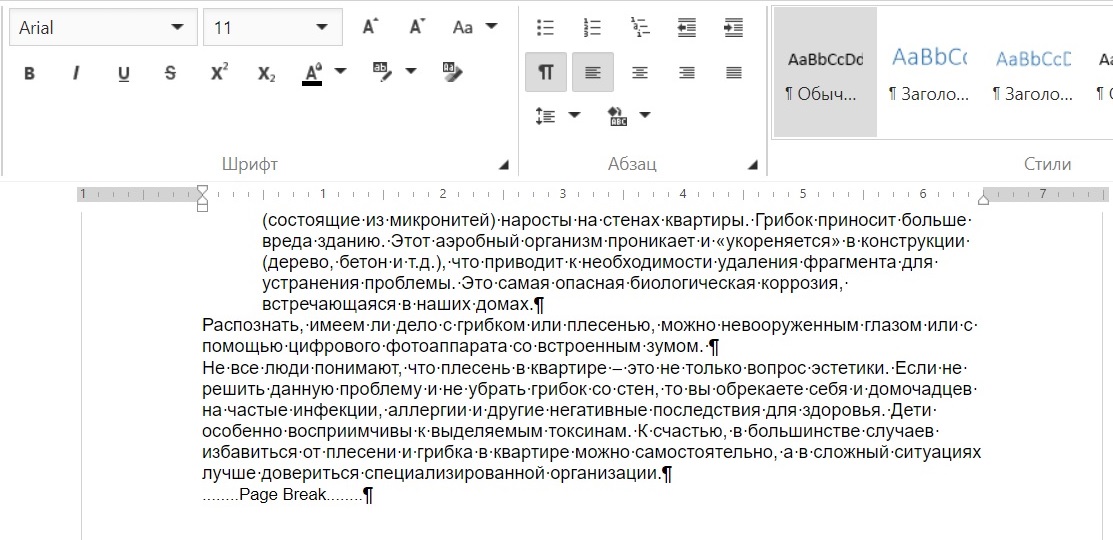
- Эта команда добавит пустое пространство курсора на совершенно новую страницу. При это текст, который находится далее, переместится вниз на добавленный лист.
Вы можете добавлять несколько страниц нажимая данную комбинацию нужное количество раз.
Как добавить новую страницу используя макет
Другой способ вставить разрыв страницы — использовать меню «Разметка страницы».
- Поместите курсор туда, где нужно вставить новую страницу.
- Выберите меню «Разметка страницы» на ленте меню.
- В разделе «Параметры страницы» выберите команду «Разрывы».
- Из выпадающего списка выберите подходящий вариант: разрыв страницы, колонки, следующая, четная или нечетная.
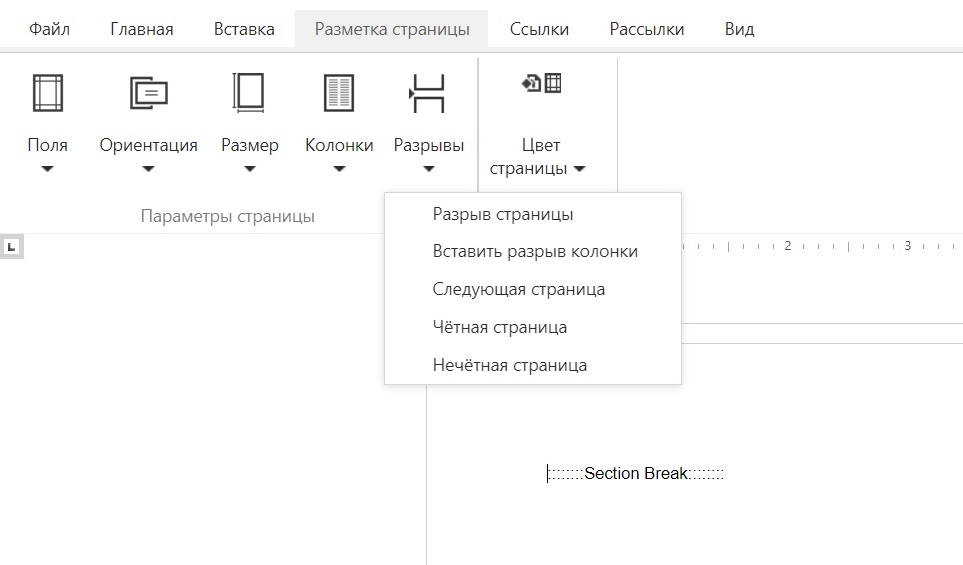
- Так вы сможете добавить новую страницу в Ворд Онлайн не нарушая структуру всего документа.
При добавлении пустых листов в текстовый документ стоит понимать разницу между вставкой разрыва страницы или разрыва раздела. Оба инструмента вставляют новую страницу для текста в документе. Однако разрыв раздела также позволяет вам применить другие настройки формата к новой странице, если это необходимо. Например, различные поля, верхние и нижние колонтитулы и даже номера страниц.
Как видите, добавить новую страницу в документ Ворд Онлайн можно несколькими простыми способами. С помощью наших инструкций, вы сможете сделать это за несколько минут, однако помните об особенностях структуры вашей работы и комфорте будущих читателей.
Как добавить страницу в Ворде?
В процессе создания и наполнения документа количество страниц в нем увеличивается автоматически, но иногда нам нужна новая страница в Ворде где-то в середине документа, поэтому сейчас мы рассмотрим, как добавить страницу в Ворде в любом месте документа.
Добавить страницу в Ворде можно через меню на вкладке «Вставка», используя пункты меню «Пустая страница» и «Разрыв страницы». Оба этих пункта позволят нам создать новую страницу в Ворде но делают они это с небольшим отличием.

При использовании пункта меню «Пустая страница» будет добавлена новая страница в Ворде непосредственно перед курсором, т.е. если наш текст был расположен на одном листе и курсор был расположен в середине текста, то текст перед курсором останется на первой странице, затем будет добавлена пустая страница, и на третьей странице уже будет расположен текст находившийся после курсора.


Если после этого включить отображение скрытых символов, то можно увидеть, что для добавления страницы в Ворде было использована два разрыва страницы. Таким образом, используя пункт меню «Разрыв страницы» можно добиться того же результата и добавить страницу в Ворде применив первый раз данный пункт для создания разрыва страницы между текстом до и после курсора, а затем второй раз для создания новой страницы в Ворде.
Кроме этого в Ворде имеется возможность добавления титульной страницы, которая будет добавлена в начало документа независимо от места расположения курсора. Для этого необходимо выбрать пункт меню «Титульная страница» на вкладке «Вставка», и выбрать один из предлагаемых шаблонных варианта.





