
При оформлении списков следует иметь в виду, что элементом списка может быть только абзац. Список, набранный в строку, маркировать нельзя.
- Выделите несколько абзацев, оформляемых в виде списка.
- Щелкните по стрелке кнопки Маркеры группы Абзац вкладки Главная ( рис. 8.8) и в галерее выберите нужный маркер. При наведении указателя мыши на выбираемый маркер срабатывает функция динамического просмотра, и фрагмент документа отображается маркированным.
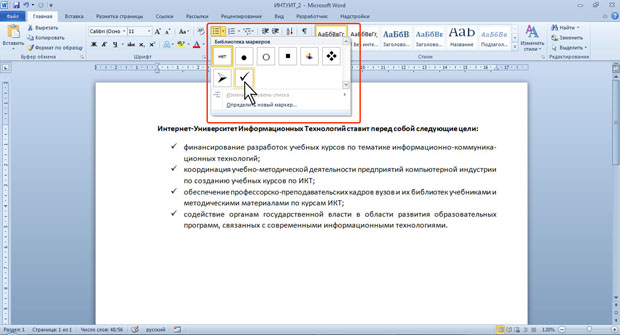
увеличить изображениеРис. 8.8. Оформление маркированного списка
Использовавшиеся ранее виды маркированных списков накапливаются в галерее маркеров ( рис. 8.9). В верхней части галереи отдельную группу образуют маркеры, применявшиеся в текущем сеансе работы в Word 2010. Этот список автоматически очищается при завершении работы в Word. В нижней части галереи отдельную группу образуют маркеры, использовавшиеся в текущем документе.
Этот список остается доступным при каждом открытии документа.
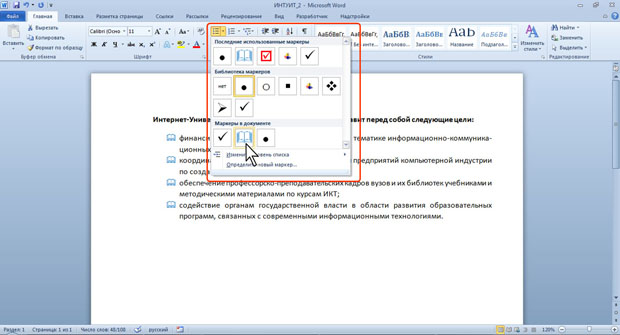
увеличить изображениеРис. 8.9. Галерея маркеров
Выбор произвольного маркера
Можно выбрать маркер для созданного ранее списка или изменить маркер существующего списка.
- Выделите абзацы, оформленные или оформляемые маркерами.
- Щелкните по стрелке кнопки Маркеры группы Абзац вкладки Главная (см. рис. 8.8, рис. 8.9) и выберите команду Определить новый маркер.
- В диалоговом окне Определение нового маркера ( рис. 8.10) для выбора нового маркера нажмите кнопку Символ.
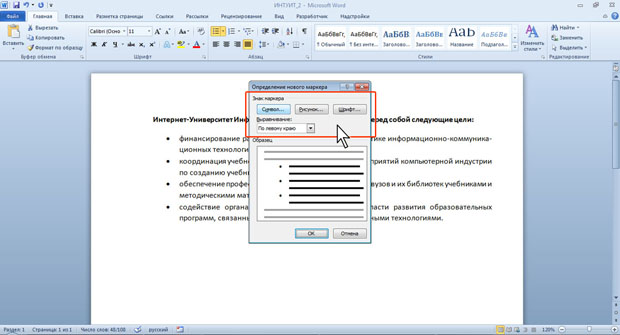
увеличить изображениеРис. 8.10. Настройка параметров маркированного списка
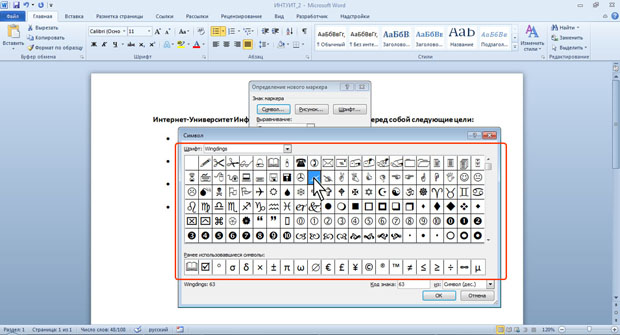
увеличить изображениеРис. 8.11. Выбор маркера-символа
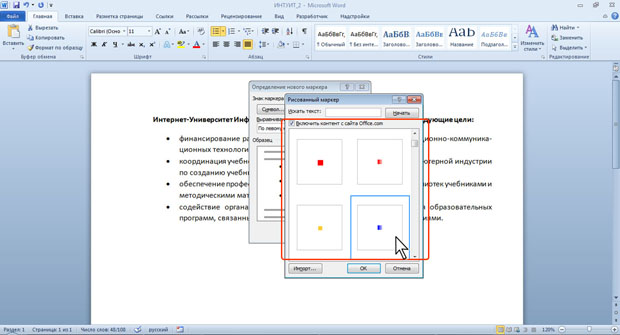
увеличить изображениеРис. 8.12. Выбор маркера-рисунка
Настройка отступов в списке
Каждый вариант оформления маркированного списка имеет свои параметры отступов оформляемых абзацев, а также устанавливает собственные позиции табуляции, отделяющие маркеры от текста абзацев. При этом размеры отступов, установленные ранее при оформлении абзацев, могут быть изменены.
Отступы в списках можно устанавливать так же, как и в обычных абзацах, но удобнее воспользоваться специальной настройкой.
- Щелкните правой кнопкой мыши по любому абзацу в списке и в контекстном меню выберите команду Изменить отступы в списке ( рис. 8.13).
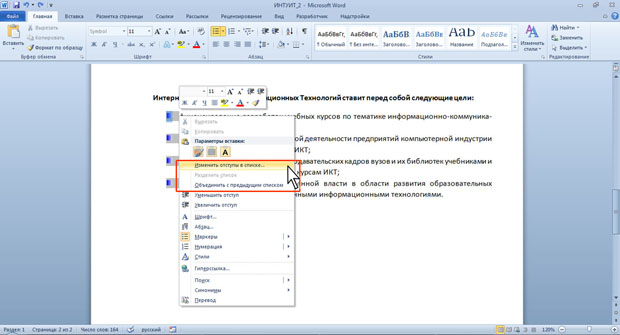
увеличить изображениеРис. 8.13. Переход к изменению отступов в списке
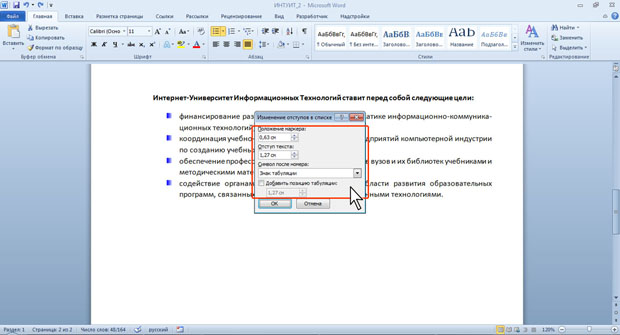
увеличить изображениеРис. 8.14. Изменение отступов в списке
Удаление маркеров
Маркеры удаляются одинаково, независимо от способа их установки и вида.
- Выделите абзацы, для которых необходимо удалить маркеры.
- Нажмите кнопку Маркеры группы Абзац вкладки Главная или щелкните по стрелке этой кнопки и выберите режим нет (см. рис. 8.8).
Как вставить маркеры в Word

Are you wondering how to insert bullets in Word? You’re in the right place! Using bullet points can make your documents easier to read and organize your thoughts. Маркированные списки are perfect for highlighting key points, creating outlines, or making your text look neater. Let’s dive into how to insert bullets in Microsoft Word.
Переключать
Зачем использовать пули?
Использование маркеров в ваших документах может значительно улучшить ясность. Они помогают разбить информацию на удобоваримые части. Вот почему вы можете захотеть их использовать:
- Повышенная читаемость : Читатели могут быстро определить важные моменты.
- Визуальное Обращение : Списки выглядят более аккуратными и организованными.
- Эффективное общение : Передача идей в формате маркированного списка может сделать ваше сообщение более понятным и быстрым для восприятия.
Как вставить маркеры в Word
Существует несколько способов вставки маркеров в Microsoft Word, и вот наиболее распространенные из них.
Метод 1: Использование панели инструментов ленты
Самый быстрый способ вставить маркеры в Word — через ленту инструментов:
- Откройте документ Word .
- Выберите текст, который вы хотите отформатировать с помощью маркеров. . Если вам нужны новые пункты, щелкните там, где вы хотите, чтобы начинался ваш список.
- В Главная на вкладке Ленты найдите Пункт группа.
- Вы увидите Пули Кнопка (она выглядит как три маркера). Нажмите на нее.
Теперь ваш выделенный текст превратится в маркированный список! Если вы хотите создать больше маркеров, нажмите Enter после каждого пункта.
Способ 2: использование сочетаний клавиш
Если вы предпочитаете сочетания клавиш, в Microsoft Word есть несколько удобных опций, которые сэкономят ваше время.
- Щелкните там, где вы хотите начать маркированный список.
- Press Ctrl + Shift + L . Это действие вставит маркер в курсор.
- Введите ваш элемент, затем нажмите Enter чтобы добавить больше пуль.
Преимущество этого метода в том, что он быстрый и не требует особых усилий, чтобы оторвать руки от клавиатуры.
Метод 3: Настройка маркированных списков
Иногда вам может понадобиться настроить внешний вид маркеров. Например, вы можете захотеть использовать звезды вместо точек. Вот как это сделать:
- Выберите маркированный список вы хотите изменить.
- Щелкните стрелку рядом с Пули Кнопка на Главная меню.
- Выберите Определить новую марку вариант из выпадающего списка.
- Вы можете выбрать из различных символов или выбрать картинку, нажав Вставить .
Вы можете проявить творческий подход к пунктам списка и сделать так, чтобы они лучше соответствовали тону вашего документа.
Использование разных стилей маркеров
Маркированные списки могут быть разных стилей. Вот как изменить дизайн маркеров:
Правильные формы
По умолчанию маркеры обычно круглые. Однако вы можете изменить это:
- Квадраты: более надежный вариант для ваших списков.
- Черточки: простой способ разделения элементов с более аккуратным внешним видом.
- Стрелки: отлично подходят для указания последовательности или направления.
Чтобы переключить стили, выполните действия, которые вы использовали в способе 3, и выберите другой стиль маркера из списка.
Изображение маркеров
Хотите использовать значки или изображения для маркеров? Вот как вставить маркеры-картинки:
- Нажмите Пули раскрывающийся список на ленте.
- Выберите Определить новую марку .
- Выберите Картина опцию.
- Загрузите изображение из ваших файлов.
Этот вариант отлично подходит для презентаций или творческих проектов, придавая вашим документам уникальный вид.
Отступы и выступы в маркированных списках
Организация списков — еще одна важная функция маркированных пунктов. Возможно, вам захочется создать подмаркированные пункты для большей ясности. Вот как:
Отступы в маркированных списках
Чтобы создать подсписок:
- Щелкните в конце элемента списка, для которого вы хотите сделать отступ.
- Press Tab на клавиатуре. Это действие сместит маркер вправо.
Выступающие маркеры
Если вы хотите переместить маркер обратно в основной список:
- Щелкните по маркеру, отступ которого вы хотите изменить.
- Press Shift + Tab .
Таким образом, ваши списки могут иметь подпункты, что делает их более универсальными и организованными.
Устранение распространенных проблем
Иногда вы можете столкнуться с проблемами при попытке вставить пули. Вот как решить несколько распространенных проблем:
Пули не появляются
Если вы нажимаете кнопку «Пули», но ничего не происходит:
- Убедитесь, что вы выделили текст или поместили курсор в нужное место.
- Проверьте форматирование на предмет возникновения проблемы, например, знак абзаца.
Повторяющиеся пули
Если вы заметили, что каждый раз при нажатии кнопки появляются новые пункты списка Enter , а вы этого не хотели:
- Вы можете отключить маркеры, нажав на Пули или нажатие Ctrl + Shift + L .



