
Как сделать нумерацию страниц в word на mac полный гайд
Нумерация страниц в Word является важной функцией, которая позволяет легко ориентироваться в документе и находить нужные страницы. В этой статье мы рассмотрим, как настроить нумерацию страниц в Word на Mac и какие особенности существуют при работе с этой программой.
Зачем нужна нумерация страниц в Word
Нумерация страниц в Word играет важную роль, особенно при работе с длинными документами. Она позволяет упорядочить материалы, облегчает навигацию в документе и позволяет быстро находить нужные страницы. Нумерация страниц также упрощает цитирование и ссылаемость на конкретные части документа. Благодаря нумерации страниц, документы становятся более профессиональными и структурированными.
Особенности нумерации страниц на Mac
При настройке нумерации страниц в Word на Mac есть некоторые особенности.
Во-первых, для открытия документа и выполнения настроек нумерации следует использовать программу Microsoft Word для Mac. Во-вторых, настройки положения и выравнивания номеров страниц выполняются через раздел «Вставка» в верхнем меню программы. Важно помнить, что можно начать нумерацию со страницы, отличной от первой. После внесения изменений следует сохранить документ, чтобы применить настройки нумерации.
Как пронумеровать страницы в Word на Mac
Для того чтобы пронумеровать страницы в Word на Mac, следуйте этим простым шагам. Во-первых, откройте документ в Word. Затем перейдите в раздел «Вставка» в верхнем меню программы. В этом разделе выберите «Номер страницы» и определите положение и выравнивание номеров страниц. Если необходимо, вы можете настроить начало нумерации со страницы, отличной от первой. После всех настроек сохраните изменения.
Открытие документа в Word
Для того, чтобы начать нумерацию страниц в Word на Mac, необходимо открыть документ в программе Microsoft Word для Mac. Просто запустите приложение Word на своем устройстве и откройте нужный документ. После этого вы будете готовы приступить к настройке нумерации страниц в вашем документе.
Выбор раздела Вставка
Чтобы пронумеровать страницы в Word на Mac, необходимо выбрать раздел «Вставка» в верхнем меню программы. В этом разделе вы найдете опцию «Номер страницы», которую нужно выбрать. Затем можно настроить положение и выравнивание номеров страниц в документе. Отлично, теперь вы готовы перейти к дальнейшей настройке нумерации страниц в Word на Mac.
FAQ⁚ Будет полезно знать!
Ниже представлены ответы на некоторые часто задаваемые вопросы о нумерации страниц в Word на Mac⁚
- Возможно ли начать нумерацию не с первой страницы? Да, в Word на Mac можно настроить начало нумерации со страницы, отличной от первой.
- Как изменить формат чисел для номеров страниц? В разделе «Формат номеров страниц» можно выбрать стиль нумерации, соответствующий вашим предпочтениям.
- Можно ли настроить различные стили нумерации в разных разделах документа? Да, в Word на Mac вы можете настроить разную нумерацию и форматирование для каждого раздела
- Можно ли добавить номера страниц в другие части документа, например, в фигуры или ячейки таблицы? Да, в Word на Mac вы можете добавить номера страниц в любую часть основного текста, в фигуры, текстовые блоки и ячейки таблицы.
Как пронумеровать страницы в Word


Эта инструкция поможет вам добавить номера в Windows, macOS или веб-версии за несколько секунд.
Как пронумеровать страницы в Word для Windows
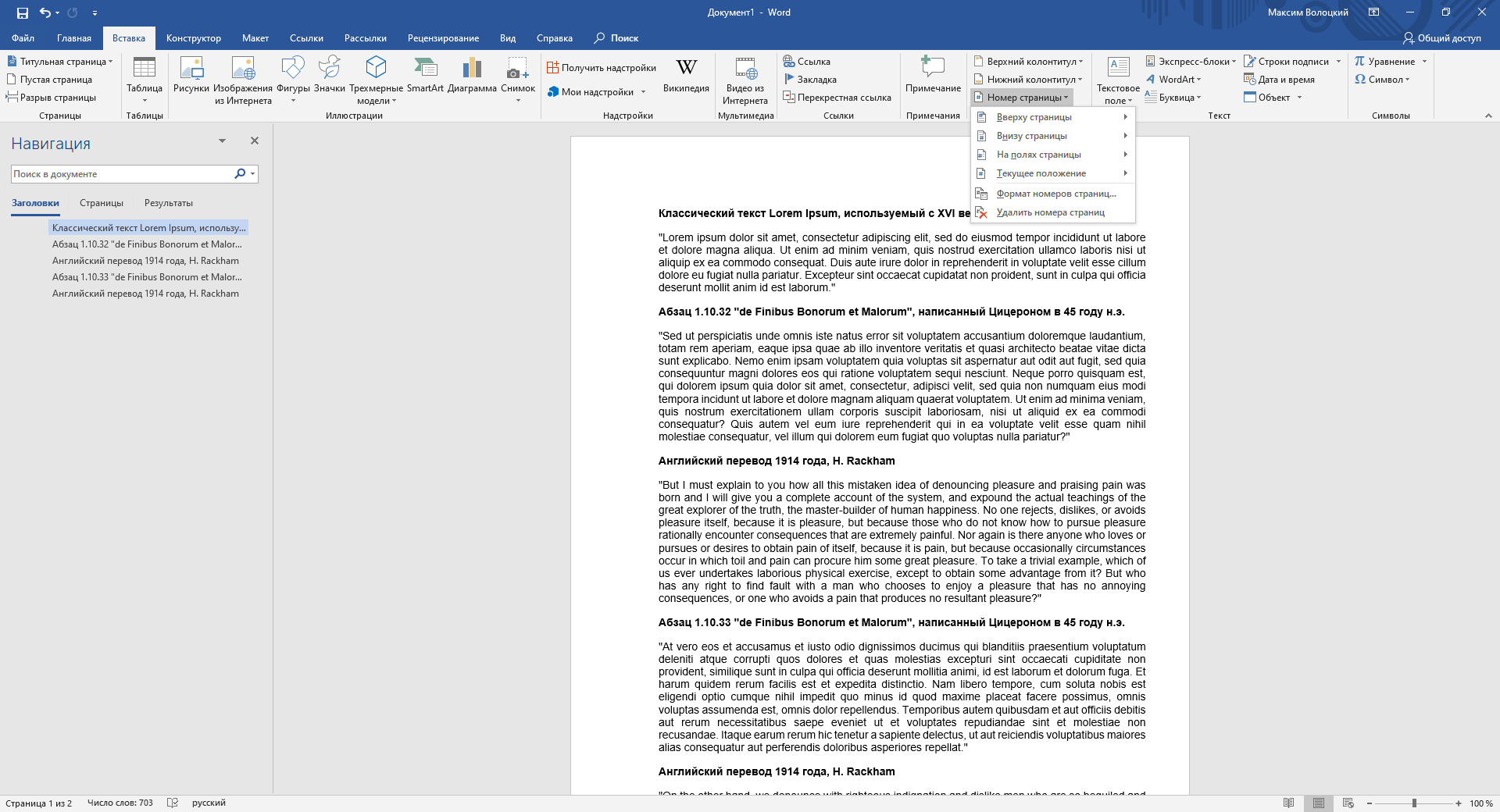
1. Нажмите «Вставка» → «Номер страницы» и выберите положение: вверху, внизу или на полях.
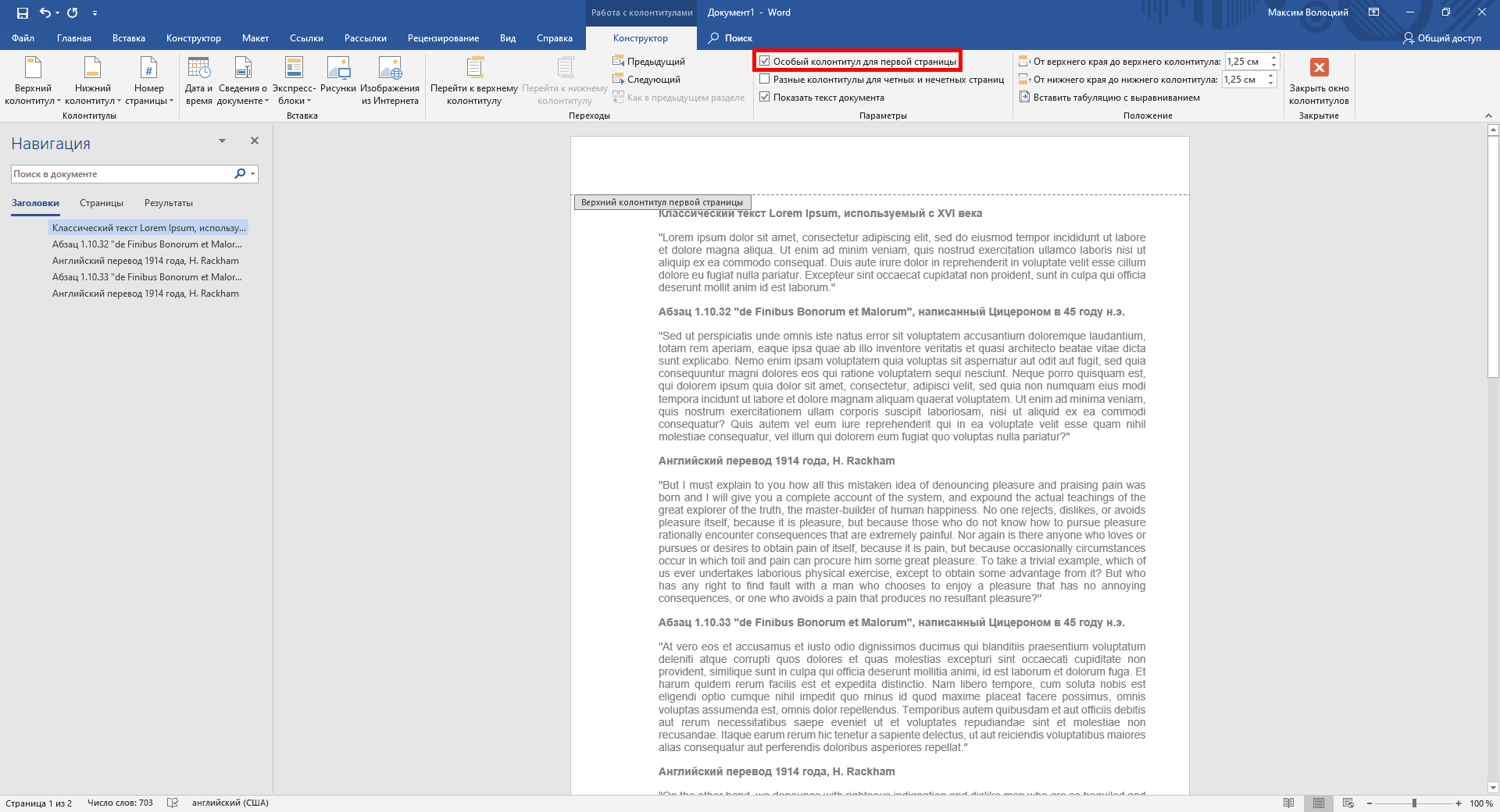
2. Если вы не хотите, чтобы номер отображался на первой странице, включите опцию «Особый колонтитул для первой страницы».
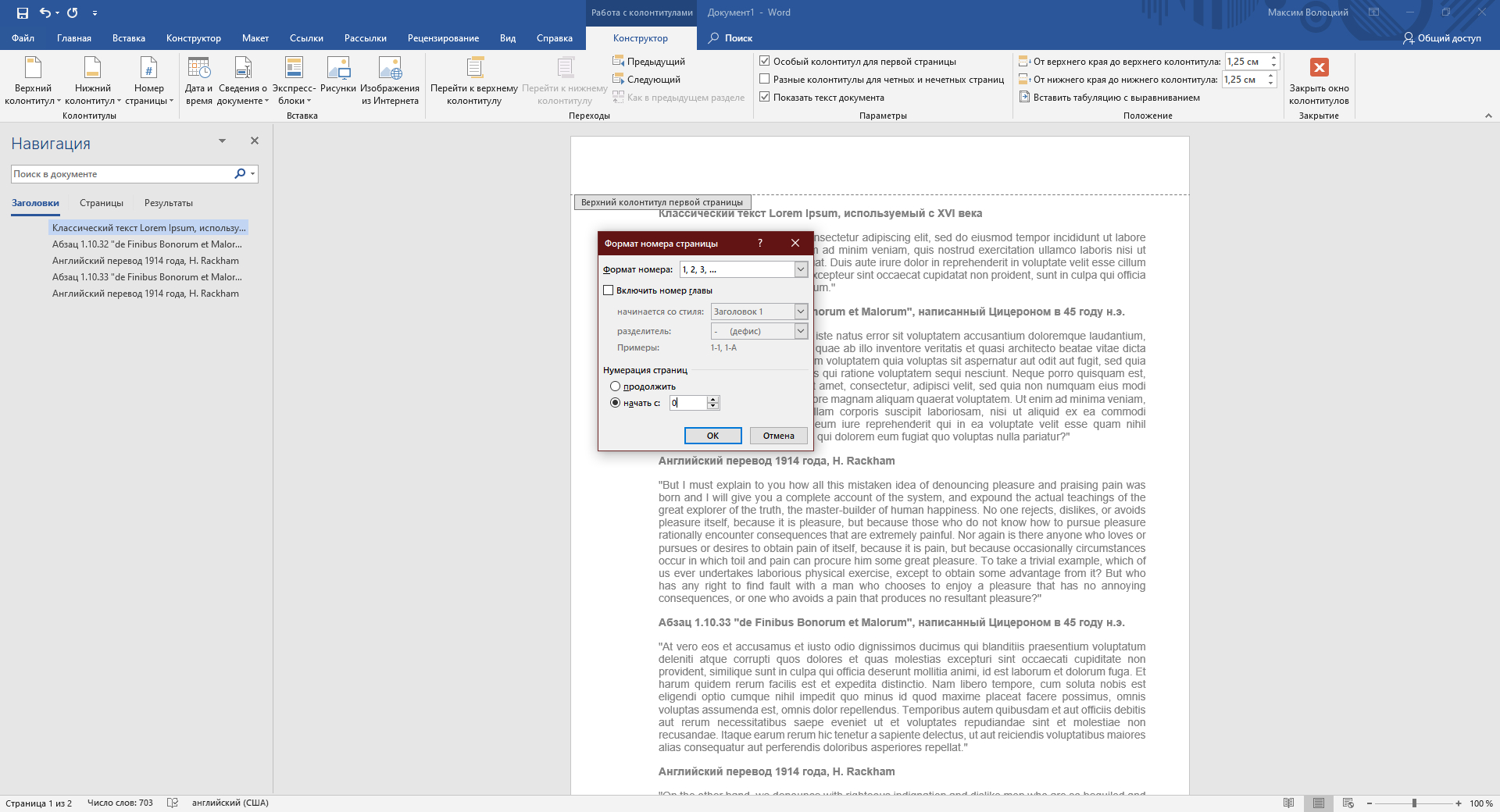
3. Если вам нужно, чтобы нумерация начиналась на второй странице не с двойки, а с единицы, кликните «Номер страницы» → «Формат номеров страницы» и в пункте «Нумерация страниц» выберите «начать с 0».
4. Чтобы закрыть окно колонтитулов, нажмите клавишу Esc или кликните дважды по странице.
Как пронумеровать страницы в Word для macOS
1. Кликните «Вставка» → «Номер страницы» → «Номер страницы».
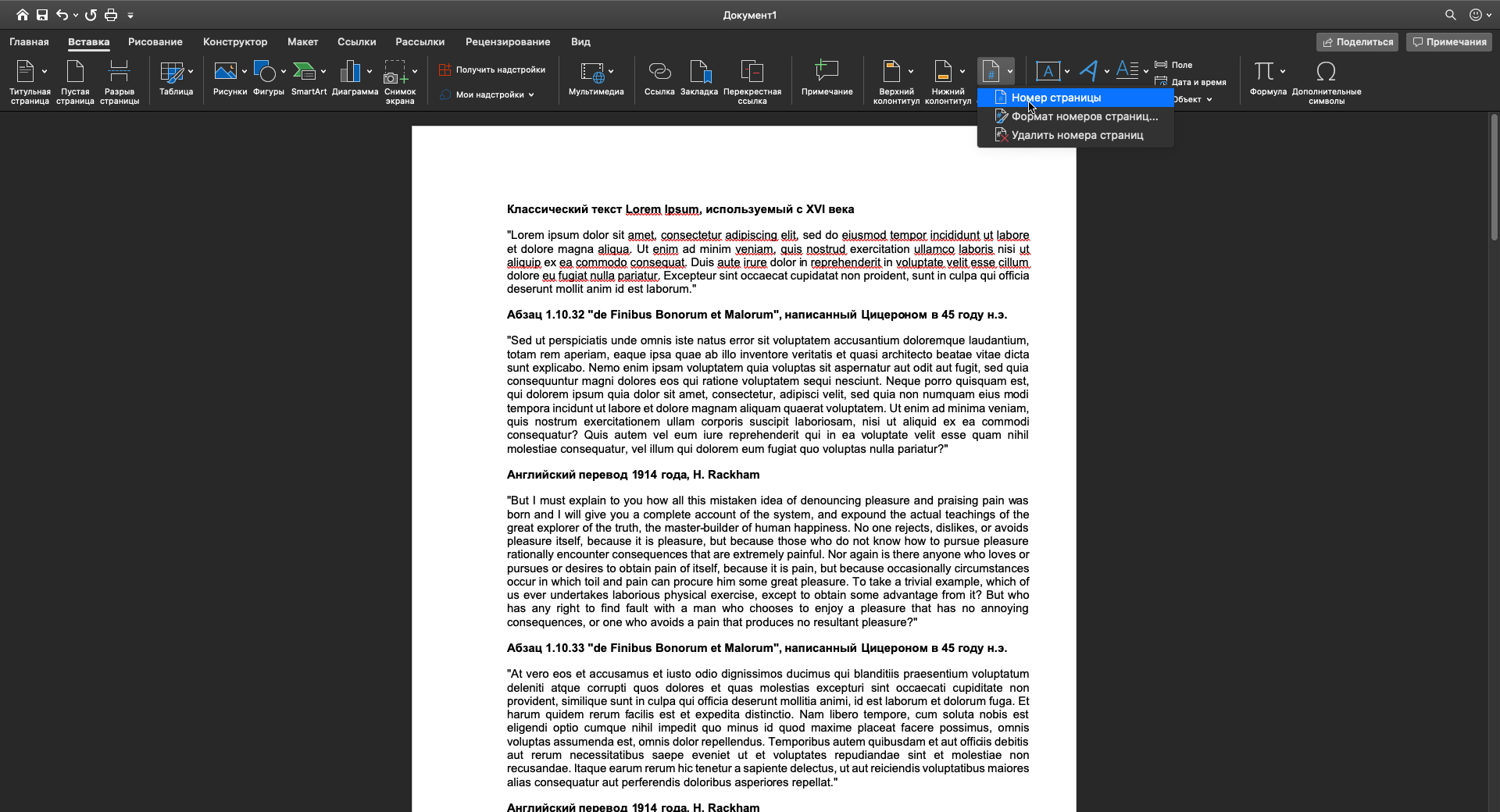
2. Настройте положение и выравнивание номеров. Если не хотите, чтобы номер отображался на первой странице, снимите соответствующий флажок.

3. При необходимости сделайте так, чтобы нумерация на второй странице начиналась не с двойки, а с единицы. Для этого нажмите «Формат» и в пункте «Начало» выставьте «0».

4. Кликните «ОК», чтобы сохранить изменения.
Как пронумеровать страницы в Word Online
1. Нажмите «Вставка» → «Номера страниц» и выберите подходящее расположение.
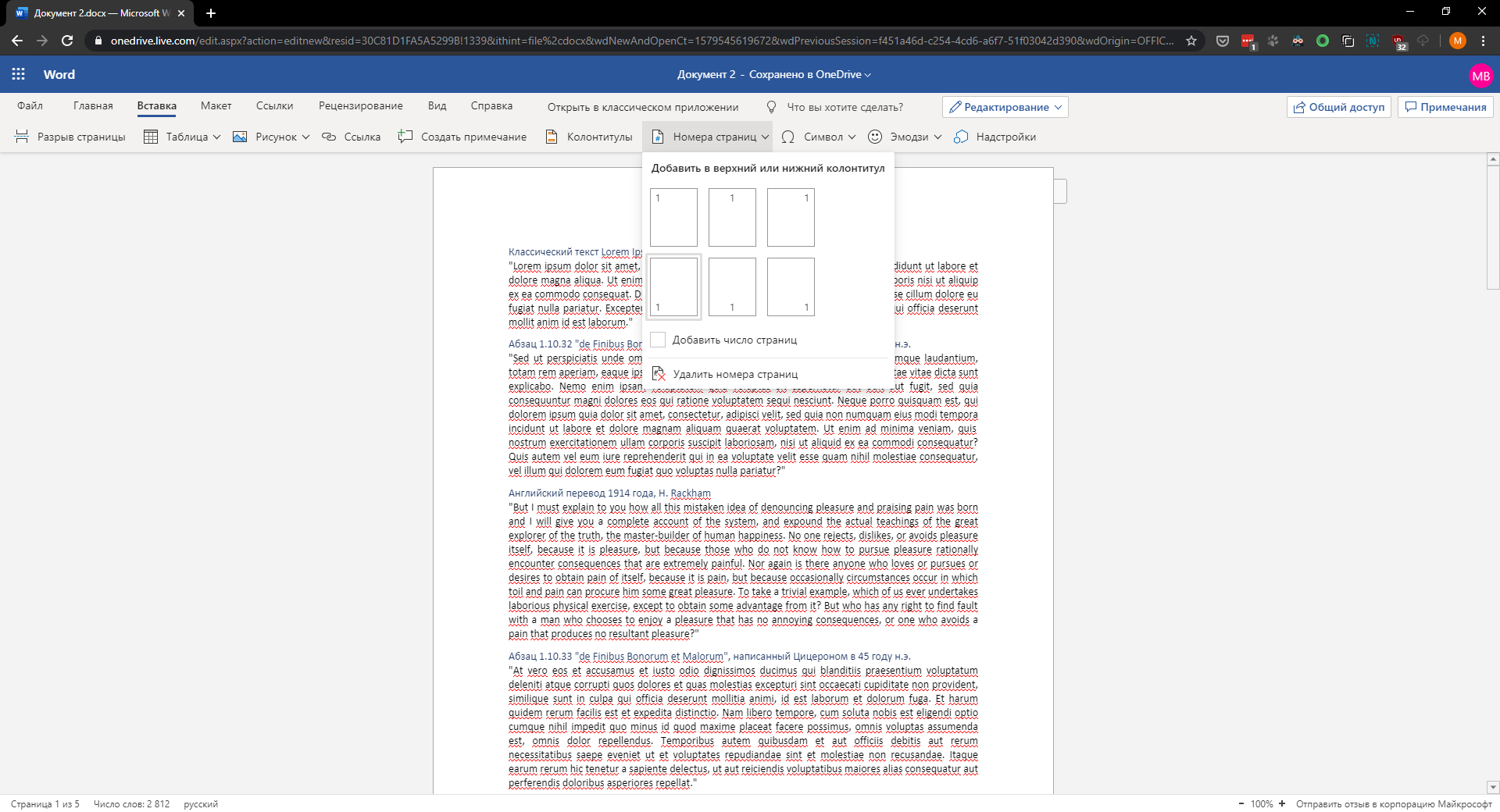
2. Если вы не желаете, чтобы номер отображался на первой странице, справа кликните «Параметры» и выберите «Особый колонтитул для титульной страницы».
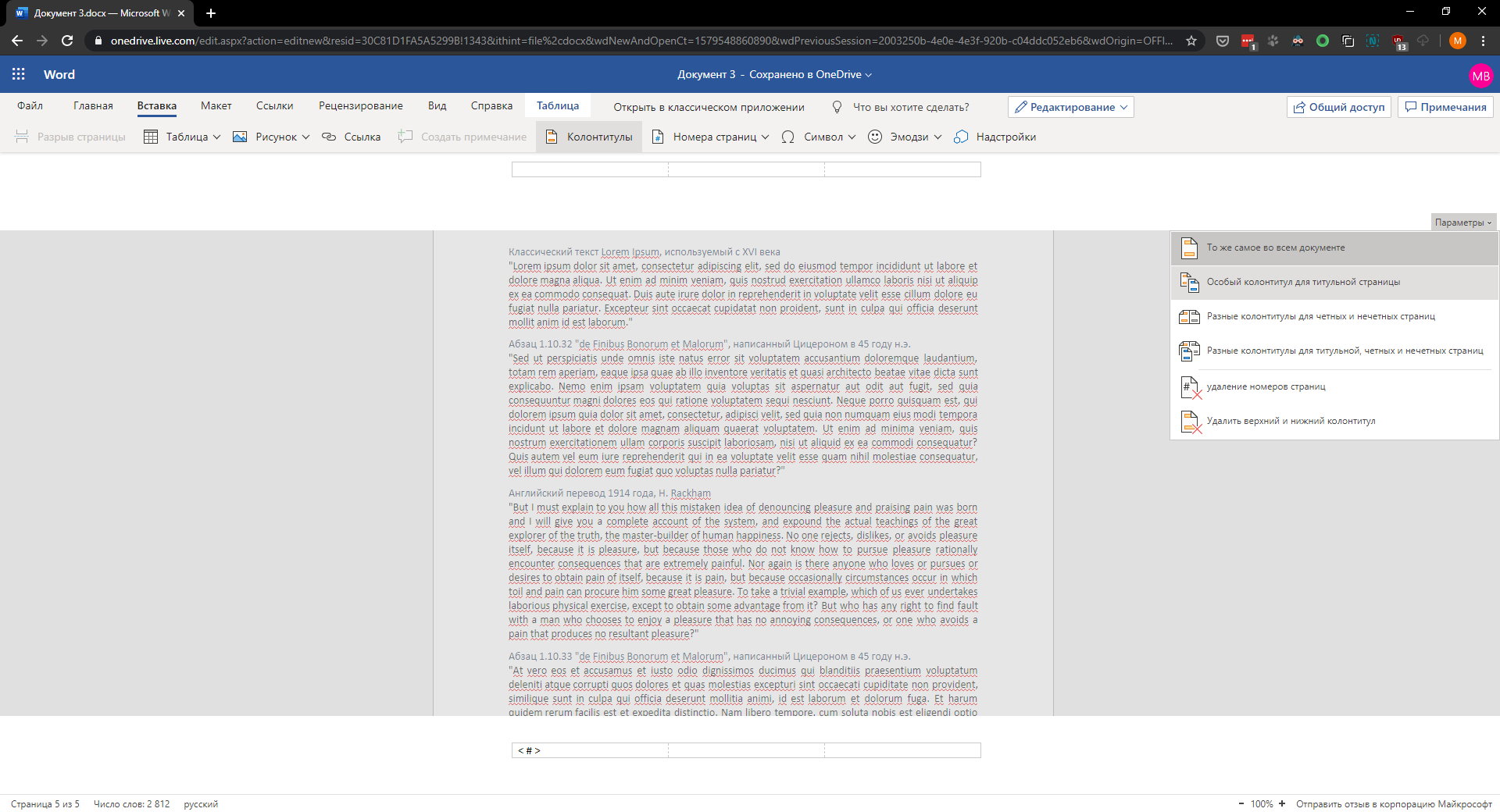
3. Чтобы закрыть окно колонтитулов, нажмите клавишу Esc или кликните дважды по странице.
Если хотите проверить отображение номеров, нажмите «Вид» → «Режим чтения».



