
При написании текста в Microsoft Office Word возникает необходимость ссылаться на различные объекты, места в тексте, ресурсы Интернета и так далее. Ссылка — это слово, фраза, символ, позволяющий перейти к другой точке документа или к внешнему объекту. В этой статье мы узнаем, как создать ссылку одним словом. Давайте возьмем Word 2007 в качестве примера.
Как вставить ссылку на сайт
Гиперссылка — это просто. Рассмотрим самые простые способы быстрой вставки гиперссылок в текст.
При помощи панели инструментов
Шаг 1. На верхней панели Word 2007 найдите вкладку «Вставка», найдите кнопку «Гиперссылка» и щелкните. Рисунок 1 — Панель инструментов В Word 2010, 2013 и более поздних версиях вы можете найти кнопку «Гиперссылки», как показано на рисунке ниже. Шаг 2: После щелчка появится диалоговое окно. Внутри найдите строку «Адрес» и вставьте ссылку на страницу. В этом окне вы можете создавать гиперссылки на другой документ Word или Excel.
При помощи правой клавиши мыши
Шаг 1. Введите любое слово, например веб-сайт, выберите его, щелкните правой кнопкой мыши, найдите строку «Гиперссылка» и щелкните Шаг 2 такой же, как и метод 1. Вставьте ссылку на сайт и нажмите ОК Если слово выделено синим цветом и подчеркнуто (сайт), значит, все сделано правильно.
На заметку! Чтобы активировать ссылку, нужно навести на нее курсор и, удерживая Ctrl, нажать. Это действие вызовет браузер и откроет нужную страницу.
Как сделать ссылку на другое место в документе
Для быстрого поиска информации в разных частях документа мы выполним специальные переходы следующим образом: Шаг 1. Панель инструментов — Вставка — Гиперссылка Шаг 2. В открывшемся окне слева найдите «Вставить в документ» и выберите заголовок «Что такое гиперссылка….»
он чем-то похож на предыдущий, только используется функция Bookmark. Его можно найти на панели инструментов в разделе «Вставка. Нажав, вы увидите следующее: В этом окне введите название закладки, нажмите «Добавить» и оно отобразится в блоке ниже. Чтобы активировать закладку, ей необходимо присвоить гиперссылку.
Используя этот метод, вы можете создать оглавление со ссылками по всему документу.
Ссылка на картинку
Сделаем гиперссылку на первое изображение статьи. Для этого необходимо предварительно подписать изображение: Шаг 1. Щелкните изображение правой кнопкой мыши, найдите строку «Вставить заголовок» и щелкните Шаг 2: В появившемся окне напишите название изображения, и номер будет установлен автоматически. Далее необходимо создать гиперссылку на подписанный чертеж.
Переходим на вкладку Вставка — Снова перекрестные ссылки. После нажатия появится диалоговое окно, в котором нужно указать тип ссылки. В случае изображения будет изображение, и имя появится автоматически. Подтвердите действие, нажав кнопку «Вставить» и получите следующее: Рисунок 1 — Панель инструментов.
Стоит отметить, что перекрестные ссылки — это универсальный инструмент. Используя эту функцию, вы можете создавать переходы к тексту в том же документе, к таблице и к другим объектам.
Сноска
При работе с документом, требующим большого количества пояснений, рекомендуется использовать сноски. В Ворде есть специальный инструмент: сноска. Он расположен на верхней панели на вкладке «Ссылки» и на кнопке «Вставить сноску После нажатия на эту кнопку внизу страницы появляется новый блок А над словом появляется специальный символ. После 1 вы можете написать свои комментарии к слову, к которому была сделана сноска. Если возникнет необходимость дать дополнительные пояснения, выполните все те же шаги, только нумерация увеличится на единицу — 1, 2, 3 и т.д.
Ссылки на литературу
После того, как вы написали большой текст с использованием большого количества литературы, вам необходимо обратиться к ним. В Word есть специальная функция, которая значительно упрощает эту работу. Вы можете найти его здесь: Панель инструментов — Ссылки. После нажатия открывается окно, в котором вы заполняете необходимые строки и создаете список литературы. Используйте кнопку «Управление источниками» для редактирования списка. Рассмотрев возможность создания ссылок, можно сказать, что в Word есть мощные инструменты, облегчающие работу с документами. Универсальным инструментом является функция перекрестных ссылок, с помощью которой вы можете перемещаться между изображениями, заголовками, закладками, абзацами и текстовыми элементами. Используйте гиперссылки для перехода от документа к страницам в Интернете. Функция сносок позволяет вам создать ссылку внизу страницы. А для создания перехода к библиографии в Word предусмотрен отдельный инструмент. И напоследок хочу предложить хитрость — как убрать все гиперссылки:
- Щелкните три раза в левой части страницы левой кнопкой мыши, чтобы выделить весь текст;
- Нажмите Ctrl + Shift + F9, и все гиперссылки исчезнут.
Теперь вы знаете, как выполнять переходы в файле Word из одного места в другое, обратитесь к источникам в Интернете.
Не забудьте поделиться с друзьями!
Как в «Ворде» сделать гиперссылку? Как создать гиперссылку в Word 2007-2010
Работая с офисными программами, пользователь часто сталкивается с гиперссылками. Они дают возможность переходить на веб-страницы и открывать другие документы, необходимые для работы. Для того чтобы оптимизировать рабочий процесс, необходимо знать, как в «Ворде» сделать гиперссылку. Это поможет с легкостью переходить к нужному тексту, файлу или картинке, не тратя время на долгие поиски документов, которые взаимосвязаны между собой. Данная функция доступна в версиях Word 2007-2010, поэтому пользователи могут выбрать наиболее подходящий для себя вариант программы.
Создание гиперссылки в Word 2007

Указать адрес веб-страницы в документ MS Word не составит большого труда, достаточно просто скопировать его и вставить в документ. Программа самостоятельно распознает адрес и применит специальный стиль оформления. Однако иногда возникает необходимость в указании ссылки на адрес.
Чтобы получилась гиперссылка в «Ворде» 2007, грамотно вставленная в текст, необходимо знать определенные правила ее создания. Очень важно, чтобы она гармонировала с общим текстом по смысловой нагрузке.
Открыв программу Word, там можно найти раздел «Вставка» и пункт «Гиперссылка». Когда текст будет набран, необходимо определить, какие слова или слово станет ссылкой. В левой части окошка пользователю будет предоставлен выбор: можно создать ее на документ, веб-страницу, адрес электронной почты или определенный фрагмент текста. Выбирать последний нужно так, чтобы он максимально характеризовал тот файл, на который ссылается.
Выделив фрагмент, нужно нажать «Гиперссылка». В открывшемся окошке необходимо указать документ или файл, на который будет ссылка. Затем следует нажать ОК, подтвердив свой выбор. Если все действия выполнены правильно, фрагмент текста станет синего цвета и подчеркнутый.
Чтобы перейти по ссылке, достаточно клацнуть на выделенном словосочетании один раз, при этом удерживая нажатой клавишу Ctrl. Когда появится окошко-уведомление, нужно нажать «Да». После этого будет открыт документ, на который была ссылка. Если пользователю неудобно переходить таким образом, в Word есть возможность поменять настройки.
После этого достаточно будет щелкнуть левой кнопкой мыши по ссылке. В Word 2010 необходимо перейти в раздел «Файл», а в Word 2007 – в Office. Там будет вкладка «Параметры». Далее нужно найти пункты «Дополнительно» и «Параметры вставки». Если убрать галочку напротив строки Ctrl + … и нажать ОК, настройки будут изменены.
Как оформлять ссылку?

Пользователь должен не только знать, как создать гиперссылку в «Ворде», но и правильно оформлять ее. Это не зависит от содержания. После заполнения поля «Текст» будет видно предварительный текст, а не сетевой адрес или URL. При желании можно задать подсказку, которая может иметь длину до 255 символов. Отражаться она будет в небольшом желтеньком окошке, если навести курсор мышки.
В том случае, когда текст не будет введен, можно просмотреть адрес, который связан с данным сообщением.
Чтобы перемещаться между фрагментами документа, необходимо знать, как в «Ворде» сделать гиперссылку в пределах одного файла. Для этого нужно структурировать документ, правильно оформить заголовки и закладки. Это можно сделать при помощи вкладки «Вставка» и пункта «Закладки». После того как они отобразятся в окошке «Гиперссылки», можно будет выбирать необходимые объекты.
Редактируются гиперссылки благодаря контекстному меню, которое появляется после нажатия правой клавиши мышки. Их можно изменять, копировать или удалять.
Как вставить гиперссылку в Word 2010?
Гиперссылка в «Ворде-2010» создается так же, как и в версии «Ворд-2007». Необходимо открыть документ и определить, какое словосочетание будет определяющим. Выделив его, необходимо на нем клацнуть правой клавишей мышки и выбрать пункт «Гиперссылка». После этого перед пользователем откроется окошко «Вставить ссылку». Вызвать его можно и другим способом: для этого нужно найти вкладку «Вставка» и нажать на пункт «Гиперссылка».
Опытные пользователи для собственного удобства применяют не только знания, как в «Ворде» сделать гиперссылку, но и вписывают подсказку. Для этого необходимо перейти в поле «Текст для отображения» и ввести туда нужные предложения.
Если пользователю нет необходимости создавать текст, достаточно указать сетевой адрес. После этого необходимо нажать ОК. Теперь выбранное словосочетание станет ссылкой и поможет с легкостью переходить на нужный документ или файл.
Гиперссылка в «Ворде» устанавливается не только на другие объекты, но и в рамках одного документа. Структурировав текст и создав закладки, нужно перейти в раздел «Вставки» и указать нужные параметры.

Оглавление в Word 2010
Чтобы использовать все возможности программы для облегчения работы, пользователь должен не только знать, как создать гиперссылку в «Ворде», но и уметь работать с оглавлением.
При необходимости можно сделать так, чтобы, наводя курсор на каждый пункт оглавления, пользователь автоматически туда переходил. Для этого необходимо структурировать документ: оглавление должно располагаться на первой странице, а главы – на последующих. После того как будет выделена первая глава, на ней необходимо клацнуть правой клавишей мышки.
Перед пользователем будет открыт список, в котором нужно выбрать пункт Hyperlink, а затем вкладку Placeinthisdocument. С правой стороны появится полный список глав документа. Выбор подтверждается нажатием кнопки ОК. Если все действия выполнены правильно, при нажатии на первую главу в списке она откроется пользователю. По аналогии «привязываются» все остальные главы.

Оформление оглавления
При желании пользователь может изменить стиль оглавления, сделав его заметным и непохожим на остальной текст.
Для этого необходимо выделить ту главу, которая уже стала ссылкой, а затем перейти в раздел Hyperlink и выбрать пункт Placeinthisdocument. Указав ее в правом углу, нужно нажать ОК. Теперь глава не выполняет функцию ссылки, и ее стиль можно поменять. Если действие успешно выполнено, нужно выделить следующую главу и нажать Ctrl + Shift + C и Ctrl + Shift + V.
Гиперссылка на электронный адрес
Если пользователь знает, как в «Ворде» сделать гиперссылку, ему будет намного проще работать с программой и создавать документы, удобные для восприятия. Если возникает необходимость оставить ссылку на электронный адрес, сделать это можно следующим образом: выделив нужный фрагмент текста или рисунок, следует перейти в меню «Гиперссылка». В разделе «Связи» нужно нажать «Электронная почта» и ввести адрес.
Как делать ссылки в Word
В этой статье я расскажу Вам как оформить ссылки в квадратных скобках в Word 2010
Итак, Вам нужно оформить ссылку на источник, для этого в конце цитируемого предложениявставляем сначала разрыв страницы , для этого открывает вкладку Вставка ? Разрыв страницы

Курсор мышки переходит на следующую страницу, где пишем Список использованных источников
Ставим уровень 1, как это сделать смотри
Нажимаем кнопку нумерованный список .
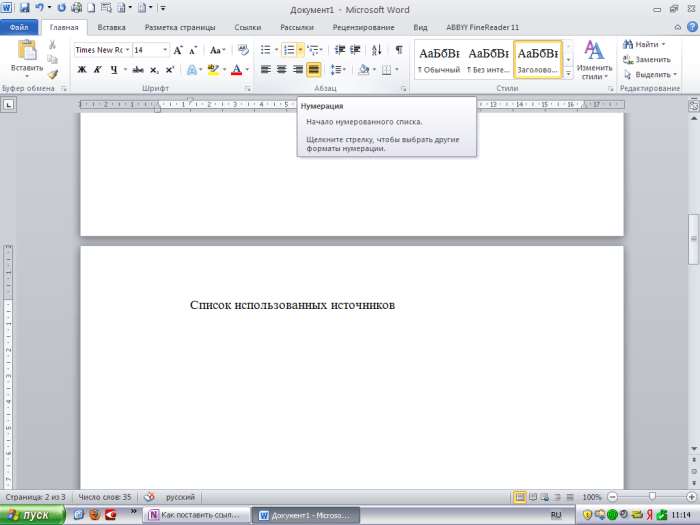
1 Савицкая Г.В. Анализ хозяйственной деятельности предприятия/Г.В. Савицкая. — М.: — Инфра-М, 2012. — 268 с
Описываем книгу (как это сделать смотри ) из которой взят текст. Возвращаемся в конец предложения, где необходимо проставить ссылку, вставляем квадратныескобки , для этого переводим раскладку клавиатуры на английский язык, нажимаем [] . Ставим курсор в эти квадратные скобки.
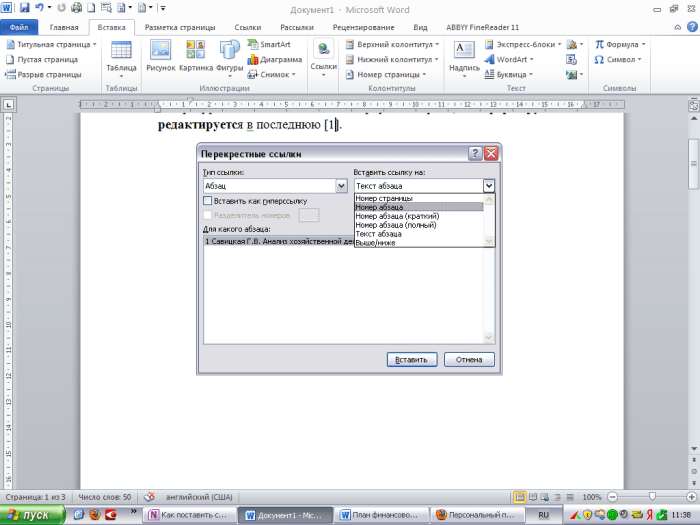
Далее создадим перекрестную ссылку.
Вставка ? Ссылки ? Перекрестная ссылка

Должно быть так Перекрестные ссылки ? Тип ссылки: абзац
Вставит ссылку на: — Номер абзаца.
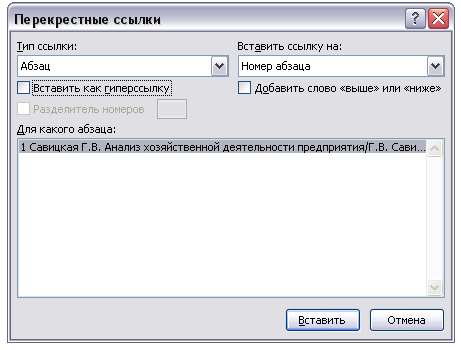
Для какого абзаца ?1 Савицкая Г.В. Анализ хозяйственной деятельности предприятия/Г.В. Савицкая. — М.: — Инфра-М, 2012. — 268 с.
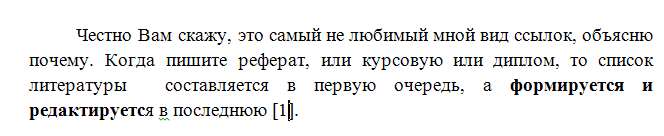
Дописываем С.45. Все ссылка в квадратных скобках поставлена.
Если вместо номера обзаца, вы получаете текст абзаца, щелкнем правой кнопкой по полю ссылки и выберем в контекстом меню « Изменить.. ».
Итак, когда вы, наконец, напечатаете весь текст диплома, постепенно формируя список литературы в конце вам надо только выстроить его по алфавиту ( как это сделать см. ).
Далее нужно внутри квадратных скобок, где указан номер источника его выделить курсором и нажать правой кнопкой — обновить. Если все же придется позже менять список использованных , высможетеобновить так все ссылки, поставленные раннее.
Всё, работа сделана.
Итак вы узнали как поставить ссылку в квадратных скобках. Надеюсь статья пригодилась
Советую также прочитать Как написать заключение и Что такое библиографическая запись?
И небольшое отступление от себя.
Честно Вам скажу, это самый не любимый мной вид ссылок, объясню почему. Когда пишите реферат, или курсовую или диплом, то список литературысоставляется в первую очередь, а формируется и редактируется в последнюю.
Если при выполнении реферата мы используем несколько книг, то их список в дипломной работе может доходить до 100. Например, вы пишите теоретическую часть диплома, нашли нужное, Вампоставили [1 , С. 45 ] — где 1 № книги в списке использованных источников, например Савицкая Г.В. Экономический анализ, а С. 45 — взятый текст на 45 странице этой книги и т.д., работаете дальше, пишите практическую часть оформляя ссылки по порядку 2, 3, 4. И вдруг Вы нашли нужный материал для теории, возвращаетесь к ней и вставляете кусок текста, цифры в квадратных скобках уже не соответствуют списку литературы, аесли Вам в диплом надо будет добавить нормативно-правовые акты , то — Конституция на 1 месте, ссылка [1] , то ранняя ссылка [1 , С. 45 ] — уже не правильна, и Вы лихорадочно вспоминаете из какой книги ее брали. Короче полный кошмар, поэтому я не люблю ссылку в квадратных скобках.
Я признаюсь, в итоге у меня ничего не получилась, так как я брала текст с учебников в формате Word 2010 , а там были свои ссылки и они все нарушили, а очищать формат и снова проставлять ссылки мне не хотелось. Короче я потратила целый день и все в пустую. У Вас должно все получиться если делаете правильно.
В итоге с пришла к выводу, что лучше всего так [ Савицкая эконом. анализ, С.45 ] , потом когда сформируете и отредактируете список использованных источников, посмотрите подкаким номером это книга и поставите этот номер.
Мне очень нужны ваши отзывы, твиты, нажимайте, делитесь с друзьями. Спасибо



