
На первый взгляд, оформление списка литературы для собственной работы в текстовом редакторе Microsoft Word может показаться простым заданием. Однако в процессе могут возникнуть определенные нюансы, которые усложняют задачу учащемуся: нужно правильно выбрать способ нумерации, разобраться с пунктуацией, установить порядок перечисления и многое другое.
Тем не менее, зная простые правила, касающиеся этих спорных моментов, вы сможете избежать любых трудностей.
Что собой представляет список литературных источников
Все виды контрольных и итоговых работ в учебном заведении – курсовые, дипломные, рефераты, доклады – должны соответствовать установленным стандартам: требованиям и рекомендациям. Вся работа, начиная с титульного листа и заканчивая приложениями, должна быть корректно оформлена. Все источники, использованные при написании текста, необходимо вынести в отдельный пронумерованный список после заключения. Наличие такого списка в студенческой работе столь же важно, как введение или заключение, иначе работа не будет принята.
К списку литературы относится обязательное библиографическое перечисление всех исследуемых, процитированных, рекомендуемых материалов: книг, статей, документов и так далее.
Автосистематизация библиографии в текстовом редакторе MS Word
Студенты чаще всего используют один из самых известных текстовых редакторов – Microsoft Word – для написания своих работ. Этот редактор получил такое название благодаря множеству своих функций, таких как создание таблиц, диаграмм, вставка изображений, формирование списков, включая оформление списка источников.
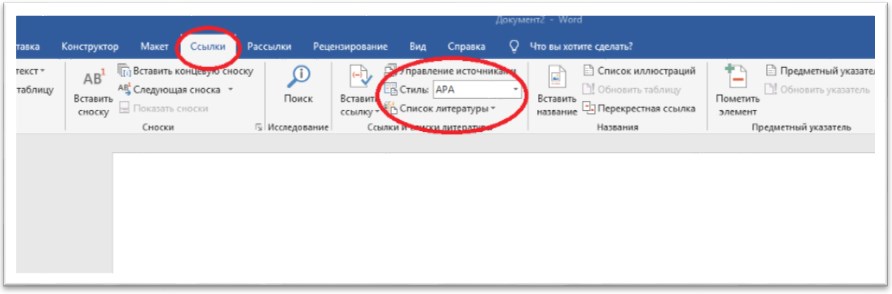
В программе имеется функция простого и удобного создания библиографического списка с использованием заранее подготовленного шаблона, который нужно лишь заполнить своими данными. Чтобы перейти к библиографическому шаблону, нужно открыть вкладку «Ссылки» на ленте, выбрать стиль оформления, указанный в требованиях к работе, и, установив курсор в начале страницы, где будет размещена библиография, нажать на раздел «Список литературы».
Указание в тексте ссылок на источники литературы
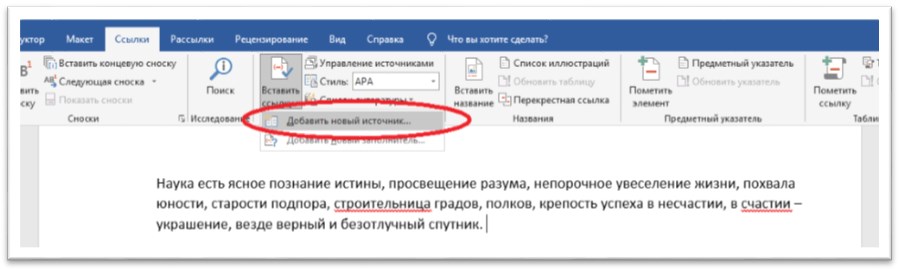
Формируется список литературы постепенно в процессе написания текста, путем указания ссылок на источник. Для этого перемещаем курсор туда, где должно быть указание ссылки, входим во вкладку «Ссылки» и нажимаем «Вставить ссылку», где выбираем «Добавить новый источник».
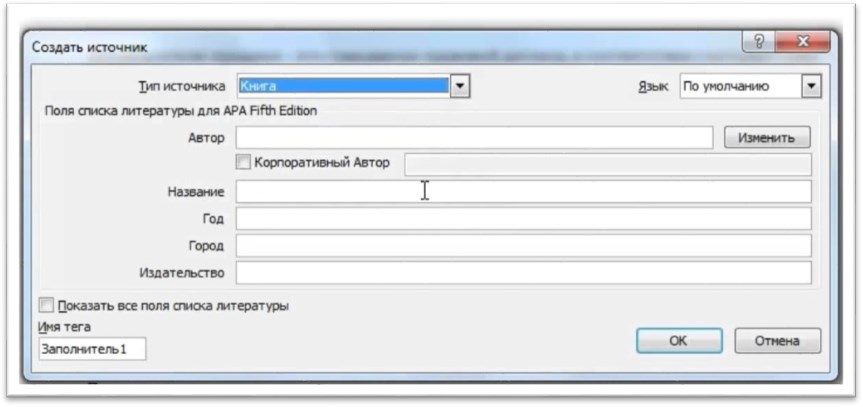
В открывшемся диалоговом окне необходимо указать библиографические сведения, выбрав нужный тип источника, указав имя автора, название произведения, год издания, город и издательство.
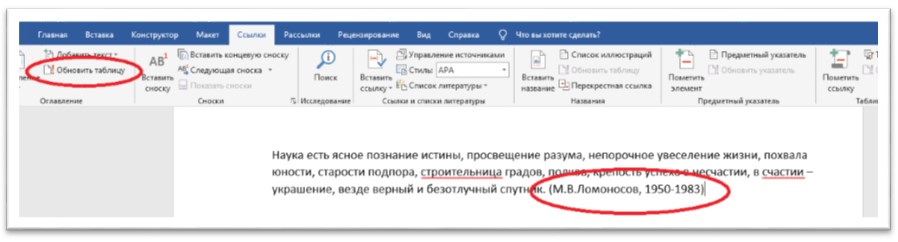
Когда все сведения будут введены, необходимо кликнуть на «ok», и ссылка в скобках появится в месте, где находился курсор. Для того чтобы изменения отобразились в списке источников, следует в той же вкладке «Ссылки» выбрать «Обновить таблицу».
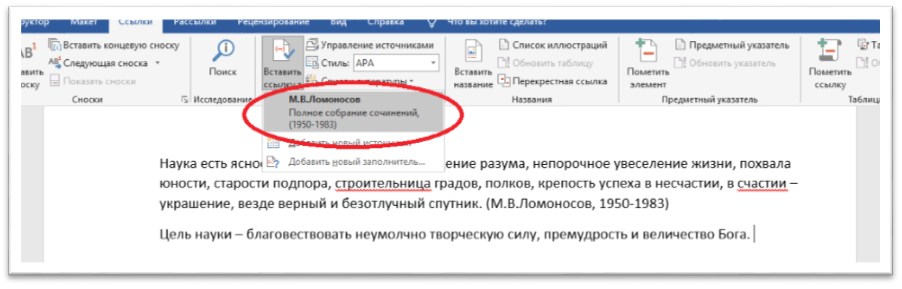
Когда в тексте повторяются ссылки на один и тот же источник, нет нужды заново заполнять его карточку. При нажатии на кнопку «Вставить ссылку» откроется список всех ранее введённых источников, из которого достаточно выбрать нужный и подтвердить выбор.
Вынесение готового списка литературы в работу
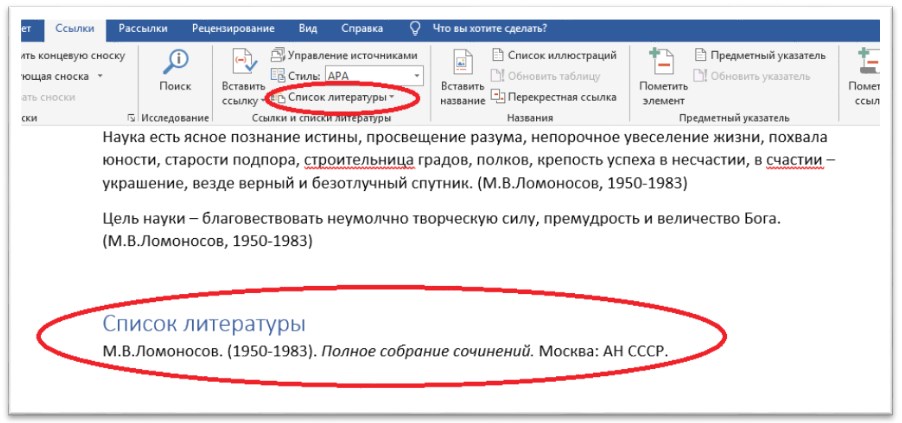
Таким образом легко заполняется автоматический список литературы в редакторе MS Word, с которым очень просто работать и который легко корректировать. В конце работы этот список выводится нажатием на «Список литературы» в необходимом виде оформления в алфавитном порядке.
Закажите отчет по практике и получите скидку!
Хотите скидку на отчёт по практике? Сделайте заказ до 30 ноября и получите до 30% скидки.



