
Колонтитулами называют области, расположенные в верхнем, нижнем и боковых полях каждой из страниц документа.
Колонтитулы могут содержать текст, таблицы, графические элементы. Например, в колонтитулы можно включать номера страниц, время, дату, эмблему компании, название документа, имя файла и т.д.
В документе все страницы могут иметь одинаковые колонтитулы. Но можно сделать так, чтобы отличались колонтитулы четных и нечетных страниц, а колонтитул первой страницы отличался от всех остальных. Кроме того, для каждого раздела документа можно создавать независимые колонтитулы.
Колонтитулы можно задавать самостоятельно или воспользоваться коллекцией стандартных блоков колонтитулов.
Колонтитулы показаны в окне Word только в режиме отображения Разметка страницы и в режиме предварительного просмотра.
Нельзя одновременно работать с основной частью документа и его колонтитулами.
Для перехода к созданию и/или редактированию колонтитулов дважды щелкните мышью в верхнем или нижнем поле страницы. При этом автоматически откроется специальная вкладка Word 2007 – Работа с колонтитулами/Конструктор (рис. 13.9).

увеличить изображениеРис. 13.9. Работа с колонтитулами
Для перехода между верхним и нижним колонтитулами, а также между колонтитулами разных разделов можно использовать кнопки группы Переходы вкладки Работа с колонтитулами/Конструктор (см. рис. 13.9) или просто прокручивать документ.
Если содержимое колонтитула превышает установленную для него высоту, размер поля не увеличивается, но текст на странице смещается вниз (при работе с верхним колонтитулом) или вверх (при работе с нижним колонтитулом).
Для завершения работы с колонтитулами и возвращения к основной части документа нажмите кнопку Закрыть окно колонтитулов (см. рис. 13.9) или клавишу Esc.
Создание колонтитулов
Вставка стандартного колонтитула
- Во вкладке Вставка в группе Колонтитулы щелкните по кнопке Верхний колонтитул или Нижний колонтитул и в появившемся списке выберите один из предлагаемых колонтитулов (рис. 13.10).
- В колонтитуле вместо подсказок (рис. 13.11) введите необходимый текст; он не обязательно должен соответствовать содержанию подсказки. Кроме текста можно вставлять таблицы и графические объекты.
- При необходимости измените оформление колонтитула.
- Выйдите из режима работы с колонтитулами.

увеличить изображениеРис. 13.10. Выбор стандартного колонтитула

увеличить изображениеРис. 13.11. Ввод данных в стандартный колонтитул
Создание произвольного колонтитула
- Дважды щелкните мышью по верхнему или нижнему полю страницы, в зависимости от создаваемого колонтитула.
- В поле колонтитула (рис. 13.12) введите необходимую информацию (текст, таблицы, графические объекты и т.п.). При необходимости установите оформление колонтитула.
- При необходимости перейдите к нижнему колонтитулу или колонтитулам других разделов.
- При желании воспользуйтесь стандартными колонтитулами. Для этого в группе Колонтитулы вкладки Работа с колонтитулами/Конструктор щелкните по кнопке Верхний колонтитул или Нижний колонтитул (рис. 13.12) и в появившемся списке выберите один из предлагаемых колонтитулов.
- Выйдите из режима работы с колонтитулами.
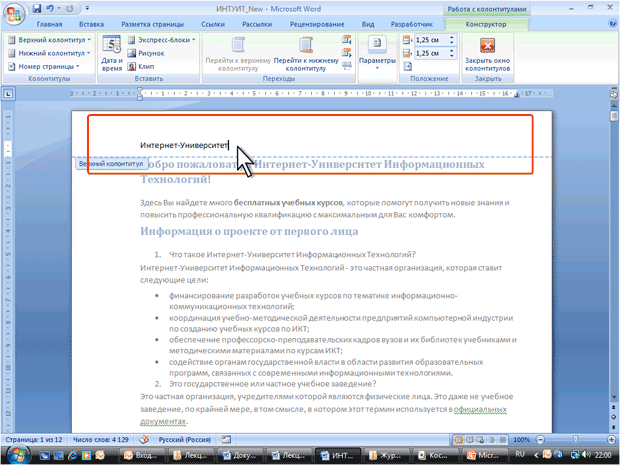
увеличить изображениеРис. 13.12. Создание произвольного колонтитула
Самостоятельно созданный колонтитул можно сохранить как стандартный блок в коллекцию стандартных колонтитулов для дальнейшего использования.
- В режиме работы с колонтитулами выделите колонтитул.
- В группе Колонтитулы вкладки Работа с колонтитулами/Конструктор щелкните по кнопке Верхний колонтитул или Нижний колонтитул (см. рис. 13.12) и в появившемся списке выберите команду Сохранить выделенный колонтитул в коллекцию верхних (нижних) колонтитулов.
- В диалоговом окне Создание нового стандартного блока введите название (имя) сохраняемого блока и нажмите ОК.
Создание разных колонтитулов для первой, четных и нечетных страниц
- Перейдите в режим отображения колонтитулов.
- Во вкладке Работа с колонтитулами/Конструктор щелкните по кнопке Параметры и в появившемся меню установите соответствующий флажок (рис. 13.13).
- Последовательно создайте все необходимые колонтитулы.
- Выйдите из режима работы с колонтитулами.

увеличить изображениеРис. 13.13. Создание различных колонтитулов
Изменение колонтитулов
Для изменения колонтитула перейдите в режим отображения колонтитулов и добавьте и/или текст и другие элементы колонтитула. При необходимости измените оформление.
Удаление колонтитулов
Независимо от способа создания, для полного удаления колонтитула во вкладке Вставка в группе Колонтитулы щелкните по кнопке Верхний колонтитул и в появившемся меню выберите команду Удалить верхний колонтитул (см. рис. 13.10). Аналогично можно удалить нижний колонтитул.
Колонтитулы будут удалены во всем документе.
Как вставить текст в верхний колонтитул в ворде
Обычно вы можете быстро и легко вставить верхний или нижний колонтитул с путем и именем документа в файл Word. Но пробовали ли вы когда-нибудь вставить заголовок главы в верхний или нижний колонтитул, чтобы содержимое верхнего или нижнего колонтитула зависело от того, в какой главе находится страница. В этой статье я расскажу о том, как решить эту задачу в Word документ.
Добавить заголовок главы в верхний или нижний колонтитул в документе Word
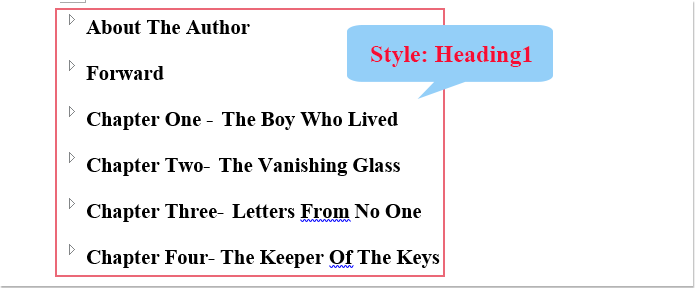
Чтобы вставить заголовок каждой главы в верхний или нижний колонтитул, вы можете использовать Быстрые детали для этого выполните следующие действия:
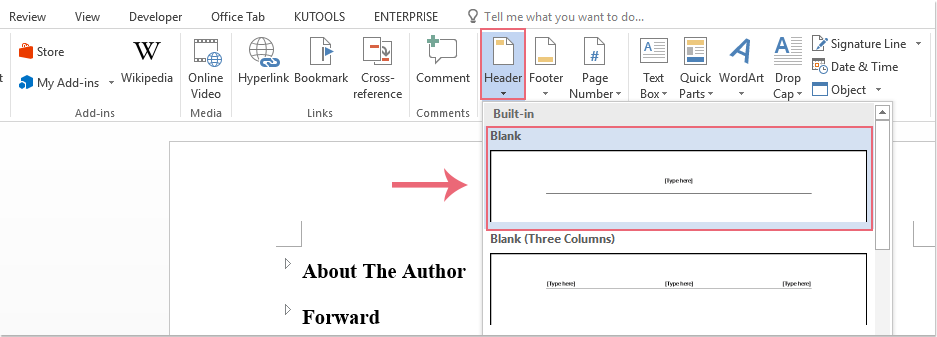
2. Затем нажмите Вставить > Верхний / нижний колонтитул, и выберите один стиль верхнего или нижнего колонтитула, см. снимок экрана:
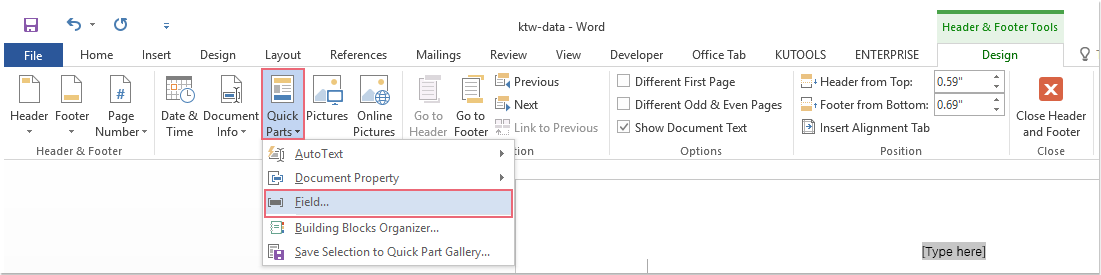
3. А затем нажмите Быстрые детали > Поиск под Дизайн вкладку, см. снимок экрана:
4. В выскочившем Поиск диалоговом окне выполните следующие операции:
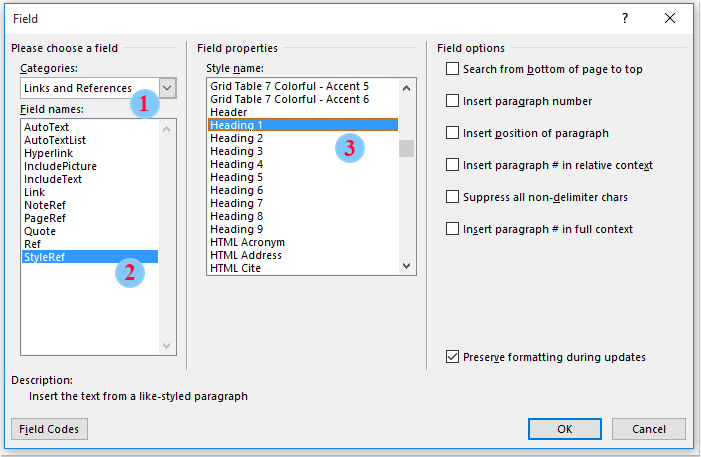
5. После завершения настроек нажмите OK кнопку, и теперь заголовок главы был вставлен в верхний или нижний колонтитул, см. снимок экрана:

Ноты:
1. Если на одной странице более одного заголовка 1, в верхний или нижний колонтитул будет вставлен только первый появившийся.
2. Верхний или нижний колонтитулы будут автоматически изменены при изменении названия главы.
Лучшие инструменты для офисной работы
Kutools for Word — Повысьте свой опыт работы со словом с помощью Over 100 Замечательные особенности!
Легкая очистка: Убрать Дополнительные места / Разрывы разделов / Текстовые поля / Гиперссылки / Дополнительные инструменты для снятия см. Удалить группа.
➕ Креативные вставки: Вставлять Разделители тысяч / Флажки / радио кнопки / QR код / Штрих-код / Несколько изображений / Узнайте больше в Вставить группа.

Хотите попробовать эти функции? Загрузите Kutools for Word прямо сейчас!
Бесплатная загрузка Купить Узнайте больше о Kutools для Word



