
Когда вы создаете документ в Microsoft Word, используя шаблон, неизменяемый текст автоматически вставляется в новый документ. Этот текст присутствует во всех документах, а пользователь добавляет уникальные данные, которые различают документы друг от друга. Например, если шаблон предназначен для справки о заработной плате, неизменяемый текст будет содержать общую информацию о справке, в то время как в каждом новом документе будут указаны фамилия человека, которому выдается справка, и его конкретные данные о зарплате.
Некоторые функции текстового редактора Word помогают упростить процесс заполнения изменяемых полей и делают стандартную часть документа защищенной от изменений, что особенно удобно при работе с комплексными шаблонами.
В любом случае, при разработке нового шаблона важно включить неизменяемый текст. Его просто пишут и располагают нужным образом на странице.
Для упрощения ввода изменяемых данных в шаблоне размещают поля для ввода текста. Для этого необходимо отобразить в окне редактора панель инструментов "Формы", на которой размещены необходимые для формирования шаблона элементы. Сделать это можно выбрав "Вид -> Панели инструментов -> Формы".
Первая кнопка "Текстовое поле" на панели инструментов "Форма" дает возможность добавить в шаблон область, где пользователь сможет вводить текст. Двойной клик по созданному полю откроет окно с его параметрами. Здесь можно установить текст по умолчанию, который будет виден в поле при создании документа, а также настроить длину и формат текста. С помощью кнопки "Текст справки" можно настроить отображение информации в строке состояния или в окне после нажатия клавиши "F1".
Окно параметров текстового поля.
Если для заполнения поля можно использовать список значений, воспользуйтесь кнопкой "Поле со списком" панели инструментов "Формы". Сформировать список необходимо в окне свойств поля, получить которое можно также двойным нажатием мышкой на вставленном поле. Значения задаются в поле "Элемент списка", после ввода которых необходимо нажать "Enter" или воспользоваться кнопкой "Добавить". Сформированный список можно просмотреть в поле "Список". Информацию о поле можно задать так же используя кнопку "Текст справки".
Настройка поля с выбором.
Поле, позволяющее выбирать между двумя вариантами ("Включено/Выключено" или "Да/Нет"), можно реализовать с помощью элемента "Флажок". В свойствах данного элемента можно установить его размер и начальное состояние.
Свойства объекта "Флажок".
Кроме этих полей, в шаблон можно добавлять таблицу и рамку, для этих элементов предназначены свои поля на панели инструментов "Формы".
Кнопка "Затенение полей формы" предназначена для выделения добавленных в шаблон полей, в этом случае их легко отличить от обычного текста, размещенного в шаблоне.
Затенение полей формы позволяет выделить поля изменяемой части шаблона.
После того, как все поля в шаблон добавлены, его можно защитить от изменений. Для этого предназначена кнопка "Защита формы", после нажатия которой в шаблоне и во всех документах, базирующихся на нем, можно будет размещать текст только во вставленных полях.
Для защиты от изменений неизменяемой части шаблона воспользуйтесь кнопкой "Защита формы".
Создав документ на основе шаблона, в который были вставлены поля и использована защита формы, вы получите доступ только к вводу информации во вставленные в шаблон поля. В текстовые поля данные можно вводить, набирая их на клавиатуре, а значение поля со списком выбирается из созданного списка значений.
Ссылки по теме
Вставка полей в Word
С помощью программы Doc.maker можно быстро создать единожды именованную переменную (поле) для вставки текста в документ Word и далее многократно его использовать (дублировать) в нужных местах по всему документу Word
Описание проблемы
Как правило при формировании документов в MS Word мы часто вводим дублирующуюся несколько раз информацию такую как: номер документа, дата, суммы, реквизиты и прочее. Если документ большой, то приходится пролистывать, копировать информацию из страниц выше, снова пролистывать и так далее. На это уходит много времени, а что делать если эта информацию поменялась в процессе подготовки отчета, приходится снова отыскивать введенную информацию и менять ее по всему тексту.
Требуется средство, которое поможет формировать текстовые блоки для многократного применения, сохранять их в доступном месте и производить централизованные изменения во всем документе. Мы разработали такой инструмент в дополнении к MS Word — Doc.maker.
Решение проблемы
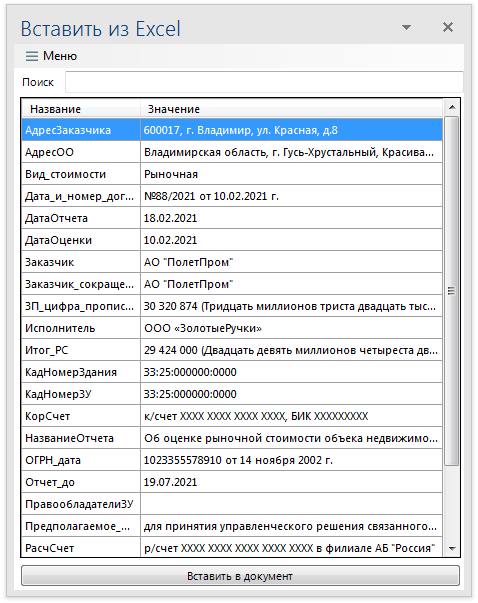
Как добавить переменную (поле) в документ MS Word
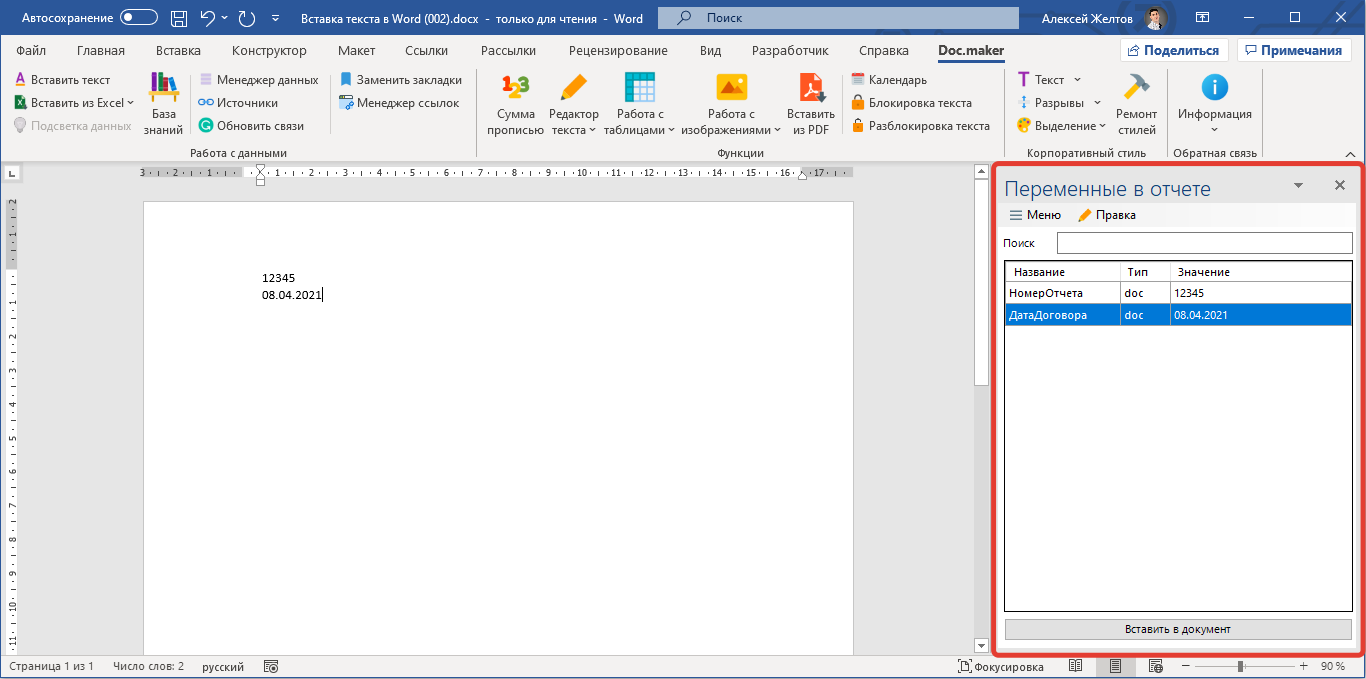
Как посмотреть список добавленных полей и использовать переменную повторно
Вы можете отобразить список вставленных переменных открыв панель Менеджер данных для этого:

Как создать и отформатировать текстовое поле в Word
Текстовые поля позволяют выделить или сосредоточить внимание на конкретном тексте в документе Microsoft Word. Вы можете выбирать из множества предварительно отформатированных текстовых полей или рисовать и форматировать свои собственные. Они отлично подходят для добавления таких вещей, как цитаты, или даже для размещения текста и изображений на таких вещах, как листовки и листовки.
В Word есть несколько встроенных стилей текстовых полей, которые вы можете использовать или рисовать самостоятельно. Независимо от того, как вы создаете текстовое поле, вы можете отформатировать его в соответствии со своими потребностями. Это пошаговое руководство для начинающих по работе с текстовыми полями.
Как вставить встроенное текстовое поле
Щелкните вкладку «Вставка» на ленте Word, затем нажмите кнопку «Текстовое поле». Откроется раскрывающееся меню с выбором предопределенных стилей текстовых полей. На выбор предлагается множество стилей и форматов, включая текстовые поля с границами, тенями, цветами шрифта и т.д. Щелкните по одному из них, чтобы вставить его в свой документ.
И не волнуйтесь, вы можете изменить форматирование и цвета позже. Когда вы вставляете текстовое поле, текст внутри автоматически выделяется, поэтому вы можете сразу же начать вводить что-нибудь, чтобы заменить этот текст-заполнитель. Текстовые поля по умолчанию также содержат предварительно выбранные параметры макета, включая размер и расположение на странице.
После того, как вы вставили один, его легко изменить размер или переместить в другое место. Вы можете перетащить любой из маркеров по четырем углам или сторонам, чтобы изменить размер поля. Ручка вращения в верхней части окна (круговая стрелка) позволяет вращать поле.
А чтобы переместить его в другое место в документе, поместите курсор на край поля, пока не увидите четырехконечную стрелку, затем вы можете перетащить его в любое место. Вы также можете изменить то, как (и если) обычный текст в документе обтекает текстовое поле, точно так же, как вы можете с любой другой формой или объектом. Дополнительные сведения см. В статье «Как настроить обтекание текста вокруг изображений и других объектов в Word».
Как нарисовать собственное текстовое поле
Вы также можете создать собственное текстовое поле, выбрав свой размер и положение. Щелкните вкладку «Вставка» на ленте Word, затем нажмите кнопку «Текстовое поле». В раскрывающемся меню щелкните команду «Добавить метку». Указатель превратится в символ перекрестия. Щелкните и перетащите мышь, чтобы нарисовать текстовое поле.
Создав новое текстовое поле, вы можете сразу же начинать вводить текст. Отличие дизайна текстового поля в том, что Word по умолчанию помещает его перед любым текстом. Это нормально, если вы рисуете и размещаете текстовые поля на пустой странице, чтобы можно было создать собственный макет. Но если на вашей странице есть текст, выберите один из вариантов разметки.
Чтобы выполнить эту операцию, нажмите на кнопку, расположенную справа. Более подробную информацию вы можете найти в статье «Как настроить обтекание текста вокруг изображений и других объектов в Word».
Как изменить вид текста в текстовом поле
Чтобы отформатировать текстовое поле, в главном меню на вкладке «Формат» вы найдете различные параметры форматирования. В группе «Стили фигур» вы найдете различные предопределенные стили. Перед применением стиля вы можете навести на него курсор и посмотреть, как изменится внешний вид вашего текстового поля. Если вам нравится стиль, щелкните по нему, и он будет применен.
Затем начните изучать другие параметры форматирования, такие как «Заливка фигуры», «Контур фигуры» и «Эффекты фигуры», которые также доступны на вкладке «Формат. Во-первых, убедитесь, что вы щелкнули по границе текстового поля, чтобы убедиться, что оно выбрано. Затем выберите параметр форматирования на вкладке «Формат».
Кроме того, вы можете применить к текстовому полю эффекты фигур и стили WordArt. Чтобы изменить шрифт, цвет шрифта или другие атрибуты шрифта, используйте параметры форматирования в группе «Шрифт» на вкладке «Главная». Вы примените атрибуты шрифта к своему тексту так же, как вы форматируете другой текст в документе. Просто выберите текст, а затем щелкните параметр форматирования, чтобы изменить шрифт, цвет или размер шрифта или применить другие атрибуты форматирования, включая полужирный, курсив, подчеркивание, тень или выделение. Вы можете мгновенно настроить текстовое поле в соответствии со своими потребностями.



