
Когда пользователи задаются вопросом, как поменять язык в Word, в 99,9% случаев речь идет не об изменении раскладки клавиатуры. Последняя, как известно, во всей системе осуществляется одной комбинацией — нажатием клавиш ALT+SHIFT либо CTRL+SHIFT, в зависимости от того, что у вас выбрано в языковых настройках. И, если с переключением раскладки все просто и понятно, то со сменой языка интерфейса все чуточку сложнее. Особенно, если в Ворде у вас интерфейс на языке, который вы не совсем понимаете.
В данной статье мы рассмотрим то, как изменить язык интерфейса с английского на русский. В том же случае, если вам необходимо выполнить обратное действие, это будет еще проще. В любом случае, главное запомнить положение пунктов, которые необходимо выбирать (это если вы совсем не знаете языка). Итак, приступим.
Изменение языка интерфейса в настройках программы
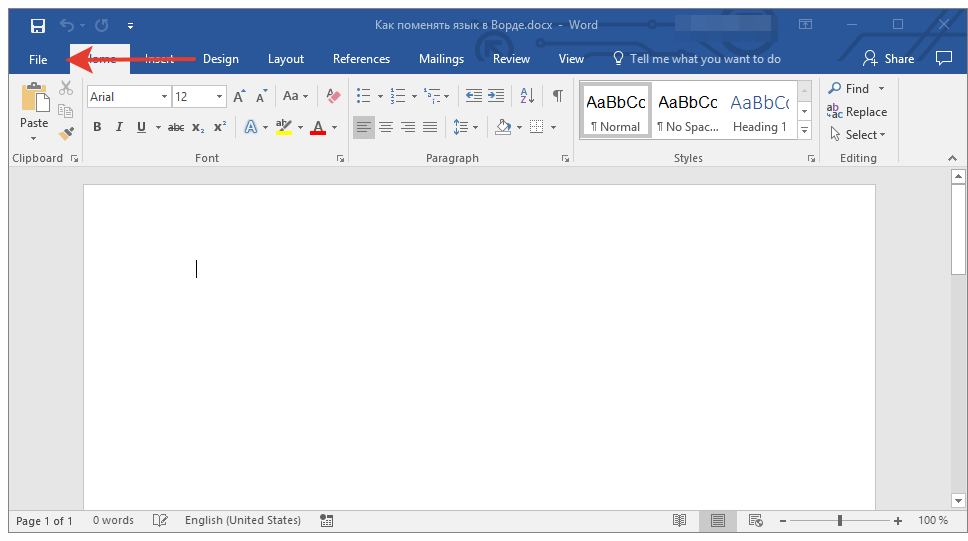
- Откройте Word и перейдите в меню «File» («Файл»).
![]()
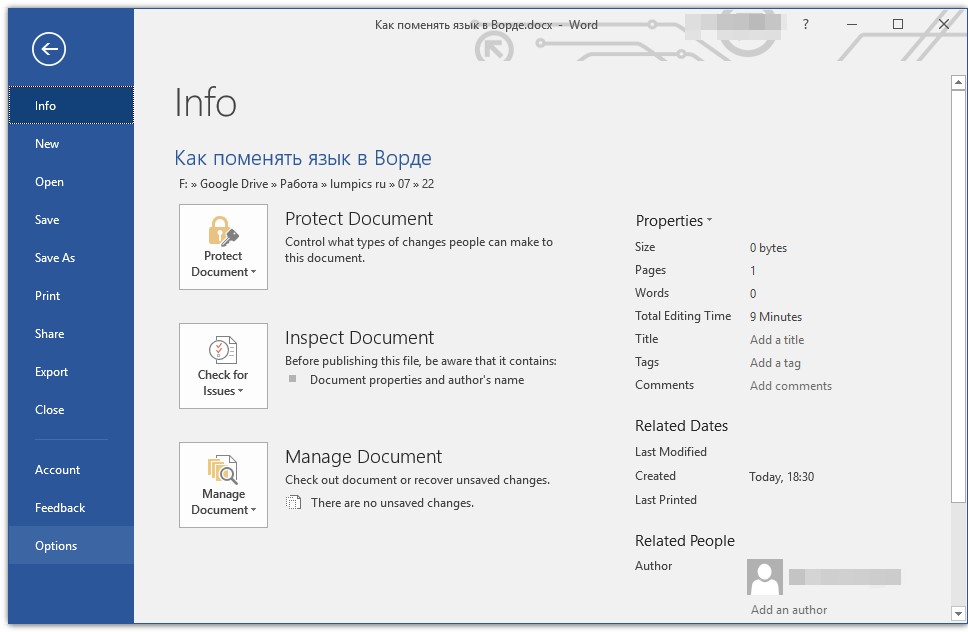
- Перейдите в раздел «Options» («Параметры»).
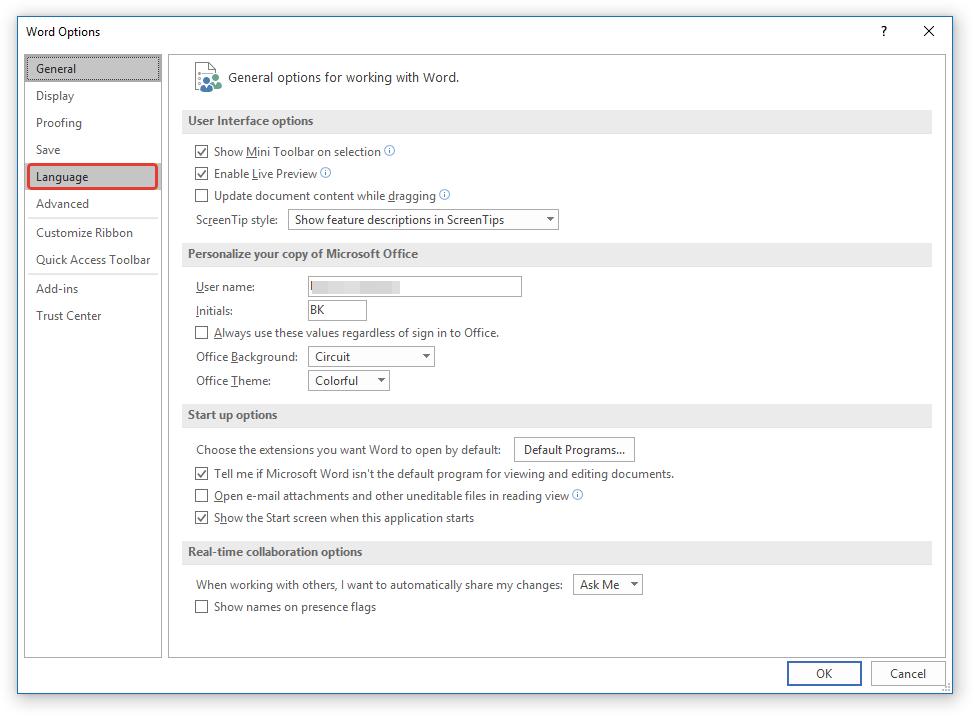
- В окне настроек выберите пункт «Language» («Язык»).
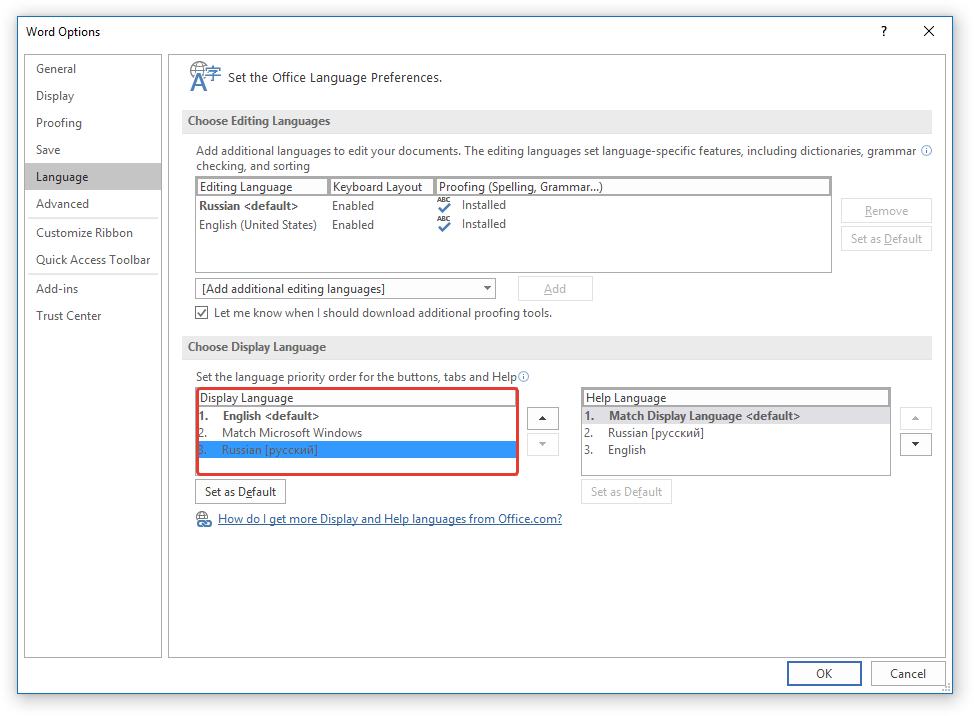
- Пролистайте окно параметров до пункта «Display Language» («Язык интерфейса»).
- Выберите «Russian» («Русский») или любой другой, который вы хотите использовать в программе в качестве языка интерфейса. Нажмите кнопку «Set As Default» («По умолчанию»), расположенную под окном выбора.
- Нажмите «ОК» для закрытия окна «Параметры», перезапустите приложения из пакета «Microsoft Office».
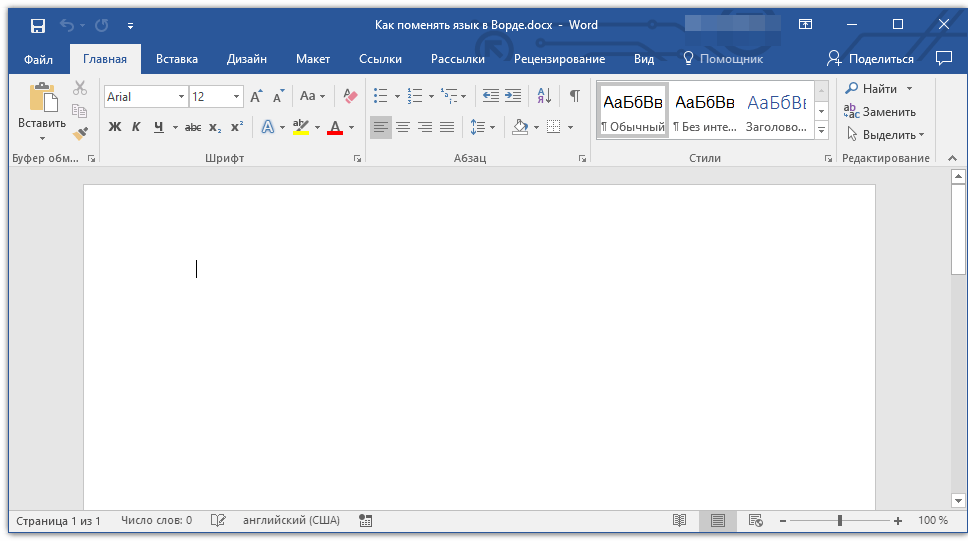
Примечание: Язык интерфейса будет изменен на выбранный вами для всех программ, входящих в состав пакета Майкрософт Офис.
Изменение языка интерфейса для одноязычных версий MS Office
Некоторые версии Майкрософт Офис являются одноязычных, то есть, поддерживают только один язык интерфейса и в настройках его изменить нельзя. В таком случае следует скачать необходимый языковой пакет с сайта Microsoft и установить его на компьютер.
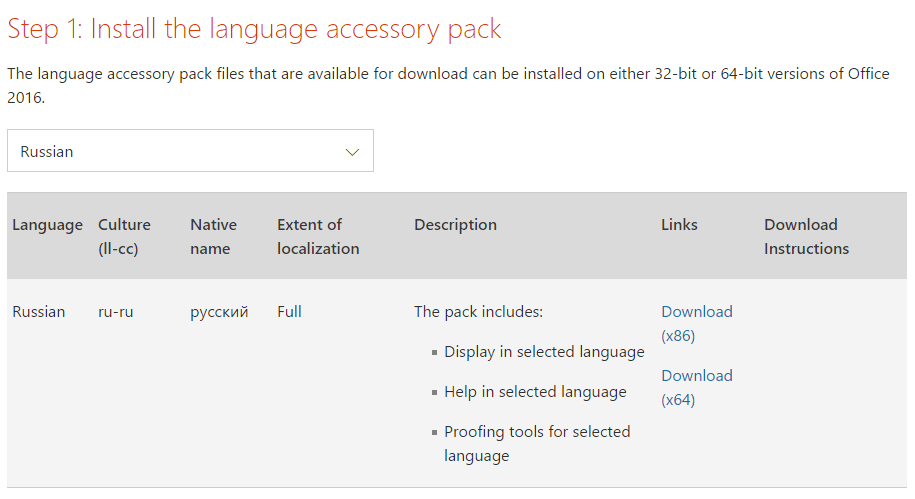
Скачать языковой пакет
- Перейдите по ссылке выше и в пункте «Step 1» выберите язык, который вы хотите использовать в Word в качестве языка интерфейса по умолчанию.
- В таблице, которая расположена под окном выбора языка, выберите версию для скачивания (32 бит или 64 бит): >
- Download (x86);
- Download (x64).
- Дождитесь скачивания языкового пакета на компьютер, установите его (для этого достаточно просто запустить установочный файл).
Инсталляция языкового пакета происходит в автоматическом режиме и занимает некоторое время, так что придется немного подождать.
На этом все, теперь вы знаете, как в Ворд изменить язык интерфейса.
Добавление и настройка часто используемых языков в документах
Подскажите, как в меню Сервис — Язык — Выбор языка оставить только 3 необходимых языка? Постоянно возникает необходимость в выборе между английским/русским/украинским языками. Но часто один из них отсутствует в начале списка и приходится искать его среди огромного количества никогда не используемых языков.
Если мы откроем диалоговое окно "Язык" (Word 2003: меню Сервис — Язык — Выбрать язык; Word 2007: вкладка Рецензирование — группа команд Правописание), то увидим в самом верху списка два языка: русский и английский (Это так у меня. У вас могут быть другие языки):
В редакторе Word 2007 быстро открыть диалоговое окно "Язык" можно путем двойного щелчка мышью на панели Язык в строке состояния.
Удалить все неиспользуемые языки — под чертой — не удастся. Но можно добавить в верхний список только нужные вам (используемые) языки, в вашем случае русский, английский и украинский. Вот, что в итоге получилось у меня:
Для начала необходимо настроить параметры языковой службы в вашей операционной системе: добавить нужные языки. Откройте диалоговое окно "Язык и региональные стандарты" (кнопка ПУСК — Настройка — Панель управления), перейдите на вкладку Языки и нажмите кнопку Подробнее. Откроется другое диалоговое окно "Языки и службы текстового ввода". На вкладке Параметры просмотрите, какие языки у вас установлены. Если нужного языка нет,то нажмите кнопку Добавить и добавьте ваш язык.
Далее, в зависимости от версии используемого пакета Office, откройте диалоговое окно "Языковые параметры Microsoft office 2003" (Пуск — Программы — Microsoft Office — Средства Microsoft Office) или диалоговое окно "Microsoft Office 2007. Языковые параметры". На вкладке Доступные языки выберите и добавьте нужный язык во вторую панель:
Перезагрузите редактор и откройте диалоговое окно "Язык". Что получилось в итоге, вы можете видеть на скриншоте в начале заметки.
Еще записи по вопросам использования Microsoft Word:
- вопросов и ответов по редактору Word (1 часть)
- 3 способа очистки списка недавно открытых документов
- Microsoft Office: популярные команды на одной вкладке
- Ribbon XML Editor — программа редактирования интерфейса Word 2007, 2010
- Word 2007: добавляем свою вкладку и свои команды
- Word 2007: полотно, рисунки, линии
- Word 2007: смена формата сохранения файла
- Word 97 — решение проблемы с отображением символов на линейке
- Автоматизация текстового набора в Word
- Автоматическая нумерация билетов
- Автоматическая расстановка переносов
- Автоматическое сохранение всех открытых документов
- Автоматическое сохранение документа при его закрытии
- Автотекст и Word 2007
- Автотекст с последовательной нумерацией
- Белый текст на синем фоне в Word 2007
- Белый текст на синем фоне: ностальгия по DOS
- Быстрая смена ориентации страниц документа
- Быстрая смена регистра букв (слов) или их размеров
- Быстрое изменение стиля форматирования текста
- Быстрое создание нового документа на основе шаблона
- Быстрый доступ к диалоговому окну Параметры страницы
- Быстрый доступ к папке с шаблонами Word
- Ввод повторяющихся фрагментов текста в Word 2007
- Ввод часто повторяющихся фрагментов текста
Управление языковыми пакетами и предпочтительным языком Microsoft Office


itpro

Microsoft 365, Office, Office 365, PowerShell, Windows 10, Групповые политики

комментария 3
В Microsoft Office можно задать языковые настройки в следующих параметрах, который настраиваются отдельно:
- Язык ввода (Editing Language)
Установить и назначить язык интерфейса Microsoft Office вручную
Если на компьютере уже установлен Microsoft Office, вы можете вручную загрузить языковой пакет для Microsoft Office и назначить предпочтительный язык.
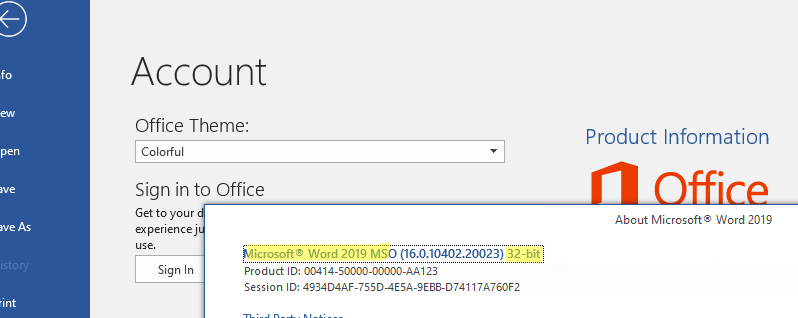
- Запустите приложение MS Office, например Word и определите версию и разрядность вашей редакции (File ->Account ->About). В этом примере это Microsoft Office 2019 32-bit с английским языковым интерфейсом;
- Чтобы установит дополнительные язык в Office, перейдите в File ->Options ->Languages;
Выберите нужный язык в списке Add additional editing languages и нажмите Add;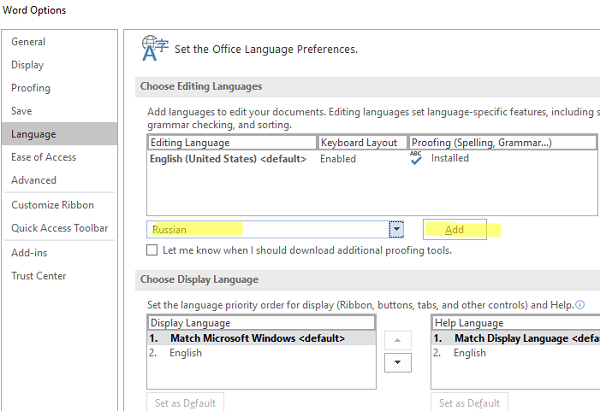
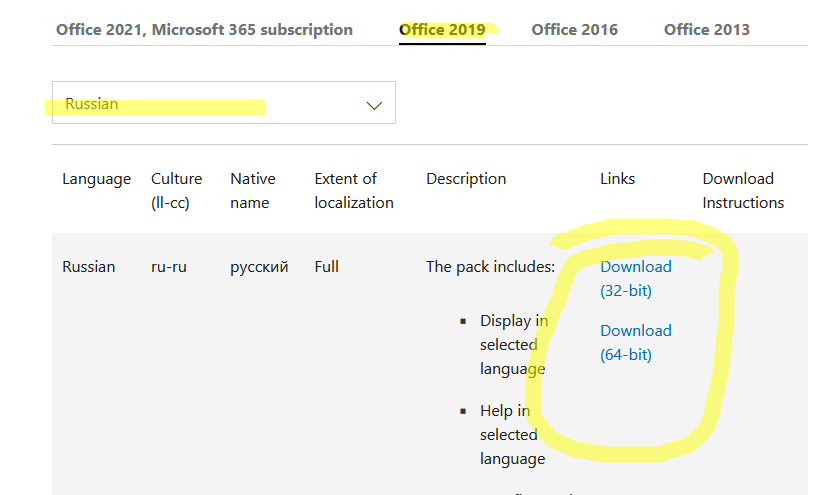
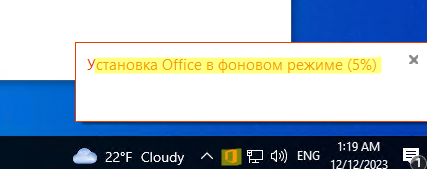
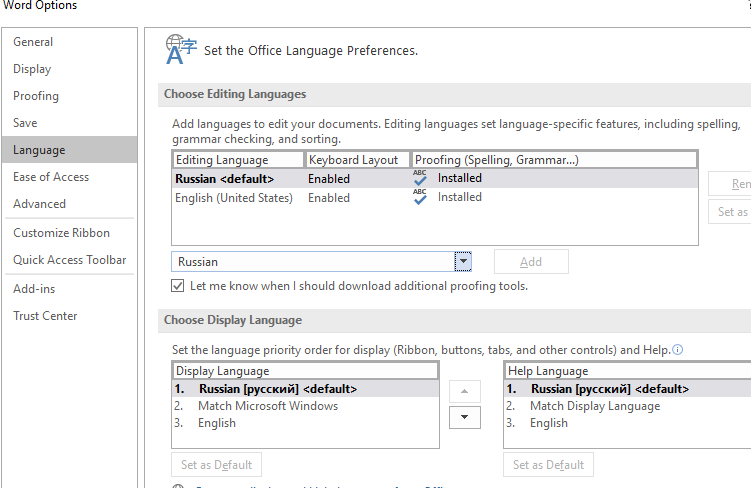
Ручной метод неприменим, если вам нужно управлять языковыми пакетами и настройками MS Office на множестве компьютеров с помощью средств автоматизации (SCCM, Intune, скрипты).
Чтобы узнать, какие языковые пакеты Office установлены на компьютере можно получить информацию из реестра Windows с помощью PowerShell:
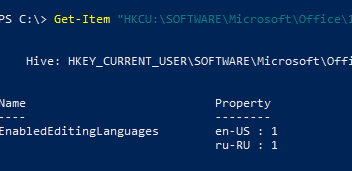
Узнать текущий язык интерфейса Office, который назначен в профиле пользователя:

Установка языковых пакетов с помощью Office Deployment Tool
На современных версиях Microsoft Office 2021/2019/2016 и Office 365, которые распространяются с помощью C2R пакетов для автоматической установки дополнительных языковых пакетов можно использовать Office Deployment Tool (ODT).
Подробнее об развертывании MS Office в организации с помощью ODT.
Скачайте ODT и распакуйте его на локальный диск. Создайте файл add-language.xml со следующими настройками:
- Add Version="MatchInstalled" – указывает что нужно внести изменения в пакет Office, который установлен на компьютере (не важно это Office 2019 и 365)
- Language – название языкового пакета, который нужно установить. Тут можно указать несколько языковых пакетов:
Подробнее про установку и управление языковыми пакетами в Windows.
Затем перейдите в каталог с ODT и выполните команду:
Setup.exe /configure add-language.xml
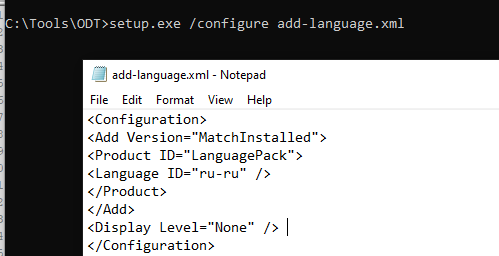
ODT скачает и установит указанный языковой пакет (в этом примере русский) для вашей версии MS Office.
C 2022 года Microsoft блокирует загрузки установочных файлов Office C2R из своей CDN в РФ и Беларуси. Для обхода этого ограничения нужно перед установкой сбросить GeoID на компьютере:
$oldGeoID=(Get-WinHomeLocation).GeoId#Сменить GeoID на USASet-WinHomeLocation -GeoId 244#Удалить несколько разделов в реестреRemove-Item -Path HKCU:SOFTWAREMicrosoftOffice16.0CommonExperiment -Recurse -Force -ErrorAction IgnoreRemove-Item -Path HKCU:SOFTWAREMicrosoftOffice16.0CommonExperimentConfigs -Recurse -Force -ErrorAction IgnoreRemove-Item -Path HKCU:SOFTWAREMicrosoftOffice16.0CommonExperimentEcs -Recurse -Force -ErrorAction Ignore Запустите установку дополнительного языка Office с помощью ODT. После окончания установки, вернуть предыдущий GeoID:
Set-WinHomeLocation -GeoId $oldGeoID
Если нужно удалить один из языковых пакетов, используйте XML файл:
Задать языковые настройки MS Office с помощью GPO
После этого вы можете назначить пользователю язык по умолчанию с помощью групповой политике.
- В домене Active Directory нужно скачать ADMX шаблоны GPO для Microsoft Office и скопировать из в центральное хранилище GPO (Central Store);
- Затем с помощью консоли управления доменными GPO ( gpmc.msc ) создайте GPO и назначьте ее на целевую OU с пользователями;
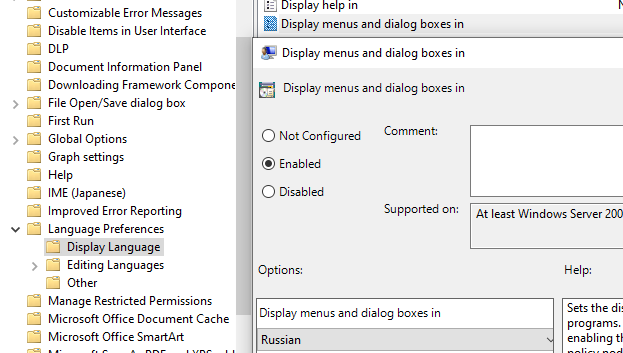
- Перейдите в раздел User Configuration -> Policies -> Administrative Templates -> Microsoft Office 2016 -> Language PreferencesПерейдите в раздел Display Language и задайте язык интерфейса MS Office по-умолчанию в параметре Display menus and dialog boxes in;
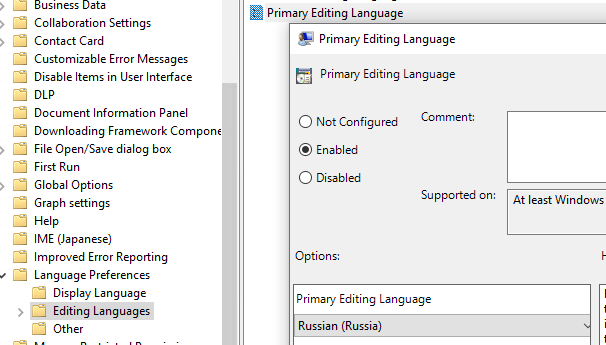
- Затем в разделе Editing Languages задайте язык ввода по-умолчанию (Primary Editing Language);
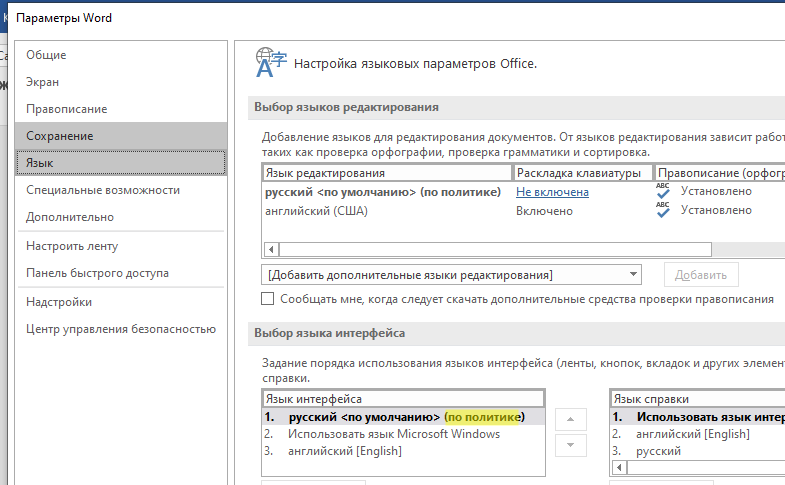
- После обновления настроек GPO на клиентах, проверьте что в интерфейсе MS Office по-умолчанию используется назначенный вами язык. Обратите внимание, что текущий язык интерфейса и редактирования заданы политикой.
В Microsoft 365 вы можете назначить языковые настройки пользователя с помощью командлета:
Get-MsolUser -UserPrincipalName kbuldogov | Set-MsolUser -PreferredLanguage "ru-RU"
Это изменит языковые и региональный настройки для всех сервисов кроме EOL. В Exchange Online языковые настройки можно изменить так.
Если пользователь синхронизируется в Microsoft 365 из on-premises Active Directory нужно назначить язык с помощью атрибута preferredLanguage:
 Предыдущая статья Следующая статья



