
Как добавить пользовательские вкладки и группы в интерфейс MS Office
Интерфейсы многих инструментов в эти дни приспособились к ленточной концепции. Почему? Основная причина в удобстве, простоте и скорости работы в таких интерфейсах. Лучшим примером ленточного интерфейса являются все продукты из пакета MS Office.
Интерфейс любого приложения в офисном пакете от Microsoft обладает несколькими вкладками, в каждой вкладке имеется ряд групп, а в каждой группе находятся различные команды (функции). По умолчанию ленточный интерфейс предлагает набор инструментов для его настройки. Таким образом, каждый пользователь может настроить его содержимое под себя. В этом посте мы расскажем о том, как добавить в интерфейс MS Office дополнительные вкладки с функциями.
Примечание
В качестве примера будет использоваться MS Word 2013, однако все действия почти идентичны и для предыдущих версий офисных инструментов от MS.
Шаг 1: Нажмите на кнопку «Файл», которая расположена в левом верхнем углу.

Шаг 2: В панели слева нажмите «Параметры», чтобы открыть окно «Параметры Word».
Шаг 3: В окне «Параметры Word» выберете раздел «Настроить ленту».

Шаг 4: В правой части окна вы увидите панель «Настроить ленту». Нажмите на кнопку «Создать вкладку», чтобы добавить в интерфейс новую вкладку. По умолчанию внутрь новой вкладки будет добавлена новая группа. При необходимости вы можете добавить больше групп – для этого предусмотрена кнопка «Создать группу».

Шаг 5: Если необходимо переименовать вкладку, щелкните правой кнопкой мыши на ней и нажмите «Переименовать». Точно таким же образом вы можете переименовать и группу.

Шаг 6: Через то же контекстное меню вы можете переместить вкладку/группу вверх или вниз. Для этой же цели справа от панели имеются две стрелки.

Теперь давайте вернемся назад и посмотрим, как выглядит наша только что созданная вкладка. Как видим, она пустая и не включает в себя команд. К счастью, вы можете их добавить.

Шаг 7: Снова откройте окно «Параметры Word» и выберете группу внутри вкладки, которую вы создали. Далее выберете необходимую команду в соседней панели слева и нажмите «Добавить», чтобы сделать ее частью новой вкладки и новой группы.

Я добавил несколько случайных команд. Теперь вернитесь назад и снова посмотрите на вашу вкладку – в ней вы увидите добавленные вами команды.

А если вы хотите, чтобы одна (или несколько) из вкладок не отображалась в интерфейсе, просто снимите флажок рядом с ней в списке вкладок.

Теперь вы знаете, как добавить новые вкладки, новые группы и новые команды. Так что если вам кажется, что в интерфейсе чего-то не хватает, просто следуйте инструкции, найдите недостающую функцию и затем добавьте ее. Успехов!
Создаем настраиваемую вкладку на Ленте меню в Office 2010
Некоторые пользователи MS Office были слегка разочарованы появившейся в 2007 году Лентой меню, которая казалась им громоздкой и запутанной. Сегодня мы рассмотрим одну очень полезную возможность в Office 2010 – возможность создавать собственные вкладки с определённым набором команд, чтобы максимально упростить работу с документами.
Создаем настраиваемую вкладку
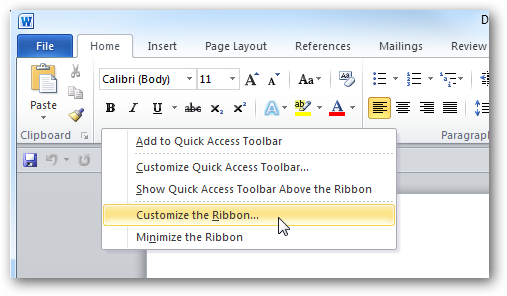
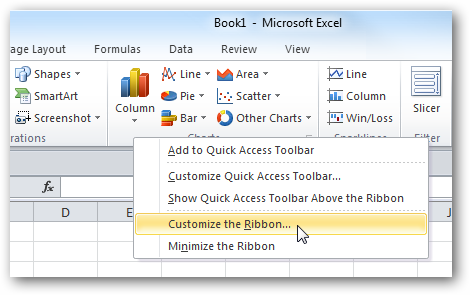
Мы покажем весь порядок действий на примере Microsoft Word, но точно так же Вы можете создавать настраиваемые вкладки в любом другом приложении Office. Для этого щелкните правой кнопкой мыши на Ленте и выберите Customize the Ribbon (Настройка ленты).
Откроется диалоговое окно Word Options (Параметры Word), здесь Вы можете управлять многочисленными настройками приложения.
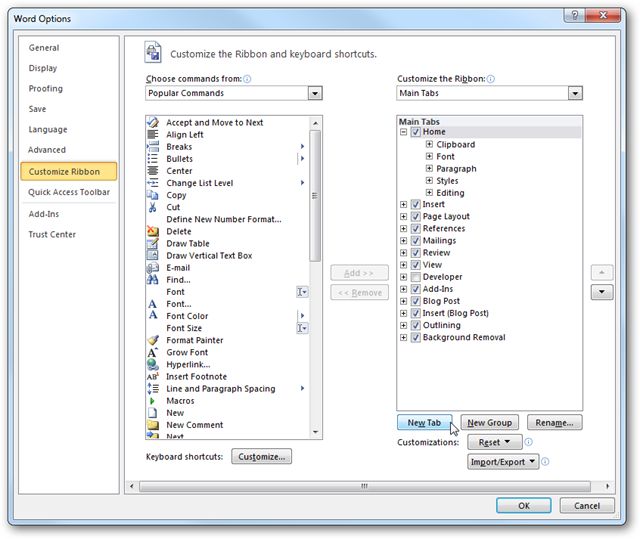
Поскольку Мы хотим создать новую настраиваемую вкладку, нажмите кнопку New Tab (Создать вкладку).
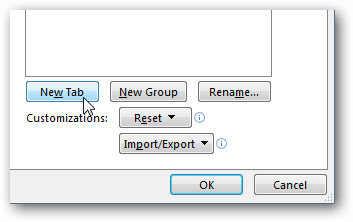
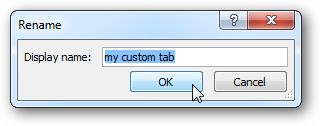
Теперь просто перетащите нужные команды из списка в левой части окна в созданную Вами новую группу в правой части окна.
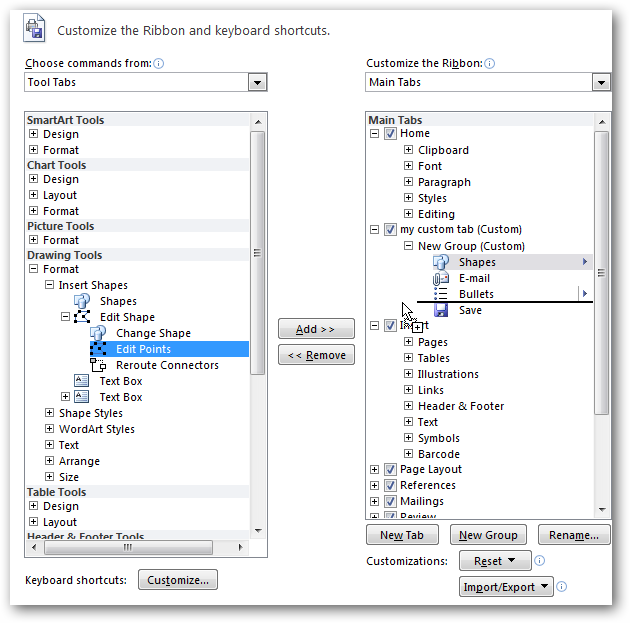
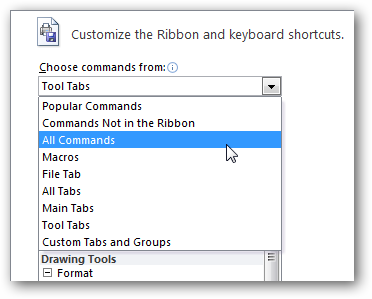
Вам доступны все существующие команды. В выпадающем меню Choose commands from (Выбрать команды), Вы можете выбрать подходящую группу команд или показать сразу все команды.
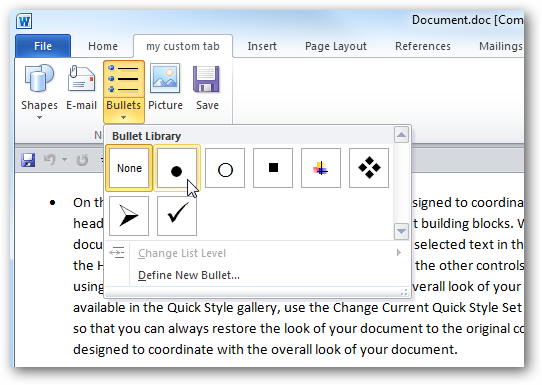
Вот и всё… теперь у Вас есть настроенная по Вашему желанию вкладка с командами, которые используются чаще всего. Это позволит сделать работу максимально продуктивной. В этом примере мы не стали добавлять много команд, но Вы можете разместить на вкладке столько команд, сколько потребуется. К тому же Вы можете создать еще несколько вкладок с другими наборами команд.
Созданная Вами вкладка будет доступна только в том приложении, в котором Вы её создали. Например, если Вы создали вкладку в Microsoft Word, она не появится в Excel, потому что наборы команд для разных приложений отличаются. Если Вам нужна настраиваемая вкладка в другом приложении Office, то придется создать её именно в том приложении.
Ещё одна интересная возможность – экспорт настроек, чтобы в дальнейшем использовать их на другом компьютере или передать коллеге. Чтобы экспортировать настройки, зайдите в меню Customize the Ribbon (Настройка ленты), справа внизу нажмите Import/Export (Импорт и экспорт), а далее Export all customizations (Экспортировать все настройки). Затем сохраните файл на жесткий диск.
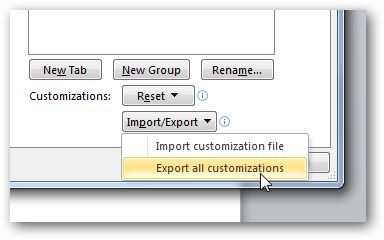
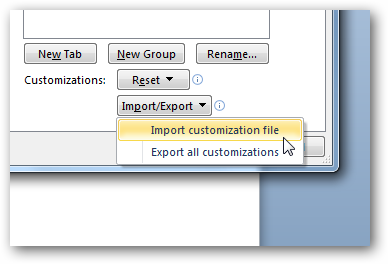
Чтобы перенести настройки на другой компьютер, снова зайдите в настройки Ленты, нажмите Import customizations file (Импортировать файл настроек) и в открывшемся окне браузера найдите файл, который экспортировали.
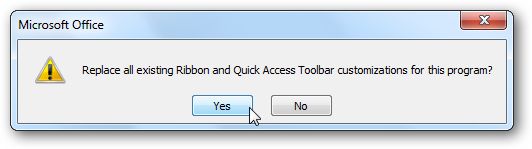
Вам будет предложено подтвердить, что Вы хотите импортировать настройки…
После подтверждения, Вы увидите свои настройки, установленные на другом компьютере. Это очень удобно, когда Вы в течение дня работаете на разных компьютерах и хотите иметь под рукой уже знакомые Вам вкладки.
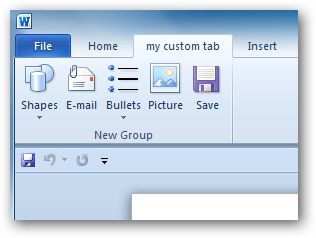
Если Вы заметили, что постоянно используете один и тот же набор команд в течение дня, создание пользовательской вкладки поможет сделать доступ к ним более быстрым.



