
Сноски представляют собой пояснительные заметки, которые помогают разъяснить или дополнить текст на странице. Применение сносок в Word даёт возможность читателям сосредоточиться на основном содержании, предоставляя всю необходимую информацию в сжатом и удобном формате.
В Microsoft Word 2016 вы можете использовать как сноски, так и концевые сноски. Существует различие между ними: сноски располагаются в нижней части страницы, тогда как концевые сноски находятся в конце документа или раздела. Эта статья объясняет, как добавить сноску в Word 2016.
Как сделать сноску
Теперь давайте разберемся, как добавить сноску в Word 2016.
- Поставьте курсор на то место, где вы хотите вставить сноску.
- Перейдите во вкладку «ССЫЛКИ» и в группе «Сноски» щелкните команду «Вставить сноску».

Добавление сносок в Word 2016
MS Word 2016 вставит надстрочный номер в текст, и курсор ввода автоматически переместится на номер сноски в конце страницы.

Сноски в Word 2016 – Добавление сноски
- Напишите описание для сноски, как показано на изображении ниже

Сноски в Word 2016 – Вставка текста сноски
Имейте в виду, что в приведённом примере сноска появилась в нижней части страницы. Теперь рассмотрим процесс добавления сноски в конец документа (это будет конечная сноска).
Как сделать концевую сноску

Сноски в Word 2016 – Вставить концевую сноску
- Пустая сноска будет вставлена внизу всего вашего текста в документе ворд. Теперь просто введите текст в поле концевой сноски.

Примечания в Word 2016 – Иллюстрация конечной примечания
Как изменить вид сносок
Чтобы настроить параметры оформления сносок, такие как формат номера или их расположение в документе, необходимо:


Сноски в Word 2016 – Изменение параметров сносок
- Первый пункт.
- Второй пункт.
- Третий пункт.
- В окне «Сноски» вы можете настроить сноски следующими способами.
- В разделе « Формат » можете выбрать стиль нумерации (например, 1,2,3 или a, b, c или i, ii, iii) или выбрать символ маркера сноски, а также необходимо ли продолжать нумерацию сносок во всех разделах или перезапустить на каждой странице или в каждом разделе.
- И где требуется применить изменения – во всем документе или только в текущем разделе.

Сноски в Word 2016 – Настройки сносок
- После завершения настройки параметров сносок нажмите кнопку « Применить ».
Как удалить сноску
Чтобы удалить сноску или концевую сноску, выделите ее номер или маркер в тексте и нажмите клавишу « Delete » или « Backspace ».

Сноски в Word 2016 – Как удалить сноску в ворде
При удалении одной из нумерованных сносок программа Word автоматически обновит нумерацию остальных сносок.

Сноски в Word 2016 – Обновление нумерации сносок в ворде после удаления
Работа со сносками в Ворде 2016

Сноски в Word 2016 – Всплывающая подсказка с текстом сноски
Если вам, к примеру, нужно отредактировать текст сноски, просто дважды кликните по её маркеру, и курсор мгновенно окажется в области сноски.
Как добавлять и изменять сноски в Microsoft Word
Сноски в Microsoft Word представляют собой своего рода комментарии или примечания, которые можно добавлять прямо в текстовый документ. Они могут быть размещены как в тексте на любых страницах (обычные сноски), так и в самом конце документа (концевые сноски). Зачем это необходимо? Прежде всего, для удобства совместной работы, проверки заданий или при написании книги, когда автору или редактору требуется пояснить какое-либо слово, термин или фразу.
Представьте, кто-то вам сбросил текстовый документ MS Word, который вы должны просмотреть, проверить и, при необходимости что-то изменить. Но как быть, если вы хотите, чтобы это «что-то» изменил автор документа или какой-нибудь другой человек? Как быть в случаях, когда нужно просто оставить какое-то примечание или пояснение, к примеру, в научной работе или книге, не захламляя при этом содержимое всего документа? Именно для этого и нужны сноски, и в этой статье мы расскажем о том, как вставлять сноски в Ворде 2010 — 2016, а В более ранних версиях продукта.
Добавление обычных и концевых сносок
Используя сноски в Ворде, можно не только предоставлять разъяснения и оставлять комментарии, но и добавлять ссылки для текста в печатном документе (зачастую, для ссылок используются концевые сноски).
Обратите внимание: Если вы хотите включить в текстовый файл перечень использованных источников, воспользуйтесь функциями для оформления ссылок и библиографии. Эти возможности доступны во вкладке «Ссылки» на панели инструментов, в разделе «Ссылки и списки литературы».
Обычные и концевые сноски в MS Word нумеруются автоматически. Для всего документа можно использовать общую схему нумерации либо же можно создавать разные схемы для каждого отдельного раздела.
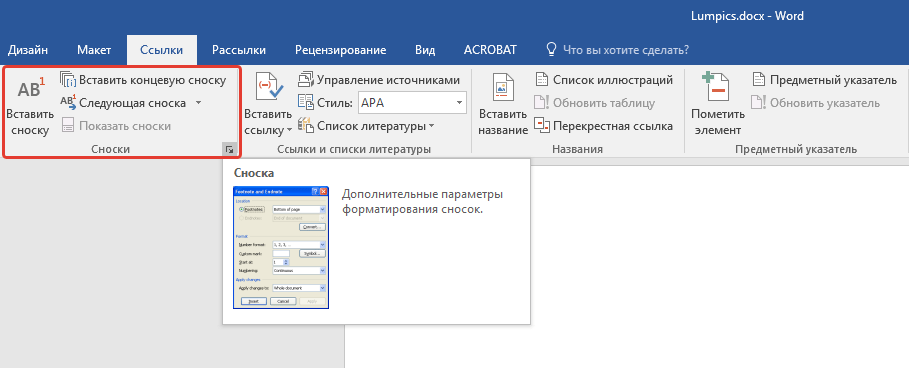
Команды, необходимые для добавления обычных и концевых сносок, а также для их редактирования, расположены во вкладке «Ссылки», группа «Сноски».
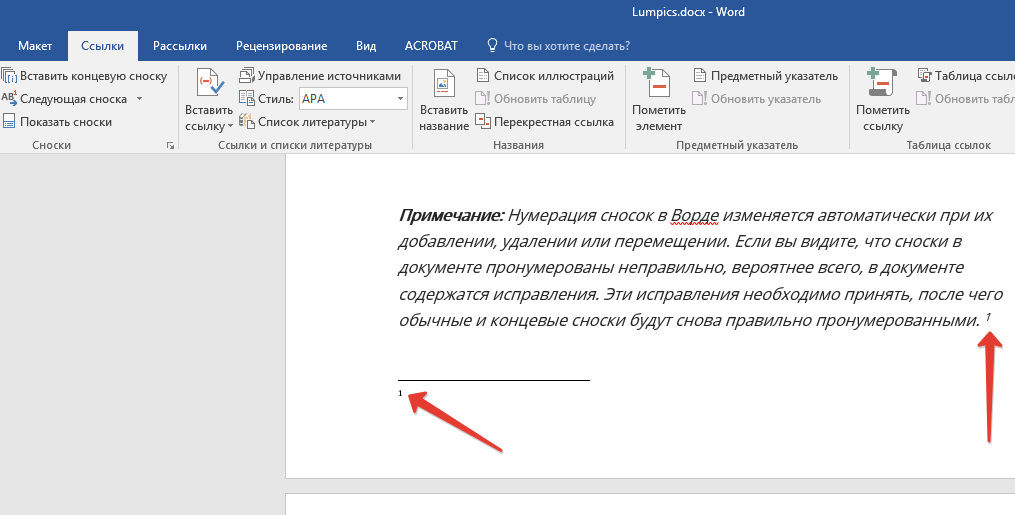
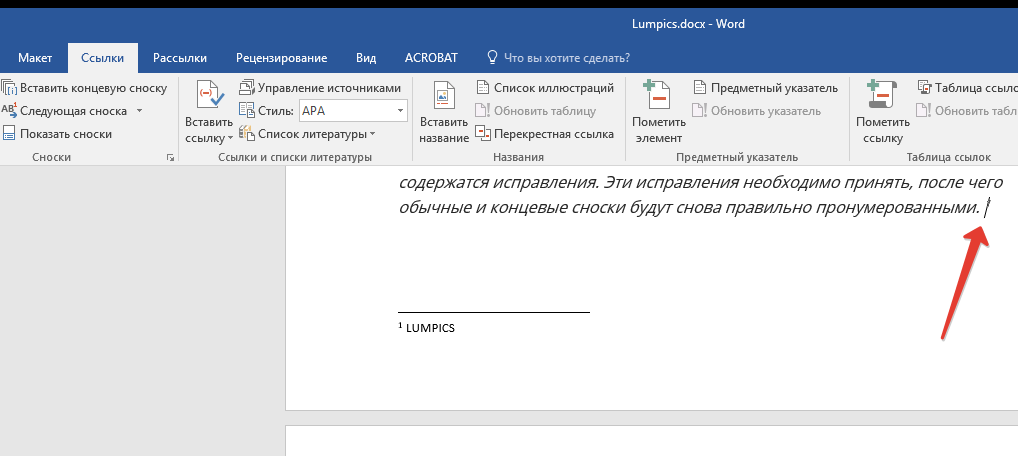
Обратите внимание: Нумерация сносок в Word обновляется автоматически при добавлении, удалении или перемещении сносок. Если вы заметили, что сноски в документе нумеруются неправильно, это может быть связано с конфликтами в документе. Эти конфликты нужно разрешить, после чего обычные и конечные сноски будут снова правильно пронумерованы.
- Кликните левой кнопкой мышки в том месте, куда вы желаете добавить сноску.
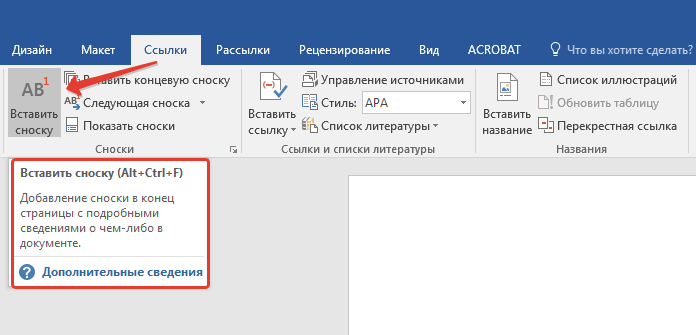
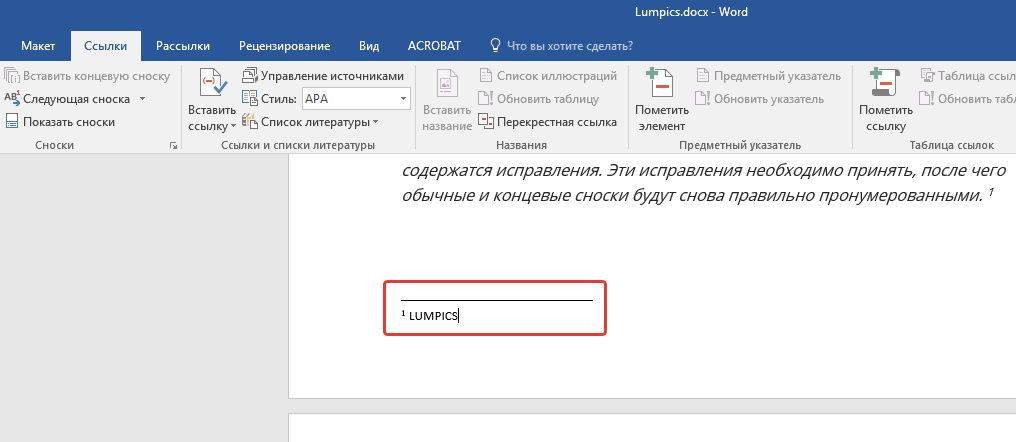
- Перейдите во вкладку «Ссылки», группа «Сноски» и добавьте обычную или концевую сноску, нажав на соответствующий пункт. Знак сноски будет расположен в необходимом месте. Сама же сноска будет находиться внизу страницы, если она обычная. Концевая сноска будет расположена в конце документа.
Для повышения удобства применяйте комбинации клавиш: «Ctrl+Alt+F» — для вставки обычной сноски, «Ctrl+Alt+D» — для добавления концевой сноски.
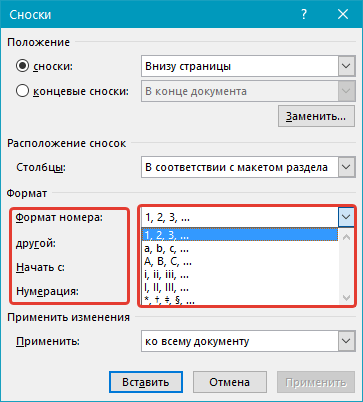
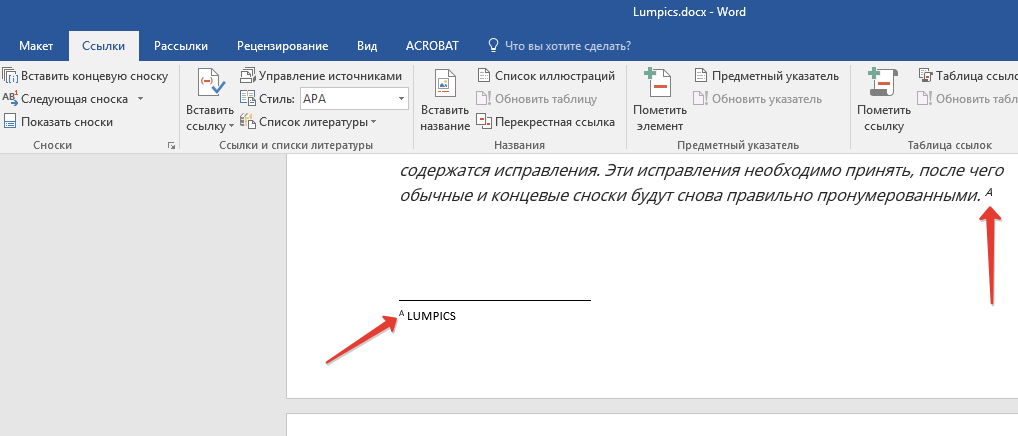
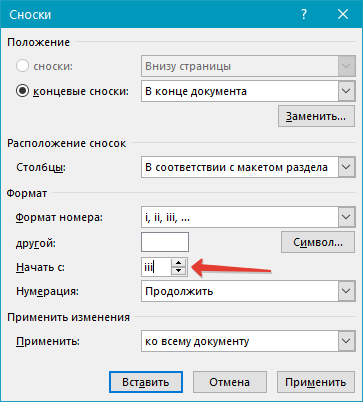
Как изменить начальное значение сносок?
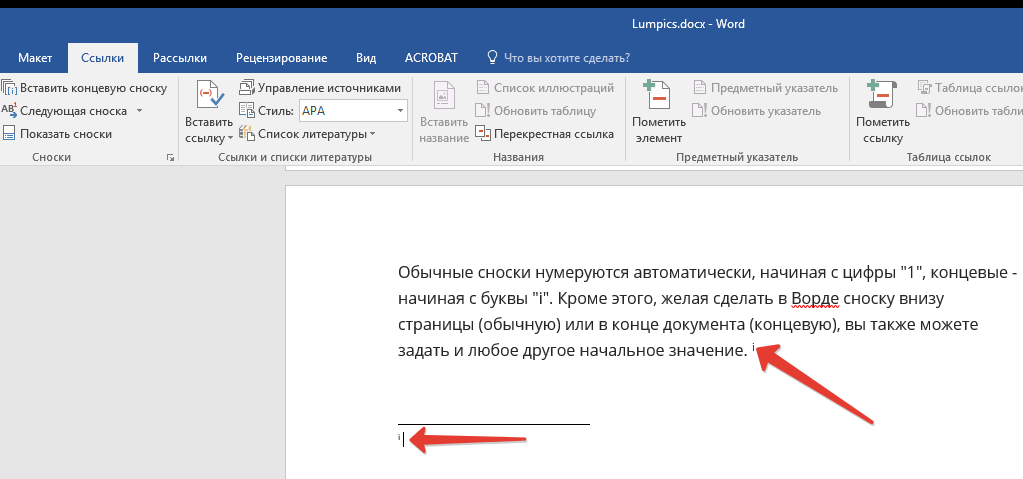
- Вызовите диалоговое окно во вкладке «Ссылки», группа «Сноски».
- Выберите необходимое начальное значение в поле «Начать с».
- Примените изменения.
Как создать уведомление о продолжение сноски?
Иногда бывает так, что сноска не помещается на странице, в таком случае можно и нужно добавить уведомление о ее продолжение, чтобы человек, который будет читать документ, был в курсе того, что сноска не закончена.

- Во вкладке «Вид» включите режим «Черновик».

- Перейдите во вкладку «Ссылки» и в группе «Сноски» выберите «Показать сноски», а затем укажите тип сносок (обычные или концевые), которые вы хотите показать.
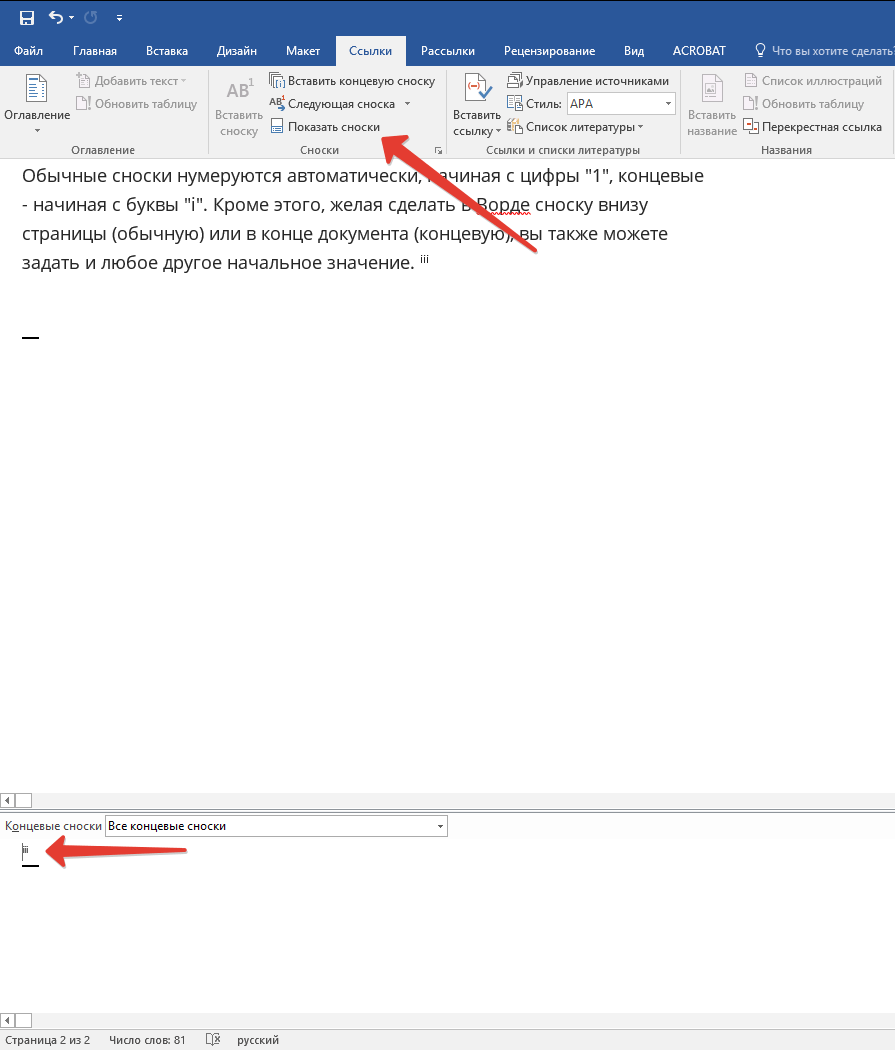
- В появившемся списке области сносок кликните «Уведомление о продолжении сноски» («Уведомление о продолжении концевой сноски»).

- Введите в области сносок текст, необходимый для уведомления о продолжение.
Как изменить или удалить разделитель сноски?
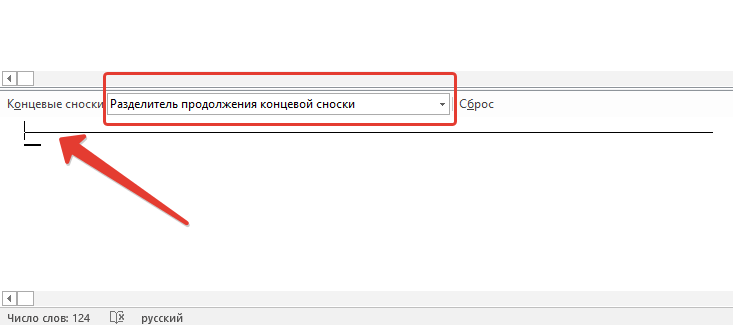
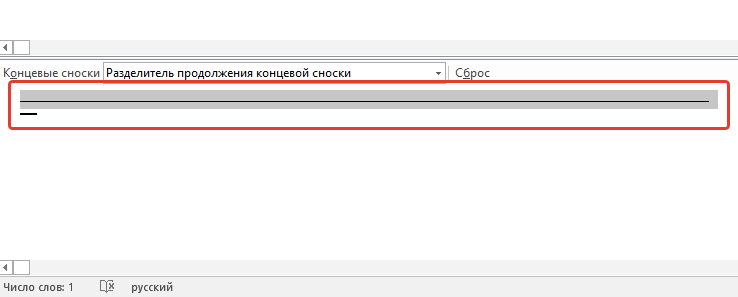
Текстовое содержимое документа отделяется от сносок, как обычных, так и концевых, горизонтальной линией (разделитель сносок). В случае, когда сноски переходят на другую страницу, линия становится более длинной (разделитель продолжения сноски). В Microsoft Word можно настраивать эти разделители, добавляя к ним рисунки или текст.

 >
> >
>Как удалить сноску?
Если сноска вам больше не нужна и вы хотите ее удалить, помните, что удалять нужно не текст сноски, а ее символ. После того, как знак сноски, а вместе с ним и сама сноска со всем содержимым будут удалены, автоматическая нумерация измениться, сместившись на отсутствующий пункт, то есть, станет корректной.
На этом завершено, теперь вы ознакомлены с тем, как добавить сноску в Word 2003, 2007, 2012 или 2016, а В любой другой версии. Мы надеемся, что данная статья оказалась для вас полезной и значительно упростит работу с документами в программе от Microsoft, независимо от того, занимаетесь ли вы работой, учебой или творчеством.



