
Примечания в ворде позволяют вам предоставлять обратную связь в документе без изменения текста. Вы можете поместить курсор в текст или выбрать объект (изображение, таблицу и т.д.) и вставить примечание в ворде об этой части документа. Использование примечаний в ворде позволяет нескольким авторам общаться друг с другом о тексте в документе Word. Например, используя примечания в ворде совместно с функцией рецензирования, редактор может объяснить автору свои причины внесения изменений в текст или попросить разъяснить конкретный отрывок, на который автор может ответить своими примечаниями в ворде. О том, как сделать примечание в ворде, как его редактировать, и как убрать примечания в ворде мы рассмотрим в этой статье.
Как сделать примечание в ворде
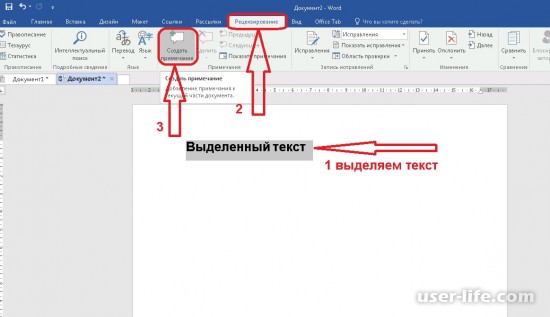
- Выделите текст или установите курсор, где вы хотите сделать примечание. Далее мы рассмотрим пример, как в ворде сделать примечание к тексту. Но вы можете добавить примечание не только к тексту, но и к изображению, таблице и т.д.

Как сделать примечание в Word – Выделение текста для вставки примечания в ворде
- На вкладке « Рецензирование » нажмите команду «Создать примечание».

Как сделать примечание в Word – Вставить примечание в ворде
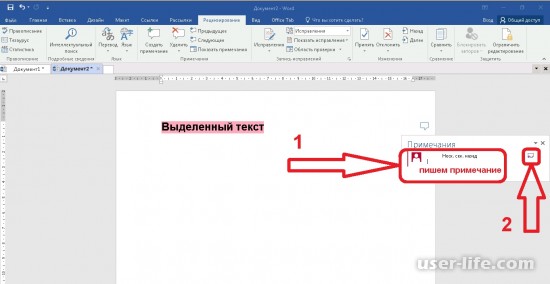
- Введите свое примечание в появившейся панели в левой части окна, если вы пользуетесь Word 2016.

Как сделать примечание в Word – Ввод примечания в ворде 2016
Если у вас установлен 2013, 2010 или 2007 ворд, введите примечание в выноске на поле в правой части документа.

Как сделать примечание в Word – Ввод примечания в ворде 2010
- Когда вы закончите, вы можете закрыть окно примечания, нажав клавишу Esc или щелкнув в любом месте вне поля примечания.

Как сделать примечание в Word – Завершить ввод примечания в ворде
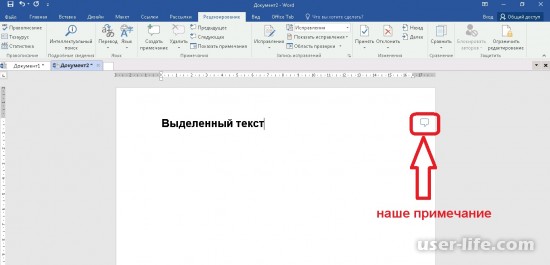
- Теперь при наведении курсора во всплывающем окне появится примечание.

Как сделать примечание в Word – Примечание в ворде
Теперь давайте перейдем к вопросу, как удалить примечание в ворде.
Как убрать примечание в ворде
- Выберите примечание, которое вы хотите убрать.

Как сделать примечание в Word – Выбор примечания в ворде 2016
Как сделать примечание в Word – Выбор примечания в ворде 2010
- На вкладке « Рецензирование » в группе «Примечания» нажмите команду «Удалить».

Как сделать примечание в Word – Убрать примечание в ворде
- Примечание в ворде будет удалено.

Как сделать примечание в Word – Примечание в ворде удалено
Вы можете убрать примечание в ворде, нажав правой клавишей мыши по тексту с примечанием и выбрать пункт «Удалить примечание» в контекстном меню.

Как сделать примечание в Word – Убрать примечание в ворде
Как убрать все примечания в ворде
- Чтобы убрать все примечания в ворде, нажмите стрелку «Удалить».

Как сделать примечание в Word – Стрелка под командой Удалить
- Выберите пункт «Удалить все примечания в документе».

Как сделать примечание в Word – Убрать все примечания в ворде
Вот и все. Теперь вы знаете, как сделать примечание в ворде, и как убрать примечания в ворде.
- Пользователям ПК
- Офисные приложения
- MS Word
Как вставить примечание в Word (Ворд)

Как вставить примечание в Ворде? Для удобства работы в Microsoft Word, особенно в больших текстовых файлах, рационально использовать такую функцию, как "Примечание". Оно используется, в основном, для создания подсказок в дальнейшем редактировании документа. Рассмотрим способ их вставления в редакторе MS Word.Для начала нужно выделить в тексте слово, фразу или даже полностью абзац. Далее, заходим в меню верхней ленты "Рецензирование" и нажимаем пункт "Создать примечание".
Перед нами появится поле с именем автора документа и мигающим курсором. Пишем свое примечание к выделенному тексту и нажимаем на листик со стрелочкой, справа от имени пользователя.
Готово, наше примечание создано и будет отображаться напротив текста, к которому его добавляли.
Чтобы просмотреть примечание в документе, нажмите в ленте меню "Показать примечание", здесь его также можно отредактировать или полностью изменить.
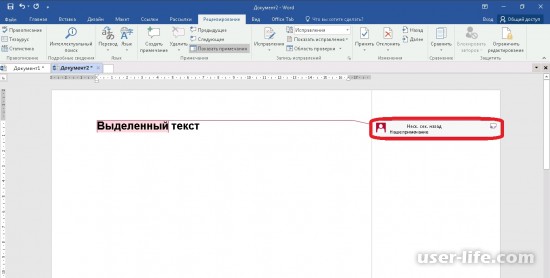
Текст примечания будет показываться и при наведении курсора на текст.
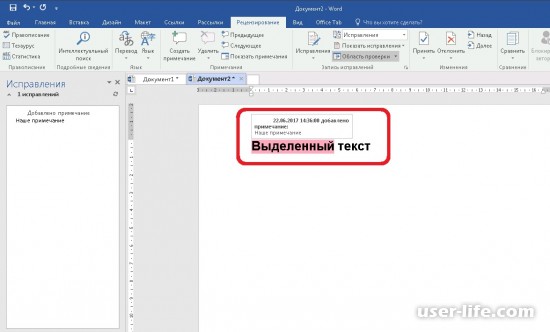
Примечание также можно изменить, нажав на него левой клавишей мышки.
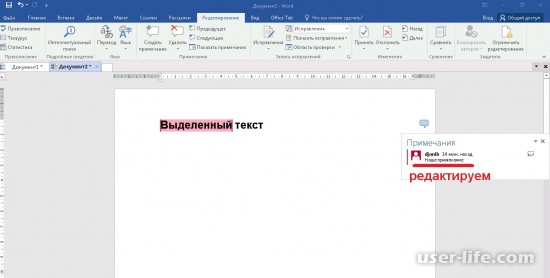
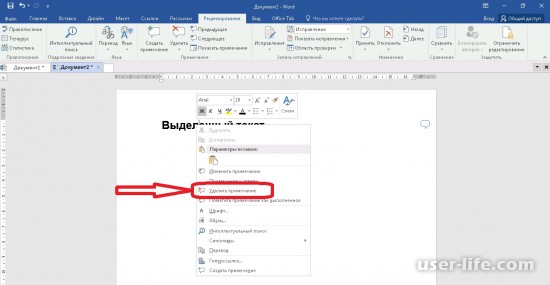
Для удаления примечания, щелкаем правой кнопкой мышки на текст, к которому его добавляли и, в появившемся окне, нажимаем "Удалить примечание".
Пользуйтесь этой функцией при работе с текстом в MS Word.
Рейтинг:
(голосов: 1 )
Не пропустите похожие инструкции:

Как вставить формулу в Ворде

Как убрать разрыв страницы в Ворде удалить

Ворд как пользоваться работать скачать беcплатно на русском для Windows 7 8 10

Как убрать интервал между абзацами в Ворде (расстояние пробелы отступ разрыв уменьшить большие)

Аутлук почта как скачать установить настроить отправить письма (сделать учетную запись почтовый ящик)

Как вставить картинку в Ворд
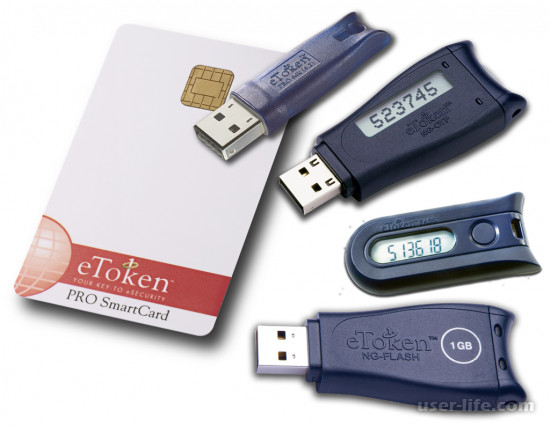
Работа с Etoken: pki client Windows 7 10 5 1 sp1 x64 скачать драйвер pro alladin java safenet сертификат 72k usb (пароль администратора по умолчанию не виден криптопро электронный ключ установка разблокировать етокен рутокен пин код)

Как вести домашнюю бухгалтерию: лучшие бесплатные программы онлайн скачать Excel шаблоны регистрация полная версия приложение для Андроид

Формат Flac качество lossless: хорошее высокое слушать скачать музыку альбомы песни онлайн плеер конвертировать mp3 wma (флак лосслесс good sound music audio collections album ape cue kbps mix live best tracks бесплатно)

Как посчитать количество символов в строке Ворд Excel (подсчет слов в тексте онлайн)

Онлайн игры где можно зарабатывать в интернете без вложений реально (на каких сколько денег)

Как выделить абзац в документе Word (Ворд фрагмент текста )
Комментариев пока еще нет. Вы можете стать первым!
!
Популярное
Последние статьи

Как включить автообновление в Виндовс 10

«Расположение недоступно. Отказано в доступе» в Windows 10

Ошибка Центра обновления в Windows 11

Как обновить Windows 11 Home до Pro

Как отключить брандмауэр в Виндовс 10

Как открыть дисковод на компьютере без кнопки

Чем открыть HEIC в Windows 7

Пробная страница печати напечатана неправильно в Windows 10



