

Вставка картинок в документ текст Word позволяет создать красивый информативный документ. Поскольку картинки и схемы воспринимаются и запоминаются нашим мозгом значительно лучше, чем набор букв, то нелишним навыком для нас будет умение дополнять тексты картинками. Конечно, и плотность изображений на единицу текста должна быть умеренной.
В Word имеется не только возможность вставки изображений, но и возможность их редактирования. Вставить в текст можно фото, скриншот или рисунок, выполненный практически в любом графическом редакторе, имеющий любое расширение. Возможность вставки различных стандартных фигур и клипов. Есть инструмент для вставки схем (SmartArt), есть возможность интегрировать диаграммы Excel.
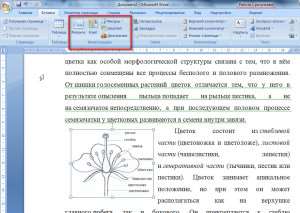
Вставить иллюстрации можно двумя способами: через буфер обмена (скопировав туда скопированное изображение) и посредством специального инструмента, который располагается в меню вставка. Для этого нужно войти в меню «Вставка» и нажать на кнопку «Рисунок» и в открывшемся окне выбрать файл с нужным нам изображением. Рисунок будет вставлен в текст в том месте, где в это время находился курсор.
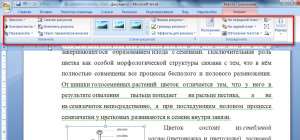
После вставки изображения сразу открывается меню под названием «Работа с рисунками». В этом меню можно изменить яркость и контрастность изображения, изменить его цвет. В подменю «стили рисунков» можно изменить форму рисунка, цвет и толщину его границ, можно применить к рисунку различные эффекты, например, подрисовать тень или отражение.
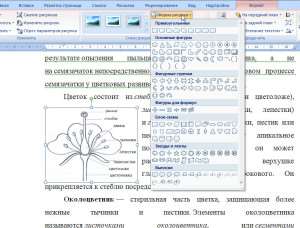
Например, возьмем любой, небольшой текст «Строение цветка» и вставим в него изображение этого строения. Для этого входим в меню «вставка» — «рисунок» и вставляем в текст заранее сохраненное на компьютере изображение. Перед этим выбираем место вставки рисунка, установив в это место текста курсор мыши.
После вставки рисунка в текст сделаем так, чтобы текст смотрелся аккуратно и органично, для этого нужно выбрать понравившееся положение рисунка и способы обтекания их текстом. При этом часто приходится изменять размер рисунка и перемещать его, все это можно сделать при помощи одной мыши.
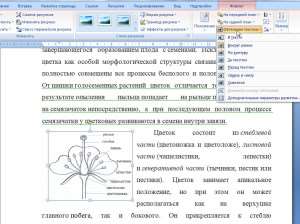
Для изменения размеров изображения нужно выделить рисунок, кликнув по нему мышью. И ухватившись курсором мыши за угловые узелки рисунка изменить его размеры. Перемещение рисунка также можно сделать с помощью мыши. Для этого наводим на рисунок курсор мыши, а когда на кончике стрелки курсора появятся четыре маленьких стрелочки. В этот момент надо нажать и удерживать левую кнопку мыши и перенести рисунок на нужное место.
Таким образом, в Word можно вставлять изображения в текст двумя способами, можно изменять размеры рисунка и его положение в тексте. Для красивой интеграции рисунка есть различные способы обтекания рисунка текстом.
Как размножить картинку в ворде
Примечание: Мы стараемся как можно оперативнее обеспечивать вас актуальными справочными материалами на вашем языке. Эта страница переведена автоматически, поэтому ее текст может содержать неточности и грамматические ошибки. Для нас важно, чтобы эта статья была вам полезна. Просим вас уделить пару секунд и сообщить, помогла ли она вам, с помощью кнопок внизу страницы. Для удобства также приводим ссылку на оригинал (на английском языке) .
- Выберите один или несколько рисунков, которые нужно скопировать.
- Откройте вкладку Главная и нажмите кнопку Копировать
 .
. - Щелкните папку, в которую следует вставить копию, и нажмите кнопку Вставить
 .
.
- Можно также скопировать рисунок, перетащив его в другую папку. Если требуется не скопировать, а переместить рисунок, перетащите рисунок в новую паку, удерживая клавишу SHIFT.
- Вы также можете скопировать изображение в другую программу Microsoft Office. Выберите один или несколько рисунков, которые нужно скопировать, нажмите кнопку Копировать, переключитесь в другой программе и нажмите кнопку Вставить.
- Выделите рисунки, которые требуется скопировать.
- На панели инструментов Стандартная нажмите кнопку Копировать .
- Щелкните папку, в которую следует вставить копию, и нажмите кнопку Вставить .
- Можно также скопировать рисунок, перетащив его в другую папку. Если требуется не скопировать, а переместить рисунок, перетащите рисунок в новую паку, удерживая клавишу SHIFT.
- Допускается также копирование рисунка в другую программу Microsoft Office. Выделите рисунок, который требуется скопировать, нажмите кнопку Копировать , переключитесь в другую программу и нажмите кнопку Вставить .
Печать листа одинаковых, наклеек с изображением
Всегда можно добавить графическое изображение к наклейке, но для этого вам придется убедить Word в том, что эта задача выполняется вместе со слиянием документов. Выполните следующие действия.
- Создайте новый пустой документ в Word.
- Выберите Вид > Панели инструментов>Слияние.
На экране появится одноименная панель инструментов, хотя использоваться будут далеко не все ее опции.
- Щелкните на кнопке Выбрать тип документа
- Выберите в появившемся диалоговом окне переключатель Наклейки.
- Щелкните на кнопке ОК.
На экране появиться диалоговое окно Параметры наклейки.
- Укажите тип наклейки в списке Тип.
- Щелкните на кнопке ОК.
Теперь документ разделен на несколько ячеек. Он подобен большой таблице. Такую же картину вы получили при использовании метода, описанного в предыдущем разделе. Но, избрав этот метод, вы упрощаете процедуру замены нетекстовых данных в ячейках.
- Выполните команду Вставка>Рисунок>Из файла.
- Используйте диалоговое окно Добавление рисунка для поиска изображения, расположенного на наклейке.
- Когда вы найдете необходимый рисунок, щелкните на кнопке Вставить.
К вашему счастью, Word достаточно умен, чтобы расширить рисунок на всю ячейку наклейки. В случае необходимости вы можете изменить размер рисунка.
- Щелкните на рисунке, чтобы его выделить.
Вокруг рисунка будет добавлена рамка выделения с маркерами.
- Щелкните на правом нижнем углу рисунка и перетащите его так, чтобы уменьшить изображение.
Вы также можете добавить специальное форматирование.
- Дважды щелкните на изображении.
На экране появится диалоговое окно Формат рисунка.
- Щелкните на вкладке Положение.
- Выберите вариант По контуру.
- Щелкните на кнопке ОК.
- С помощью мыши расположите рисунок в выбранной части наклейки.
Вы также можете использовать маркеры на рамке выделения или зеленый маркер для вращения рисунка.
Время вводить текст.
- Щелкните внутри ячейки, за пределами изображения.
- Введите необходимый текст.
Вы можете увидеть смарт-тег, который иногда помогает выполнить требуемую операцию. В настоящей книге смарт-теги не рассматриваются.
- Щелкните на панели инструментов Слияние на кнопке Размножить наклейки .
Указанная ячейка заменит все пустые ячейки «таблицы». Единственная проблема — это удалить подпись «NEXT», которая добавляется автоматически.
- Выделите текст «NEXT», включая угловые кавычки.
- Нажмите для копирования текста.
- Нажмите , чтобы отобразить диалоговое окно Найти и заменить.
- Щелкните в поле Найти и нажмите . Оставьте поле Заменить на незаполненным.
- Щелкните на кнопке Заменить все. Запись «NEXT» удаляется из документа.
Теперь ваши наклейки готовы к сохранению и печати.
- Если требуется распечатать только одинаковые ячейки без графических изображений, то выполните действия предыдущего раздела. Эти инструкции несколько сложнее, но они помогут вам в решении многих задач.
- Не забывайте сохранять документ.
- В этой книге команда Слияние полностью не рассматривается.
- Детально о вставке рисунков рассказано в главе 23.
Как в ворде размножить объект?

вот объект. . надо, чтобы его было огромное кол-во. . (для примера можно и 20 и 30, главное принцип понять) вот как его размножить блиН??
Лучший ответ
Выделяем нужный «объект». Нажимаем Ctrl+C. Убираем выделение. Затем находим мышей нужное место и нажимаем Ctrl+V. Сколько угодно раз.
Эту же операцию можно делать правой кнопкой мышы: «Копировать» — «Вставить». Данная функция работает едва ли не во всех подряд программах. Очень удобно. Ещё вариант — выделенный материал с нажатой Ctrl, Shift или Alt (в разных программах по-разному) тянем в нужное место. Пользуюсь множество раз каждый божий день. Успехов!
С ув. Н. И.
Источник: Размышлялки. Остальные ответы Выложи.. . а то по вопросу мало что понятно скрин в студию
универсальное средство — выделяем объект (текст, картинку) . Можно сразу несколько объектов выделить. Нажимаем Ctrl и тянем левой кнопкой мыши, в нужном месте отпускаем кнопку.
(даже тут работает, в поле ввода)
Как в Microsoft Word сделать картинки одинакового размера
Иногда пользователю нужно разом вставить в документ Microsoft Word кучу картинок. Ну и, чисто эстетически, хочется, чтобы все они были одного размера. Только вот по одному исправлять – времени много уходит. А ведь в приложении есть специальный инструмент, с помощью которого можно подогнать разом размер кучи изображений. Об этой функции я сегодня и расскажу.
Как подогнать размер картинок в Microsoft Word
Подгонять размер картинок в Microsoft Word можно несколькими способами. Как я уже говорила, есть быстрый способ изменения размеров всех изображений разом или каждого по отдельности. Я разберу несколько способов, постараюсь описать их реализацию максимально подробно.
Изменение размера одной картинки вручную
Самый простой способ изменить размер картинки в MS Word (который я постоянно практикую) – навести курсор на угол или любой край картинки и вытянуть его. А если нужно, чтобы по ширине они были схожи, можно ориентироваться по линейке.
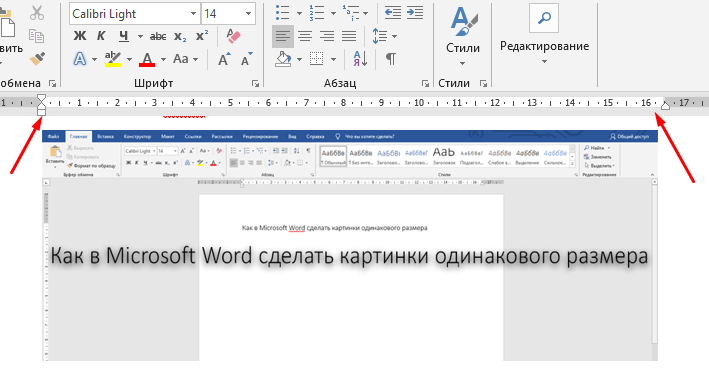
Мне лично удобнее подгонять размер картинок каждый раз вручную, ориентируясь по линейке
Указать точную высоту и ширину вручную
Для этого мне нужно сначала нажать на изображение, после чего в главном меню появится дополнительная категория «Работа с рисунками». Жму по вкладке «Формат», после чего в правой ее части, в разделе «Размер», можно указать конкретные величины по высоте и ширине. Этот способ распространяется не только на картинки, но и различные объекты, фигуры, надписи и так далее.
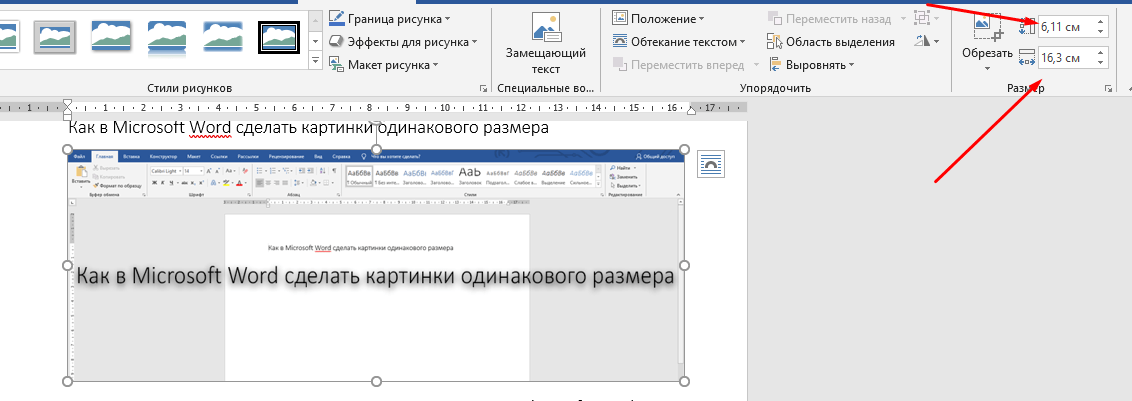
Еще один вариант – указывать точный размер в этой строке
Практически точно так же можно указать размер в окне с более подробными параметрами. Для этого нужно в том же разделе кликнуть на маленькую ссылку в правом нижнем углу этого меню.
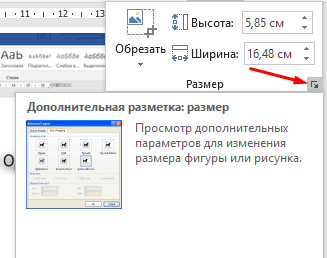
Еще я могу вызвать окно дополнительных параметров настройки размера картинки
В результате откроется окно «Макет». Во вкладке «Размер» я могу указать более точную высоту и ширину картинки, а также масштаб ее относительно некоторых элементов или исходного размера в процентах.
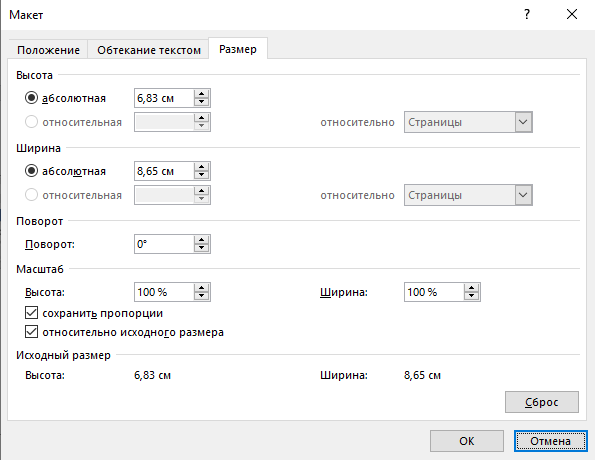
Ввожу точные значения по высоте и ширине, после чего принимаю изменения
Использование макросов
Для изменения размера огромного количества картинок за раз можно использовать макросы. Это специальная опция, позволяющая оптимизировать в приложении одну определенную задачу и настроить ее повтор в дальнейшем. Необходимо просто записать определенные шаги, необходимые для изменения размера изображений. Перейти к данной утилите можно через вкладку «Вид». Нахожу соответствующий элемент в списке доступных функций, жму по нему для выхода контекстного меню, затем выбираю элемент «Макросы».
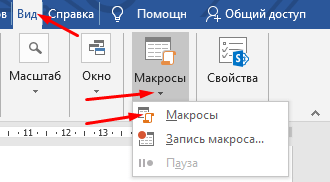
Вот в этом разделе я буду создавать макросы
В новом окне в поле «Имя» введу наименование, которое я предполагаю дать новому макросу, к примеру, «Размеры». После этого жму на кнопку «Создать».
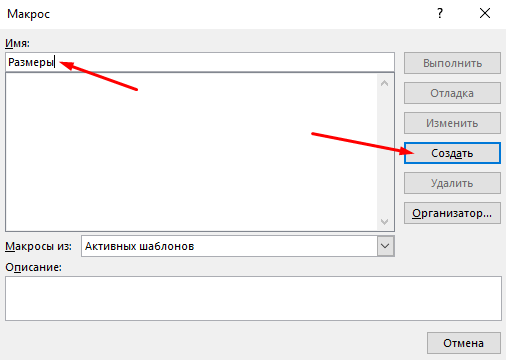
Ввожу название для будущего макроса, только потом жму на кнопку «Создать»
В результате откроется окно «Microsoft Visual Basic For Applications». После чего в активном поле ввожу вот такое значение.
Sub Размеры
Dim i As Long
With ActiveDocument
For i = 1 To .InlineShapes.Count
With .InlineShapes (i)
.Height = 300
.Width = 800
End With
Next i
End With
End Sub
Здесь я задаю высоту в 300 пикселей, а ширину – в 800, но значения можно задать на свое усмотрение. После копирования сохраняю параметр, нажав на комбинацию клавиш Ctrl + S. Далее выхожу из этого активного окна.
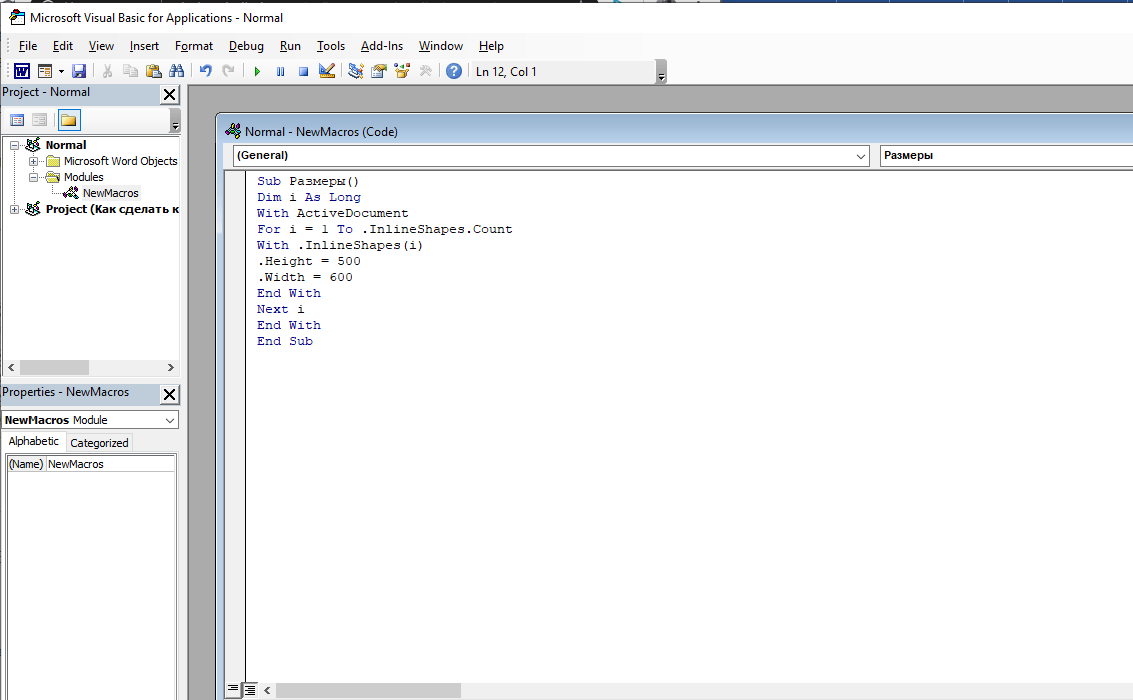
Ввожу данное значение в поле и сохраняю изменения
После этого вновь, тем же способом, открываю окно «Макросы», выбираю только что созданный пункт и жму на кнопку «Выполнить». После этого размеры изображений будут изменяться автоматически и подгоняться под указанные мной рамки.
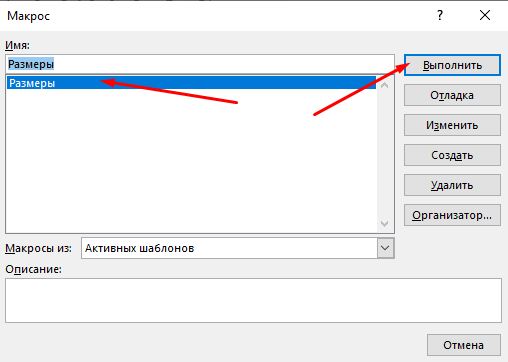
Макрос готов, теперь осталось только активировать его нажатием на кнопку «Выполнить»
Как в Ворде дублировать страницу

Word
В процессе работы пользователи офисного редактора Word иногда сталкиваются с ситуацией, когда нужно повторить фрагмент текста на другом листе или скопировать документ целиком. Встроенные инструменты программы позволяют это сделать и сегодня статья о том, как в ворде дублировать страницу без потери исходного форматирования.
Использование функции Копировать – Вставить
Для того чтобы скопировать текст, нужно сделать следующее:
- Если нужно повторить абзац или предложение, то ставите курсор внутри фрагмента и трижды нажимаете левую клавишу мыши. Если необходимо скопировать текст полностью, то используете сочетание клавиш Ctrl+A.

- В любом месте выделенной области щелкаете правой кнопкой мышки и ищете строку Копировать, либо пользуетесь клавишами Ctrl+C

- Далее ставите курсор в нужном месте и нажимаете Вставить или Ctrl+V.

Если дублируете целую страницу, то рекомендуем после второго шага, добавить новый лист в документ при помощи функции Пустая страница, которую можно найти во вкладке Вставка на Панели инструментов. Только после этого нажимаете Ctrl+V на вновь созданной рабочей области.

На заметку! Все упомянутые инструменты можно найти на главной ленте в блоке Буфер обмена.

Дублирование с объектами
Известно, что ворд, помимо текста, позволяет работать с дополнительными объектами, которые упрощают восприятие информации. Чтобы скопировать страницу с рисунком или страницу с таблицей делаете все те же действия, что были описаны выше.
Отдельно упомянем дублирование в другой документ. Чтобы скопировать страницу и вставить в другой ворд нужно также нажать Ctrl+A, чтобы выделить весь лист, затем нажать Копировать, а после уже в новом месте использовать клавиши Ctrl+V.
Важно! Обычно не возникает проблем с дубляжом объектов. Однако следите за форматом скопированной информации, поскольку настройки новых листов могут отличаться от исходных. Такие моменты приводят к дополнительным затратам времени на редактирование.
Как видите, размножить одинаковую информацию не сложно. Описанный метод позволяет дублировать страницу много раз как внутри документа, так и в другую программу, без потери исходного форматирования.



