
Вам нужно двусторонняя печать документов Word, PDF или Excel, но принтер не поддерживает двустороннюю печать или вы не знаете, как выбрать режим двусторонней печати? Не волнуйтесь, распечатать лица Word, PDF или Excel 2 не так уж сложно, а сайт TipsMake.com поможет вам получить идеальную двустороннюю печать.
Ранее мы показали вам, как печатать электронные таблицы в Microsoft Excel, включая изменение размера, формата страницы и качества печати. Сегодня мы продолжим работу с возможностью двусторонней печати с поддерживаемым типом машины и без поддержки двусторонней печати.
Чтобы начать печать, не забудьте проверить носитель для печати, подключить принтер к компьютеру, чернила, чтобы убедиться, что все готово для начала печати с обеих сторон, а затем следуйте приведенным ниже инструкциям.
КАК ПЕЧАТЬ 2 СЛОВА ЛИЦА, PDF, EXCEL
- Как печатать на двух сторонах бумаги в Word 2003, 2007, 2010, 2013, 2016
- Принтер не поддерживает двустороннюю печать.
- Принтер поддерживает двустороннюю печать:
- Принтер не поддерживает двустороннюю печать:
- Принтер поддерживает двустороннюю печать:
1. Как печатать на двух сторонах бумаги в Word 2003, 2007, 2010, 2013, 2016
Принтер не поддерживает двустороннюю печать
- Используйте комбинацию клавиш Ctrl + P, чтобы открыть диалоговое окно «Печать», или выберите «Файл»> «Печать».
- В разделе «Печать» выберите «Нечетная страница», чтобы сначала распечатать нечетные страницы (страницы 1, 3, 5,.).
- Затем выберите Параметры: (Обратите внимание, вы не можете проверить порядок печати в обратном направлении
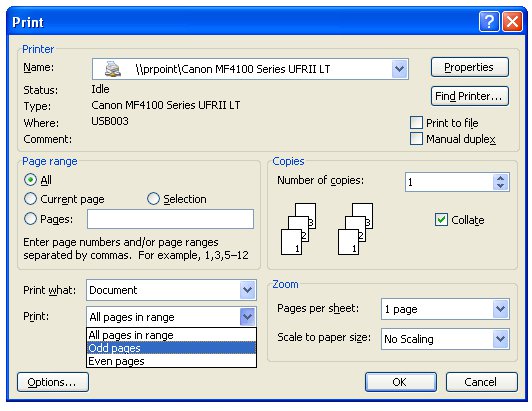
Двусторонняя печать текста на аппарате не поддерживает двустороннюю печать.
- После того, как нечетные страницы закончили печать, мы переворачиваем все напечатанные страницы. Затем выполните такую операцию, как печать нечетных страниц, но выберите «Четные страницы» для печати четных страниц.
- Наконец, нажмите «Обратный порядок печати» и «ОК», чтобы продолжить печать оставшихся страниц.
- Обратите внимание, что при переключении лицевых сторон для печати четной или нечетной бумаги вам следует заранее попробовать 1-2 копии, чтобы убедиться, что это удобно в обоих направлениях, чтобы избежать печати неправильной или обратной бумаги.
Принтер поддерживает двустороннюю печать:
- В меню «Файл» выберите «Печать» или нажмите Ctrl + P.
- В окне «Параметры печати» выберите «Окончательная обработка» и установите флажок «Печать на обеих сторонах», чтобы продолжить печать на двух сторонах бумаги.

Печать двустороннего текста с поддержкой
2. Инструкции по печати 2 сторон бумаги в PDF:
- Прежде всего, вам необходимо загрузить Foxit Reader и Adobe Reader для чтения файлов PDF.
- Откройте файл PDF, выберите «Печать» или нажмите Ctrl + P.
- Чтобы распечатать нечетные страницы, выберите Страница, чтобы отметить страницы для печати. Затем в разделе «Подмножество» выберите «Только нечетные страницы» и нажмите «ОК», чтобы продолжить печать.

Распечатать PDF 2 стороны нечетных страниц
- Переверните страницу, чтобы распечатать четные страницы. Мы также делаем то же самое, что и нечетные страницы, но в разделе «Подмножество» выбираем «Только четные страницы» и нажимаем OK, чтобы продолжить печать оставшихся страниц.
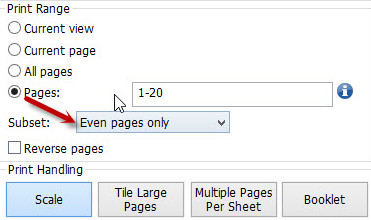
Даже двусторонняя печать PDF-файлов
3. Рекомендации по двусторонней печати Excel 2003, 2007, 2010, 2013, 2016:
Принтер не поддерживает двустороннюю печать Excel:
- Копируем в Word Paste (или Edit> Paste special> Microsoft Excel Worksheet Object> OK), вставляем в Word и печатаем в Word в режиме четности.
- Или используйте непосредственно в Excel с помощью команды «Копировать», затем «Специальная вставка»> «Значения»> «ОК».
- Наконец, мы приступаем к печати с двух сторон, как в Word выше.
Принтер поддерживает двустороннюю печать:
- Операция проще, просто следуйте по пути: Файл> Печать> Свойства> Окончательная обработка> Установите флажок Печать с обеих сторон.
Видеоурок Двусторонняя печать на принтере HP LaserJet 1320
Вышеупомянутый учебник научит вас двусторонней печати в Word, Excel и PDF на принтере, который поддерживает печать и не поддерживает двустороннюю печать. В зависимости от типа принтера вы выбираете соответствующую печать, чтобы сэкономить время и завершить печать.
См. Следующие статьи:
- Сводка дорогих ярлыков в Microsoft Excel
- Простой способ конвертировать файлы PDF в Word
- 6 способов конвертировать PDF в изображения
- Полное руководство по Word 2016 (часть 11): текст для печати
- Несколько советов по печати текста в Word
Инструкция, как печатать с двух сторон одного листа на принтере
Неопытные пользователи компьютерной техники часто даже не знают, что такое двусторонняя печать на принтере и как ее сделать в том же Ворде. В этой статье детально расскажем, каким образом настроить технику, чтобы правильно и быстро распечатать с двух сторон одного листа в автоматическом или ручном режиме. А также рассмотрим некоторые популярные индивидуальные примеры.
Какую версии Ворда Вы используете?
2010 28%, 233 голоса
233 голоса 28%
233 голоса — 28% из всех голосов
2016 20%, 165 голосов
165 голосов 20%
165 голосов — 20% из всех голосов
2019 16%, 134 голоса
134 голоса 16%
134 голоса — 16% из всех голосов
2007 15%, 123 голоса
123 голоса 15%
123 голоса — 15% из всех голосов
2013 10%, 84 голоса
84 голоса 10%
84 голоса — 10% из всех голосов
Не использую Word 6%, 49 голосов
49 голосов 6%
49 голосов — 6% из всех голосов
Другая 4%, 32 голоса
32 голоса 4%
32 голоса — 4% из всех голосов
2003 3%, 26 голосов
26 голосов 3%
26 голосов — 3% из всех голосов
Всего голосов: 846
25.05.2020
Вы или с вашего IP уже голосовали.
Что это такое
Возможность печатающего устройства в автоматическом режиме наносить текст или изображения на обе стороны одного листа называется «дуплексной» (двухсторонней) печатью. В английской терминологии это свойство обозначается как «Duplex».
Есть ли в моем принтере двухсторонняя печать?
Существует два способа определить наличие возможности техники выполнять подобные действия «на автомате».
- Детально изучите название модели своего устройства. При наличии там обозначений «d» или «dn» в конце, можно с высокой долей вероятности утверждать, что функция присутствует. А также посмотрите характеристики принтера в интернете или на сайте производителя. Подробная информация указывается и там.
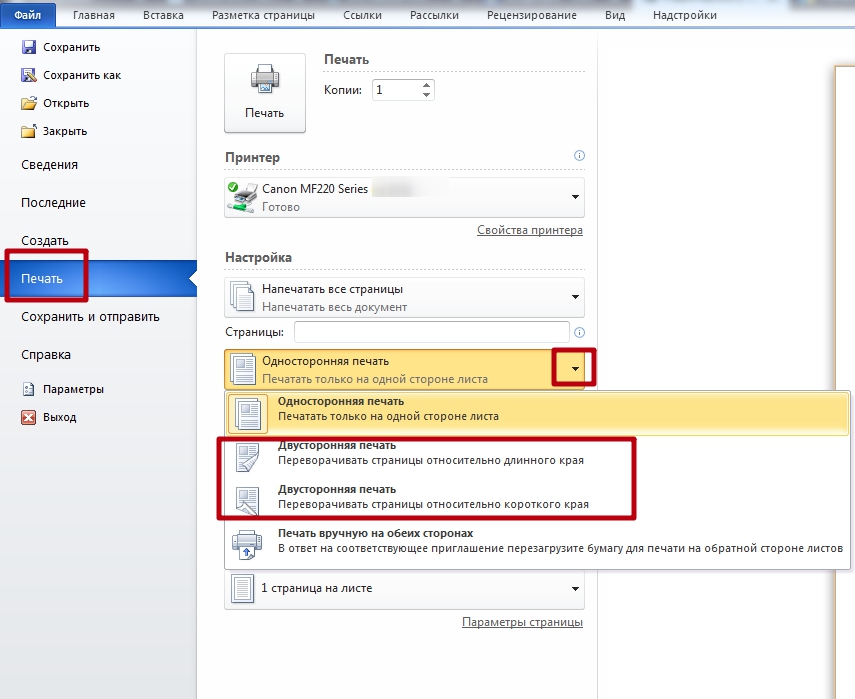
В любом текстовом редакторе, но лучше использовать «Ворд», откройте окно печати. Примените комбинацию CTRL+P. Откройте список выбора вариантов. Если в нем присутствует надпись «Двухсторонняя», то техника оборудована дуплексом.
При использовании нескольких устройств пункт «Двухсторонняя» присутствует, то обладать ее может только один из них. Важно знать какой именно.
Если у Вас МФУ, которое может делать копии на две стороны сразу, то, скорее всего, принтер тоже это «умеет».
Как настроить печать на принтере
Автоматическую
- Откройте меню через комбинацию «CTRL+P».
- Во втором выпадающем списке по центру выберите нужный вариант двухстороннего распечатывания.
- Возможны два типа с разным относительным поворотом.
- Относительно короткого края: для книжного листа — вверх/вниз, для альбомного — влево/вправо.
- Относительно длинного края: для книжного — влево/вправо, для альбомного — вверх/вниз.
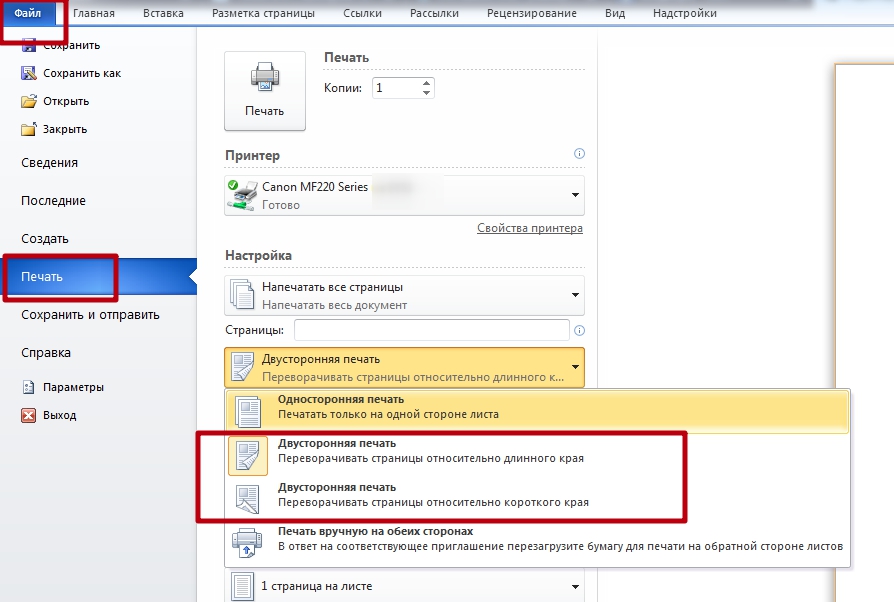
Ручную
Не все принтеры, даже современные модели, гарантировано имеют функцию автоматического «дуплекса». Но Вы всегда можете воспользоваться ручным режимом. Все, что дополнительно требуется от пользователя, перевернуть листы после печати на одной стороне.
Как правильно класть и переворачивать лист, чтобы напечатать с другой стороны
Сначала нужно определить, какие страницы будут на одном листе. После «кидаем» на принтер каждую первую из пар, а потом система сама предложит положить листы другой стороной и продолжить распечатывание.
Инструкция по ручной настройке для программы Ворд:
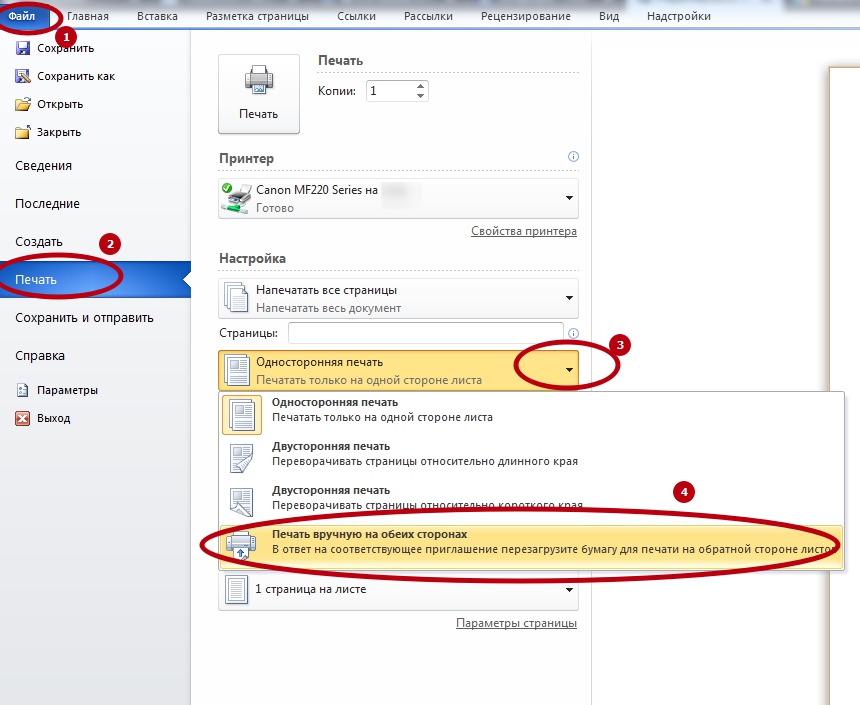
- Перейдите в главной панели в меню «Файл».
- Активируйте закладку «Печать».
- В параметрах справа найдите список вариантов (второй по счету сверху вниз).
- В нем выберите пункт «Вручную на обеих сторонах».
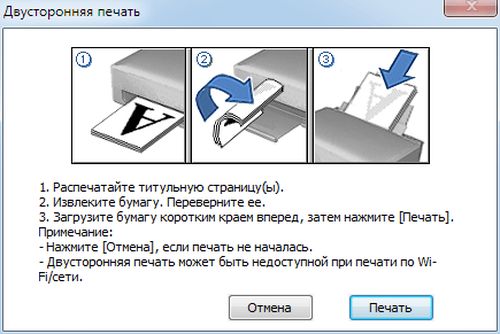
Многие модели принтеров, когда напечатают страницы с одной стороной, выдают сообщение с графическим указанием, как именно нужно переложить стопку листов, чтобы правильно вывести на печать вторую сторону. Выглядит это примерно так.
Перед отправкой нужного документа на большое количество страниц, лучше сначала поэкспериментировать с одним листом, чтобы точно убедиться и знать, как правильно класть бумагу на печать обратной стороны.
Четные и нечетные страницы
Еще как способ вручную напечатать с двух сторон в Word можно использовать поочередную распечатку парных и непарных номеров страниц. Реализовать эту затею можно так:
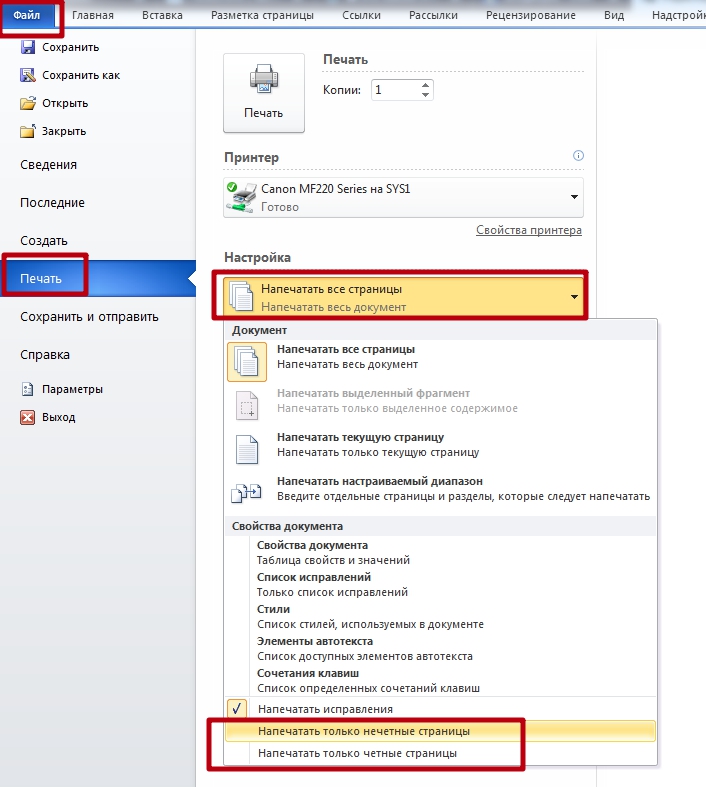
- Открываем меню «Печать» в разделе «Файл».
- Открываем список «Напечатать все страницы».
- В самом конце можно отметить четные или нечетные.
Дополнительно нужно выполнить еще одну настройку для правильного вывода страниц при таком способе печати.
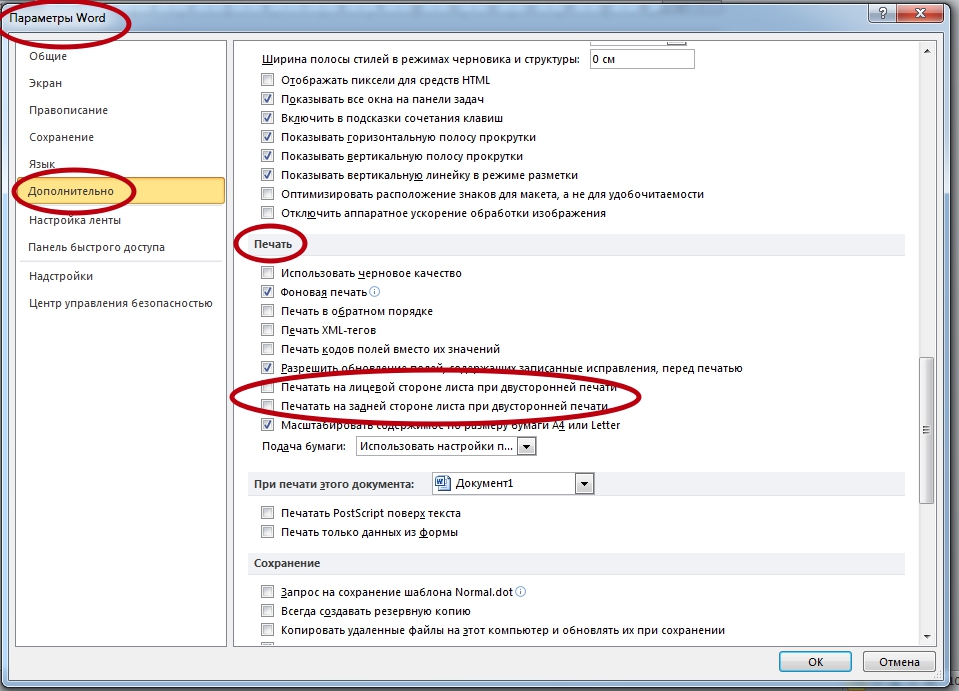
- Через «Файл» зайдите в меню «Параметры».
- В нем отыщите раздел «Дополнительно», а там «Печать».
- Отметьте мышкой один из двух пунктов, указанных на рисунке ниже, согласно своим требования.



