
Настройка параметров страницы в документе Microsoft Word осуществляется на вкладке «Макет»/«Разметка страницы» в нужном разделе панели инструментов.
Поля
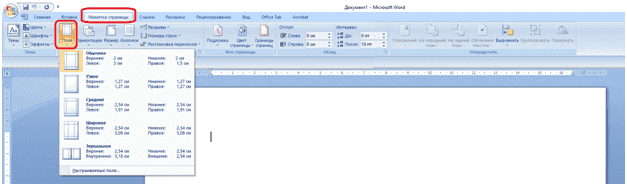
Поля представляют собой пустое пространство по периметру страницы, в пределах которого размещаются разные элементы: текст, изображения, таблицы и тому подобное. При создании нового документа Ворд автоматически задает стандартные параметры: для левого поля – 3 см, верхнего – 2 см, нижнего – 2 см и правого – 1,5 см. Открыв меню кнопки «Поля», вы сможете выбрать узкие, стандартные, средние или широкие поля в зависимости от общего дизайна документа.
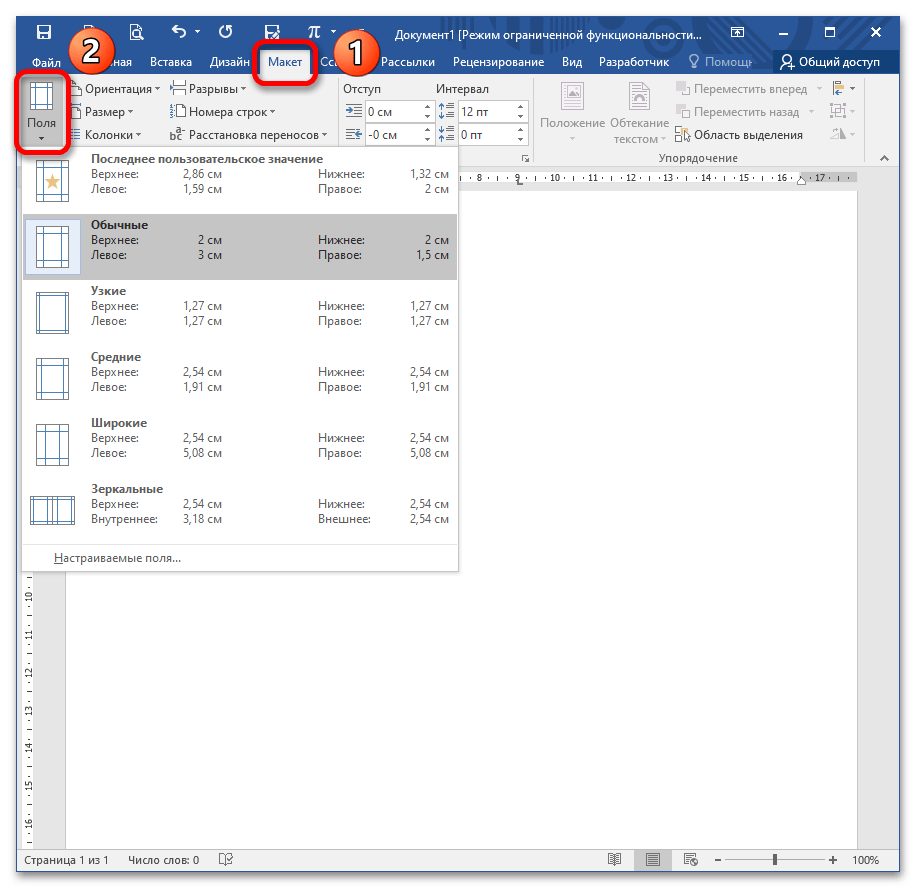
С помощью данной функции вы можете как выбрать заранее предложенные размеры полей, так и установить собственные значения, выделяя дополнительное место по любой стороне и изменяя метод измерения полей.
Ориентация
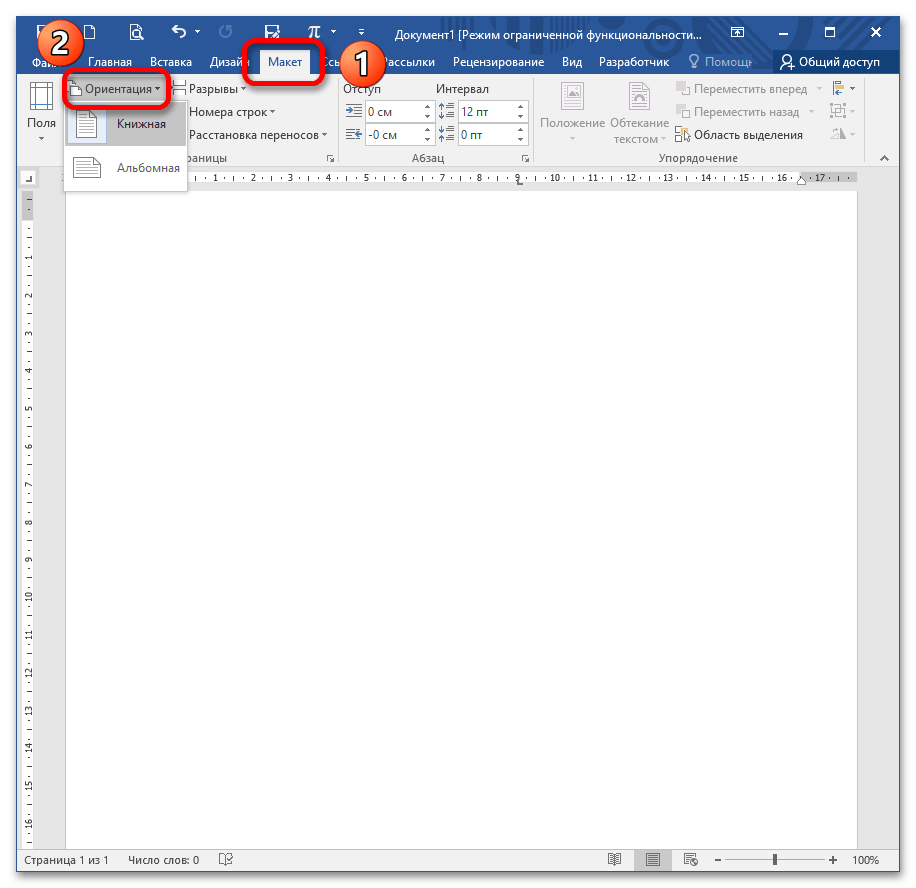
Данная функция определяет расположение страницы: в вертикальном (книжном) или горизонтальном (альбомном) формате. По умолчанию, программа Word выбирает книжную ориентацию, так как она более распространена в официальных документах.
Размер
Стандартный лист, на котором вы работаете, – это А4. Однако вы можете выбрать другой формат, раскрыв кнопку «Размер». Чаще всего с этим параметром работают, если необходимо распечатать нетипичный документ: буклет, стенгазету, санбюллетень, письмо и т.д.

Колонки
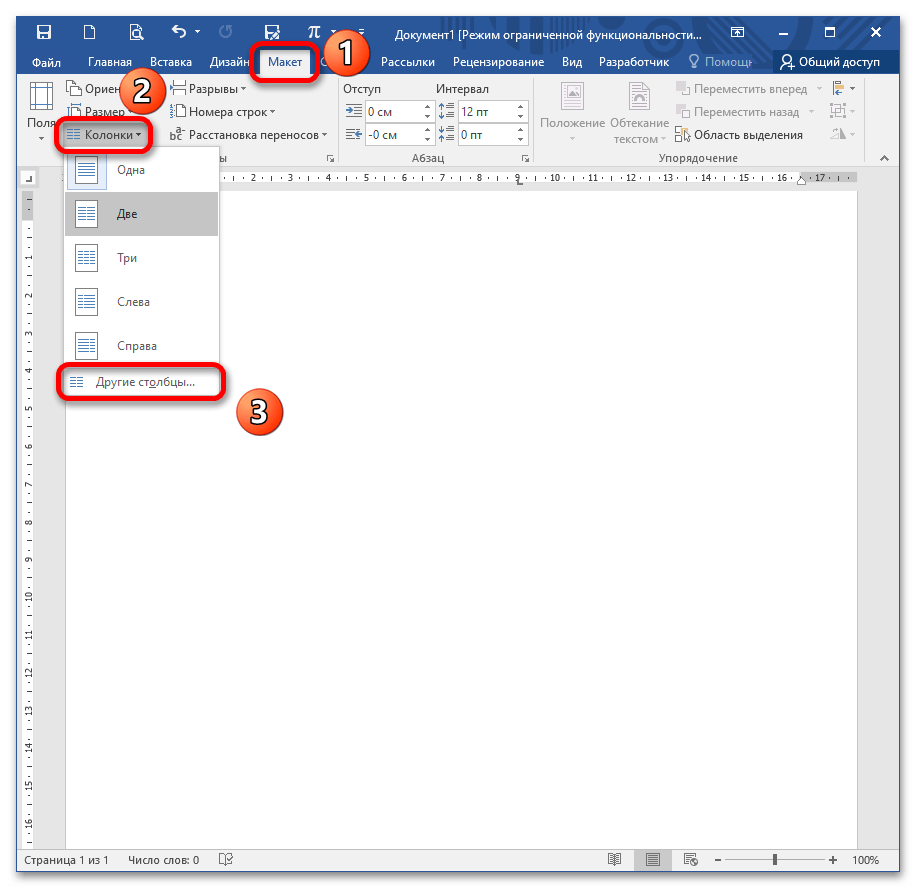
Эта функция дает возможность разделить выделенный текст на две, три или более колонок. Открывая соответствующую кнопку, вы можете выбрать из представленных вариантов или изменить их, открыв окно «Другие столбцы».
Разрывы
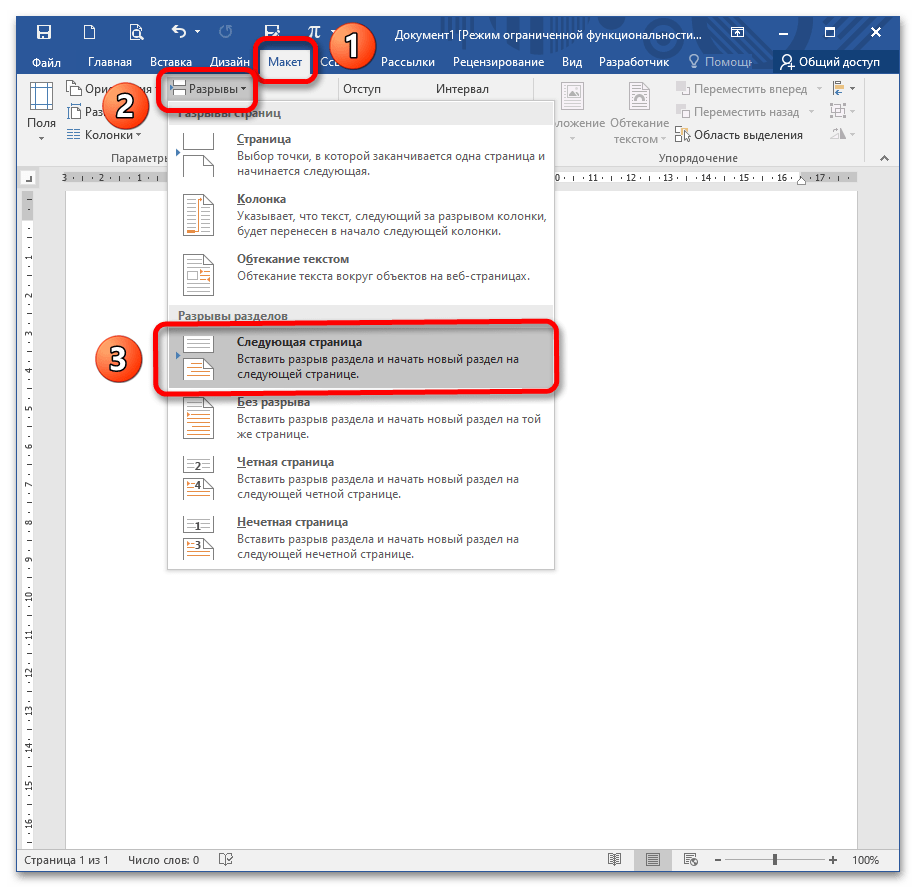
Правильное оформление научных работ и деловых бумаг невозможно без установки разрыва страницы. Это даёт возможность перенести текст на новую страницу без постоянного нажатия на Enter, что, в свою очередь, может вызвать проблемы с форматированием документа и затруднения при печати из-за упущений. Разрывы формируют структурные элементы, которые сохраняют свою индивидуальность даже при редактировании.
Номера строк
Это функция, которая автоматически проставляет номера строк в соответствии с указанными параметрами. С ее помощью можно подсчитать количество строк в документе и отобразить соответствующее число на левом поле.
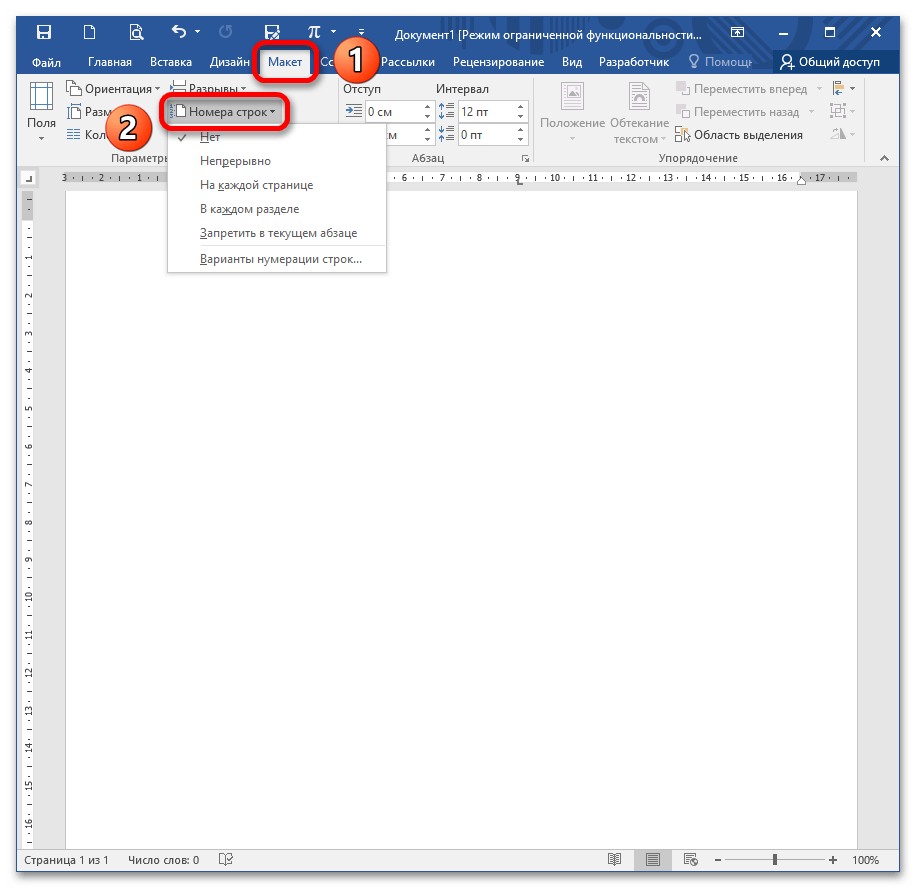
Для активации функции откройте кнопку «Номера строк» и выберите нужный вариант. Имейте в виду, что при выборе опции «Запретить в текущем абзаце» номера не появятся в том разделе, где находится курсор. Этот выбор можно установить одновременно с любым другим.

Расстановка переносов
В большинстве случаев в официальных документах и научных исследованиях не допускается использование переносов слов. Тем не менее, в публицистике и при создании книг они применяются достаточно часто для экономии пространства. Установлено, что выравнивание текста по ширине может привести к растягиванию строки, если следующее слово имеет значительные размеры и не помещается в отведенное место. Применение переносов помогает избежать этой проблемы.
Настройка размеров полей: как изменить ширину и высоту полей в Word
Оформление курсовых, дипломных и научных проектов требует тщательного соблюдения всех указанных стандартов, таких как ГОСТ, методические рекомендации и требования кафедры. В этом процессе необходимо акцентировать внимание на визуальной составляющей страницы и правильной настройке полей в Word.
Дата: 27 декабря 2023
При подготовке курсовых, дипломных и научных проектов важную роль играет оформление документа с учетом заявленных требований ГОСТ, методических рекомендаций, условий кафедры и пр. Здесь особое внимание следует уделить визуализации страницы и настройке полей в Ворде.
Основные понятия и инструменты для настройки полей в Word
Перед тем как регулировать размеры полей, нужно осознать и понять некоторые ключевые термины. Поле — это область, которая ограничивает содержимое документа по горизонтали или вертикали, отделяя его от наполнения. Это своего рода невидимая рамка, с пустым по краям пространством без каких-либо меток, символов и записей (за исключением нумерации листов). В текстовом редакторе Ворд есть четыре типа полей: левое, правое, верхнее и нижнее. Каждый из них может быть измене с учетом действующих правил, потребностей пользователя.
Параметры полей задаются через вкладку «Разметка страницы». Здесь присутствует возможность регулирования и редактирования для каждого типа границ. Такой подход позволяет создавать уникальный документ с нестандартной конфигурацией отступов.
Существует масса сценариев по установке и регулированию полей в Ворде. Первый способ — это простое перетаскивание границ поля мышью. Для этого нужно навести курсор на границу поля до появления двойной стрелки, зажать левую кнопку мыши и перемещать границу в желаемом направлении.
Второй способ заключается в использовании точек настройки размеров. Они представлены небольшими квадратиками на границах. Нажатие и перемещение этих точек позволяют установить более точные значения ширины и высоты.
Еще один вариант корректировки границ страницы — это окно «Параметры страницы». Оно предлагает более подробные опции регулирования полей, такие как отображение или скрытие рамок или автоматическое изменение размеров при добавлении новых элементов.
Итак, знание основных терминов и умение пользоваться инструментами «Разметка страницы» и «Параметры страницы» позволят легко настроить поля под требования вашего проекта.
Изменение ширины и высоты полей в Word: шаги и рекомендации
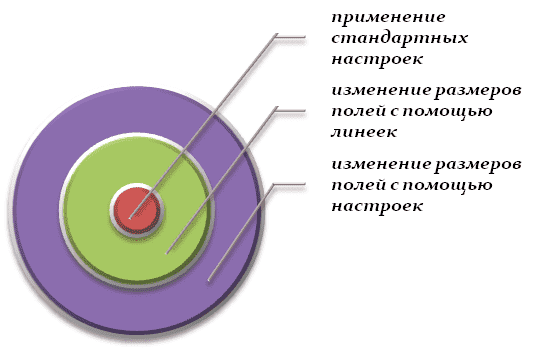
Первый способ – применение стандартных настроек. Для этого достаточно реализовать итерацию «Разметка страницы — Поля» и выберите один из предопределенных значений, (узкое, широкое, среднее и пр.). Также можно задать свое значение, указав его через функцию «Настраиваемые поля».
Второй подход — настройка размеров полей при помощи линеек. Этот способ особенно полезен, когда требуется произвести точную регулировку высоты каждого поля. Для начала необходимо включить функцию линеек: зайдите в раздел «Вид» и отметьте пункт «Линейка». Далее просто перетащите нужную линейку в соответствующее положение и установите необходимую высоту поля.
Независимо от выбранного метода, после настройки высоты полей рекомендуется проверить результат путем просмотра предварительной версии документа. Это поможет убедиться, что текст правильно размещается на странице и соответствует заданным параметрам.
Следующая рекомендация состоит в том, чтобы проверять результаты своих настроек непосредственно на предпросмотре документа перед сохранением изменений. Такой ход позволит визуально оценить структуру листа, заметить нестыковки и огрехи.
Еще одним важным моментом при изменении ширины полей является сохранение этих настроек для последующего использования. Для того чтобы сохранить созданные настройки, нужно нажать кнопку «Установить по умолчанию» или выбрать опцию «Сохранить текущие значения в шаблон».
Следуя приведенным выше шагам и рекомендациям, вы сможете легко изменять размеры полей в своих документах Word и достигнуть желаемого результатa. От корректности и правильности настройки данного параметра зависит судьба проекта и автора: успех на нормоконтроле и защите.
В конечном итоге следует подчеркнуть, что регулирование размеров полей в Word является важным элементом оформления документа. Правильная настройка высоты полей позволит создать текст, который будет выглядеть профессионально и обеспечит удобное размещение содержимого на странице.
Нужна помощь преподавателя?
Мы всегда рады Вам помочь!



