
Если вы хотите создать алфавитный список литературы в Ворде, вам не придется вручную перемещать элементы списка. В Word имеется специализированная функция для этого. Мы расскажем, какие шаги необходимо предпринять.


В программе для работы с текстовыми документами Microsoft Word можно всего за несколько нажатий создать как маркированные, так и нумерованные списки. Если же вы уже составили список и хотите отсортировать его в алфавитном порядке, это также не вызовет никаких сложностей.
Далее мы расскажем, как упорядочить элементы списка по алфавиту в Word.
Сделать список по алфавиту в ворде
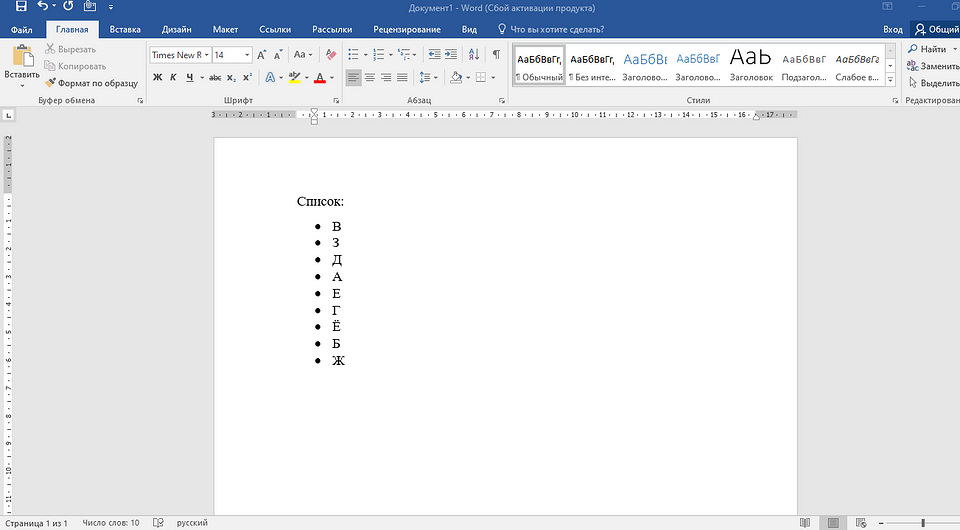
Каким бы ни был список (с маркерами или нумерацией), его можно быстро упорядочить по алфавиту. Для этого открываем документ Microsoft Word, в котором находится список, требующий сортировки. Мышкой или тачпадом выделяем все пункты списка.
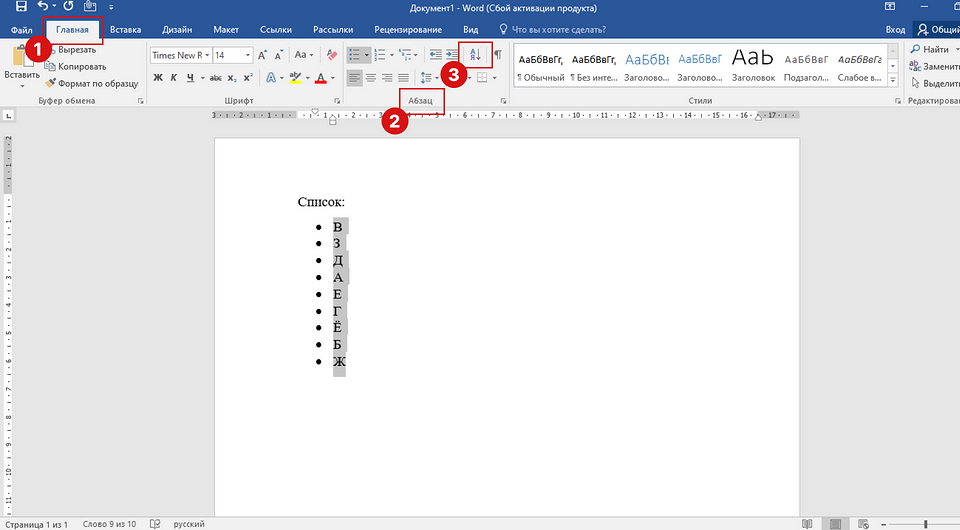
Теперь переходим ко второму пункту в верхнем меню — «Главная». Здесь обнаруживаем категорию инструментов «Абзац» (третий блок слева направо). В этом разделе в верхней части будет иконка, представляющая собой синюю букву «А» на фиолетовом фоне с буквой «Я» и стрелкой, направленной вниз.
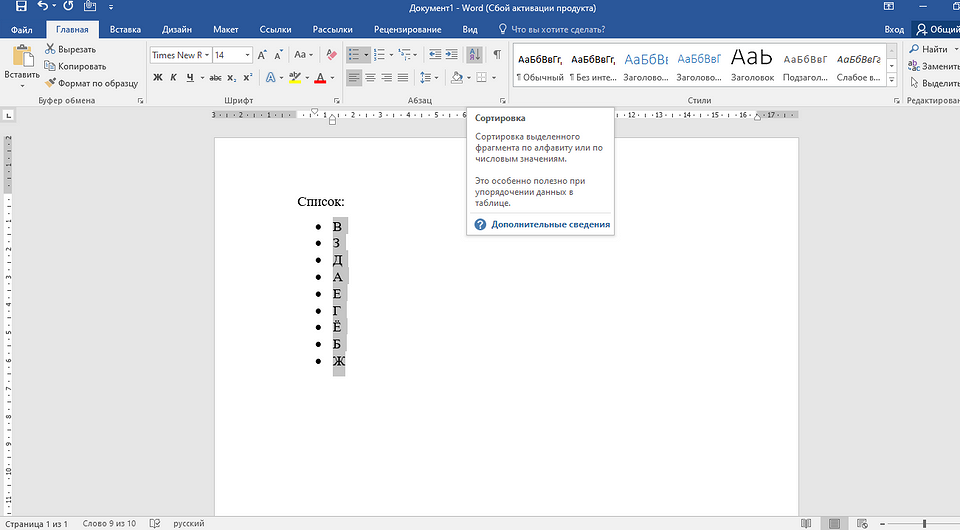
Когда вы наведете курсор на этот значок, появится подсказка с заголовком «Сортировка». Кликните на этот значок. Появится окно «Сортировка текста».
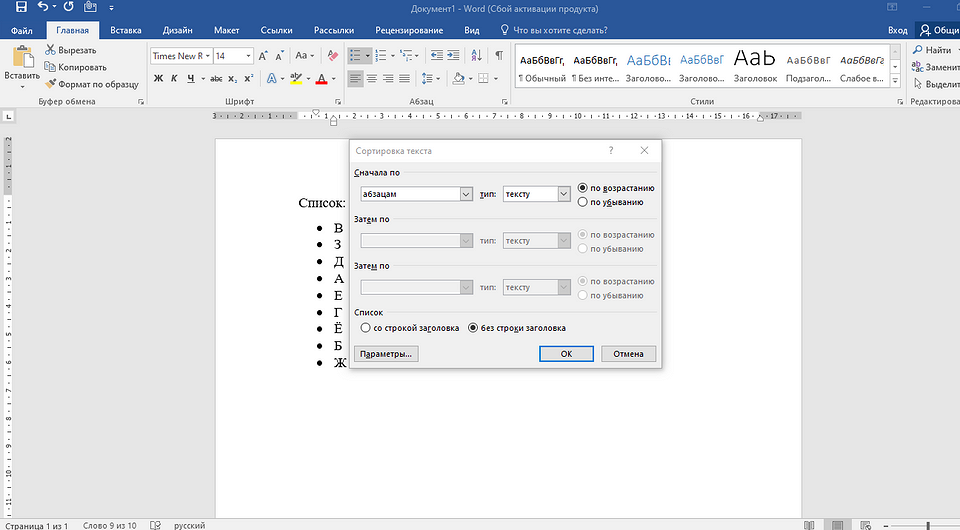
В части окна «Сначала по» в первом пункте оставляем значение по умолчанию — «абзацам», а во втором пункте «тип» оставляем «тексту».
Необходимо остановиться на одном из двух предложенных вариантов — «возрастание» (от А до Я) или «убывание» (от Я до А). Затем следует нажать кнопку «ОК» в нижней части экрана, чтобы зафиксировать свой выбор и закрыть окно.
Элементы из выбранного списка будут сортироваться в алфавитном порядке, сохраняя при этом последовательность вашего выбора. Номера в нумерованном списке и знаки в маркированном списке останутся на своих местах.
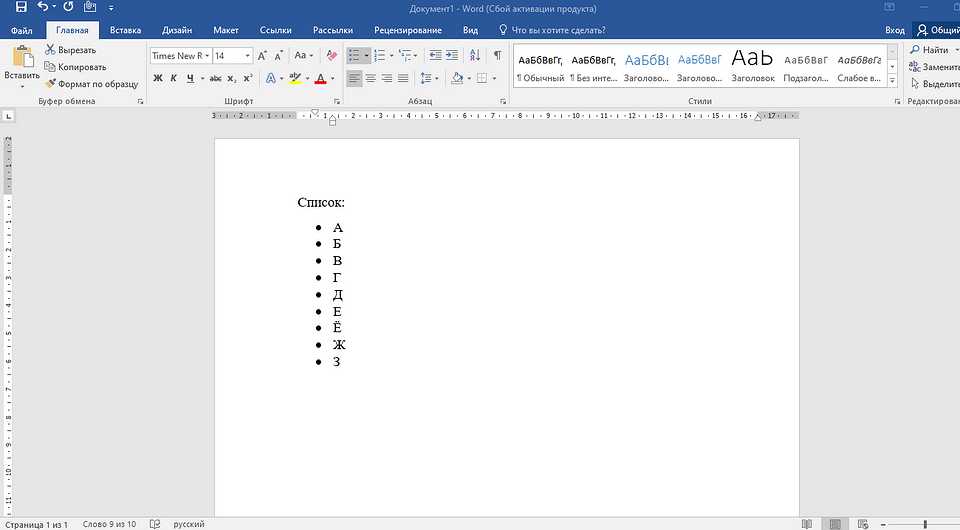
Вот и все действия, которые требуется выполнить, чтобы организовать элементы списка в алфавитном порядке.
При чём этим же способом можно сортировать и любой другой текст (необязательно список). Главное, чтобы каждый из элементов для сортировки был с новой строки.
Лайфхаки для студентов: как сделать автоматический список литературы по алфавиту в Word

В рефератах, курсовых и дипломных работах обязательно перечисляют все источники, на основе которых было написано исследование. И если в случае с рефератом оформить список литературы довольно просто из-за небольшого количества источников, то при подготовке курсового или дипломного проекта это сложнее: для них используют до 50-100 источников.
Чтобы облегчить работу, расскажем, как сделать автоматический список литературы в алфавитном порядке в текстовом редакторе Word.
Пошаговая инструкция
В редакторе MS Word есть различные функции, которые облегчают работу с массивом текста. Одна из возможностей – упорядочивание списка литературы по алфавиту, то есть в том порядке, в каком этого требует ГОСТ.
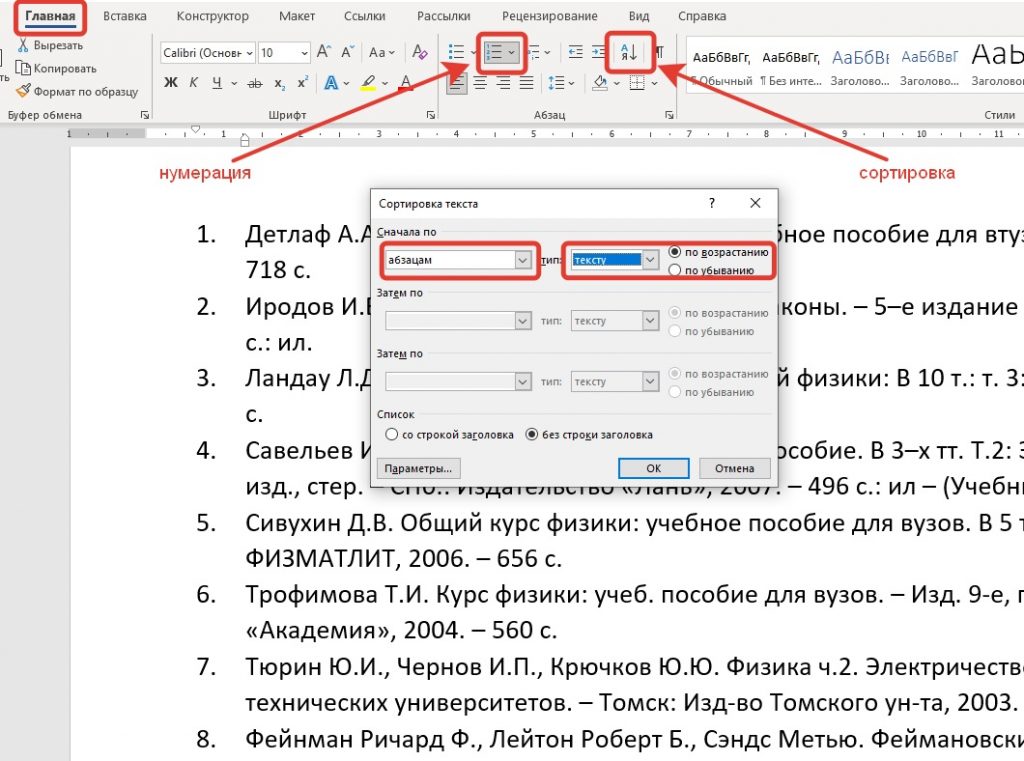
Первое, что нужно сделать, – пронумеровать перечень источников. Далее, используя мышь, выделить весь список и открыть вкладку «Главная». В ней выбрать пункт «Абзац», далее – «Сортировка». После этого появится кнопка с буквами «А-Я» и стрелка, направленная вниз.
На экране появится окно. Здесь нужно выбрать раздел «Сначала по..» и пункт «Абзац». Для подраздела «Тип» выбрать параметр «Текст».
После этого нужно выбрать вариант сортировки: по убыванию или возрастанию, затем подтвердить выполненные действия нажатием на кнопку «Ок».
Если все было выполнено правильно, перечень использованных источников будет отсортирован по алфавиту.
Еще один вариант создания автоматического списка литературы по алфавиту
Есть и другой способ оформления автоматического списка использованных источников в алфавитном порядке. В этом случае нужно:
По завершении всех этапов в точке установки курсора появится гиперссылка на bibliograficheskiy spisok.
Какие данные должны содержаться в описании источника?
Каждый пункт в списке литературы должен содержать такие данные:
Для нумерации источников используют арабские цифры.
При формировании перечня источников нужно ориентироваться на первую букву фамилии автора, если авторов несколько – на заглавие.
Порядок формирования списка в дипломной работе
Перечень использованных источников должен иметь строгую иерархию. В первую очередь указывают группу источников. Это:
В первую очередь в списке размещают нормативно-правовые акты. Порядок оформления – по значимости, от законодательных актов высшей юридической силы.
Вторая группа источников – научные и учебные материалы. Это различные сборники, монографии, статьи из научных журналов, авторефераты диссертаций. Здесь источники располагают по алфавитному порядку. Изначально указывают литературу на русском языке, после нее – на иностранном.
Третья группа источников в перечне литературы – интернет-ресурсы. Это сайты и порталы. При указании конкретных интернет-адресов нужно обязательно обозначать дату обращения к ним.
Если вы считаете, что написание и оформление научной работы требует много времени и усилий, вы можете воспользоваться услугами компании, которая специализируется на подготовке рефератов, курсовых и дипломных работ. В штате – научные сотрудники, аспиранты, действующие преподаватели вузов. Они ежедневно работают над созданием качественных исследований и их оформлением в соответствии с действующим ГОСТом.



