

В повседневности часто приходится сталкиваться с нестандартным оформлением документов – вставлять ссылки, настраивать разметку страницы, а сколько всего делаем с текстом. При попытке перевернуть текст в Ворде, идет кругом голова. Чтобы без паники приступить к работе в Ворде, стоит уделить немного времени и внимательно учить материал. Бывают ситуации, когда срочно нужно повернуть текст на 90 градусов, а читать, огромные статьи нет времени. Ниже будут приведены всевозможные способы, переворачивания слова «вверх ногами», описанные вкратце.
Слово в таблице вертикально
При создании отчета в табличном виде, где следует указывать номер телефона или номер страхования, очень часто необходимо изменять направление текста, делая его по вертикали. Следующие шаги последовательно приведут к нужному результату. Итак, начинаем:
- Создаем соответствующую таблицу по количеству строк и столбцов – раздел «Вставка» — «Таблица» и выбираем количество строк и столбцов.
![]()
- Указать курсором мыши в том месте, где будет располагаться надпись сверху вниз. Вставить или напечатать слово и перейти во вкладку «Работа с таблицами» — «Макет».

- Нажать на кнопку «Направление текста», указать нужный вариант выравнивания. В нашем случае «Выравнивание текста по верхнему правому углу ячейки».

Допускается вариант, что можно не печатать надпись, а сразу перейти в следующую ячейку и нажать на «Направление…» выбрать выравнивание и писать слово уже сверху вниз.

Данная вариация написания чисел и фраз вертикально будет актуальна для версий Майкрософт Ворд 2007, 2010.
Если надо перевернуть таблицу в Word
В текстовом редакторе не просто перевернуть таблицу на 180 или 45 градусов, но сделать это реально, благодаря многофункциональности Майкрософт Ворд. Не всем известна кнопка «Надпись» для ворда 2007, 2010 и «Текстовое поле» для 2013 и 2016 Ворда, будет спасением в такой ситуации. Чтобы перевернуть таблицу делаем последовательные шаги:
- Найти «Надпись» во вкладке «Вставка» выбрать «Простая надпись»;

- Удаляем весь текстовый фрагмент в рамке;

- Следующие шаги — «Вставка» — «Таблица» и указываем количество ячеек.

- Заполняем все ячейки.
- Над таблицей появится «Зеленый круг», кликаем по нему дважды, при этом удерживая мышь, и двигаем влево или вправо. Угол поворота может быть любым, но если зажать кнопку «Shift», то повороты будут осуществляться пошагово.

- Чтобы удалить лишнюю рамку вокруг таблицы, кликаем по жирной линии под зеленой кнопкой и нажимаем правую клавишу мыши, далее выбираем «Формат фигуры».

- В новом открывшемся окне в разделе «Заливка» нужно указать «Нет заливки». В разделе «Цвет линии» — «Нет линий».


- Жмём «Закрыть» и вот всё готово! Сделать перевернутый текст оказалось не сложно.
Если необходимо развернуть текст в ячейках, то воспользуйтесь советами в начале данной статьи.
SmartArt и поворот букв
Когда создаем рисунок в SmartArt, то слова, что добавляются в блоках автоматически, чаще всего пребывают в горизонтальном положении. А требовательный преподаватель просит написать текст вертикально, а для этого потребуется всего лишь изменить направление текста. Смотрим и повторяем:
Таким образом, добавляем более подходящий рисунок в SmartArt.

Чтобы повернуть текст на 90 градусов нужно:
- Стрелка мыши на блоке, где нужно перевернуть буквы или слово.
- Правой кнопкой мыши нажимаем и выбираем «Формат фигуры».

- Во всплывшем окне переходим на раздел «Надпись» и осталось выбрать «Повернуть текст на 90 градусов» в разделе «Направление текста».

Чтобы написать текст горизонтально или повернуть на 270 градусов, просто надо нажать на соответствующий вариант. Учтите, что также можно сделать выравнивание в этом же окне в секции «Вертикальное выравнивание».
4 быстрых способа конвертировать горизонтальные тексты в вертикальные и наоборот в Word
Время от времени мы, вероятно, располагаем тексты в нашем документе горизонтально или вертикально. Тогда есть шансы преобразовать горизонтальный текст в вертикальный. Повторный ввод всей информации отнимет много времени и терпения.
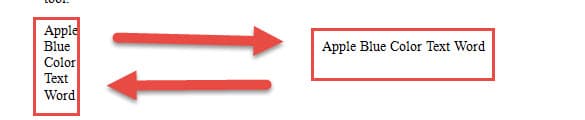
Поэтому мы хотим предложить вам 4 способа изменить горизонтальный текст на вертикальный и наоборот, как показано ниже:
Случай 1: преобразование вертикальных текстов в горизонтальные тексты
Прежде всего, есть 2 способа переключения между вертикальным и горизонтальным текстом.
Способ 1: используйте функцию «Заменить»
- Прежде всего, выберите tarполучить текст.
- Затем нажмите вкладку «Главная».
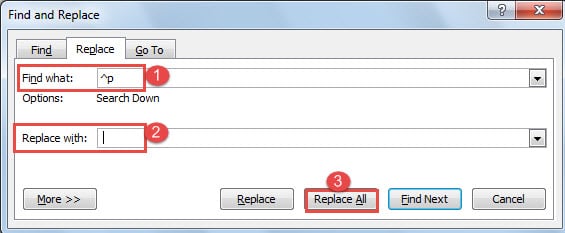
- Затем перейдите в группу «Редактирование» и нажмите «Заменить». Или вы можете нажать «Ctrl + H», чтобы открыть диалоговое окно «Найти и заменить».

- Теперь поместите курсор в текстовое поле «Найти что», введите «^p».
- И в текстовом поле «Заменить на» введите пробел.
- Далее просто нажмите «Заменить все».
- Появится диалоговое окно, просто нажмите «Да».

Способ 2: запустить макрос
- Сначала перейдите на вкладку «Разработчик».
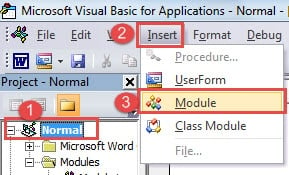
- Затем нажмите «Visual Basic», чтобы вызвать редактор VBA. Альтернативный способ — нажать «Alt+F11».

- Затем нажмите «Обычный» проект.
- И нажмите «Вставить».
- Выберите «Модуль», чтобы создать новый модуль в обычном проекте.
- Затем дважды щелкните модуль, чтобы открыть пространство редактирования.
- Вставьте туда следующие коды:
re>Sub ConvertVerticalToHorizontalList() With Selection.Find .Text = "^p" .Replacement.Text = " " .Forward = False .Wrap = wdFindStop .Format = False .MatchCase = False .MatchWholeWord = False .MatchWildcards = False .MatchSoundsLike = False .MatchAllWordForms = False End With Selection.Find.Execute Replace:=wdReplaceAll End Sub
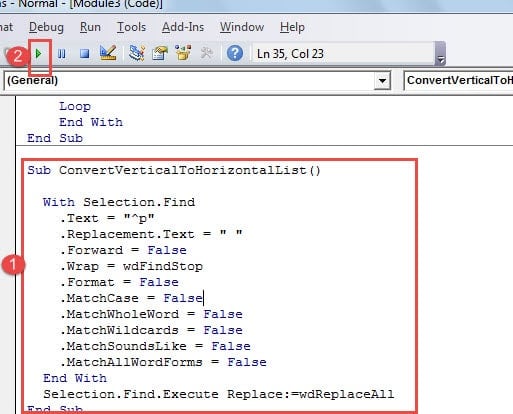
- Наконец, нажмите «Выполнить».
Случай 2: преобразование горизонтальных текстов в вертикальные тексты
Способ 1: снова используйте функцию «Заменить»
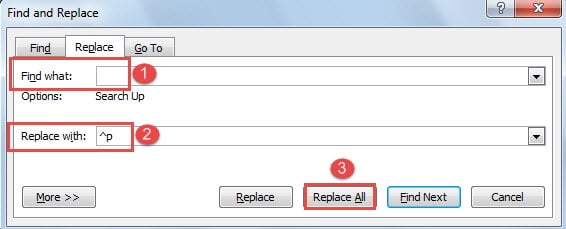
- К starт с, повторите первые 3 шага в способе 1 case1.
- Однако на этот раз в диалоговом окне «Найти и заменить» введите пробел в текстовом поле «Найти что» и «^ p» в поле «Заменить на».
- Затем нажмите «Заменить все».
Способ 2: запустить макрос
- Точно так же выполните первые 6 шагов в методе 2 случая 1.
- И на этот раз вставьте следующие коды:
re>Sub ConvertHorizontalToVerticalList() With Selection.Find .Text = " " .Replacement.Text = "^p" .Forward = False .Wrap = wdFindStop .Format = False .MatchCase = False .MatchWholeWord = False .MatchWildcards = False .MatchSoundsLike = False .MatchAllWordForms = False End With Selection.Find.Execute Replace:=wdReplaceAll End Sub
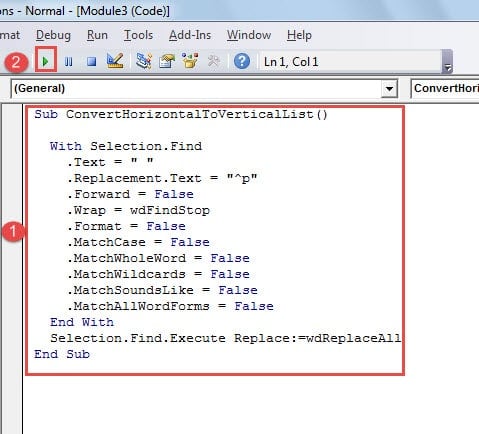
- Не забудьте нажать «Выполнить».
Получить свой Lost Файл
Поскольку в современной работе нам постоянно приходится иметь дело с цифровыми устройствами, мы также сталкиваемся с риском потери важной информации. Чтобы предотвратить это, создание резервных копий — отличное решение. Однако резервное копирование требует каждодневной настойчивости.
Со временем ваше решение сделать резервную копию файлов может отойти на второй план в повседневной жизни. И ничто не является серебряной пулей, даже резервные копии. Поэтому вам понадобится инструмент для восстановления поврежденных документов Word.



