
Сменить цвет изображения в Word Придать вашим документам больше выразительности и оригинальности — это легкая и полезная задача. Если вы хотите внести цветовые изменения в свои изображения, не используя дополнительные программы для более глубокого редактирования, то вы находитесь в правильном месте. В этой статье я подробно объясню, как быстро и просто изменить цвет изображения в Word. Не упустите это!
Шаг за шагом ➡️ Как изменить цвет изображения в Word
Уникальный материал – кликните здесь, чтобы узнать, как соединить несколько PDF-документов.
Вопросы и ответы
Вопросы и ответы: Как изменить цвет изображения в Word
1. Как изменить цвет изображения в Word?
2. Где я могу найти опцию «Формат изображения» в Word?
3. Какую вкладку выбрать, чтобы изменить цвет изображения в Word?
4. Как выбрать новый цвет изображения?
5. Могу ли я использовать собственный цвет в Word?
Уникальный материал – кликните здесь, чтобы узнать, как удалить Google Chat на iPhone
6. Как отменить изменение цвета изображения в Word?
7. Могу ли я изменить цвет только части изображения в Word?
8. Как настроить прозрачность изображения в Word?
9. Можно ли восстановить исходный цвет изображения в Word?
Эксклюзивный контент – нажмите здесь Как отслеживать встречи в Adobe Acrobat Connect?
10. Существуют ли сочетания клавиш для изменения цвета изображения в Word?
Как изменять рисунки в Word
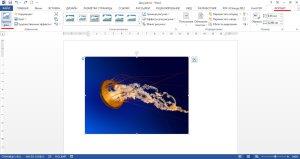
Добавленный в документ рисунок в Word можно разнообразить, используя различные эффекты. В следующем разделе мы обсудим, как изменить изображение в Ворде, применяя доступные пункты меню.
Все опции, позволяющие редактировать изображение в Ворде, расположены на вкладке «Формат» и становятся активными только после выделения рисунка.
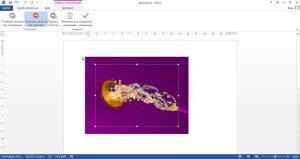
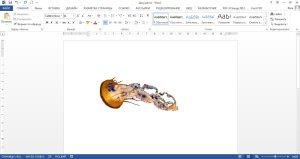
Удаление фона рисунка в Ворде Пункт меню «Удалить фон» позволяет на сколько это возможно в автоматическом режиме удалить фон с текущего рисунка, выделив основной объект. И хоть это получается не всегда удачно, при четкой границе объекта и однородном фоне, получается даже неплохо.
Редактирование изображения в Ворде В разделе меню «Коррекция» вы можете настроить яркость, контрастность и четкость изображения. При выборе этой опции открывается окно с различными методами обработки изображения, и при наведении курсора на каждый из них видно, как изменится выделенное изображение. Чтобы применить нужный эффект, достаточно просто щелкнуть мышкой на одном из предложенных вариантов.
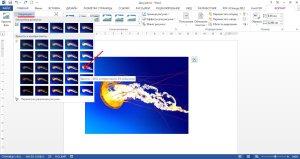
В разделе меню «Цвет» можно найти варианты для настройки насыщенности и оттенков, а также заменить цвет изображения, выбрав нужный оттенок из палитры.
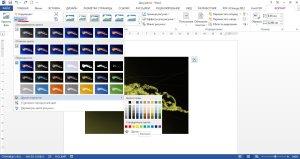
Элементы художественных эффектов В разделе меню «Художественные эффекты» представлены разнообразные способы применения творческих эффектов к изображению, которые легко применяются простым нажатием на выбранный эффект.
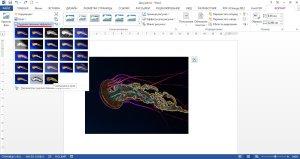
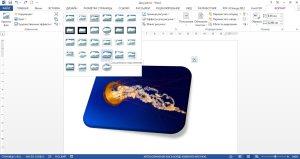
Внешний вид рисунка в Ворде В Ворде можно быстро поменять общий внешний вид рисунка, применив один из предварительно определенных стилей, доступных в списке.
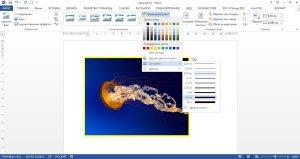
Граница рисунка в Ворде Данный пункт позволяет выбрать цвет, ширину и тип линии для контура рисунка.
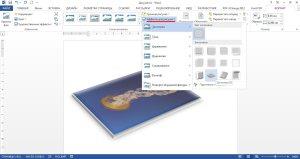
Эффекты для рисунка в Ворде Пункт меню «Эффекты для рисунка» позволяет применить к рисунку в Ворде различные эффекты оформления, такие как тень, подсветка, отражение или объемное вращение.
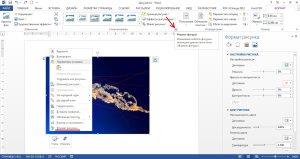
Все эти пункты меню для изменения рисунка в Ворде доступны В меню «Формат рисунка», где можно вручную вводить совершенно любые значения различных настроек.
Вас это может заинтересовать
Как изменить цвет рисунка в ворде?
Выберите рисунок, который вы хотите изменить. На панели Работа с рисунками на вкладке Формат в группе Изменить щелкните Цвет.
Как закрасить часть картинки в ворде?
Как сделать рисунок в ворде светлее?
Как вырезать фрагмент из картинки в ворде?
На вкладке "Формат"вобласти "Средства работы с рисунками" нажмите кнопку "Сжать рисунок", выберите "Удалить обрезанные области рисунков" и нажмите кнопку "ОК".
Как сделать изображение светлее?
Первый способ самый простой. Нажимайте на кнопку «Изображение», затем «Коррекция», после чего «Яркость/Контрастность». У вас появится окно, которое так и называется «Яркость/Контрастность». В нём можно легко сделать фотографию светлее или же наоборот, темнее.
Как изменить картинку в ворде?
Как сделать границы таблицы цветными?
Как поменять цвет рамки в компьютере?
Как изменить стиль рамки вокруг абзаца?
Выделите слово, строку или абзац. На вкладке Главная щелкните стрелку рядом с кнопкой Границы. В коллекции Границы выберите стиль границы, который вы хотите применить.
Как сделать из фото негатив?
Как в Paint инвертировать цвета?
Если вы хотите инвертировать цвета для всего изображения, нажмите клавиши CTRL + Alt ->, щелкните правой кнопкой мыши и выберите Инвертировать Цвет , а также, если хотите инвертировать цвета выделенного фрагмента. выберите конкретную область и нажмите Инвертировать Цвет .



