

Программа Word предоставляет возможность задать цвет фона для всего документа. Тем не менее, этот цвет будет одинаковым на всех страницах. В некоторых ситуациях может возникнуть необходимость напечатать документ с использованием различных фонов или выделить ключевые страницы разными цветами. В подобных случаях нам потребуются определенные методы, чтобы установить разные цвета фона для отдельных страниц.
Способ 1: вставить текстовое поле





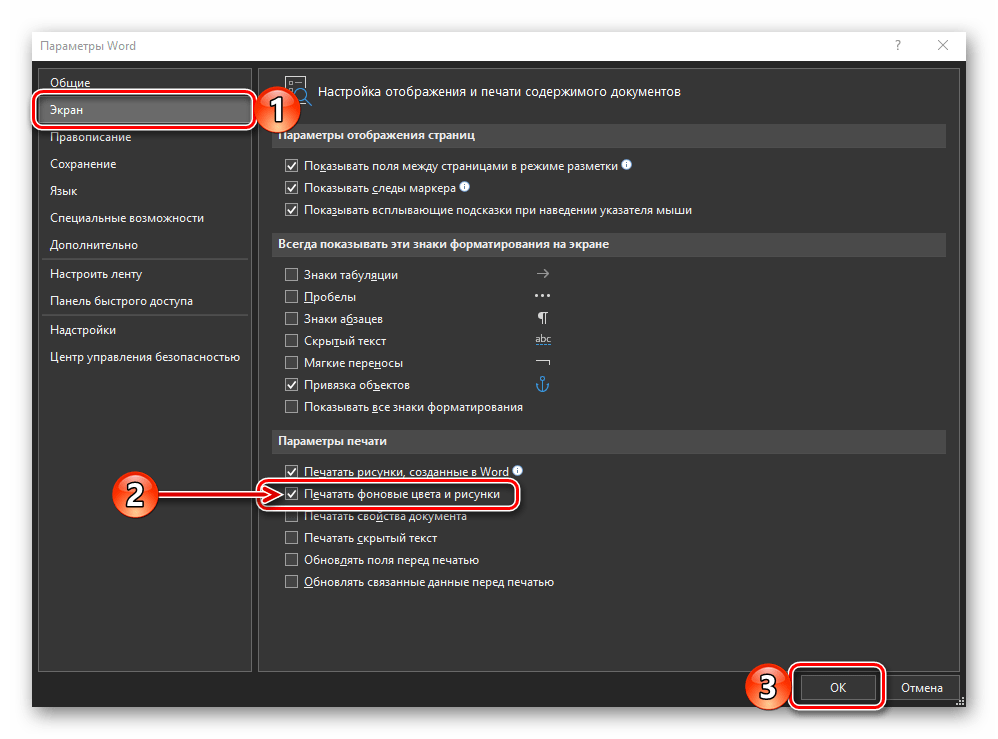
Чтобы распечатать документ, сначала зайдите в «Параметры Word», кликнув на «Файл», а затем выбрав «Параметры». После этого перейдите в раздел «Отобразить» и отметьте галочки рядом с опциями «Печатать рисунки, созданные в Word» и «Печатать цвета фона и изображения». Завершите процесс, нажав «ОК».

Вот результат:
Способ 2: вставить фигуру

Убедитесь, что параметры печати установлены правильно, если вам нужно напечатать документ.
Указанные два способа наиболее подходят для наложения цветов на отдельные страницы. Если необходимо, чтобы несколько страниц имели одинаковый цвет, стоит обратить внимание на нижеизложенные варианты.
Способ 3: скопируйте цвет на другие страницы

Способ 4: вставить разрывы разделов



Способ 5: разделить документ

Существует еще один вариант — разделить документ на несколько поддокументов. После этого перейдите в раздел «Разметка страницы», выберите «Цвет страницы» и определите нужный цвет.
Исправьте раздражающие проблемы со словами
Как мost Пользователи Word заметили, Word подвержен ошибкам и ошибкам. Это простительно, но что-то нужно исправлять. В противном случае наши ценные данные оказались бы на кону. Таким образом, необходимо найти утилиту для исправить слово.
Добавляем фон в документе Microsoft Word
Порой в текстовый документ MS Word нужно ввести фон, чтобы придать ему выразительность и запоминаемость. Эта техника более распространена в веб-документах, но также подходит и для обычных текстовых файлов.
Изменение фона документа Ворд
Следует особо упомянуть, что существует несколько способов задать фон в Ворде, и в зависимости от выбранного метода внешний вид документа будет различаться. Рассмотрим подробнее каждую из этих возможностей.
Вариант 1: Изменение цвета страницы
Этот способ дает возможность окрасить страницу в Ворде, и для этого нет необходимости, чтобы на ней уже был текст. Все нужные элементы можно ввести или прикрепить позже.
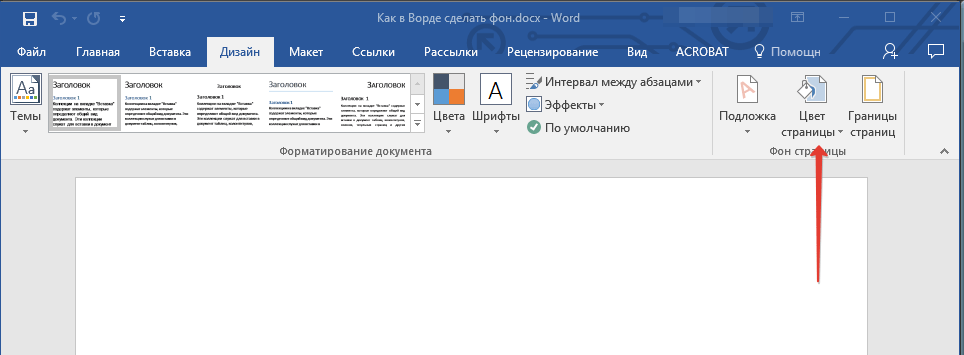
Перейдите во вкладку «Дизайн» («Разметка страницы» в Word 2010 и предшествующих ему версиях; в Word 2003 необходимые для этих целей инструменты находятся во вкладке «Формат»), нажмите там на кнопку «Цвет страницы», расположенную в группе «Фон страницы».
Внимание: В последних версиях Microsoft Word 2016 и Office 365 вместо вкладки «Дизайн» следует использовать «Конструктор» — название было изменено.
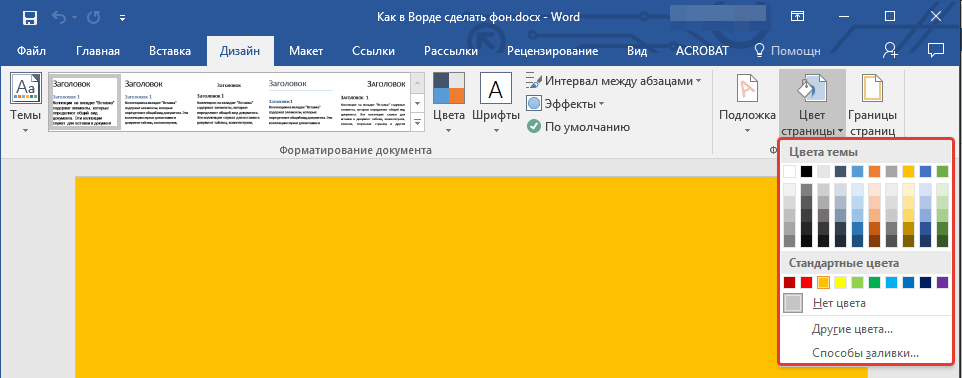
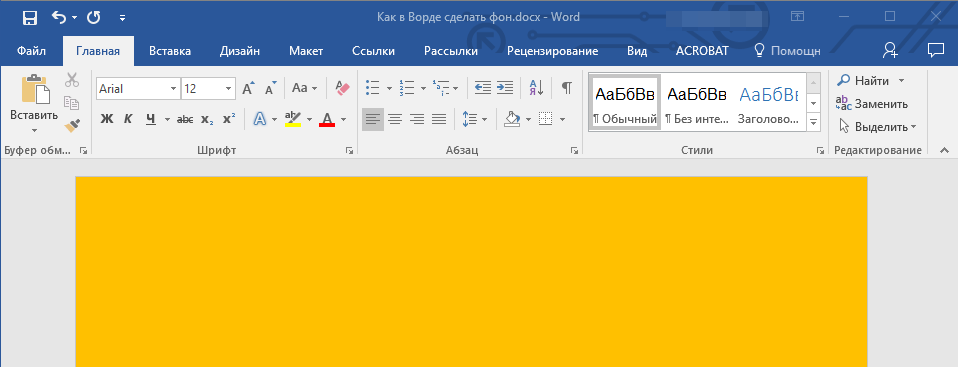
Выберите подходящий цвет для страницы.
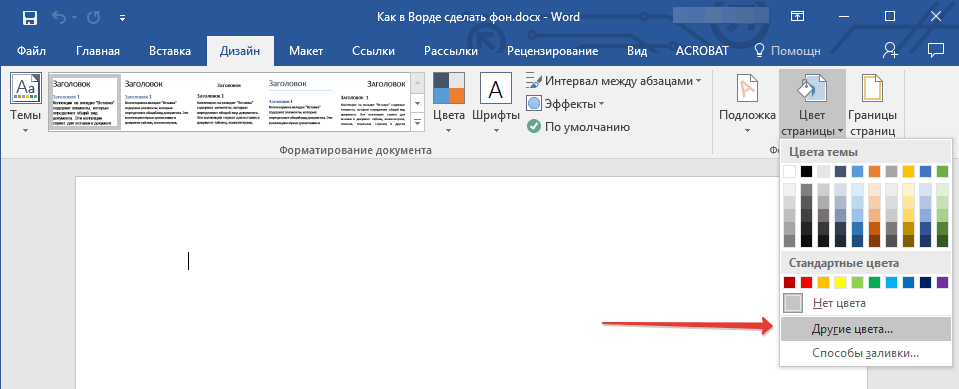
Обратите внимание: Если предложенные цвета вам не подходят, вы можете выбрать любой другой из доступной палитры, кликнув на опцию «Другие цвета».
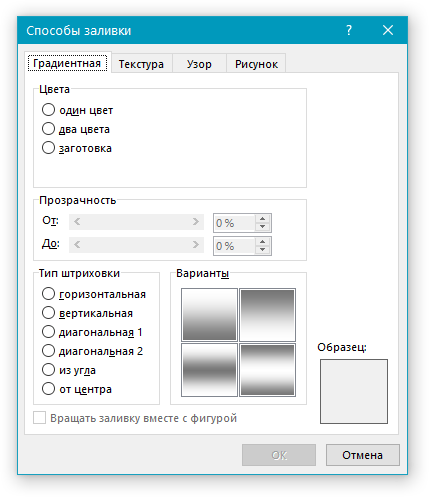
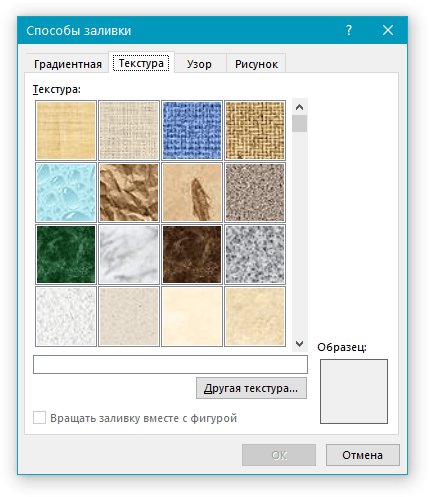
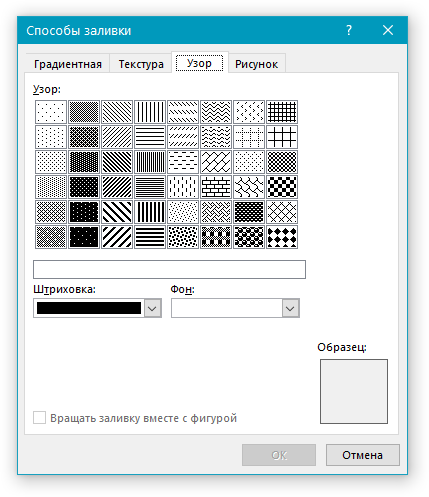
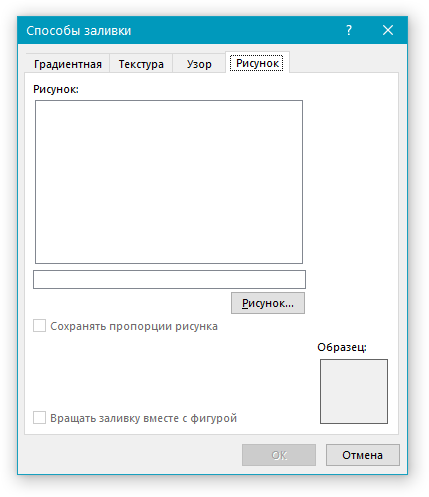
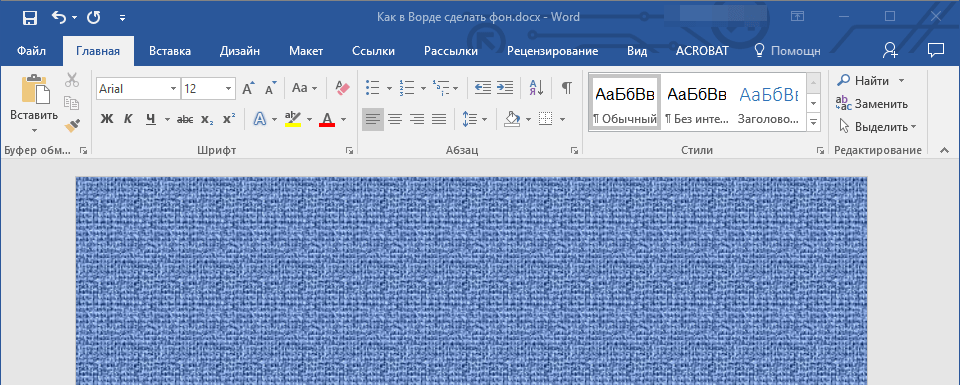
Помимо обычного, «цветного» фона, вы также можете использовать в качестве фона страницы другие способы заливки.
Вариант 2: Изменение фона за текстом
Помимо фона, заполняющего всю площадь страницы или страниц, изменить цвет фона в Ворде можно исключительно для текста. Для этих целей можно использовать один из двух инструментов: «Цвет выделения текста» или «Заливка», найти которые можно во вкладке «Главная» (ранее «Разметка страницы» или «Формат», в зависимости от используемой версии программы).
В первом случае текст будет залит выбранным вами цветом, но расстояние между строк останется белым, а сам фон будет начинаться и заканчиваться там же, где и текст. Во втором — фрагмент текста или весь текст будет залит сплошным прямоугольным блоком, который будет покрывать занятую текстом площадь, но заканчиваться/начинаться в конце/начале строки. Заливка любым из этих способов не распространяется на поля документа.
- Выделите с помощью мышки фрагмент текста, фон которого вы желаете изменить. Используйте клавиши «CTRL+A» для выделения всего текста.
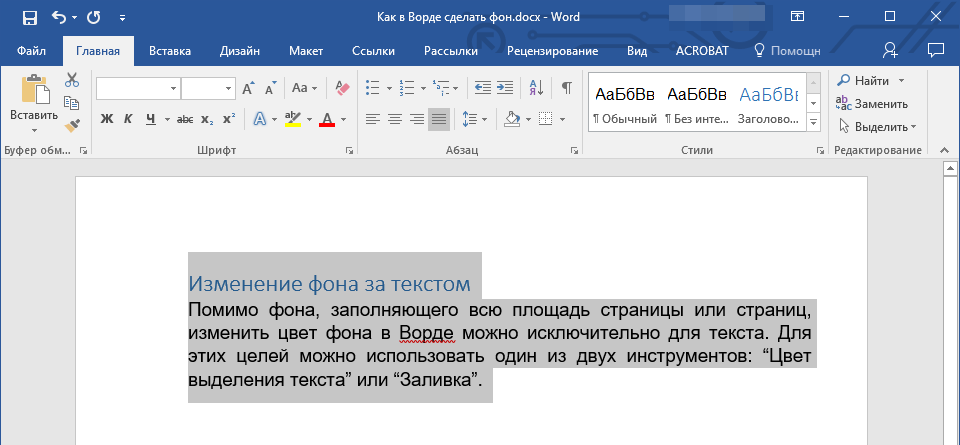
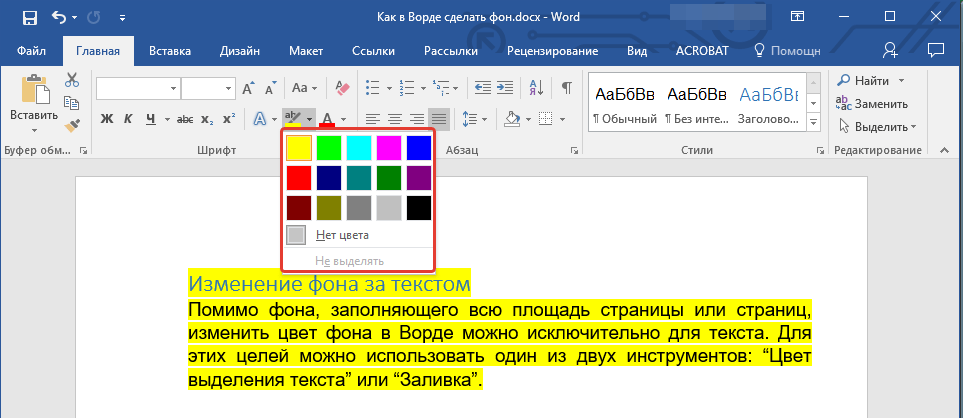
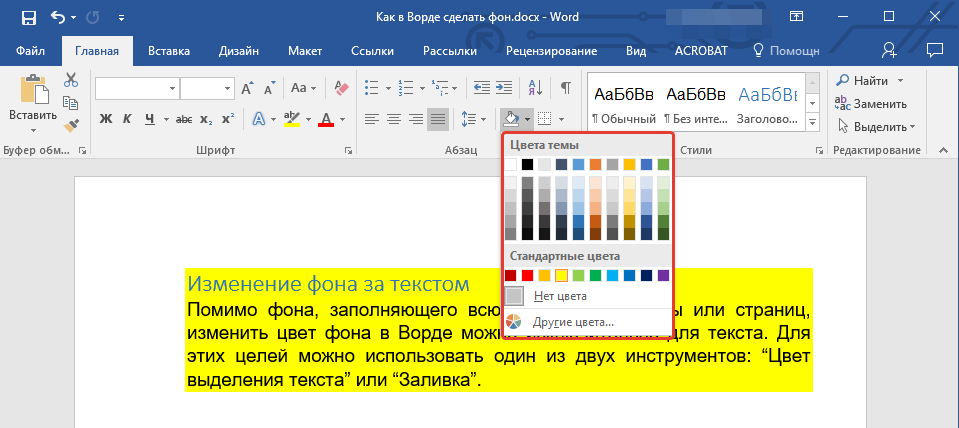
По скриншотам вы можете увидеть, чем эти методы изменения фона отличаются друг от друга.
Печать документов с измененным фоном
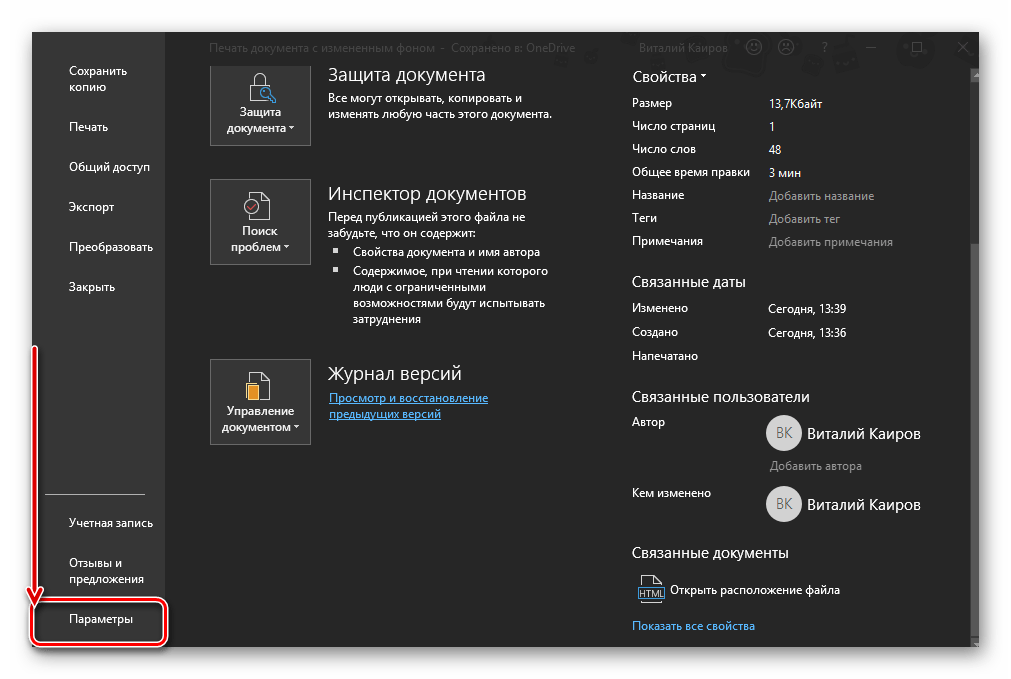
Довольно часто задача заключается не только в изменении фона текстового документа, но и в его последующей распечатке. На данном этапе можно столкнуться с проблемой – фон не выводится на печать. Исправить это можно следующим образом.
Откройте меню «Файл» и перейдите к разделу «Параметры».
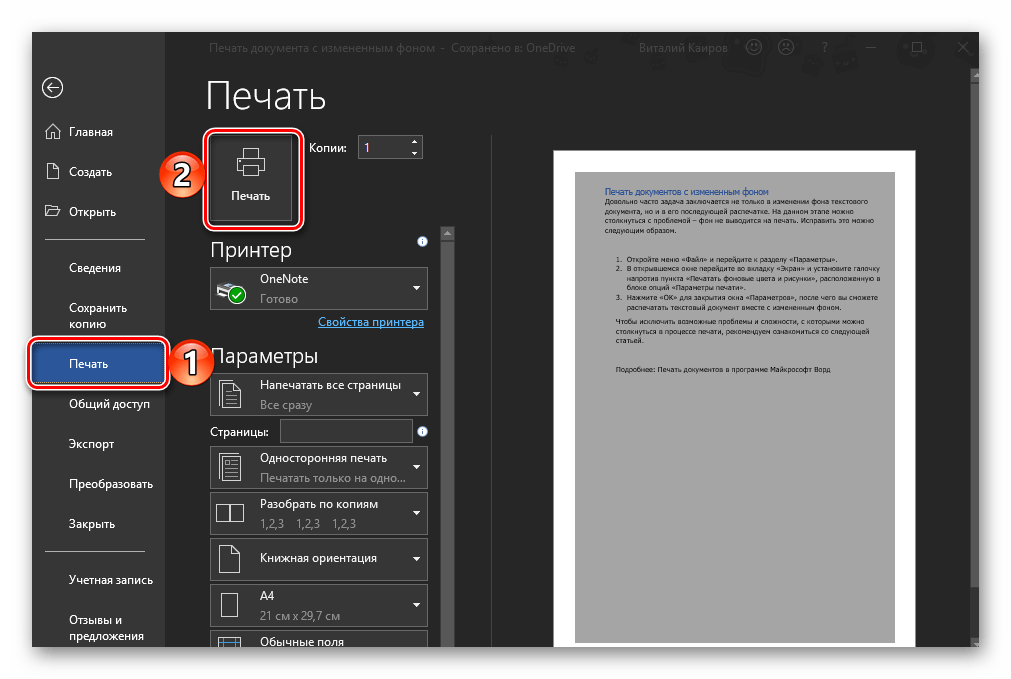
Чтобы исключить возможные проблемы и сложности, с которыми можно столкнуться в процессе печати, рекомендуем ознакомиться со следующей статьей.



