
«Горячие клавиши» — это комбинации на клавиатуре, созданные для повышения вашей эффективности в MS Office и оптимизации рабочего процесса. Согласитесь, гораздо удобнее использовать сочетания Ctrl+C (копировать) и Ctrl+V (вставить), нежели осуществлять эти действия стандартным методом, выбирая команды «копировать» и «вставить» в меню.
Тем не менее, как вы, вероятно, заметили, не для всех функций офисного пакета от Майкрософт предусмотрены сочетания клавиш. Например, недавно я делился информацией о том, как значительно ускорить работу с документом в MS Word, используя инструмент «Закладки». Однако у этого метода есть один важный недостаток — после создания закладок вам придется снова переходить на соответствующую панель, чтобы активировать нужный инструмент, или же использовать сочетание клавиш CTRL+SHIFT+F5. Эта комбинация присутствует, но, на мой взгляд, она очень неудобна. Было бы здорово заменить её на что-то более понятное, скажем, на CTRL+W (хотя эта комбинация уже используется для закрытия активного документа, я, признаюсь, ни разу её не применял и она мне не особенно нужна)…
С другой стороны, функция «вставить изображение» по умолчанию не имеет своей «горячей клавиши». Это, конечно, не является серьезной проблемой — мы не так уж часто добавляем изображения в документы, но в случае, если вам потребуется дополнить документ множеством иллюстраций, «внезапно» станет ясно, что каждый раз переключаться на панель задач для выбора пункта «вставка» может быть достаточно утомительно.
Так давайте решим эти проблемы, и научимся не только задавать клавиатурные сочетания в MS Word самостоятельно, но и переопределять «заводские» установки текстового редактора!
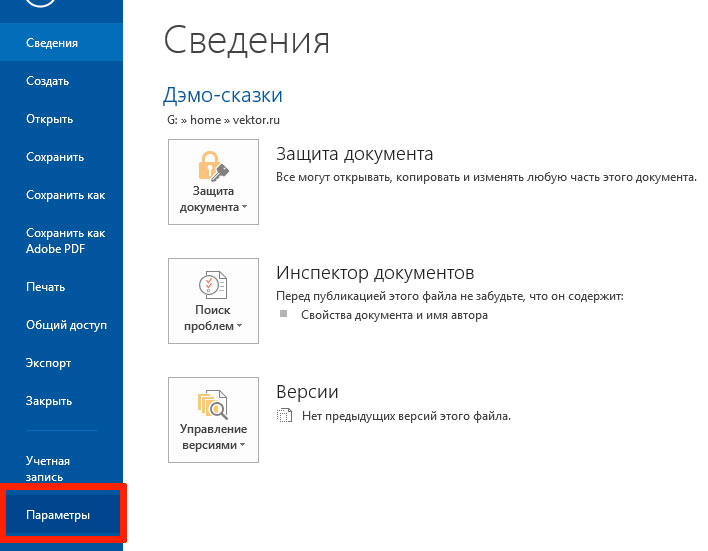
Что ж, давайте приступим к настройке горячих клавиш в MS Word!
Создаем собственные клавиатурные сочетания в MS Word
Сначала зайдите в меню «Файл» и найдите опцию «Параметры». На этот раз нас интересует раздел «Настроить ленту». Выберите его из предложенного списка, и вам откроется заманчивое выражение: «Настройка ленты и сочетаний клавиш». Похоже, что мы на верном пути.
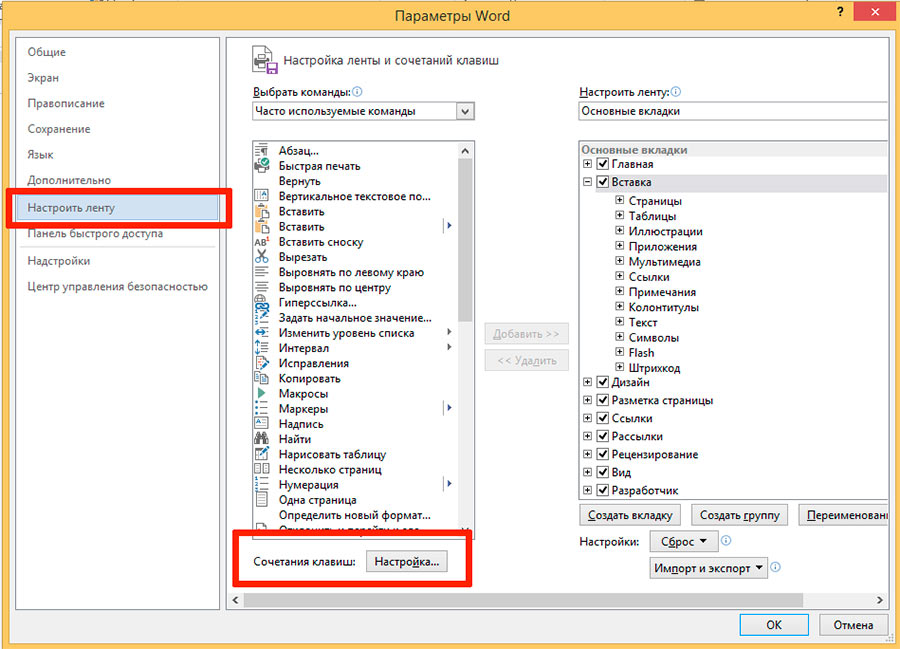
Меню настройка ленты и сочетаний клавиш в MS Word
Обширный перечень команд в данный момент не требуется, опускаемся к нижней части окна настроек и замечаем надпись «Сочетания клавиш». Без колебаний нажимаем на кнопку «Настройка…» и наблюдаем за довольно неласковым интерфейсом окна «Настройка клавиатуры».
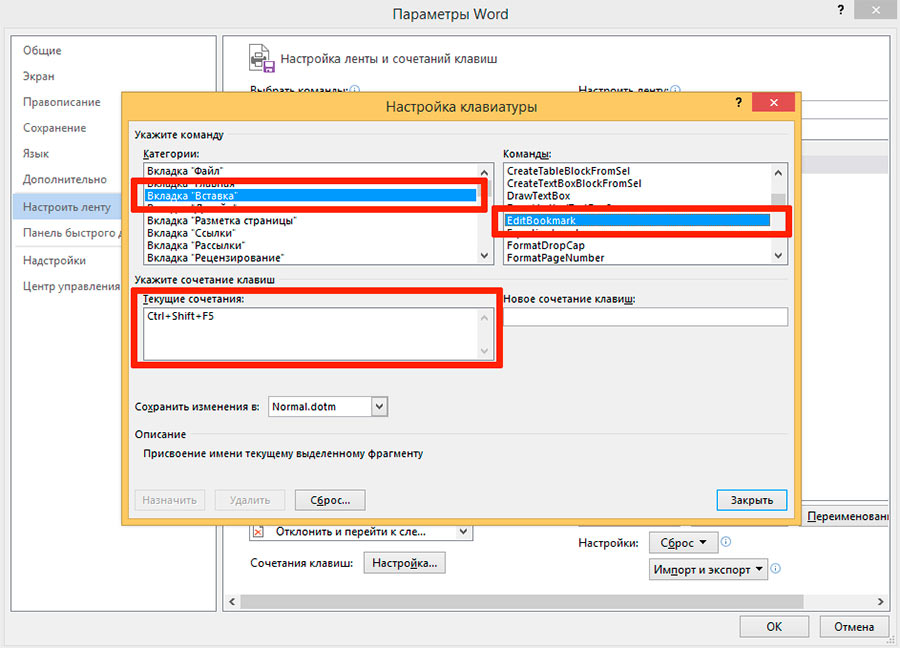
Изучаем, какие комбинации клавиш предустановлены в MS Word для данной команды
На самом деле, здесь нет ничего сложного — несмотря на то, что список доступных команд представлен на английском, пояснения остаются на русском языке. Кроме того, инструменты упорядочены так же, как они расположены на панели инструментов MS Word. Сначала в левом списке я выбираю «Категории: Вкладка «Вставка»», а затем в правом списке нахожу команду «EditBookmark» (редактировать закладку — с английского).
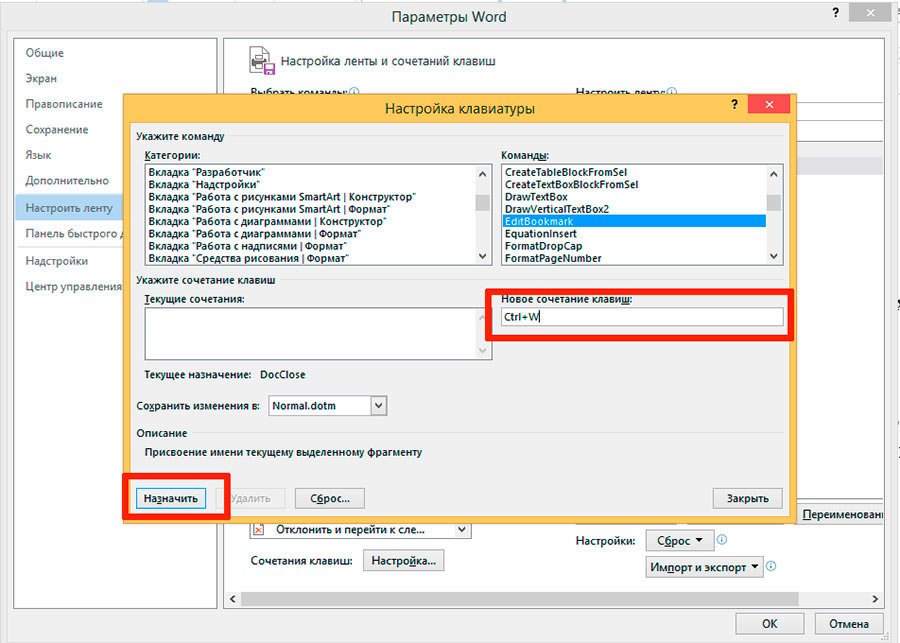
Добавляем новые сочетания клавиш
Как только выбор сделан, программа выводит на экран уже используемое клавиатурное сочетание (CTRL+SHIFT+F5). Я выделяю его и нажимаю кнопку «Удалить». Теперь щелкаю левой кнопкой мыши в поле «Новое сочетание клавиш» и нажимаю на клавиатуре CTRL+W, нажимаю «Назначить» и «Ок» следом. Готово, я только что переопределил «горячие клавиши», сделав MS Word для себя ещё немного удобнее.
При этом, есть две тонкости:
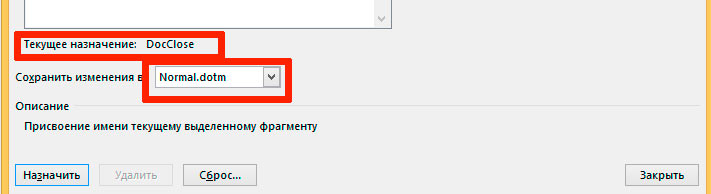
Первая строка — предупреждение о том, что данное сочетание клавиш уже используется, вторая — о том что изменения записываются в основной шаблон
Хотя, это ещё не все! Вы обратили внимание на пункт «Сохранить изменения в…»? Да, как и в случае с заменой шрифтов задаваемых MS Word по умолчанию, все изменения можно применить как к отдельному документу, так и к общему шаблону работы программы (Normal.dotm). Я выбрал второй вариант, поэтому при закрытие текстового редактора, мне необходимо будет проделать те же шаги, что были описаны в той статье.
Настройка горячих клавиш
Для ускоренного выполнения команд текстового процессора при помощи клавиатуры используются горячие клавиши. MS Word предоставляет пользователю возможность самому определить удобное сочетание клавиш для любой команды. Чтобы настроить горячие клавиши, откройте диалоговое окно Параметры Word, выберите вкладку Настройка и нажмите кнопку Сочетания клавиш: настройка

. Появится окно диалога настройки сочетаний клавиш (рис. 1.7).

Рис. 1.7. Настройка горячих клавиш
Назначим комбинацию клавиш, вызывающую команду закрытия активного документа. Выберите категорию Меню Office. Закрытию документа соответствует команда FileClose текстового процессора. Установите маркер на эту команду в поле Команды. При этом в поле Описание выводится краткое описание выбранной команды.
Установите указатель мыши в область и щелкните левой кнопкой. Затем, зажав клавиши Ctrl, Alt или их сочетание, нажмите любую клавишу, соответствующую символу при вводе текста. В сочетании может также использоваться клавиша Shift.
В поле Новое сочетание клавиш отображается нажатая комбинация клавиш, ниже выводится имя команды текстового процессора, использующей это сочетание на данный момент. Нажмите комбинацию клавиш Ctrl +N, и под полем выведется сообщение о том, что эта комбинация используется командой создания нового документа FileNew. Удалить выбранную комбинацию нажатием клавиши Backspace.
Введите новое сочетание клавиш, например Alt+N. В поле сообщения появится подсказка о том, что комбинация клавиш в текущий момент свободна. Если после нажатия вами сочетания клавиш оно не отобразилось, то это сочетание недоступно и его нельзя использовать. Для закрепления выбранной горячей клавиши за командой, указанной в поле Команды, нажмите кнопку Назначить. Закройте окно настройки при помощи кнопки Закрыть.
При выборе команд в области Команды в окне, расположенном ниже, отображается список сочетаний клавиш, соответствующих данной команде. Для удаления комбинации клавиш из этого списка, например, с целью освобождения сочетания для использования другой командой следует выбрать удаляемую комбинацию в списке текущих сочетаний и нажать кнопку Удалить. По окончании настройки нажмите кнопку Закрыть.
Кнопка Сброс предназначена для отказа от пользовательских настроек клавиатуры и возвращения к стандартным настройкам MS Word.



