
Текстовый редактор Word привлекает пользователей разнообразием функций форматирования. Уже с первых версий он отличался многочисленными опциями, что способствовало его популярности среди пользователей по всему миру.
В данной статье мы обсудим, как можно изменить межстрочный интервал в Word. Эта возможность будет полезна тем, кто работает над сложными текстами.
Способы выставления интервала
Сразу следует отметить два момента: во-первых, стандартный межстрочный интервал может варьироваться от одной версии к другой, а во-вторых, его можно настраивать как для всего документа, так и для конкретных его фрагментов. Таким образом, первым шагом будет выделение нужной области документа для редактирования.
Обратите внимание! Изменение междустрочного интервала продемонстрируем на примере Word 2013.
Выделить часть текста в документе можно с помощью клавиш управления курсором или мыши, а для того чтобы выделить весь документ, достаточно нажать сочетание клавиш Ctrl+A. При этом фон выделенного текста изменится на инверсный.
Вопрос о том, как сократить пробелы между абзацами в Word, имеет несколько вариантов решения, что делает его не однозначным. Для удобства пользователей предусмотрены различные способы выполнения этой задачи:
- С помощью панели инструментов «Главная».
- Обратившись на вкладку «Разметка страницы».
- Настроив размер по умолчанию.
- Используя клавиатурные комбинации.
Панель инструментов “Главная”
На панели «Главная» имеется кнопка с изображением горизонтальных полосок и пары стрелочек – это и есть нужная нам кнопка «Интервал».
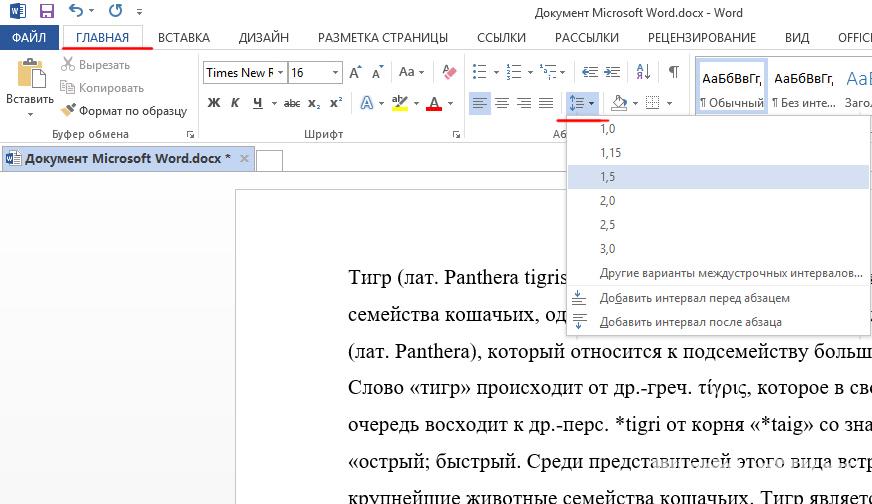
Клик по ней открывает панель, где можно выбрать один из стандартных размеров или же (с помощью опции «Другие параметры межстрочных интервалов») установить индивидуальный.
Рекомендация! В Word возможно работать с вертикальным текстом. Как это осуществить, узнайте на странице.
Разметка страницы
Существует еще один метод регулировки расстояния между строками в Word через вкладку “Разметка страницы” (Page Layout). В этом разделе вы увидите стрелку справа от термина «Абзац».
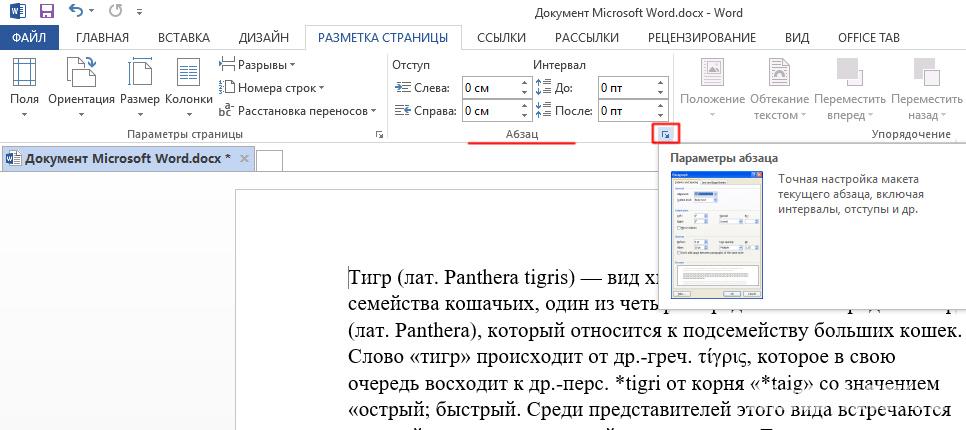
Нажатие этой стрелки открывает доступ к окну настроек, среди которых имеется и регулятор междустрочного отступа.
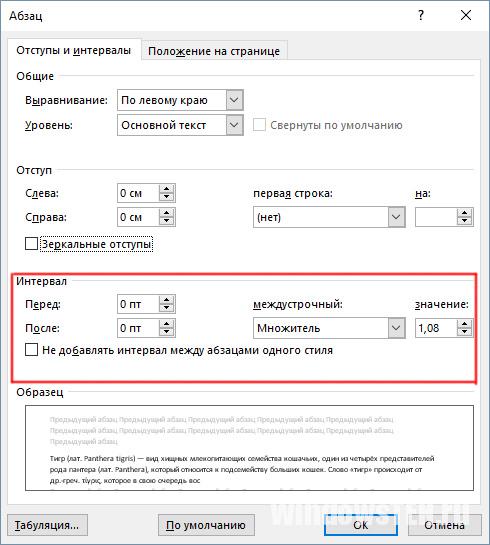
Размер по умолчанию
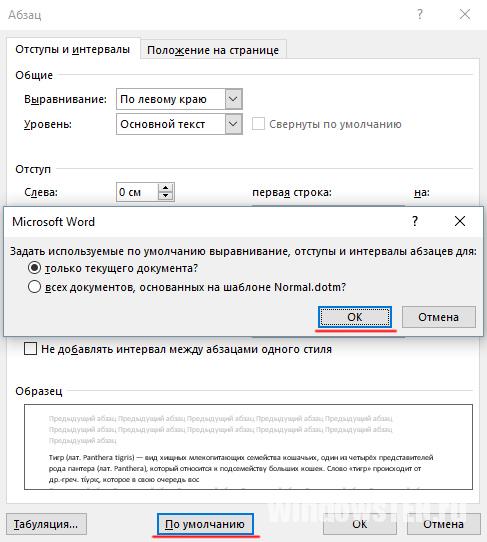
В этом же окне наличествует кнопка «По умолчанию». Ее нажатие приводит к сохранению выбранных вами установок в программе.
Чтобы понять, как убрать расстояние между абзацами в Word можно обратиться к этой же вкладке “Разметка страницы” – на панели «Абзац» имеется парочка регуляторов.
Совет! Если выделить нужные абзацы и установить значение интервала в ноль, то пространство между абзацами исчезнет.
Указав значения «До» и «После» – можно варьировать межабзацные расстояния произвольным образом.
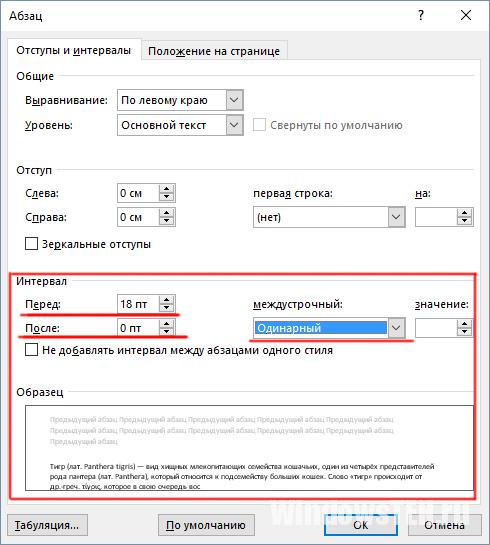
Клавиатурные комбинации
Чтобы быстро изменить межстрочный интервал в Word, не обращаясь к «мышке», предусмотрено несколько полезных клавиатурных комбинаций:
Вот, собственно и все основные способы работы с междустрочным интервалом в Word. Если у вас остался вопрос по работе с Word, напишите нам. Вместе мы постараемся быстро в нем разобраться.
Изменение интервалов в тексте
Интервалы между знаками можно изменять как для выбранного текста, так и для отдельных знаков. Кроме того, вы можете растянуть или сжать текст целого абзаца для придания ему желаемого вида.
Изменение интервала между знаками
При выборе параметра Разреженный или Уплотненный между всеми буквами устанавливаются одинаковые интервалы. Кернинг регулирует интервалы между отдельными парами букв, уменьшая или увеличивая их.
Равномерное увеличение или уменьшение интервалов между всеми выделенными знаками


Зеленым цветом отмечено на приведенном ниже снимке экрана, после чего выберите вкладку Дополнительно.

В поле Интервал выберите параметр Разреженный или Уплотненный, а затем введите нужное значение в поле на.
Кернинг знаков, размер которых превышает заданный
Кернингом называется регулировка расстояния между двумя знаками. Идея заключается в том, чтобы дать лучший результат, уменьшив интервал между символами, которые хорошо вписываются вместе (например, "A" и "V") и увеличить интервал между символами, которые этого не делать.
(на снимке экрана ниже) зеленым цветом, а затем перейдите на вкладку Дополнительно .

Установите флажок Кернинг для знаков размером, а затем введите нужный размер в поле пунктов и более.
Изменение масштаба текста по горизонтали
При изменении масштаба форма знаков меняется в соответствии с указанным процентным значением. Масштаб текста изменяется путем его сжатия или растяжения.
- Выделите текст, который вы хотите сжать или растянуть.
- На вкладке Главная щелкните средство запуска диалогового окна Шрифт
(на снимке экрана ниже) зеленым цветом, а затем перейдите на вкладку Дополнительно .
Изменение интервала между строками
Чтобы увеличить или уменьшить объем вертикального пространства между строками текста в абзаце, лучше всего изменить стиль абзаца.


В центре диалогового окна находятся кнопки междустрочного интервала, позволяющие выбрать одинарный, 1,5 или двойной интервал. Выберите интервал, который вы хотите применить, и нажмите кнопку ОК.
Если вы хотите применить к стилю более конкретный междустрочный интервал, нажмите кнопку Формат в левом нижнем углу диалогового окна Изменение стиля и выберите Пункт. Раскрывающийся список Междустрочный интервал позволяет выбрать или задать более конкретный междустрочный интервал.

- Использование стилей в Word — бесплатный 10-минутный обучающий курс.
- Изменение размера шрифта
- Настройка полей страницы
- Изменение горизонтального выравнивания текста на странице
- Как изменить междустрочный интервал в Word
Для получения более подробной информации о том, как изменять стили в Word, ознакомьтесь со статьей о настройке стилей в Word.
См. также
Остались вопросы о Word?
Помогите нам улучшить Word
У вас есть предложения по улучшению Word? Сообщите нам, предоставив нам отзыв. Дополнительные сведения см. в статье Разделы справки оставить отзыв о Microsoft 365?.



