
В большинстве организаций существует документ, содержащий требования к оформлению документации. Этот документ описывает, каким образом должен выглядеть шаблон. Обычно в нём прописаны параметры печатного поля и тип шрифта. Однако программа Word предоставляет свой шаблон документа, который не всегда соответствует требованиям вашей организации. Поэтому каждый раз, создавая новый документ, вам приходится вручную настраивать параметры, чтобы они соответствовали установленным размерам полей, типам шрифта и другим критериям.
После завершения урока вы сможете:
- Изменить границы печатного поля страницы и сохранить эти изменения в шаблон документа
- Изменить параметры шрифта, используемого по умолчанию, и сохранить эти изменения в шаблон документа
Любой новый документ обладает следующими характеристиками:
- Шрифт Calibri (Основной)
- Размер шрифта 11 пунктов
- Границы печатного поля: >
- Верхнее – 2 см
- Левое – 3 см
- Нижнее – 2 см
- Правое – 1,5 см

Дело в том, что документ создаётся на основе шаблона. Шаблон документа Word ‒ это файл, на основе которого создаются новые документы. Шаблон документа можно по другому назвать трафаретом, формой или «рыбой». Когда мы создаём новый документ, то по умолчанию он создаётся на основе стандартного шаблона, который называется Normal.dotm. Поэтому встаёт вопрос: как изменить стандартный шаблон?
1. Меняем границы печатного поля страницы и сохраняем эти изменения в шаблон документа
Этап 1. Создайте новый файл
Этап 2. Для Word-10: вкладка Разметка страницы – раздел Параметры страницы – Поля – Настройка полей:
 Для Word-16: Лента Макет – группа команд Параметры страницы – Поля – Настраиваемые поля:
Шаг 3. В диалоговом окне задайте требуемые размеры на закладке Поля и закладке Колонтитулы:

Этап 4. Кликните на кнопку Установить по умолчанию (не имеет значения, на какой вкладке это будет сделано).

На экране появится сообщение:
Шаг 5. Нажмите «Да», и теперь все новые документы будут использовать те параметры страницы, которые вы установили. Это значит, что вы обновили шаблон Normal.dotm.
2. Меняем параметры шрифта, используемого по умолчанию, и сохраняем эти изменения в шаблон документа

Шаг 1. Лента Главная – группа команд Шрифт – диалоговое окно Шрифт.
Шаг 2. Установите вид и размер шрифта согласно требованиям по оформлению документов, которые приняты в вашей организации, и нажмите кнопку По умолчанию.

Появится окно, где вам будет предложено изменить шаблон Normal.dotm.
Шаг 3. Отметьте кнопку «всех документов, основанных на шаблоне Normal.dotm» и нажмите кнопку ОК.
В результате этих действий мы получили шаблон, который соответствует требованиям вашей организации
Теперь вы сможете:
Вам будет интересно:

Урок 50. Пользовательский шаблон

Секрет 8. Пользовательский Образец слайда

Урок 64. Верхний индекс
1 Comment on Урок 3. Шаблон документа и его изменение
Благодарю за статью.
Комментировать Отменить ответ
Профиль
Свежие комментарии
Архивы
Рубрики
Мета
OP Insights
Как установить в MS Office свои шаблоны по умолчанию
В заметке приведены инструкции для Microsoft Word, Excel, Powerpoint как сделать так, чтобы все новые документы автоматически создавались на базе заранее установленных заготовок. Это позволяет сэкономить время за счёт того, что не нужно вручную искать или выбирать шаблон
2 minute read
В заметке приведены инструкции для Microsoft Word, Excel, Powerpoint как сделать так, чтобы все новые документы автоматически создавались на базе заранее установленных заготовок. Это позволяет сэкономить время за счёт того, что не нужно вручную искать или выбирать шаблон. Шаблон по умолчанию будет автоматически использоваться офисными программами при открытии нового окна приложения, а также при создании новых пустых документов. Например, при создании новой презентации через CTRL+N.
Примечание:
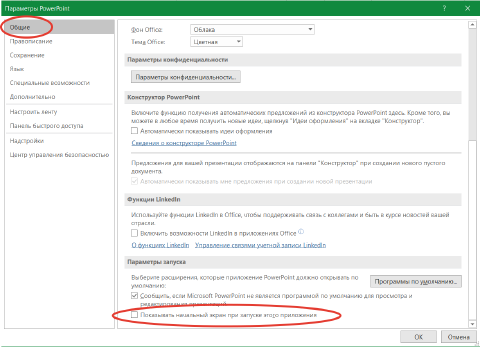
Общее для всех программ MS Office
Для Word
Сохранить текущий документ в виде шаблона по следующему пути:
%USER%AppDataRoamingMicrosoftШаблоны
ormal.dotm
Для Excel
Для Excel можно установить шаблон с темой оформления отдельно для всех новых книг и отдельно для новых листов.
Путь сохранения шаблона для новых книг:
%USER%AppDataRoamingMicrosoftExcelXLSTARTШаблон.xltx
Путь сохранения шаблона для новых листов:
%ПОЛЬЗОВАТЕЛЬ%AppDataRoamingMicrosoftExcelXLSTARTШаблон.xltx
Для Powerpoint
Сохранить выбранную презентацию в качестве шаблона по адресу:
%ПОЛЬЗОВАТЕЛЬ%AppDataRoamingMicrosoftШаблоныпустой.potx
Licensed under CC BY-NC-SA 4.0



