
Для упрощения работы с Word можно установить горячие клавиши, которые позволят быстро форматировать документ за считанные секунды. Даже новичок сможет дополнить стандартные настройки.
- Как сделать настройку самостоятельно
- Комбинации для общего применения
- Клавиши для выделения, перемещения
- Список популярных комбинаций
- Комбинации редко использующиеся
- Основные преимущества использования
Как сделать настройку самостоятельно
Если у вас недостаточно опыта работы с Word, продолжайте чтение инструкции — она окажется полезной! Процесс можно разбить всего на несколько простых этапов, если необходимо расширить стандартный набор доступных комбинаций:
- Перейти в раздел файла и выбрать подпункт в меню «Параметры». Автоматически должна открыться форма, где требуется нажать на настройки. Они располагаются в левой части внизу экрана. Рядом есть функция расположения клавиш.
- Далее должно открыть меню настроек клавиатуры или можно выбрать командную категорию. Прокручиваем команды вниз или выбираем пункт с названием определенной комбинации. Список, находящийся в правой части, содержит перечень имеющихся команд. Чтобы сократить время, достаточно начинать вбивать название опции. Чтобы выбрать найденную опцию, кликаем на создание нового сочетания клавиш, а затем подтверждаем назначение.
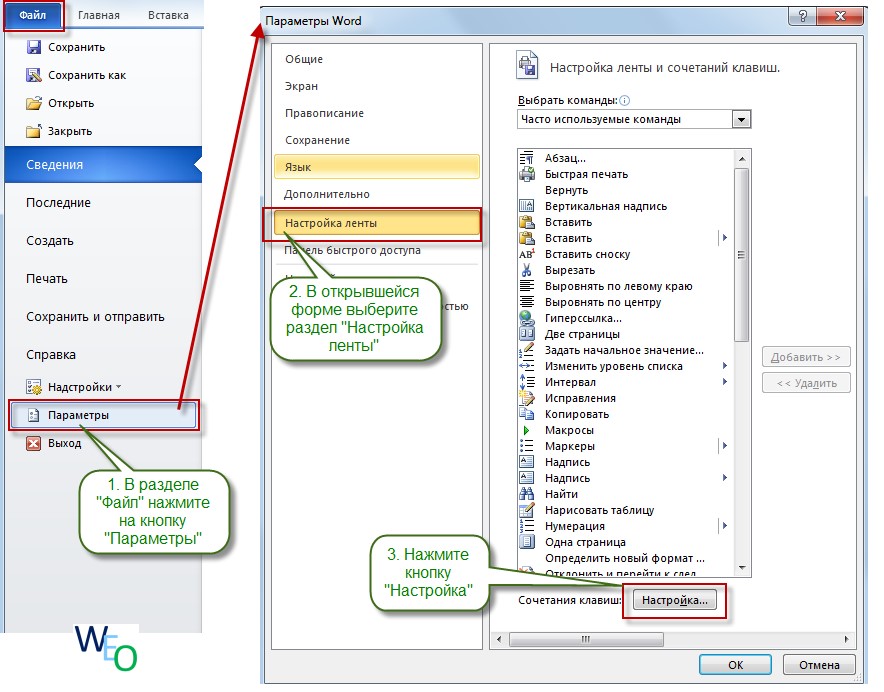
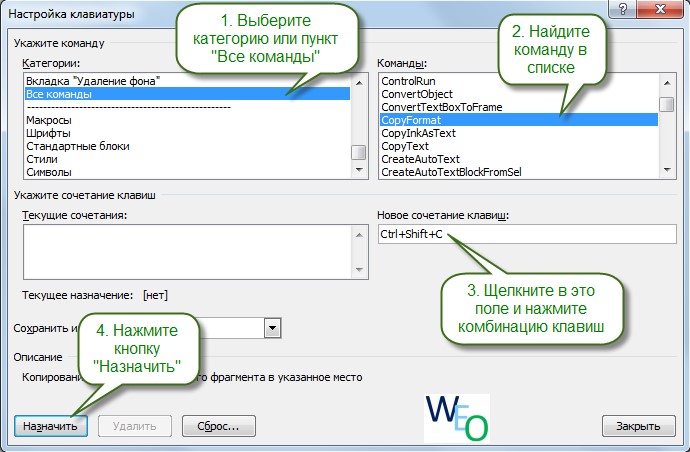
Все готово и теперь можно переходить к созданию нужных комбинаций и расширять имеющийся стандартный список.
Комбинации для общего применения
Эта категория включает в себя сочетания клавиш, способствующие выполнению основных операций с текстовым файлом, таких как сохранение и печать. Если ты хочешь узнать, какие команды могут быть полезны, ознакомься с таблицей ниже!
| Ctrl+O | Открыть диалоговое окно для загрузки файла |
| Ctrl+N | Создать новый документ на основе стандартного шаблона |
| Ctrl+P | Вызов окна для печати текущего документа |
| Ctrl+S | Сохранить файл или записать его в систему (необходимо, если сохранение еще не производилось) |
| Ctrl+W | Закрыть текущий открытый файл |
| Alt+F4 | Завершение работы программы |
| Ctrl+F | Начать поиск текста в документе |
| Ctrl+H | Находить и заменять определенные слова или фразы в документе |
Перечисленные выше сочетания клавиш облегчают быстрое выполнение различных общих действий, касающихся всего документа. Эти комбинации наиболее известны и широко использоваться, поэтому пользователи Microsoft Word, проводя много времени в этой программе, часто делают их основными.
Не обязательно добавлять все сочетания, достаточно выбрать самые используемые и пополнить свой «арсенал». Обращаясь к уверенным пользователям, многие выскажут свое мнение, что часть команд обязательна нужна, чтобы быстрее справиться с работой.
Клавиши для выделения, перемещения
В этом разделе будут указаны сочетания клавиш, которые являются необходимыми для полноценной и продуктивной работы с документами в Word.
Когда возникает необходимость внести изменения в файл, чаще всего необходимо выделить определённую часть текста или переместить курсор на несколько слов. Использование мыши для выполнения этих действий может занять существенно больше времени, чем применение заранее заданных комбинаций клавиш.
| Ctrl+стрелка вправо или влево | Перемещение по тексту влево или вправо по словам |
| Ctrl+стрелка вверх или вниз | Перемещение между абзацами вверх и вниз |
| Shift+TAB | В таблицах. Перемещение на одну ячейку влево |
| TAB | Для таблиц движение по ячейкам вправо |
| Ctrl+End | Перейти в начало документа |
| Ctrl+Home | Быстрая навигация к концу документа |
| Alt+Ctrl+Page Up | Резкий переход вверх страницы |
| Alt+Ctrl+Page Down | Резкий переход вниз страницы |
Всего 8 комбинаций достаточно для быстрого перемещения по документу.
При этом нет необходимости использовать мышку. Стоит отметить, что особую полезность комбинации приобретают, если требуется сделать оперативную корректировку по словам в тексте или таблице.
Исключая команды перемещения внутри таблицы, если к остальным дополнительно использовать «Shift» , можно выделить абзац, предложение или конкретное слово. Чтобы выделить весь текст, включая таблицы, достаточно использовать «Ctrl +A» .
Список популярных комбинаций
В первую очередь это комбинации, которые помогают выполнить определенные операции в части документа и организовывают работу с отдельными элементами файла. Элемент – это любая единица, которую содержит документ. К ним относят: абзац, строку, слово, таблицу, схемы и графики, рисунки. Другими словами, это все, что реально выделить в файле.
| Ctrl+C | Копирование выделенной части |
| Ctrl+X | Удаление выбранного слова или элемента |
| Ctrl+V | Вставка ранее скопированного элемента |
| Ctrl+B | Применить или снять эффект полужирного начертания |
| Ctrl+I | Активировать или отключить курсивное начертание |
| Ctrl+U | Отключить или включить подчеркивание текста |
| Ctrl+пробел | Удалить форматирование с выбранной области текста |
| Ctrl+Backspace | Устранить слово, находящееся справа от курсора |
| Ctrl+DEL | Удалить слово слева от курсора |
В таблице запечатлены самые основные функции, которые требуются, чтобы управлять отдельными элементами и объектами. Однако, вопрос о том, какие функции стоит дополнить к основному списку, зависит от каждого пользователя индивидуально. Для начала стоит посмотреть, какие действия осуществляются чаще всего, чтобы потом не корректировать список по несколько раз.
Кроме того, легче зажать комбинацию «Ctrl+Backspace» , чем несколько раз нажимать одну кнопку, чтобы удалить фрагменты до того места, где стоит курсор. Или, например, нужно выделить определенный фрагмент, то можно просто зажать две кнопки «Ctrl+I» . Не нашел нужной комбинации? Тогда стоит просмотреть еще несколько функций, которые используются несколько реже.
Комбинации редко использующиеся
В данной категории выделяются сочетания, которые используются несколько реже. Однако без их применения тоже не всегда возможно обойтись, чтобы обеспечить максимально продуктивную и быструю работу с документом.
Так, например, человеку требуется написать текст общим объемом в 3000 знаков без пробелов. Чтобы отслеживать получаемое количество, целесообразно использовать статистику. Для этого нужно зажать всего три кнопки: «Ctrl+Shift+G» . В автоматическом режиме появляется окно со всей необходимой информацией.
Как правило, список редко используемых сочетаний таков:
| Ctrl+D | Запустить диалоговое окно для изменения шрифтов или формата документа |
| Ctrl+] | Увеличить выделенный текст на один пункт |
| Ctrl+[ | Снизить размер выделенного текста |
| Shift+F3 | Изменение регистра символов. Полезно для преобразования текста в нужный регистр (маленький или большой) |
| Ctrl+Z | Откатить последнее действие |
| Ctrl+Y | Повторить предыдущее действие |
| Ctrl+ Shift+G | Просмотреть статистику текущего документа |
| Ctrl+ Shift+W | Подчеркнуть выделенное слово |
| Ctrl+ Shift+D | Дважды подчеркнуть указанное слово |
Основные преимущества использования
Запоминая и создавая списки клавиш и комбинаций, стоит отметить несколько преимуществ:
Большое количество пользователей, начинающих активно осваивать возможности Microsoft Word, вскоре осознают значимость использования горячих клавиш, когда необходимо быстро подготовить определённый документ.
Если пользователь перестает печатать только двумя пальцами и уже хорошо ориентируется в собственной клавиатуре, то подобные комбинации не только увеличивают скорость работы, но при этом создаются максимально комфортные условия. Мышка чаще всего только отнимает время и отвлекает от процесса.
Но есть и другая точка зрения.
Часть продвинутых пользователей нередко задаются вопросом: для чего нужно учить или запоминать комбинации, которые на практике вовсе могут не пригодиться. В таком случае нужно заметить, что они используются только в определенных случаях и чаще всего в рабочих моментах в ворде.
Однако существуют ситуации, когда без данных операций абсолютно невозможно обойтись. Целесообразно подготовить для себя определенный список функций, которые зачастую используются на практике и в повседневной жизни.
Богдан Вязовский
"Мы живем в обществе, где технологии являются очень важной частью бизнеса, нашей повседневной жизни. И все технологии начинаются с искр в чьей-то голове. Идея чего-то, чего раньше не существовало, но однажды будет изобретено, может изменить все. И эта деятельность, как правило, не очень хорошо поддерживается"
Как назначить горячие клавиши в MS Word
«Горячие клавиши» — клавиатурные сочетания, призванные ускорить вашу работу в MS Office и сделать её более продуктивной. Согласитесь, гораздо проще нажать на клавиатуре Ctrl+C (копировать) и Ctrl+V (вставить), вместо того, чтобы выполнять эту команду традиционным способом, нажимая кнопки «копировать» и «вставить» на панели задач.
Однако, как вы наверное успели заметить клавиатурные сочетания назначены далеко не для всех функций которые предлагает к нашим услугам офисный пакет от Майкрософт. Например, недавно я рассказывал вам о том, как можно в разы ускорить работу с документом MS Word используя инструмент «Закладки». Но этот метод имеет один существенный минус — после того, как закладки созданы, вы можете воспользоваться ими только вновь перейдя на соответствующую панель и активировав нужный инструмент или воспользовавшись клавиатурным сочетанием CTRL+SHIFT+F5. Комбинация вроде бы есть, но очень уж по моим меркам неудобная. Вот если бы заменить её на что-то более простое, например, на CTRL+W (эта комбинация уже используется для закрытия текущего документа, но, честно говоря, я вообще ни разу ей не пользовался и мне она не особо нужна)…
С другой стороны, инструмент «вставить рисунок» по умолчанию вообще не имеет своей «горячей клавиши». Это конечно не критично — мы добавляем графику в документы не так, чтоб очень часто, но когда вам вдруг нужно будет снабдить документ огромной кучей иллюстраций, «внезапно» обнаружится, что каждый раз переключать панель задач на меню «вставка», это несколько утомительно.
Давайте решим эти задачи и освоим не только самостоятельное создание сочетаний клавиш в MS Word, но и возможность изменения стандартных настроек текстового редактора!
Ну что, полезли назначать горячие клавиши в MS Word?
Создаем собственные клавиатурные сочетания в MS Word
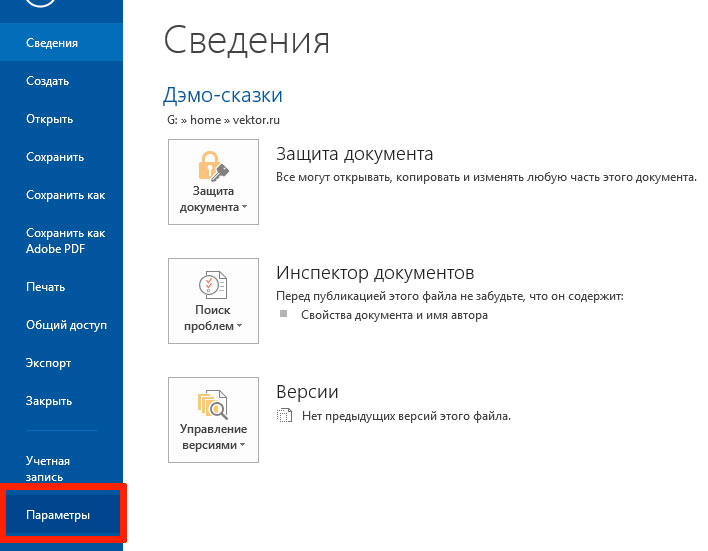
Первым делом, откройте вкладку «Файл» и выберите пункт «Параметры». В этот раз нам нужен блок настроек «Настроить ленту». Выбираем его из списка и видим интригующее словосочетание: «Настройка ленты и сочетаний клавиш». Кажется мы пришли по адресу.
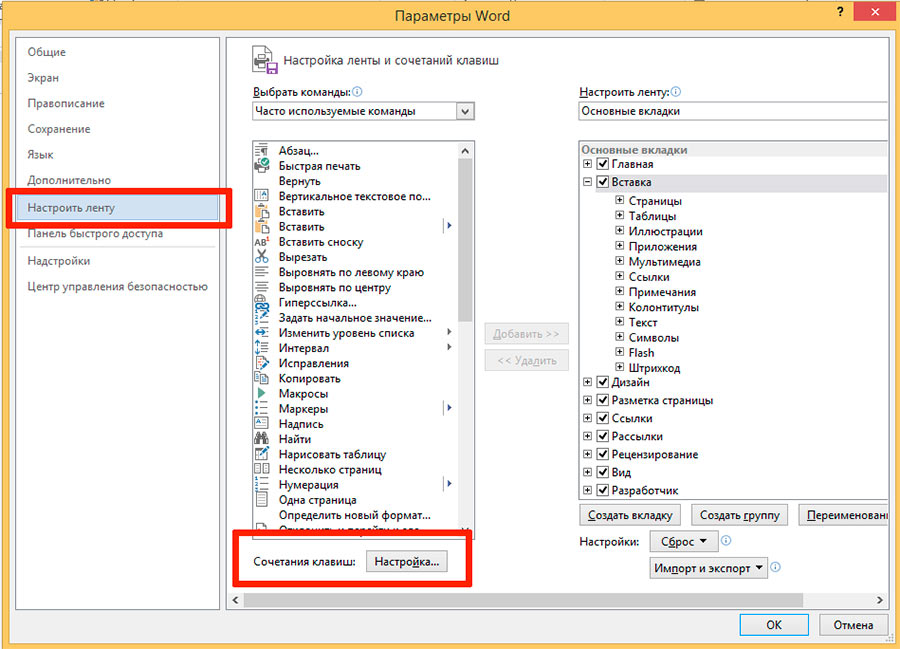
Меню настройка ленты и сочетаний клавиш в MS Word
Длиннющий список с доступными командами нам сейчас не нужен, смотрим в самый низ окна параметров и видим строку «Сочетания клавиш». Смело жмем кнопку «Настройка…» и любуемся на весьма недружелюбно выглядящее окно «Настройка клавиатуры».
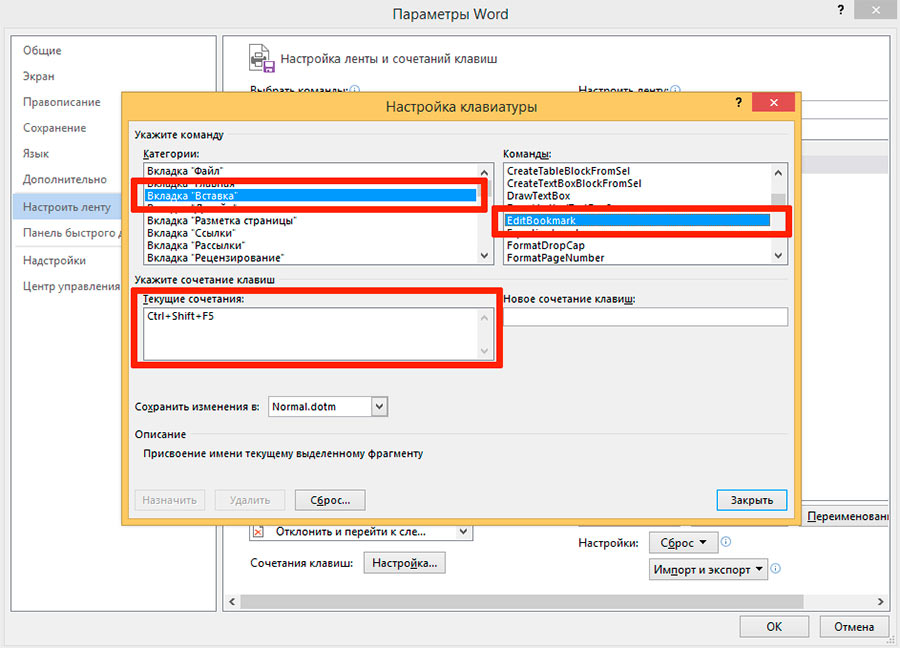
Смотрим какие клавиатурные сокращения заданы в MS Word по умолчанию для данной команды
На самом деле, ничего страшного тут нет — хотя список доступных команд и именуется на английском языке, подсказки поясняющие смысл остаются на русском, к тому же инструменты структурированы в том же порядке, в котором они расположены на панели инструментов MS Word. То есть сначала, в списке слева я выбираю «Категории: Вкладка «Вставка»», а затем в списке справа команду «EditBookmark» (редактировать закладку — с англ.).
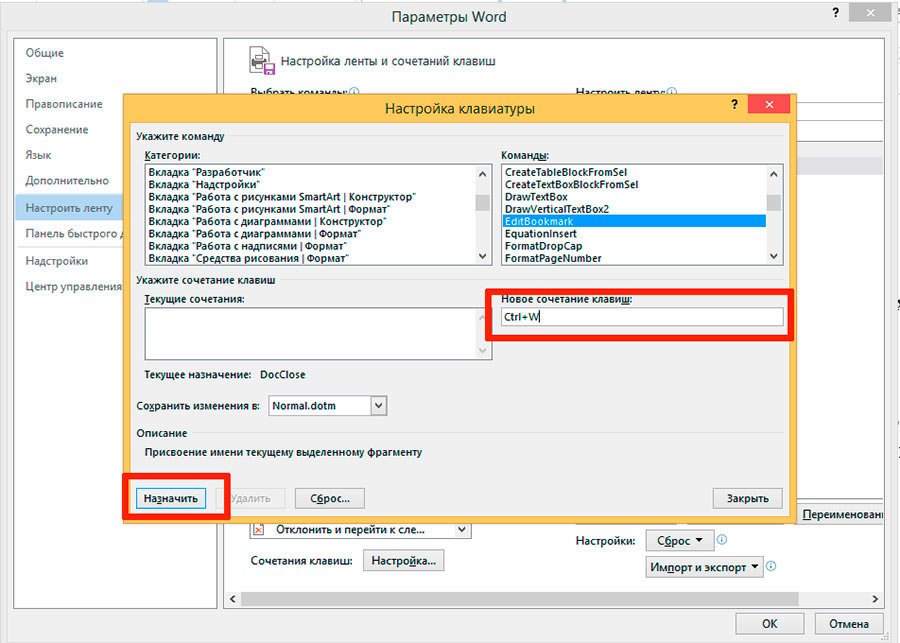
Добавляем новые сочетания клавиш
Как только выбор сделан, программа выводит на экран уже используемое клавиатурное сочетание (CTRL+SHIFT+F5). Я выделяю его и нажимаю кнопку «Удалить». Теперь щелкаю левой кнопкой мыши в поле «Новое сочетание клавиш» и нажимаю на клавиатуре CTRL+W, нажимаю «Назначить» и «Ок» следом. Готово, я только что переопределил «горячие клавиши», сделав MS Word для себя ещё немного удобнее.
При этом, есть две тонкости:
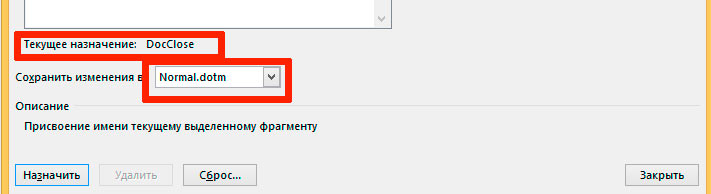
Первая строка сообщает, что это сочетание клавиш уже задействовано, а вторая указывает на то, что изменения сохраняются в главном шаблоне
Хотя, это ещё не все! Вы обратили внимание на пункт «Сохранить изменения в…»? Да, как и в случае с заменой шрифтов задаваемых MS Word по умолчанию, все изменения можно применить как к отдельному документу, так и к общему шаблону работы программы (Normal.dotm). Я выбрал второй вариант, поэтому при закрытие текстового редактора, мне необходимо будет проделать те же шаги, что были описаны в той статье.



