
Поменять шрифт на компьютере – просто. Мы расскажем о том, как изменить шрифт в word, photoshop, а также размер шрифта в операционной системе windows.
Многие люди ежедневно сталкиваются с необходимостью оформления и обработки текстовой информации в том или ином виде, для различных целей. Эта статья предназначена для новичков, которые столкнулись с проблемой редактирования текста на своем персональном компьютере.
1. Как изменить шрифт в Windows 7
Если вас не устраивает размер и вид шрифта в вашей операционной системе – вы всегда можете подогнать настройки под себя.
Для этого, кликните правой кнопкой мыши по рабочему столу, в списке выберите персонализацию. В нижней части нажмите цвет окна, и откройте дополнительные параметры оформления. Должны появиться следующие настройки:
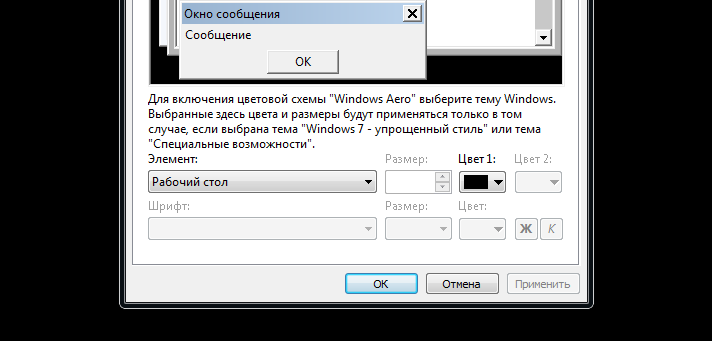
Сначала нужно выбрать для каких именно элементов мы хотим изменить шрифт. По умолчанию, нам предлагают настройки для рабочего стола. В зависимости от выбранного элемента – меняются допустимые настройки. Предположим, что на нужно поменять шрифт для значков:
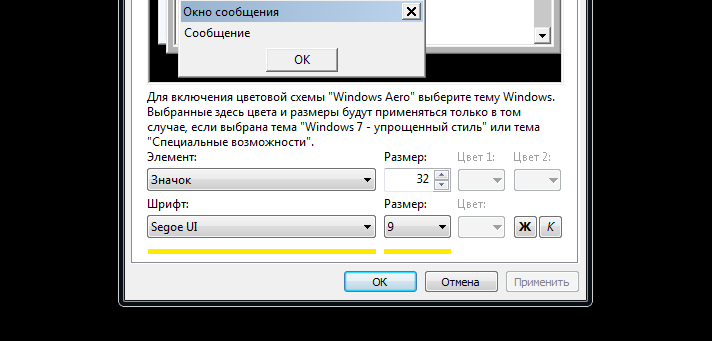
Как видите, мы можем изменить размер значков, а Выбрать другой шрифт и задать новый размер для него. После того как вы определились с нужными настройками – нажмите применить.
2. Как изменить шрифт в Microsoft Word
Для того чтобы изменить текст в документе программы Word – зажмите левую кнопку мыши и выделите текст, который нужно отредактировать. Для того чтобы выделить весь текст в документе – нажмите ctrl+A. После этого, во вкладке главная (в верхней рабочей панели программы), вы можете выбрать другой шрифт из выпадающего списка:
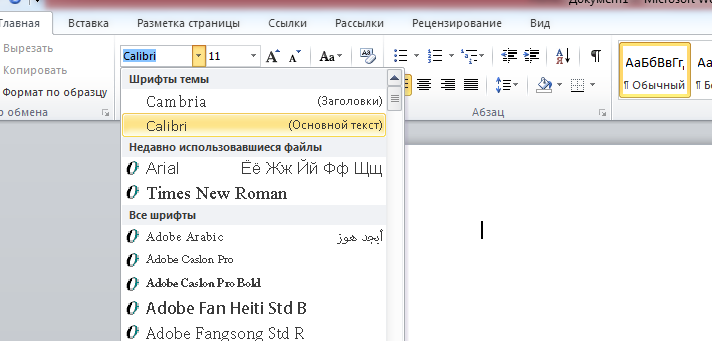
Помимо этого, вы можете изменить размер шрифта, его начертание, цвет и т.д. Программа позволяет создавать нумерованные и маркированные списки, выравнивать текст по краям, задавать межстрочный интервал, интерлиньяж и многое другое.
Помните, что в выпадающем списке шрифтов отображаются только те, которые установлены в вашу операционную систему. Для того чтобы установить и использовать новые шрифты – почитайте нашу статью «как установить шрифт».
3. Изменение шрифтов в Adobe Photoshop
Большинство людей давно наслышаны о программе Photoshop, а многие ее активно используют. Программа подходит для самых разнообразных задач – от обработки фотографий до создания графики, сайтов и иллюстраций. Сегодня мы разберем только работу с текстом, на случай если вам нужно отредактировать чужой документ в формате psd, либо создать свой документ и оформить его.
Если вам нужно создать свой файл – откройте фотошоп, нажмите файл (английская версия – file), затем создать (английская версия – new). Перед вами появится панель настройки нового документа. В нем вы можете задать ширину и высоту, а также разрешение и цветовое пространство для вашего нового файла.
Если вы работаете с чужим файлом – просто откройте его двойным щелчком.
В обоих случаях, перед началом работы – обязательно поставьте галочку напротив автовыбор, на верхней панели инструментов:
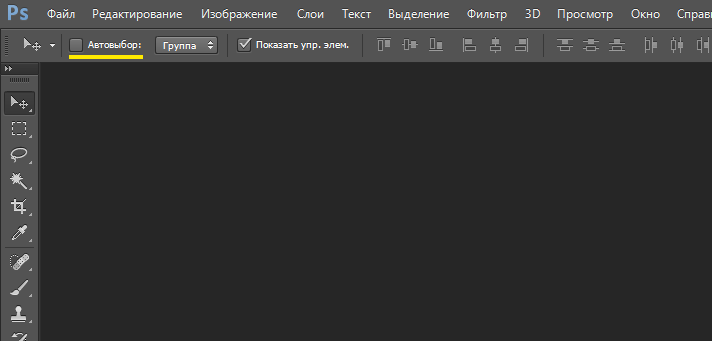
В основном, для работы с текстом в фотошопе используют текстовые фреймы. В любом случае, вам нужно выбрать инструмент «Т» на левой панели инструментов, и выделить фрагмент текста, который вы хотите изменить.
Для того чтобы создать новый текстовый фрейм – кликните на тот же инструмент «Т» из левого меню, и зажав левую кнопку мыши – создайте границы будущего фрейма.
После этого, в верхней панели инструментов появились настройки текста. Выберите шрифт из списка установленных шрифтов на вашем компьютере:
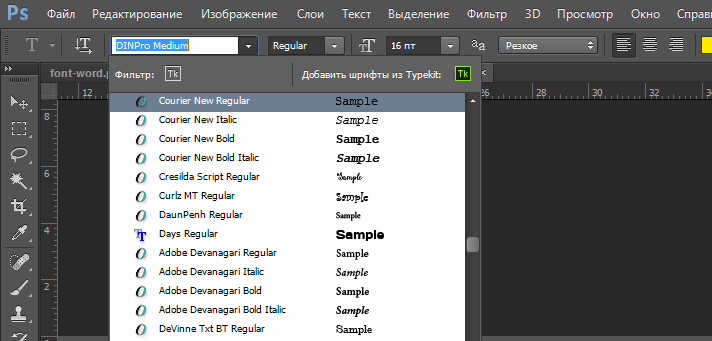
На той же панели инструментов, вы можете изменить размер шрифта, его начертание и стиль отображения. Для того чтобы вызвать меню с дополнительными настройками – пройдите во вкладку «окно» и поставьте галочки напротив «символ» и «абзац». Эти вкладки должны появиться в правой панели инструментов.
Мы надеемся, что наши советы помогли вам разобраться с основами редактирования текста, а также с изменением системных шрифтов в вашей операционной системе.
3 простых способа заменить шрифт в документе Word
Для обработки документа в Word часто требуется нечто большее, чем редактирование. Например, мы также должны учитывать такие элементы, как стиль, макет страницы и т. д. И одним из них является использование шрифта. Учитывая, что мы, вероятно, довольно часто меняем шрифт на другой, здесь у нас есть 3 способа, которые помогут нам легко справиться с задачей.
Способ 1: используйте функцию «Найти и заменить»
- Первый и первыйost, щелкните вкладку «Главная».
- Затем нажмите «Заменить» в группе «Редактирование».

- Затем в диалоговом окне «Найти и заменить» убедитесь, что вы находитесь на вкладке «Заменить». Поместите указатель вставки в поле «Найти что» и убедитесь, что оно пустое.
- Нажмите кнопку «Дополнительно» в левом нижнем углу, чтобы расширить дополнительные параметры.
- Теперь сначала нажмите «Формат».
- Затем выберите «Шрифт», чтобы открыть окно «Найти шрифт».
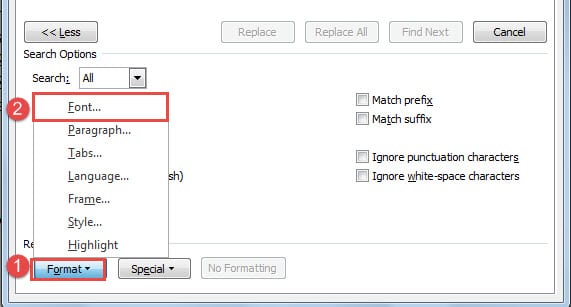
- Выберите тип «Шрифт», который вы хотите заменить.
- Далее нажмите «ОК».
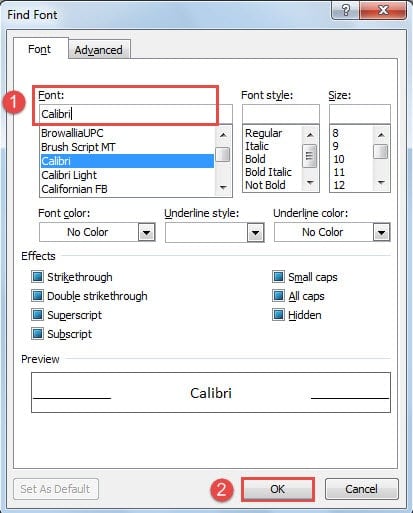
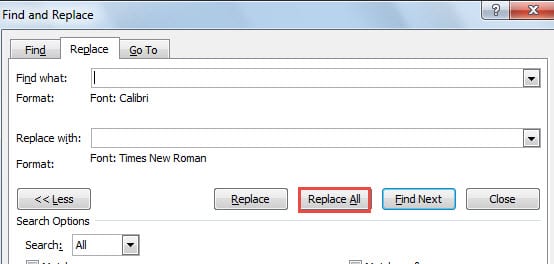
- Затем поместите указатель вставки в текстовое поле «Заменить на» и убедитесь, что в нем нет ни одного символа.
- Повторите шаги 5 и 6. Только на этот раз в поле «Найти шрифт» вы должны выбрать шрифт, который вы хотите заменить. Затем нажмите «ОК».
- Наконец, нажмите «Заменить все» в поле «Найти и заменить».
Способ 2: используйте макрос для замены шрифта в одном документе
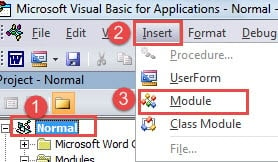
- Прежде всего, нажмите «Alt + F11», чтобы запустить редактор Word VBA.
- Затем нажмите «Обычный», а затем «Вставить».
- Выберите «Модуль», чтобы вставить новый модуль в «Обычный» проект.
- Затем дважды щелкните по нему, чтобы открыть пространство редактирования.
- Вставьте туда следующие коды:
re>Sub ReplaceFontForOneDocument() Dim objSingleWord As Range Dim objDoc As Document Set objDoc = ActiveDocument With objDoc Для каждого objSingleWord в .Words If objSingleWord.Font.Name = "Calibri" Then objSingleWord.Font.Name = "Times New Roman" End If Next End With End Sub
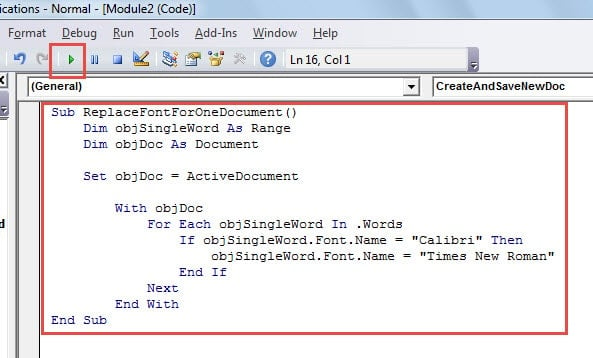
- Наконец, не забудьте нажать кнопку «Выполнить».
Ноты:
- В строке кода «Если objSingleWord.Font.Name = "Calibri" Тогда", заменять "манометры” с типом шрифта в документе, который вам больше не нужен.
- В строке кода «Font.Name = «Times New Roman»", изменять "Times New Roman” со шрифтом, который вы хотите применить к файлу.
Способ 3: запустить макрос для замены шрифта в нескольких документах
Вышеупомянутые 2 метода говорят об инструкциях по замене шрифта в одном документе. Теперь давайте посмотрим, как заменить шрифт в нескольких документах. Решением здесь, конечно же, является запуск макроса Word.
- Для начала расставьте все tarполучить документы в одну папку.
- Затем откройте Word и запустите редактор VBA, а также пространство для редактирования кода, используя шаги, описанные в методе 2.
- Затем вставьте следующие коды:
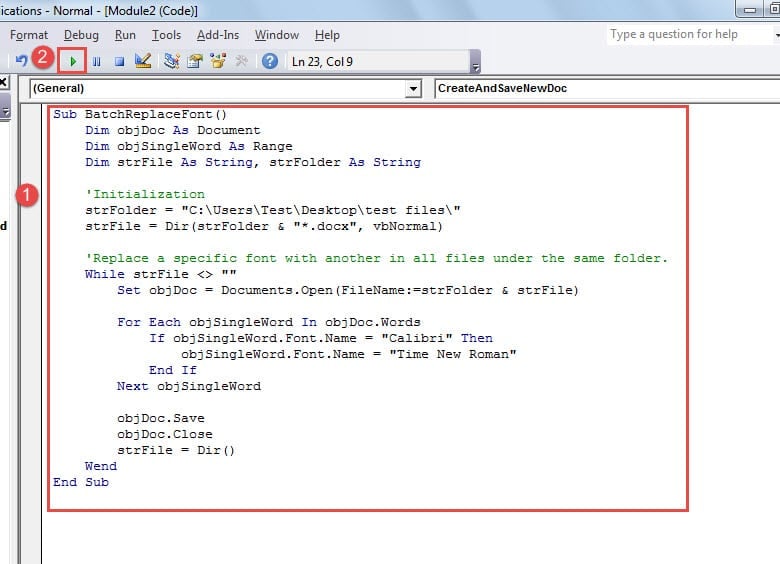
- Наконец нажмите кнопку «Выполнить».
Заметки:
- «Calibri» — это шрифт, который вам не нужен, а «Time New Roman» — тот, который вам нужен.
- В строке кода «strFolder = "C:UsersTestDesktopтестовые файлы"", То"C:ПользователиТестРабочий столтестовые файлы” представляет путь к папке. И не забудьте последнее "” по пути.
Исправить неожиданные ошибки в словах
Ошибки могут время от времени появляться в Word. И последствие смертельно для наших файлов Word. Один из способов справиться с неожиданными сбоями в Word — часто выполнять резервное копирование. Тогда нечего бояться. Другой способ — отозвать файлы после того, как они были повреждены.
Продукт для иборьбы ошибок Word docx.



